

বিল্ডিং
আপনার ফোন মানানসই কিনা তা যাচাই করুন
Android O (8.1, API লেভেল 27) ও এর পরের যেকোনও ভার্সনের ডিভাইস Matter-এর সাথে মানানসই। আপনার ফোনে প্রয়োজনীয় মডিউল আছে কিনা তা চেক করতে নিচে দেওয়া ধাপগুলি অনুসরণ করুন।
Android Debug Bridge সেট-আপ করা
সমস্যার সমাধান করার আগে Android Debug Bridge (adb) সেট-আপ করতে হবে।
এটি সেট-আপ করতে:
- আপনার কম্পিউটারে "adb" ইনস্টল করুন।
- আপনার Android ফোনে ডেভেলপার বিকল্প ও USB ডিবাগিং চালু করুন ।
আপনার Google Play পরিষেবা (GPS) Matter মডিউল যাচাই করা
আপনার Google Play services Matter মডিউল আছে কিনা তা চেক করতে, নিম্নলিখিতগুলি করুন:
- Android Debug Bridge সেট-আপ করুন।
- আপনার Android ফোনকে কম্পিউটারের সাথে কানেক্ট করতে USB কেবেল ব্যবহার করুন।
- প্রয়োজনীয়
Matter মডিউল ইনস্টল করা আছে কিনা তা যাচাই করতে টার্মিনালে এই কমান্ডটি রান করুন:
adb shell dumpsys activity provider com.google.android.gms.chimera.container.GmsModuleProvider | grep "com.google.android.gms.home"com.google.android.gms.home [v222110900]
- প্রয়োজনীয়
Thread মডিউল ইনস্টল করা আছে কিনা তা যাচাই করতে টার্মিনালে এই কমান্ডটি রান করুন:
adb shell dumpsys activity provider com.google.android.gms.chimera.container.GmsModuleProvider | grep "com.google.android.gms.threadnetwork"com.google.android.gms.threadnetwork [v222106301]
মডিউল তালিকাভুক্ত না থাকলে, এর অর্থ হল যে:
- আপনার Android-এর পুরনো ভার্সন আছে। এটি Android O (8.1) বা তার পরের যেকোনও ভার্সন কিনা তা ভালোভাবে দেখে নিন।
- Matter মডিউল এখনও ডাউনলোড করা হয়নি। সেগুলি ডাউনলোড হতে অন্তত ২৪ ঘণ্টা সময় লাগবে। এই সময় আপনার ডিভাইস চালু আছে এবং চার্জ হচ্ছে কিনা তা নিশ্চিত করুন, যাতে ডাউনলোড করার প্রসেস বিলম্বিত না হয়। আপনি ২৪ ঘণ্টার মধ্যে মডিউল না পেলে, মডিউল ডাউনলোড করার জন্য ডিভাইস ফ্যাক্টরি ডেটা রিসেট করার চেষ্টা করতে পারেন।
আপনার ডিভাইসের VID/PID যাচাই করা
Google-এর সাথে আপনার ইন্টিগ্রেশন ডেভেলপ করা শুরু করতে চাইলে, আপনাকে অবশ্যই Google Home Console-এ একটি প্রোজেক্ট ও ইন্টিগ্রেশন তৈরি করতে হবে।
আপনার ডিভাইস যে VID/PID ভ্যালু বিকন করছে, সেটি আপনার Google Home Developer Console প্রোজেক্টে লেখা VID/PID ভ্যালুর সাথে ম্যাচ করতে হবে।
- VID
0xFFF1—0xFFF4টেস্টিংয়ের জন্য রিজার্ভ করা আছে। এগুলি প্রাথমিক কমিশন ও কন্ট্রোল টেস্টের জন্য ব্যবহার করা যেতে পারে, তবে এগুলি ডেভেলপমেন্টের নিম্নলিখিত ফেজ চলাকালীন ব্যবহার করা যাবে না:
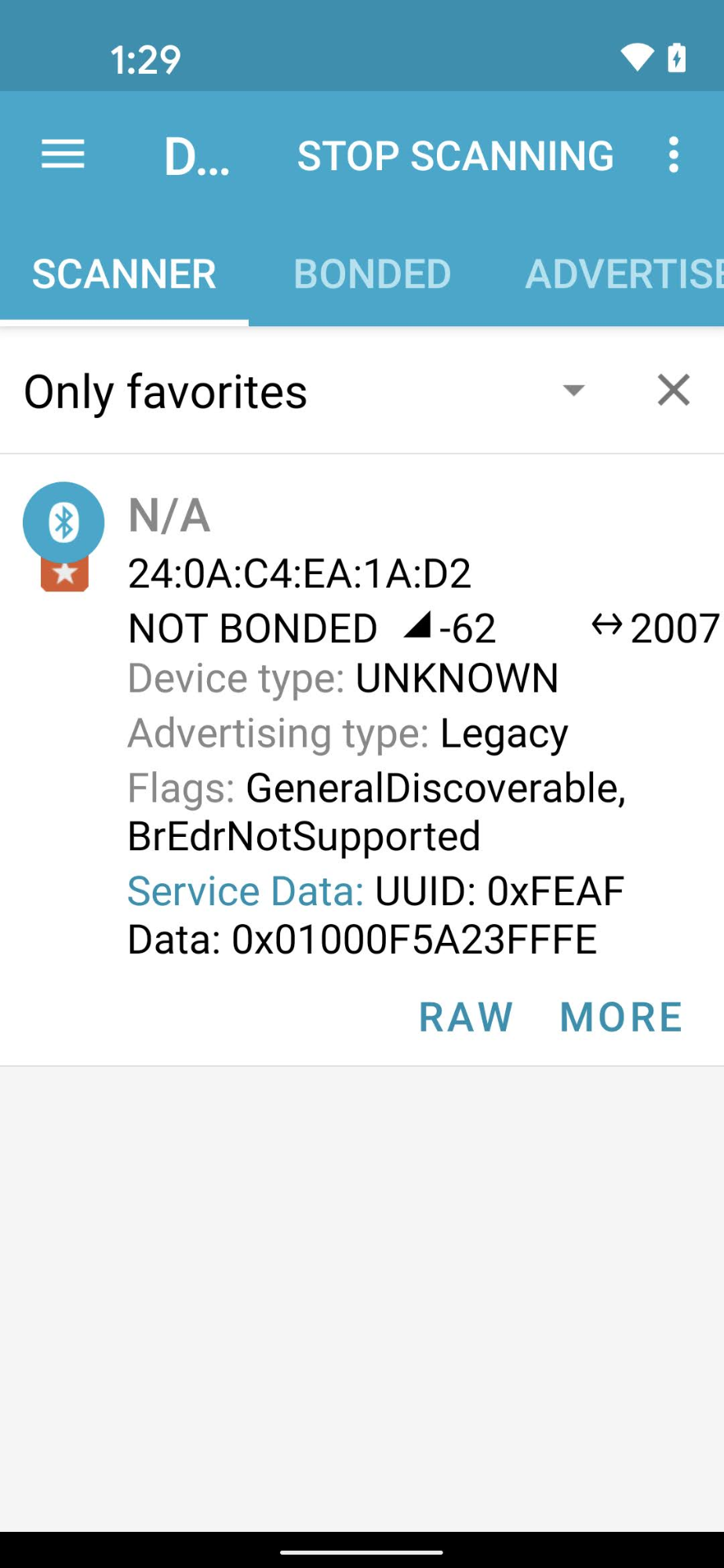
nRF Connect for Mobile-এর মতো ব্লুটুথ ইঞ্জিনিয়ারিং অ্যাপ ব্যবহার করে, আপনি পরিষেবা ডেটা ফিল্ডে বিকনিং ডিভাইসের VID/PID দেখতে পাবেন।
nRF Connect-এর Android ভার্সনের এই স্ক্রিনশটে,
আপনি দেখতে পাবেন যে VID/PID পরিষেবা ডেটা ফিল্ডের
চতুর্থ বাইট থেকে শুরু করে 5A23FFFE হিসেবে তালিকাভুক্ত করা হয়েছে। এটি 5A23-এর VID এবং FFFE-এর PID নির্দেশ করে —
দুটিই লিটল এন্ডিয়ান ফর্ম্যাটে আছে।
BLE অ্যাপে ভ্যালুগুলি লিটল এন্ডিয়ানে দেখানো হয়, কিন্তু VID/PID ভ্যালু যা আপনি নিজের Developer Console প্রোজেক্টে লিখছেন তা বিগ এন্ডিয়ানে আছে।
Bluetooth স্নিফার যা দেখাচ্ছে তার ভিত্তিতে আপনার Actions Console প্রজেক্টে সঠিক ভ্যালু ও ফর্ম্যাট লেখা হয়েছে কিনা তা যাচাই করুন।
স্ক্রিনশটে দেখানো ভ্যালুর ক্ষেত্রে,
Developer Console-এর VID ও PID যথাক্রমে 235A ও FEFF হবে।
আপনার ডিভাইস মানানসই Matter SDK ব্রাঞ্চ ব্যবহার করে তৈরি করা হয়েছে কিনা তা যাচাই করুন
Google Matter হাবগুলি Matter 1.0-এর সাথে মানানসই এবং স্থিতিশীল ব্রাঞ্চ v1.0-branch থেকে
কমিট ব্যবহার করা বিল্ডের সাথে পরীক্ষা করা হয়েছে।
প্রতিটি নতুন হাব রিলিজের সাথে ব্যবহার করার জন্য সাজেস্ট করা নির্দিষ্ট কমিটের জন্য পাবলিক রিলিজ
নোট চেক করুন।
পেয়ার করা হচ্ছে
আপনার ডিভাইসের জন্য প্রমাণপত্র যাচাই করা
আপনি নিজের Alliance-অ্যাসাইন করা VID ব্যবহার করলে, নিশ্চিত করুন যে আপনার ডিভাইসে সঠিক ক্রেডেনশিয়াল আছে:
- সার্টিফিকেশন ঘোষণা (CD)।
- ডিভাইস অ্যাটেস্টেশন সার্টিফিকেট (DAC) ও এর সার্টিফিকেট চেইন।
আরও তথ্যের জন্য, Matter ডিভাইস টেস্ট সার্টিফিকেট তৈরি করুন দেখুন।
আপনার Matter-এর সাথে মানানসই হাব যাচাই করা
আপনার Matter হাবকে অবশ্যই Google-এর সাপোর্ট করা হাবের মধ্যে একটি হতে হবে। এছাড়াও, এটি অবশ্যই Matter-এর সাথে মানানসই বিল্ডে থাকতে হবে।
এছাড়াও, কিছু হাব হল Thread Border Router (TBR)s এবং এর ফলে আপনি থ্রেড ডিভাইস ডেভেলপ ও টেস্ট করতে পারবেন। অন্যান্য হাব শুধুমাত্র ওয়াই-ফাই ও ইথারনেট Matter ডিভাইসে কাজ করে, যদি না আপনার নেটওয়ার্কে অন্য border router থাকে যা থ্রেড কানেক্টিভিটি চালু করে।
আপনার হাব বিল্ড এগুলি দ্বারা যাচাই করা হতে পারে: উপরের প্রান্ত থেকে আঙুল নিচে স্লাইড করুন > কনফিগারেশন হুইল > ডিভাইসের তথ্য > টেকনিক্যাল তথ্য > Chromecast ফার্মওয়্যার ভার্সন
"Google-এর সাথে যোগাযোগ করা যায়নি" সমস্যার মেসেজ সহ কমিশন করা যায়নি
Developer Console-এ সঠিক VID/PID কম্বিনেশন দিয়ে ইন্টিগ্রেশন তৈরি করেছেন কিনা তা নিশ্চিত করুন। আরও তথ্যের জন্য Matter ইন্টিগ্রেশন তৈরি করুন দেখুন।
"ডিভাইসে পৌঁছানো যাচ্ছে না" সমস্যার মেসেজ সহ কমিশনিং সম্পূর্ণ করা যায়নি
কোনও Thread ডিভাইস কমিশন করার সময় আপনি যদি "ডিভাইসের সাথে যোগাযোগ করা যাচ্ছে না" লেখা মেসেজটি বারবার পেতে থাকেন এবং উপলভ্য সমস্ত ডিবাগ বিকল্প ব্যবহার করে থাকেন, তাহলে সেটিংস > অ্যাপ > অ্যাপ অ্যাপ' > Google Play পরিষেবা > স্টোরেজ ও ক্যাশে > স্পেস ম্যানেজ করুন > সব ডেটা মুছে দিন বিকল্পের মাধ্যমে পরিষ্কার সেট-আপের জন্য আপনার Android ফোনে সেভ করা পছন্দের Thread ক্রেডেনশিয়াল মুছে দিতে পারেন।
পরীক্ষা করা
টেস্ট স্যুটে কমিশন করা ডিভাইস দেখা যায় না
আপনি যদি কোনও টেস্ট ভেন্ডর আইডি (VID) এবং প্রোডাক্ট আইডি (PID) সহ কোনও ডিভাইস পেয়ার করে থাকেন, কিন্তু Developer Console-এ টেস্ট স্যুট দিয়ে ডিভাইসটি টেস্ট করার চেষ্টা করার সময় এটি দেখা না যায়, তাহলে এর কারণ হল একাধিক ইন্টিগ্রেশন জুড়ে একই টেস্ট VID এবং PID কম্বো ব্যবহার করা।
সমস্যার সমাধান করতে, Developer Console থেকে সব টেস্ট ডিভাইস সরিয়ে দিন এবং আপনি যে ডিভাইসটি আবার টেস্ট করতে চান সেটি পেয়ার করুন।
আপনি সঠিক ডিভাইস পেয়ার করেছেন কিনা তা যাচাই করতে, ডিভাইসের জন্য প্রস্তুতকারক ও
মডেল সংক্রান্ত তথ্য (CHIP_DEVICE_CONFIG_DEVICE_* ভ্যালু) আপনার টেস্ট ফার্মওয়্যারে
অনন্য ভ্যালু হিসেবে সেট করতে পারেন।
আরও তথ্যের জন্য ডিভাইস সংক্রান্ত তথ্য দেখুন।
এর পরেও সমস্যা হলে
এখানে উল্লেখ করা সমস্যার সমাধান সংক্রান্ত সব ধাপ অনুসরণ করার পরেও আপনার সমস্যা সমাধান না হলে, কোনও অসুবিধা নেই!
সমস্যার সমাধান করার ধাপগুলিতে আপনি নিজের ডিভাইস, কনসোল প্রোজেক্ট এবং পরিবেশ সম্পর্কে গুরুত্বপূর্ণ ডেটা সংগ্রহ করেছেন। সেই ডেটা হাতে নিয়ে, কীভাবে আপনার সমস্যা কমিউনিটি ও Google Home সহায়তা টিমের সাথে সবচেয়ে ভালোভাবে শেয়ার করবেন তা জানতে সহায়তা পৃষ্ঠা দেখুন।