

Construção
Verificar se o smartphone é compatível
Todos os dispositivos com o Android O (8.1, nível 27 da API) e versões mais recentes são compatíveis com o Matter. Siga as etapas abaixo para verificar se seu smartphone tem os módulos necessários.
Configurar o Android Debug Bridge
O Android Debug Bridge (adb) precisa ser configurado antes da solução de problemas.
Para configurar o bloqueio de conta:
- Instale o "adb" no seu computador.
- Ative as opções do desenvolvedor e a depuração USB no smartphone Android.
Verificar os módulos do Matter do Google Play Services (GPS)
Para verificar se você tem os módulos Google Play services Matter, faça o seguinte:
- Configure o Android Debug Bridge.
- Use um cabo USB para conectar o smartphone Android ao computador.
- Execute este comando em um terminal para verificar se os módulos Matter necessários estão instalados:
adb shell dumpsys activity provider com.google.android.gms.chimera.container.GmsModuleProvider | grep "com.google.android.gms.home"com.google.android.gms.home [v222110900]
- Execute este comando em um terminal para verificar se os módulos Thread necessários estão instalados:
adb shell dumpsys activity provider com.google.android.gms.chimera.container.GmsModuleProvider | grep "com.google.android.gms.threadnetwork"com.google.android.gms.threadnetwork [v222106301]
Se os módulos não estiverem listados, isso significa que:
- Você tem uma versão desatualizada do Android. Verifique se é o Android O (8.1) ou mais recente.
- Os módulos Matter ainda não foram baixados. Aguarde pelo menos 24 horas para que eles sejam baixados. Confira se o dispositivo está ligado e carregando durante esse período para que o download não seja atrasado. Se você não receber os módulos em até 24 horas, faça uma redefinição de fábrica do dispositivo para forçar o download.
Verificar o VID/PID do dispositivo
Para começar a desenvolver sua integração com o Google, crie um projeto e uma integração no Google Home Console.
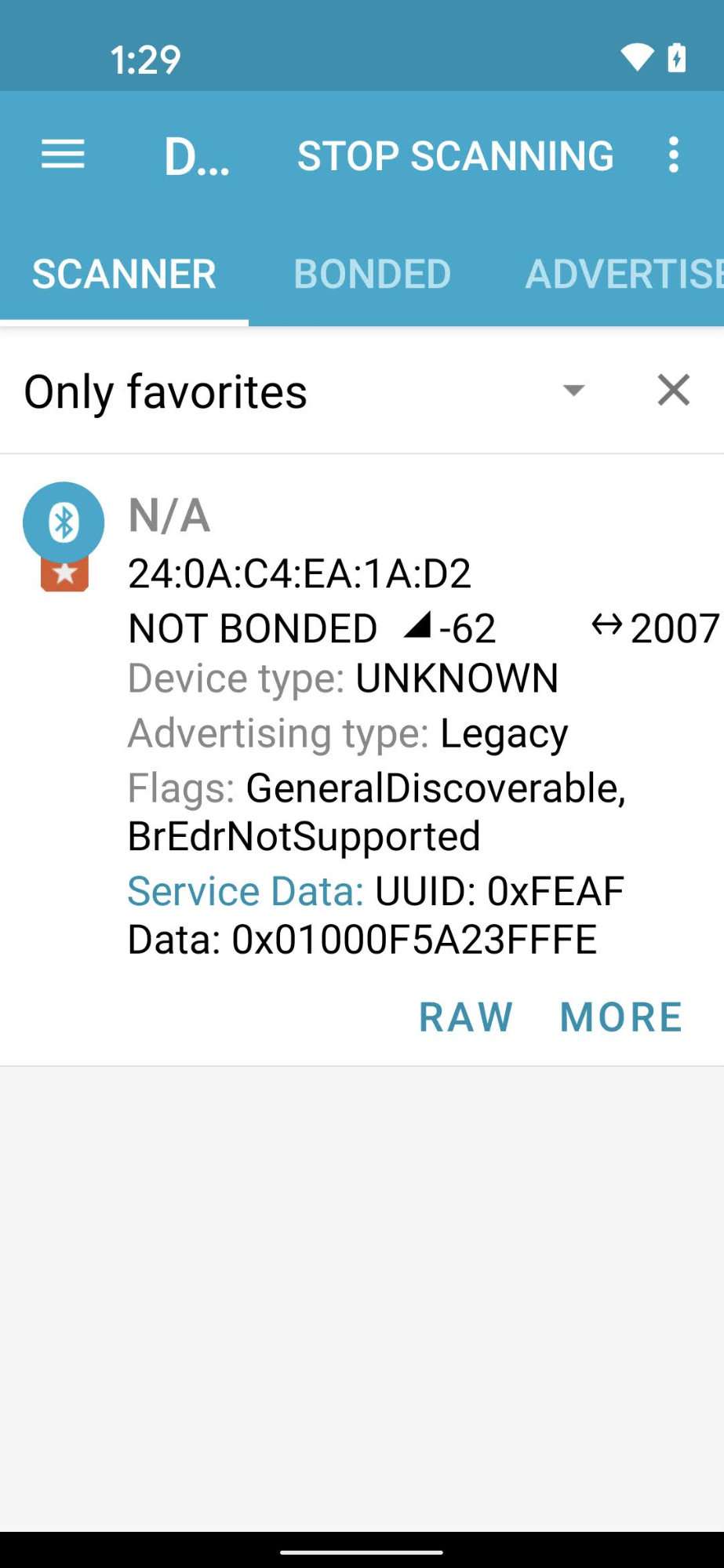
O valor de VID/PID que seu dispositivo está transmitindo precisa corresponder ao VID/PID inserido no projeto do Google Home Developer Console.
- Os VIDs
0xFFF1—0xFFF4são reservados para testes. Eles podem ser usados para testes básicos de comissionamento e controle, mas não podem ser usados durante as seguintes fases de desenvolvimento:
Usando um app de engenharia Bluetooth, como o nRF Connect for Mobile, é possível ver o VID/PID do dispositivo de beacon no campo Dados de serviço.
Nesta captura de tela da versão Android do nRF Connect,
o VID/PID é listado como 5A23FFFE, começando no quarto byte do
campo Dados de serviço. Isso indica um VID de 5A23 e um PID de FFFE,
ambos no formato little endian.
O app BLE mostra os valores em little-endian,mas os valores de VID/PID inseridos no projeto do Developer Console estão em big-endian.
Verifique se os valores e o formato corretos foram inseridos no projeto do Console do Actions com base no que o sniffer de Bluetooth está mostrando.
Para os valores na captura de tela de exemplo, o VID e o PID no
Developer Console seriam 235A e FEFF, respectivamente.
Verificar se o dispositivo foi criado usando uma ramificação compatível do SDK do Matter
Os hubs do Google Matter são compatíveis com o
Matter 1.0 e foram testados com builds que usaram
commits da ramificação estável v1.0-branch. Confira as notas da versão
pública para ver os commits específicos recomendados para uso com
cada nova versão do hub.
Pareando
Verificar as credenciais do dispositivo
Ao usar seu próprio VID atribuído pelo Alliance, verifique se você tem as credenciais corretas no dispositivo:
- Declaração de certificação (CD, na sigla em inglês).
- Certificado de atestado do dispositivo (DAC, na sigla em inglês) e a cadeia de certificados dele.
Para mais informações, consulte Criar certificados de teste de dispositivo Matter.
Verificar o hub compatível com o Matter
O hub Matter precisa ser um dos hubs compatíveis com o Google. Ele também precisa estar em uma versão compatível com o Matter.
Alguns hubs também são Thread Border Router (TBR)s e, portanto, permitem que você desenvolva e teste dispositivos Thread. Outros hubs só são compatíveis com dispositivos Wi-Fi e Ethernet Matter, a menos que você tenha outro border router na rede para ativar a conectividade Thread.
Para verificar a versão do hub, deslize o dedo para baixo na borda superior > ícone de roda de configuração > Informações do dispositivo > Informações técnicas > Versão do firmware do Chromecast.
A configuração falha com a mensagem de erro "Não foi possível entrar em contato com o Google"
Verifique se você criou uma integração com a combinação correta de VID/PID no Developer Console. Consulte Criar uma integração do Matter para mais informações.
O comissionamento falha com a mensagem de erro "Não foi possível acessar o dispositivo"
Se você continuar recebendo a mensagem de erro "Não foi possível acessar o dispositivo" ao configurar um dispositivo Thread e tiver esgotado todas as opções de depuração disponíveis, limpe as credenciais preferenciais do Thread armazenadas no smartphone Android para uma configuração limpa em Configurações > Apps > Todos os apps > Google Play Services > Armazenamento e cache > Gerenciar espaço > LIMPAR TODOS OS DADOS.
Teste
O dispositivo comissionado não aparece no pacote de testes
Se você pareou um dispositivo com um ID de fornecedor (VID) e um ID do produto (PID) de teste, mas ele não aparece quando você tenta testar o dispositivo com o pacote de testes no Developer Console, é provável que isso seja causado pelo uso da mesma combinação de VID e ID do produto de teste em várias integrações.
Para resolver problemas, remova todos os dispositivos de teste de Developer Console e pareie novamente o dispositivo que você quer testar.
Para validar se você pareou o dispositivo correto, defina as informações de fabricante e
modelo (valores CHIP_DEVICE_CONFIG_DEVICE_*) para o dispositivo como
valores exclusivos no firmware de teste.
Consulte Informações do dispositivo para mais detalhes.
Se algo ainda der errado
Se, depois de seguir todas as etapas de solução de problemas, o problema ainda não tiver sido resolvido, não se preocupe.
Nas etapas de solução de problemas, você coletou dados importantes sobre o dispositivo, o projeto do console e o ambiente. Com esses dados em mãos, consulte a página de suporte para saber como compartilhar o problema com a comunidade e a equipe de suporte do Google Home.