

Google Home Extension for Visual Studio Code Google Home Platform ডেভেলপারদের জন্য ডিজাইন ও তৈরি করা হয়েছে। এই এক্সটেনশন আপনাকে Google Assistant Simulator, Google Cloud Logging, Home Graph Viewer এবং অন্যান্য টুলে অ্যাক্সেস দেয়, যাতে আপনার Matter এবং স্মার্ট হোম ডেভেলপমেন্ট প্রসেস সহজ হয়।
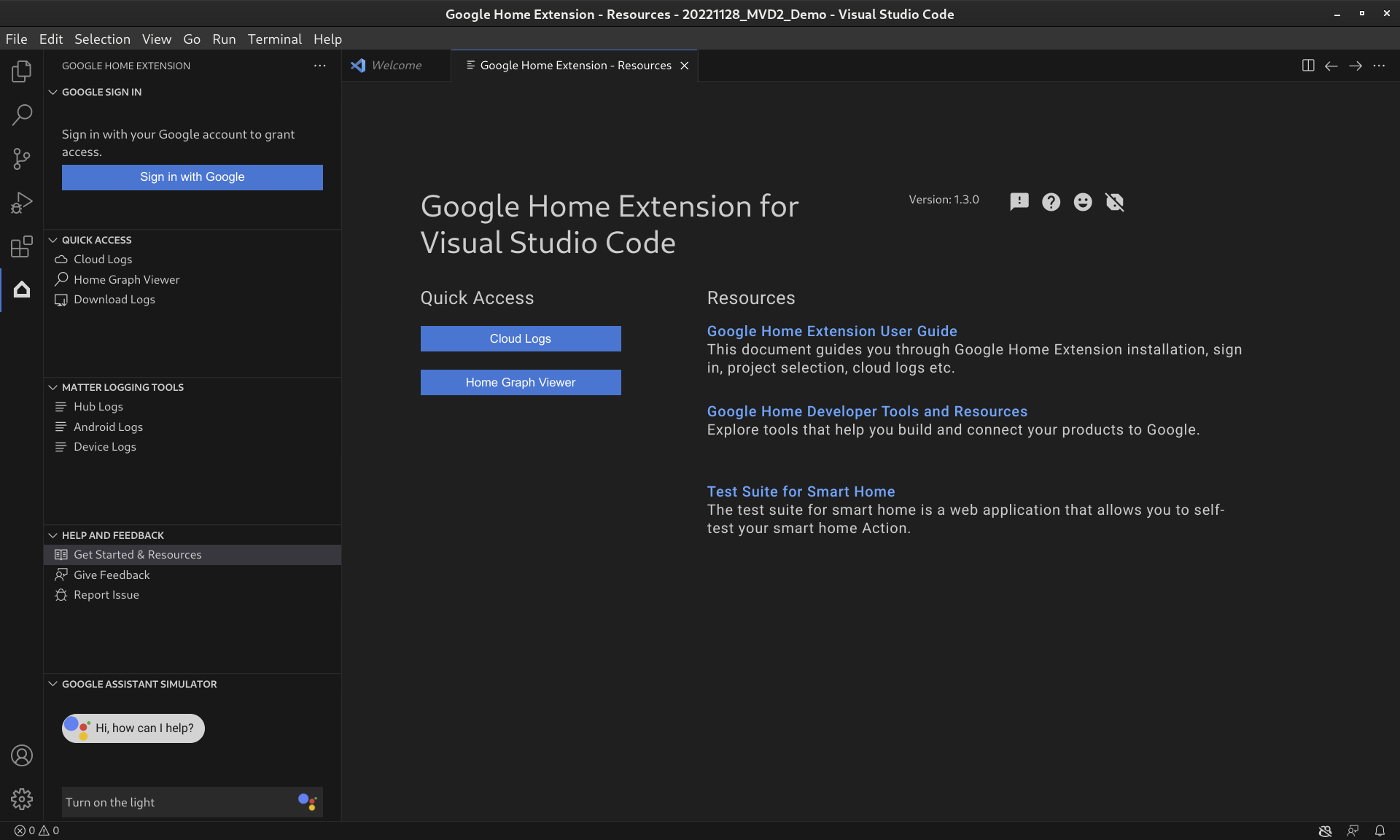
Google Home এক্সটেনশন ফিচার
Google Assistant Simulator
আপনার স্মার্ট হোম ডিভাইস Google Home ইকোসিস্টেমের সাথে সঠিকভাবে কাজ করে কিনা তা পরীক্ষা করতে, আপনি VS Code থেকে বেরিয়ে না গিয়ে যেকোনও সময় Assistant Simulator-এর সাথে ইন্টার্যাক্ট করতে পারবেন।
Assistant Simulator আপনাকে কোয়েরি টাইপ করে সহজেই ডিভাইস কন্ট্রোল করতে দেয়, যেমন, "আলো জ্বালিয়ে দাও।" VS Code-এর মধ্যে, Assistant Simulator আপনার কমান্ডের উপর ভিত্তি করে টেক্সট মেসেজের মাধ্যমে উত্তর দেয়, যেমন, "ঠিক আছে, লাইট চালু করছি।" আরও বিবরণের জন্য Google Assistant Simulator ব্যবহার করুন দেখুন।
ব্যাচ করা উত্তর
অটোমেশনের মতো আপনার Google Home ইন্টিগ্রেশন পরীক্ষা করতে, আপনি একটি উচ্চারণ স্ক্রিপ্ট চালিয়ে Google Assistant Simulator-এ ব্যাচ উচ্চারণ পাঠাতে পারেন। আরও বিবরণের জন্য ব্যাচ উচ্চারণ রান করানো দেখুন।
Matter লগিং টুল
Matter ডিবাগিং সংক্রান্ত সব লগ, যার মধ্যে Google Home app (GHA) লগ ও Google Play পরিষেবা (GMS Core) লগ অন্তর্ভুক্ত, তা Matter লগিং টুল সংগ্রহ করতে পারে। VS Code-এ ফিল্টার ও কীওয়ার্ড সার্চের মাধ্যমে লগ দেখা যাবে। লগ ডাউনলোড করা যেতে পারে এবং এতে Android ও অ্যাপ ভার্সনের মতো অতিরিক্ত ডিবাগ তথ্য থাকে। সমস্যা রিপোর্ট করার জন্য এটি Google-এ পাঠানো যেতে পারে।
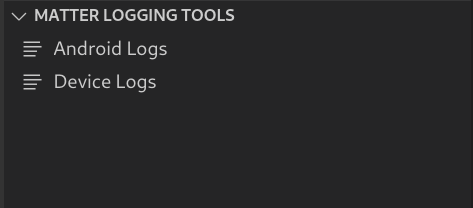
Cloud Logging
Cloud Logging আপনার অ্যাকশনের ব্যবহার সম্পর্কে ইনসাইট দিতে, এটি ডিবাগিং সংক্রান্ত তথ্য ও গুরুত্বপূর্ণ মেট্রিক প্রদান করে। ডেভেলপমেন্ট সহজ করতে, Google Home Extension দেখায় আপনার কোডের ঠিক পাশে রিয়েল-টাইম Google Cloud লগিং মেসেজ, যা সমস্যার সমাধান করার সময় কাজে লাগে। আরও বিবরণের জন্য Cloud Logging দেখুন।
Home Graph ভিউয়ার
হোম গ্রাফ ভিউয়ার এখন সরাসরি Google Home Extension-এ উপলভ্য, যাতে আপনি VS Code-এর মধ্যে আপনার হোম গ্রাফে ডিভাইসের স্ট্যাটাস যাচাই করতে পারেন। আরও বিবরণের জন্য হোম গ্রাফ দেখুন ও পরীক্ষা চালান দেখুন।
VS Code-এর জন্য Google Home এক্সটেনশন ইনস্টল করা
Google Home Extension ইনস্টল করতে, VS Code-এর মধ্যে থেকে এইসব ধাপ ফলো করুন:
- অ্যাক্টিভিটি বার-এ এক্সটেনশন আইকনে ক্লিক করুন।
google homeসার্চ করুন, তারপর ইনস্টল করুন বিকল্পে ক্লিক করুন।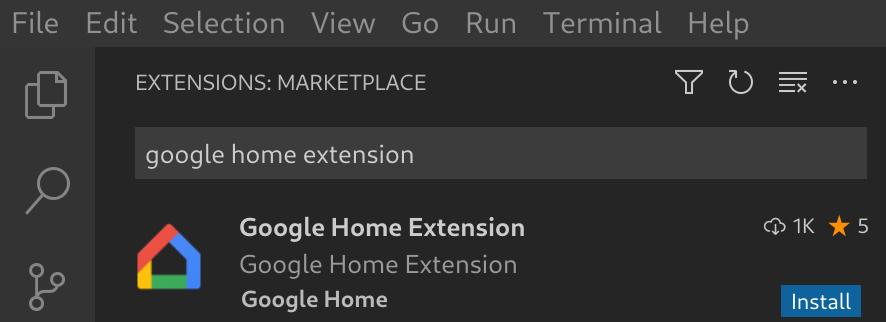
এছাড়াও, আপনি VS Code Marketplace থেকে সরাসরি Google Home Extension ডাউনলোড করতে পারেন।
ডাউনলোড করুন Google Home Extension
VS Code-এর জন্য Google Home এক্সটেনশন সেট-আপ করা
Google Home Extension ইনস্টল করে VS Code রিলোড করার পরে, আপনাকে সাইন-ইন করতে হবে এবং Assistant Simulator ব্যবহার ও Cloud Logging দেখার আগে একটি প্রোজেক্ট বেছে নিতে হবে।
Google-এর মাধ্যমে সাইন-ইন করুন এবং একটি ক্লাউড প্রোজেক্ট বেছে নিন
আপনি Google Home Extension থেকে নিজের ডেভেলপার অ্যাকাউন্টে সাইন-ইন করতে পারবেন, এর ফলে VS Code আপনার হয়ে Google পরিষেবার সাথে যোগাযোগ করার অনুমতি পাবে।
অ্যাক্টিভিটি বার থেকে Google Home আইকনে ক্লিক করে খুলুন Google Home Extension।

আপনার ব্রাউজারে লগ-ইন ভিউ চালু করতে Google-এর মাধ্যমে সাইন-ইন করুন বিকল্পে ক্লিক করুন।
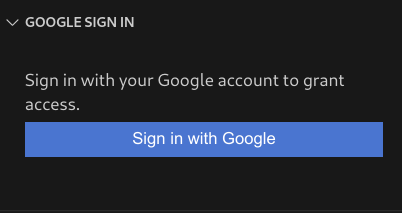
আপনার স্মার্ট হোম ডিভাইসের সাথে লিঙ্ক করা অ্যাকাউন্টটি বেছে নিন।
Google-এর মাধ্যমে সাইন-ইন করুন অনুমোদন পৃষ্ঠায়, অনুমতি দিন বিকল্পে ক্লিক করুন।
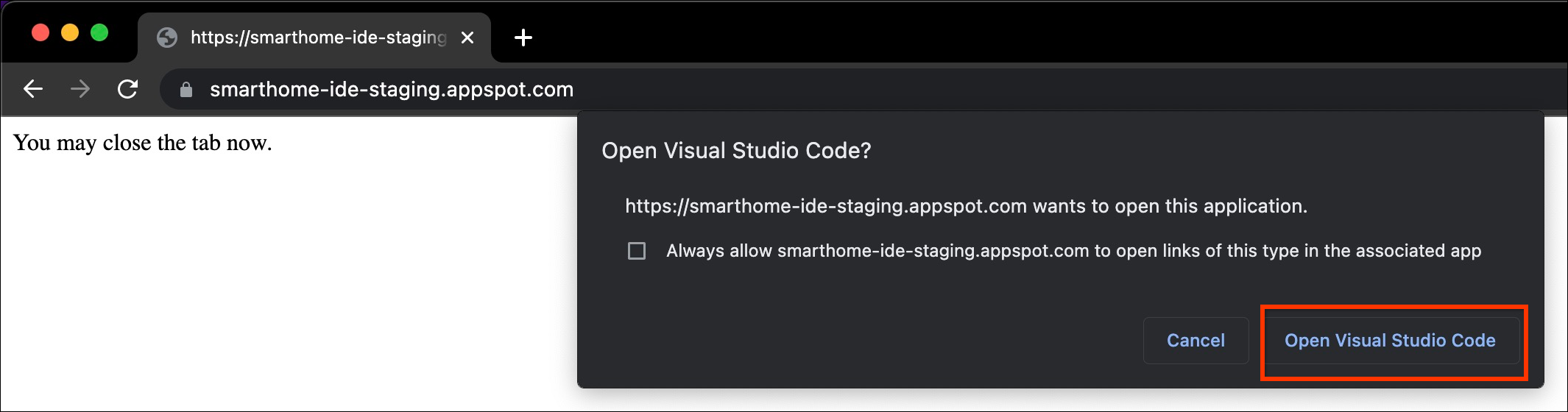
একটি ব্রাউজার ট্যাব খুলবে এবং Visual Studio Code খুলুন ডায়ালগ বক্স দেখানো হবে। এগিয়ে যেতে Visual Studio Code খুলুন বিকল্পে ক্লিক করুন।
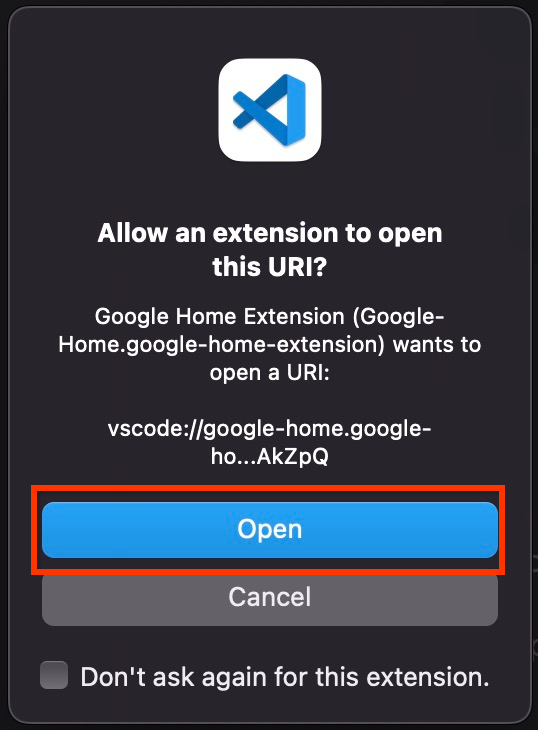
আপনাকে VS Code-এ রিডাইরেক্ট করা হবে, যেখানে URI খোলার জন্য Google Home এক্সটেনশনকে অনুমতি দিতে হবে। লগ-ইন প্রসেস সম্পূর্ণ করতে খুলুন বিকল্পে ক্লিক করুন।
সাইন-ইন করার পরে, Google Home Extension আপনার প্রোজেক্ট লোড করবে। হয়ে গেলে, প্রোজেক্ট বেছে নিন বিকল্পে ক্লিক করুন।

প্রোজেক্ট সার্চ করে বেছে নিন ড্রপ-ডাউন উইন্ডোতে গিয়ে, আপনার স্মার্ট হোম প্রোজেক্ট বেছে নিন।
Android Debug Bridge (ADB) টুল ইনস্টল করা
Android ফোনে Matter লগ দেখতে, আপনাকে ADB ইনস্টল করতে হবে:
- আপনার কম্পিউটারে ADB ইনস্টল করুন।
- আপনার Android ফোনে ডেভেলপার বিকল্প ও USB ডিবাগিং চালু করুন ।
Matter ডিভাইস SoC টুল ইনস্টল করা
Matter ডিভাইস থেকে ডিবাগ লগ দেখতে:
- বেশিরভাগ ডিভাইসের SoC, Linux-এ
/dev/ttyUSBxবা MacOS-এ/dev/tty.SLAB_USBtoUARTবা/dev/tty.usbserial-এর মতো সিরিয়াল পোর্ট এক্সপোর্ট করবে। LogViewer সরাসরি ডিভাইস থেকে লগ রিড করতে পারে। - কিছু SoC-এর ধরন যেমন NXP বা Silicon Labs-এর ক্ষেত্রে এক্সটার্নাল টুল (যেমন, JLink) ইনস্টল করার প্রয়োজন হতে পারে। আরও তথ্যের জন্য কাজ করে এমন ডিভাইস দেখুন।
VS Code-এর জন্য Google Home এক্সটেনশন ব্যবহার করা
ডেভেলপার রিসোর্স দেখা
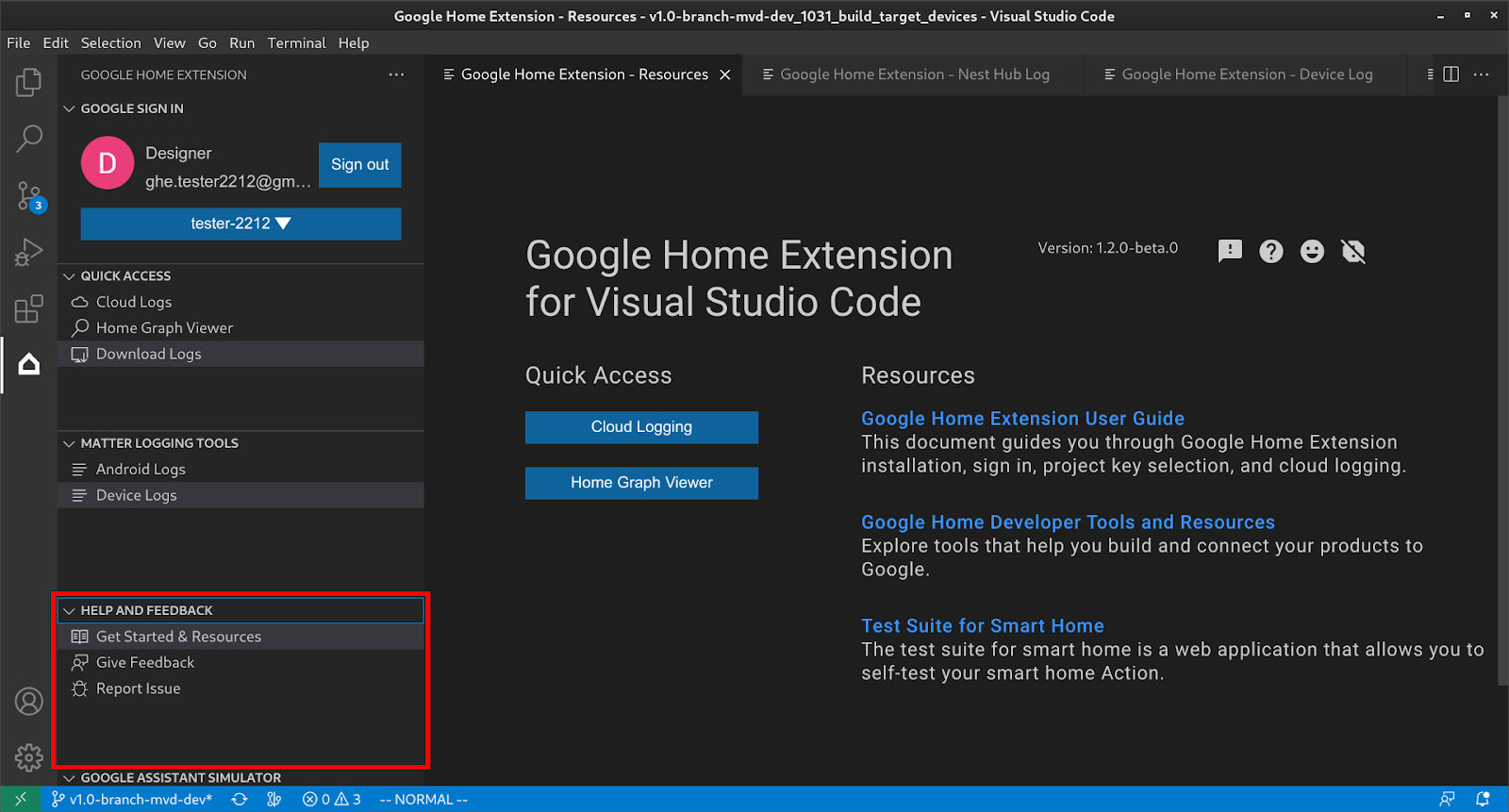
সহায়তা ও মতামত বিকল্পের অধীনে, শুরু করা ও রিসোর্স বিকল্পে ক্লিক করে রিসোর্স পৃষ্ঠা খুলুন, যেখানে আপনি Google Home ইকোসিস্টেমের সাথে ডেভেলপমেন্টের জন্য সহায়ক তথ্য পাবেন।
Google Assistant Simulator ব্যবহার করা
VS Code-এ Assistant Simulator খুলতে, সাইড বার-এ GOOGLE ASSISTANT
SIMULATOR বিকল্পে ক্লিক করুন। মেসেজ বক্সে, আপনার কোয়েরি টাইপ করে
Enter বোতামে প্রেস করুন।
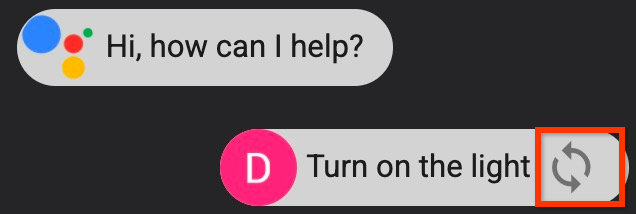
আপনি Assistant Simulator উত্তর দেখতে এবং আপনার কোয়েরির পরে বোতামে ক্লিক করে এটি আবার পাঠাতে পারবেন।
ব্যাচ উচ্চারণ রান করাও
GOOGLE ASSISTANT সিমুলেটর মেনু বারে মাউস নিয়ে যান এবং স্ক্রিপ্ট সেট-আপ করতে নিম্নলিখিত বিকল্পগুলি থেকে বেছে নিন:
আগে থেকে থাকা উচ্চারণ স্ক্রিপ্ট খুলতে আইকনে ক্লিক করুন।
*.utteranceস্ক্রিপ্টে ইতিহাস সেভ করতে বিকল্পে ক্লিক করুন।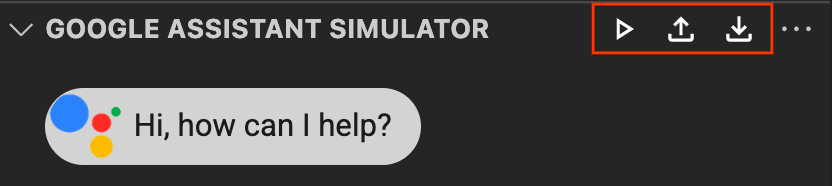
ব্যাচ উচ্চারণ পাঠানো শুরু করতে, নিম্নলিখিত বিকল্পগুলি থেকে বেছে নিন:
- ড্রপ-ডাউন উইন্ডো থেকে উচ্চারণ স্ক্রিপ্ট বেছে নিতে আইকনে ক্লিক করুন।
সরাসরি
*.utteranceফাইল খুলুন এবং বিকল্পে ক্লিক করুন।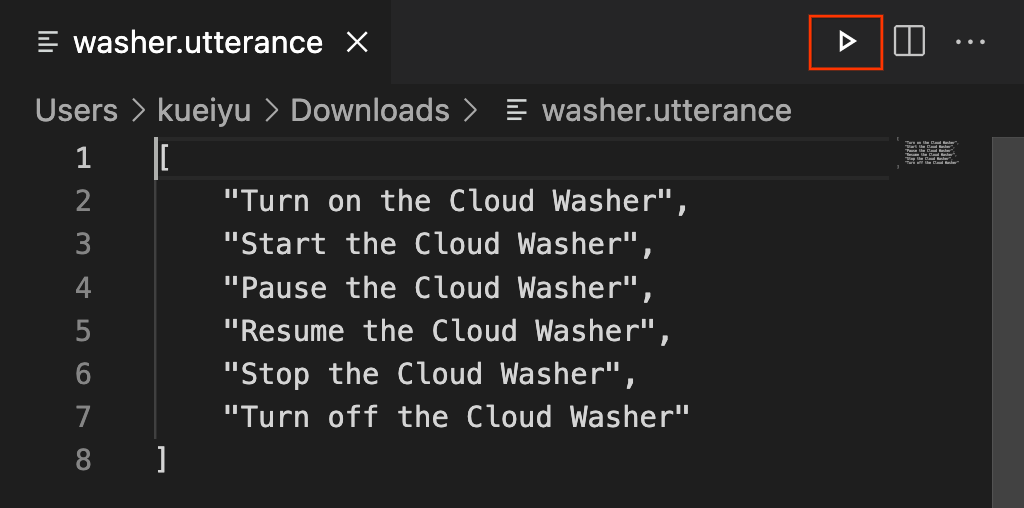
Cloud Logging দেখা
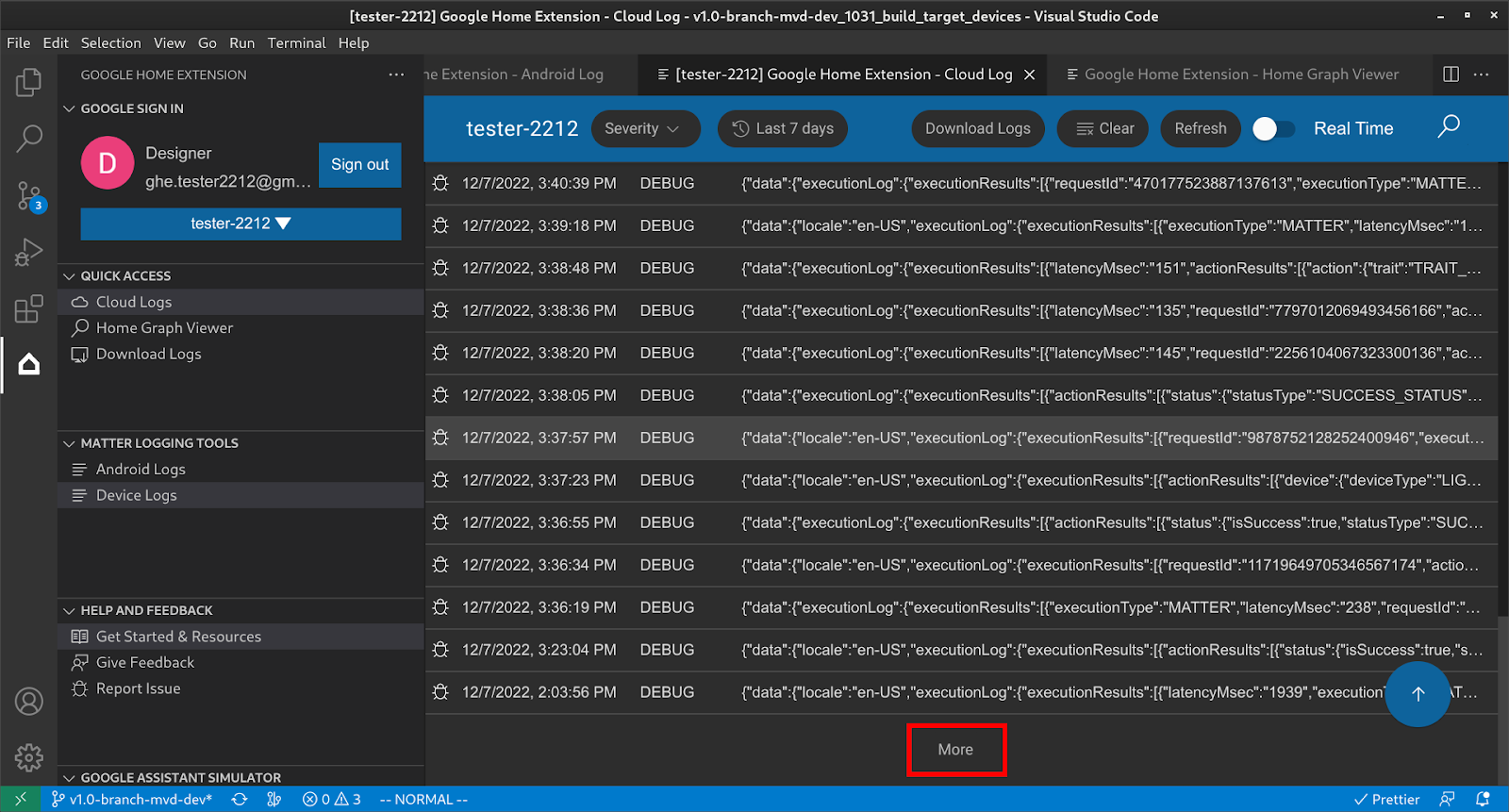
দ্রুত অ্যাক্সেস বিকল্পের মধ্যে, ক্লাউড লগ পৃষ্ঠায় যেতে ক্লাউড লগ বিকল্পে ক্লিক করুন, যেখানে আপনি বেছে নেওয়া প্রোজেক্টের লগ দেখতে পাবেন।
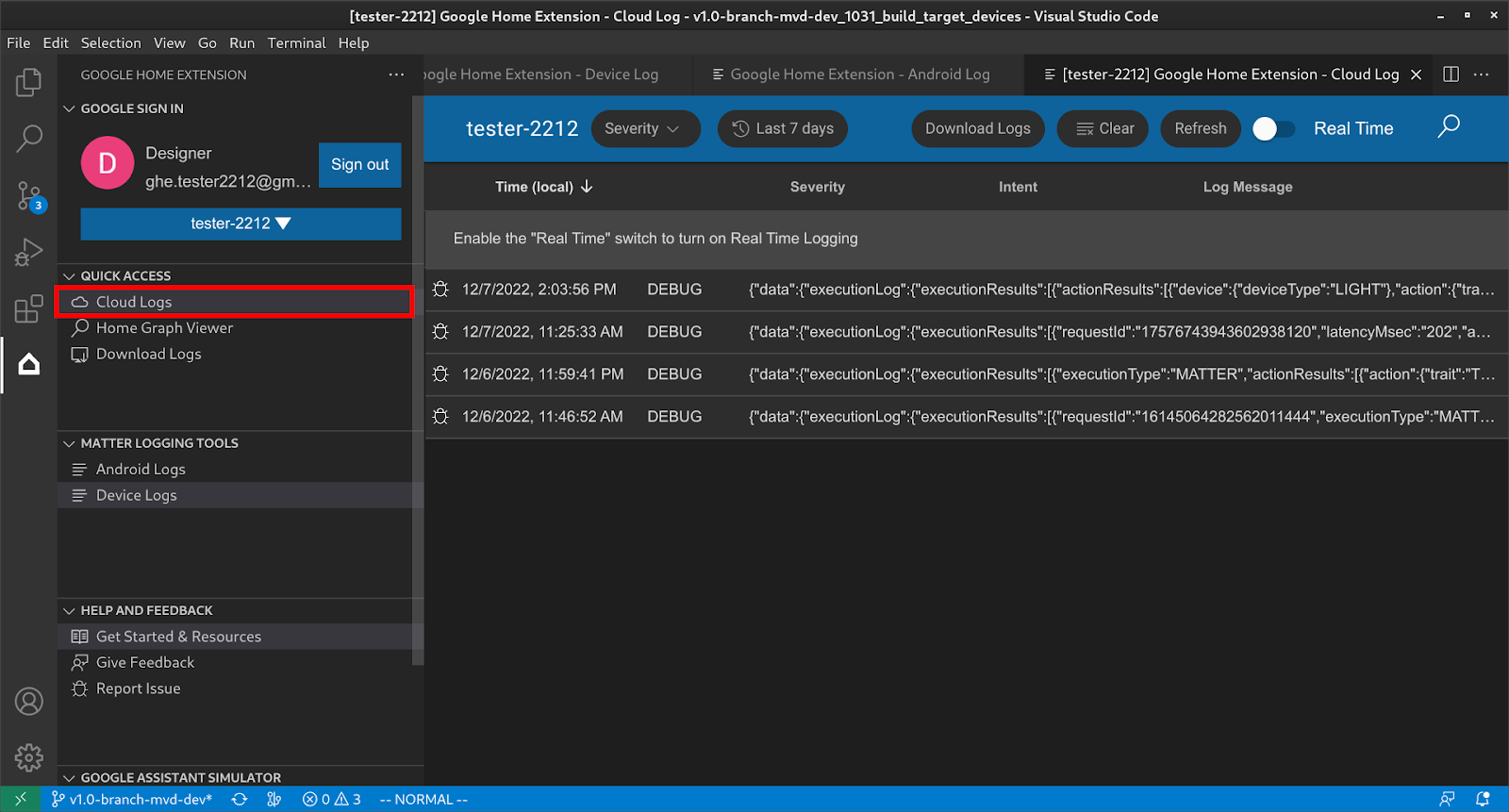
গুরুতর অবস্থা ও সময়সীমার ভিত্তিতে ব্যবহারকারী লগ ফিল্টার করতে পারবেন।
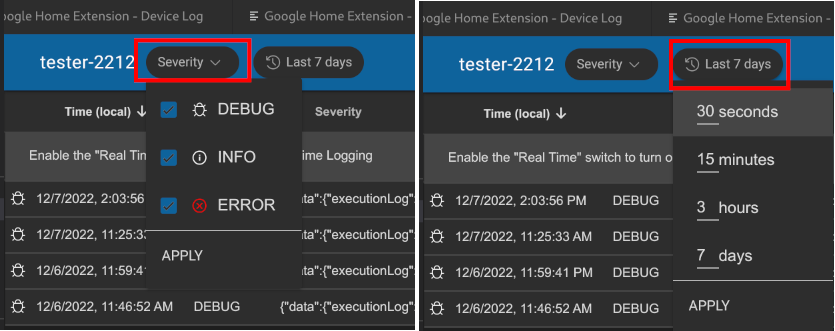
ডিফল্ট হিসেবে, লগ ৫০টি সারির মধ্যে সীমাবদ্ধ থাকে। ব্যবহারকারী আরও লগ দেখতে চাইলে, স্ক্রল করে নিচে যান এবং আরও লগ দেখতে আরও বিকল্পে ক্লিক করুন।
হোম গ্রাফ দেখা ও টেস্ট চালানো
দ্রুত অ্যাক্সেস বিকল্পের মধ্যে, হোম গ্রাফ ভিউয়ার বিকল্পে ক্লিক করে হোম গ্রাফ ভিউয়ার প্যানেল খুলুন, যেখানে আপনি বেছে নেওয়া প্রোজেক্টের ডিভাইস খুঁজে পাবেন। এছাড়াও, ডিভাইসের জন্য টেস্ট রান করতে, টেস্ট রান করুন বিকল্পে ক্লিক করতে পারেন।
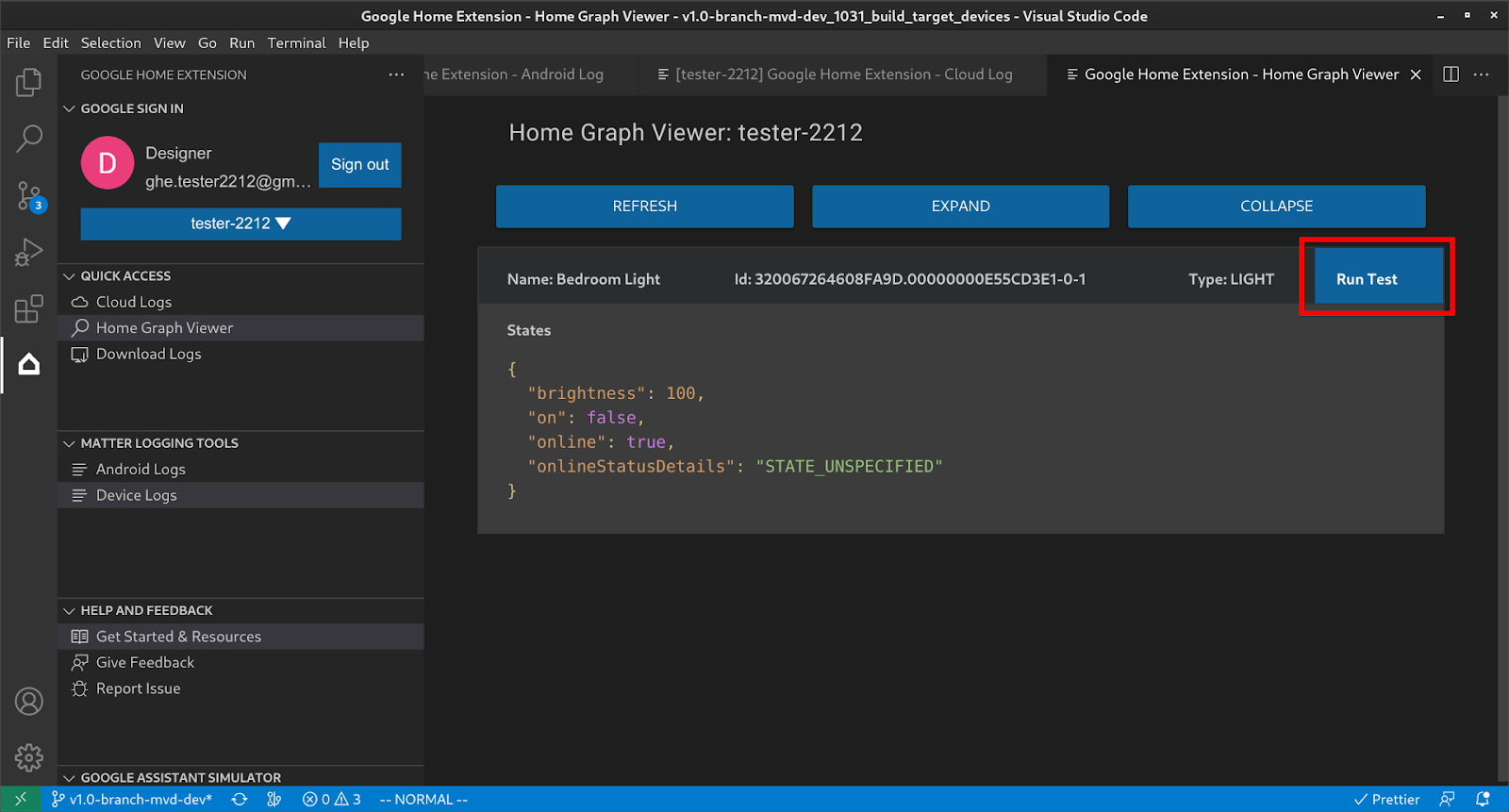
এটি আপনার ব্রাউজারে টেস্ট স্যুট লঞ্চ করবে, যেখানে আপনার ডিভাইস বেছে নেওয়া থাকবে এবং পরীক্ষা করার জন্য রেডি থাকবে। শুরু করুন বিকল্পে ক্লিক করুন এবং পরীক্ষার ফলাফলের জন্য অপেক্ষা করুন।
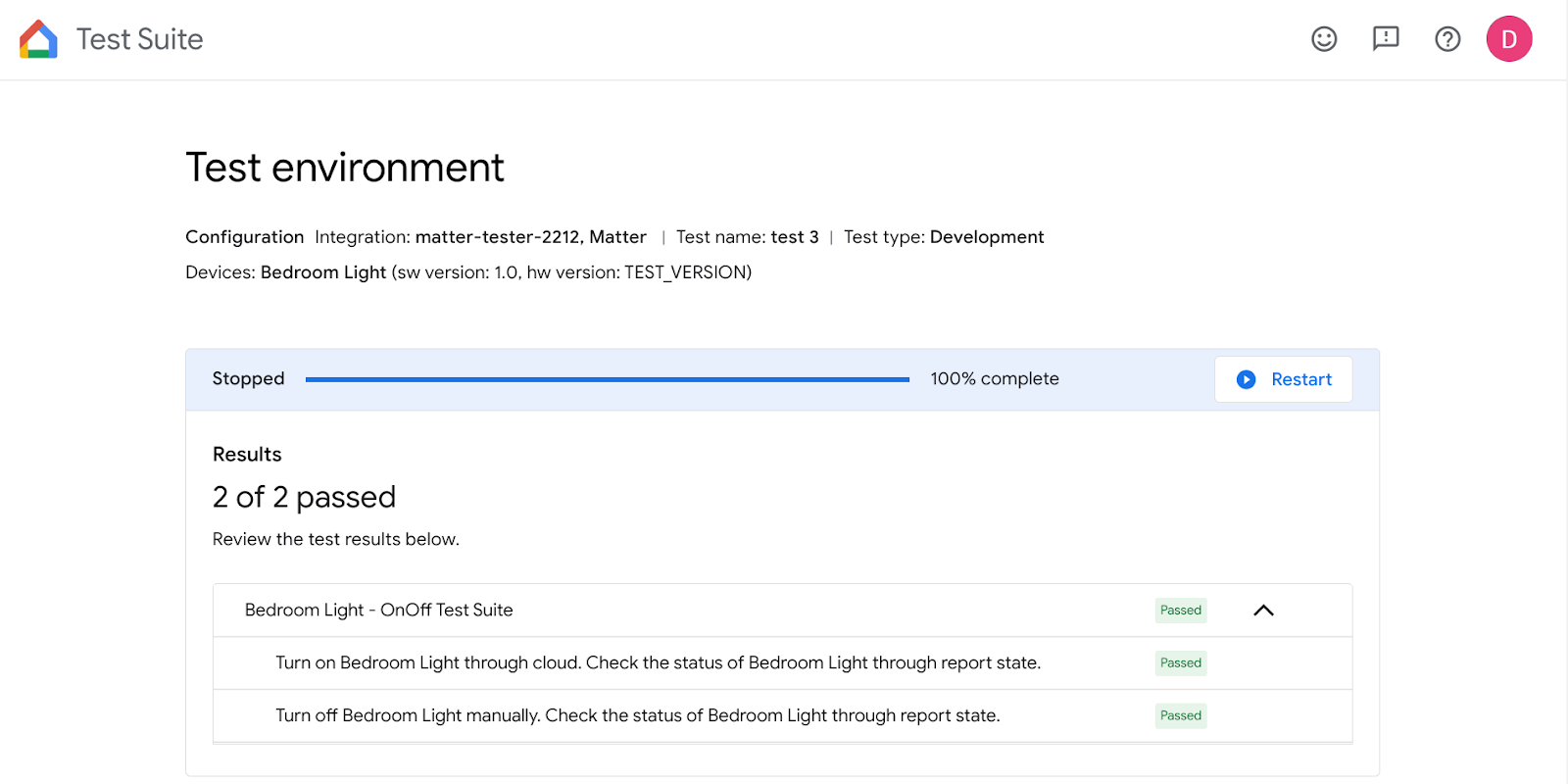
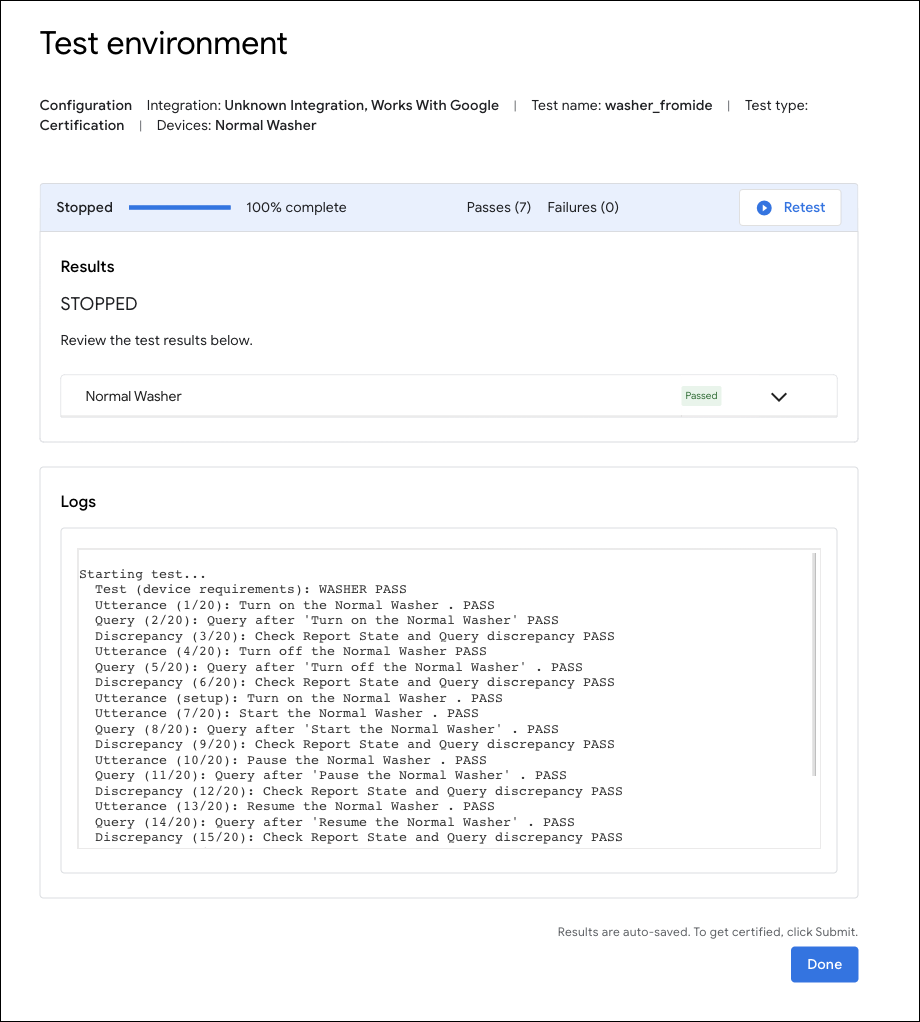
সব টেস্ট সম্পূর্ণ হয়ে গেলে আপনি টেস্টের বিবরণ চেক করতে এবং লগ দেখতে পারবেন।
Matter ডিবাগিংয়ের জন্য Google Home এক্সটেনশন ব্যবহার করা
Android লগিং
ম্যাটার লগিং টুল বিকল্পের মধ্যে, Android লগ বিকল্পে ক্লিক করে Android লগ পৃষ্ঠা খুলুন, যে Android ফোনের সাথে কানেক্ট করতে চান সেটি বেছে নিন এবং লগ দেখানো শুরু করুন।
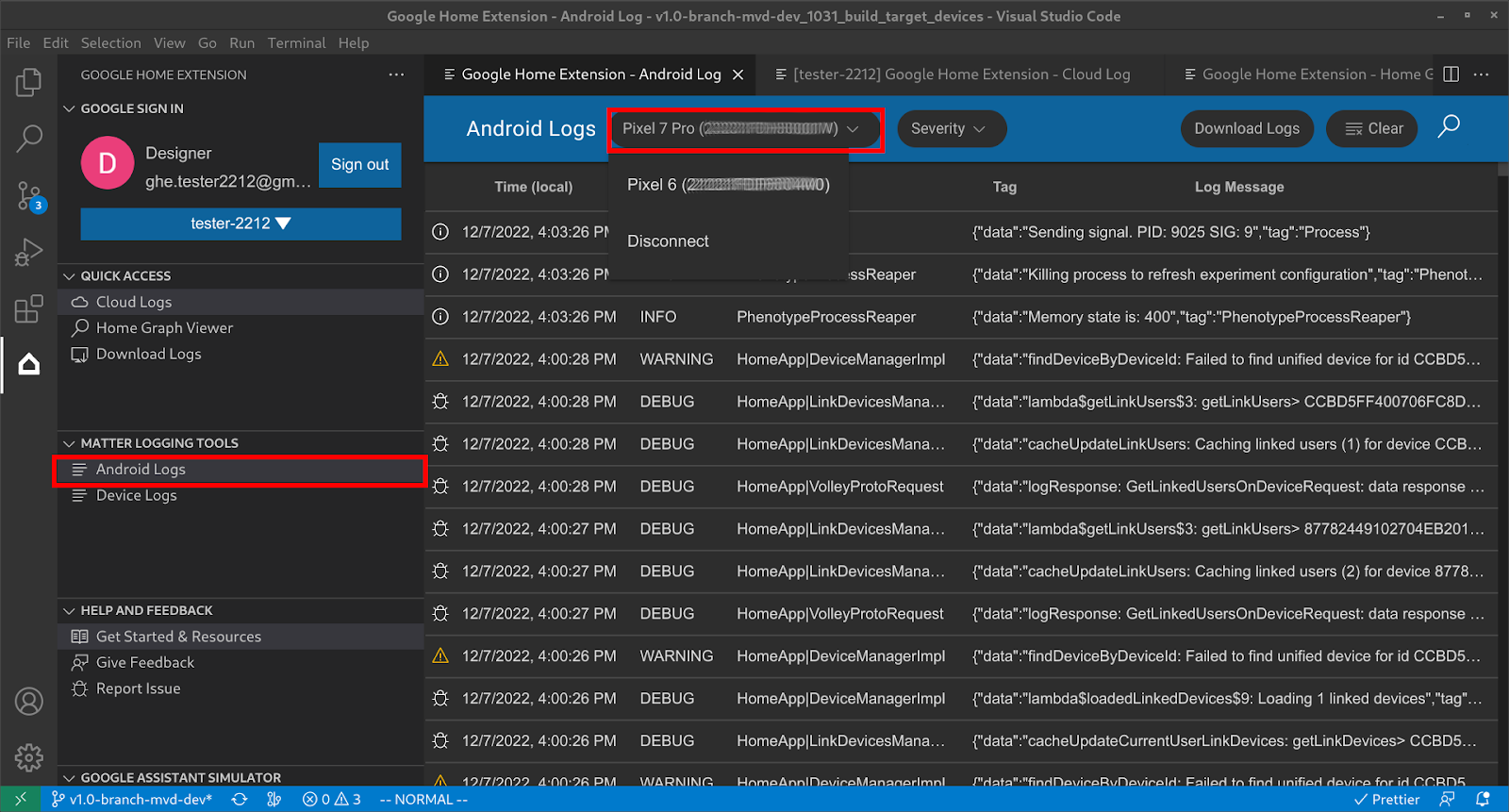
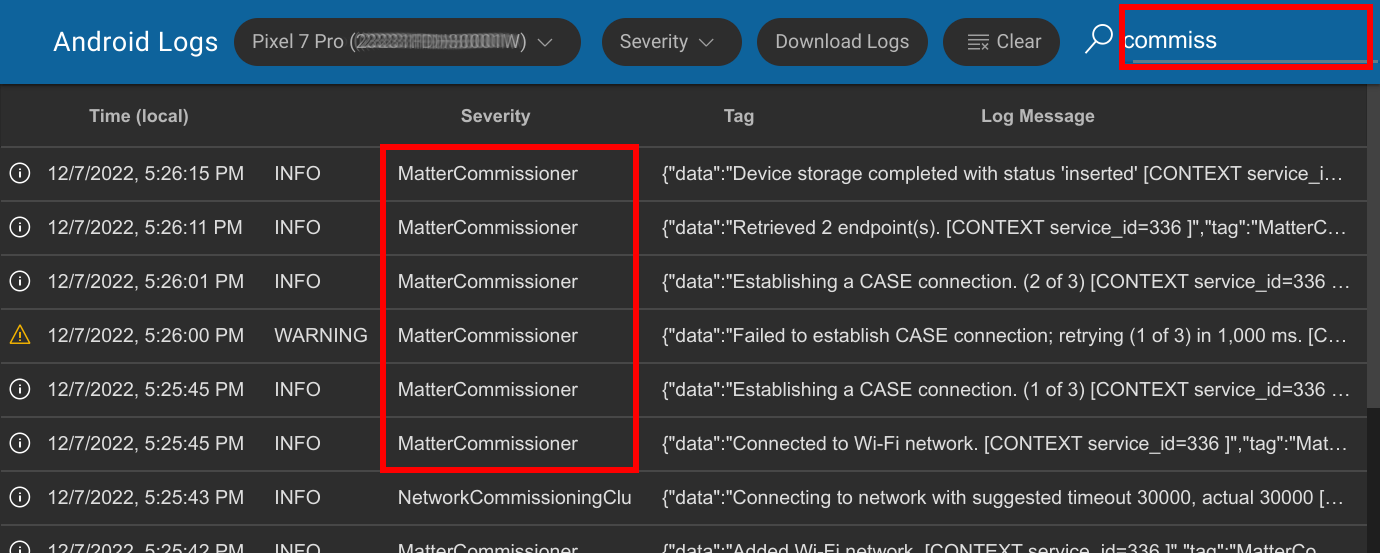
Android ফোন কানেক্ট হওয়ার পরে, আপনি লগগুলি এক এক করে দেখতে পাবেন। মনে রাখবেন, লগ ফিল্টার করা হয়, এর অর্থ হল শুধুমাত্র GHA এবং Google Play services Matter মডিউল সম্পর্কিত লগ দেখানো হয়। এছাড়াও, আপনি লগ ফিল্টার করতে গুরুত্বপূর্ণ সেট করতে পারেন অথবা লগে কীওয়ার্ড সার্চ করতে পারেন।
Matter ডিভাইস লগিং
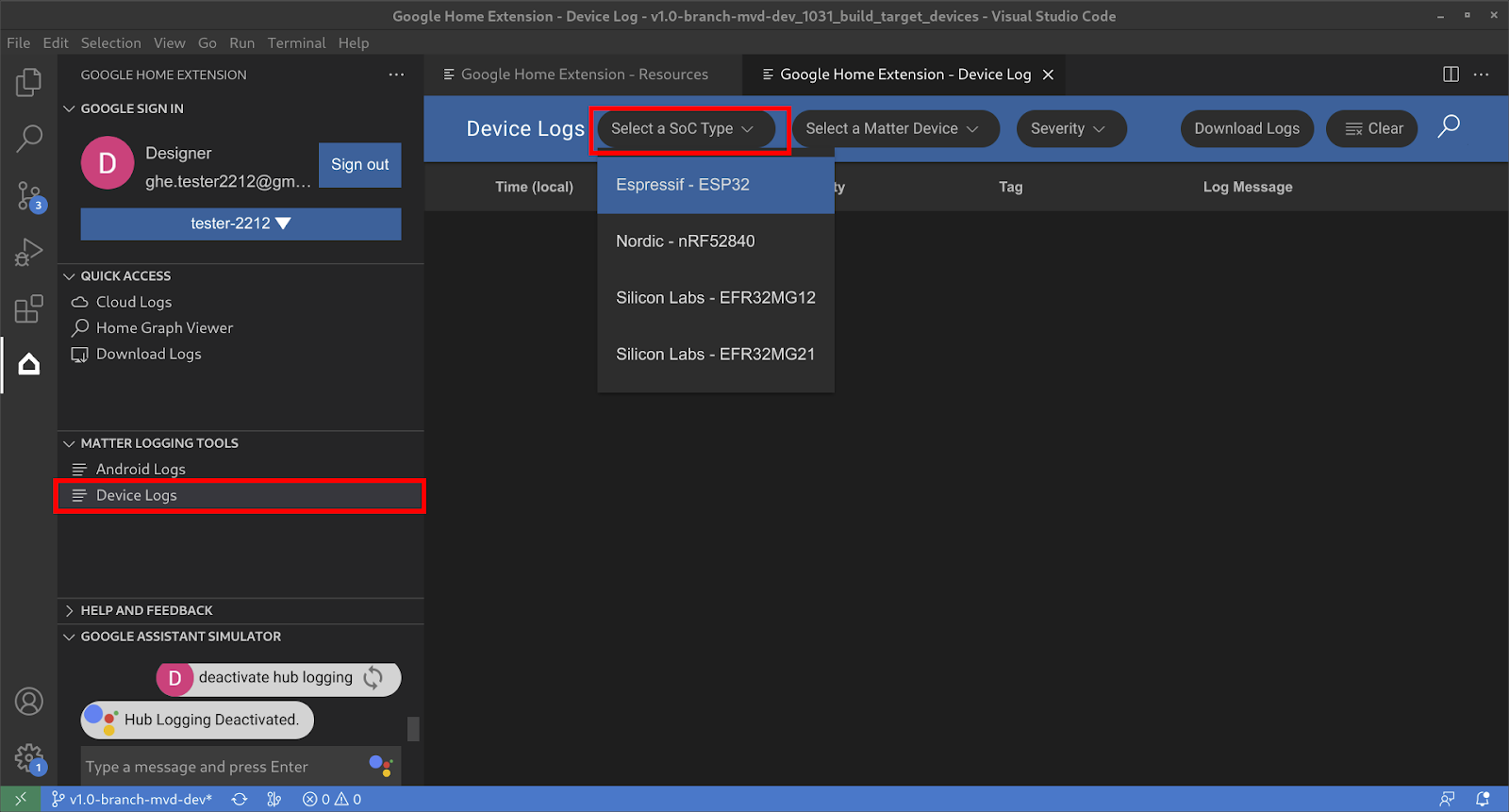
ম্যাটার লগিং টুল বিকল্পের মধ্যে, ডিভাইস লগ বিকল্পে ক্লিক করে রিসোর্স পৃষ্ঠা খুলুন, প্রথমে SoC টাইপ বেছে নিন:
এরপরে, Matter ডিভাইস বেছে নিন:
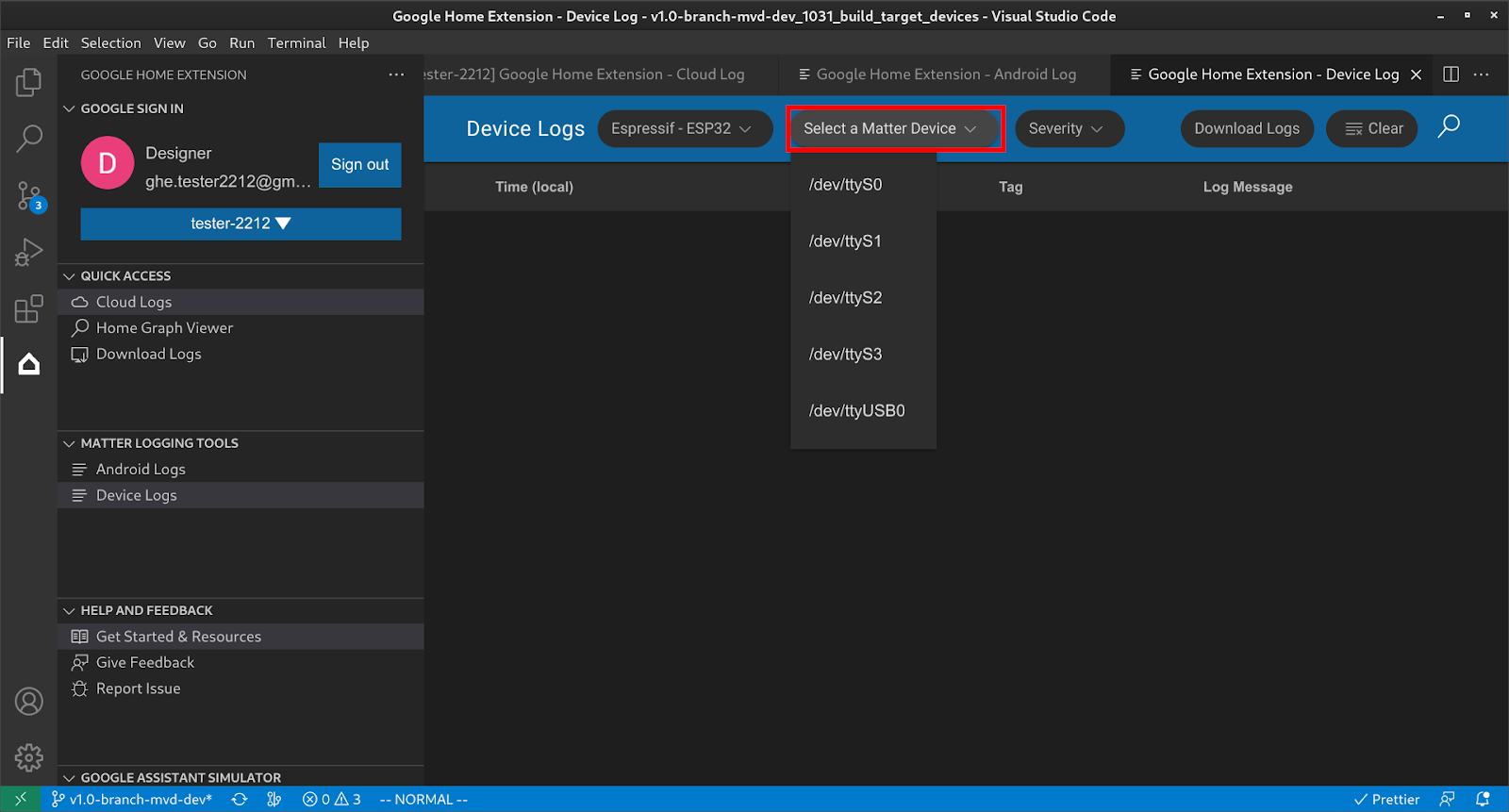
তারপরে, আপনি ডিভাইস থেকে সমস্ত ডিভাইস লগ পেতে পারেন এবং আপনার আগ্রহের তথ্য খুঁজে পেতে গুরুতর এবং সার্চ-এর মতো ফিল্টার ব্যবহার করতে পারেন।
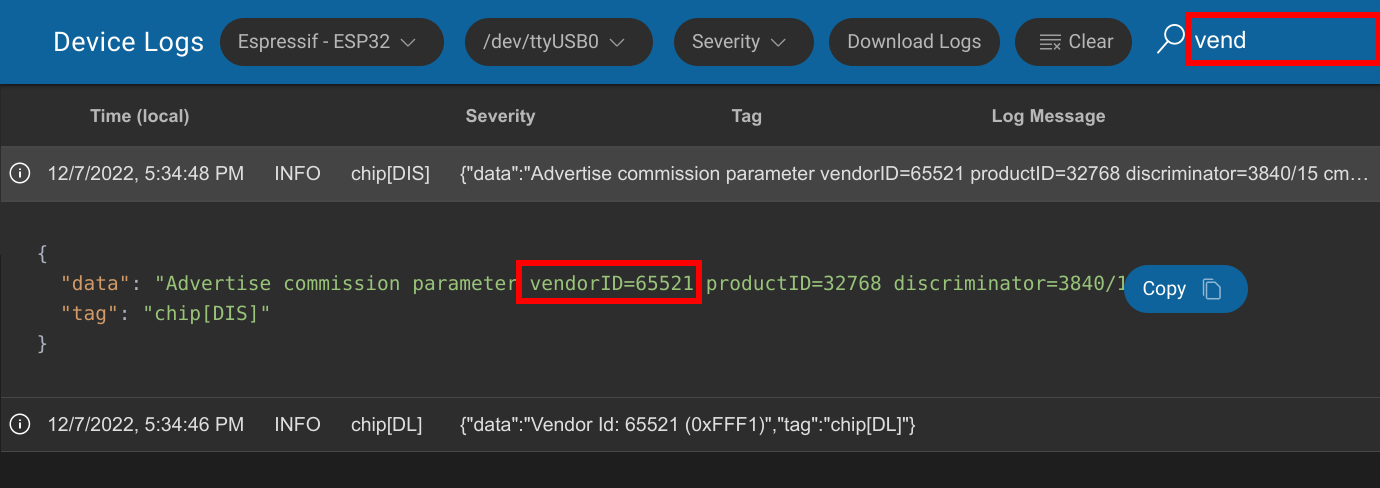
সব Matter লগ ডাউনলোড করা
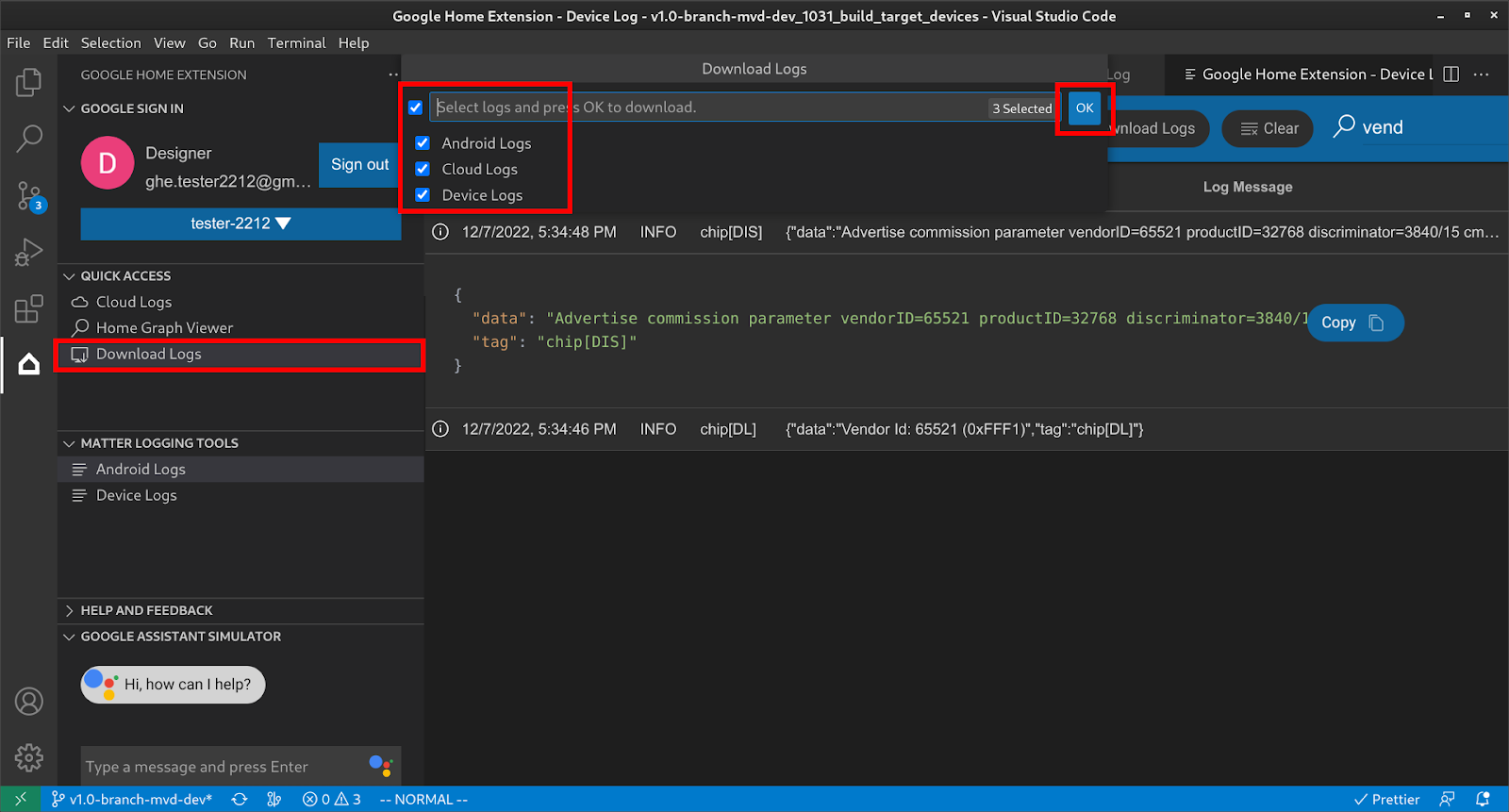
দ্রুত অ্যাক্সেস বিকল্পের মধ্যে, ডাউনলোড লগ ডায়ালগ খুলতে ডাউনলোড লগ বিকল্পে ক্লিক করুন, ডাউনলোড করার জন্য লগ বেছে নিন এবং ঠিক আছে বিকল্পে প্রেস করুন।
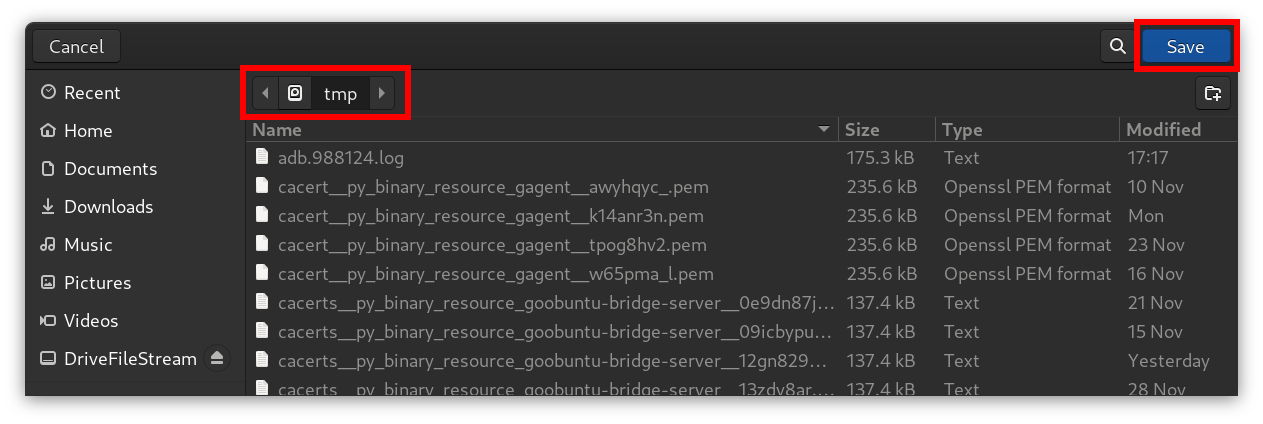
লগ ডাউনলোড করার জন্য ফোল্ডার বেছে নিন এবং সেভ করুন বিকল্পে ক্লিক করুন:
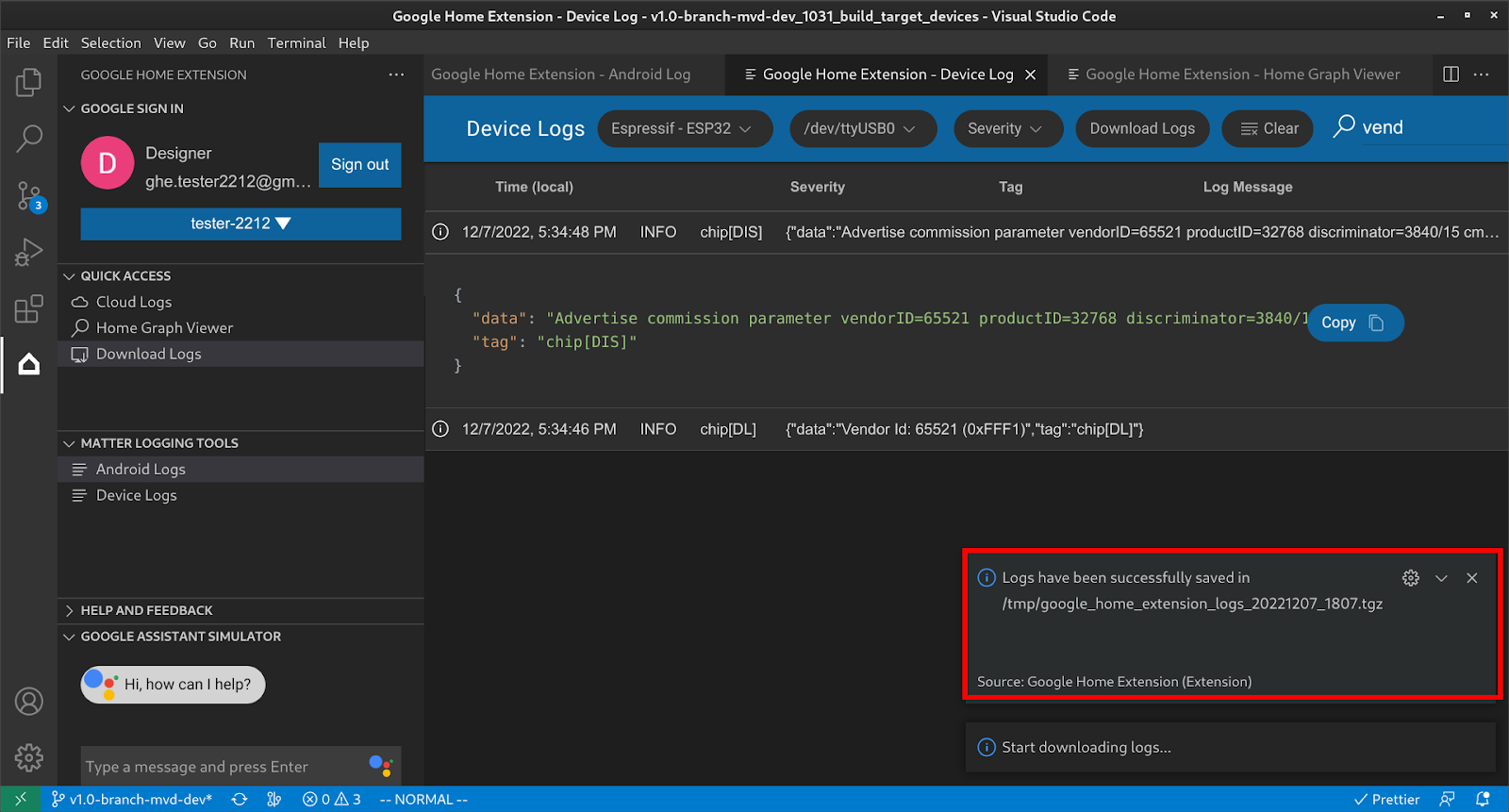
তারপর, লগ ডেস্টিনেশন ফোল্ডারে সেভ করা হবে:
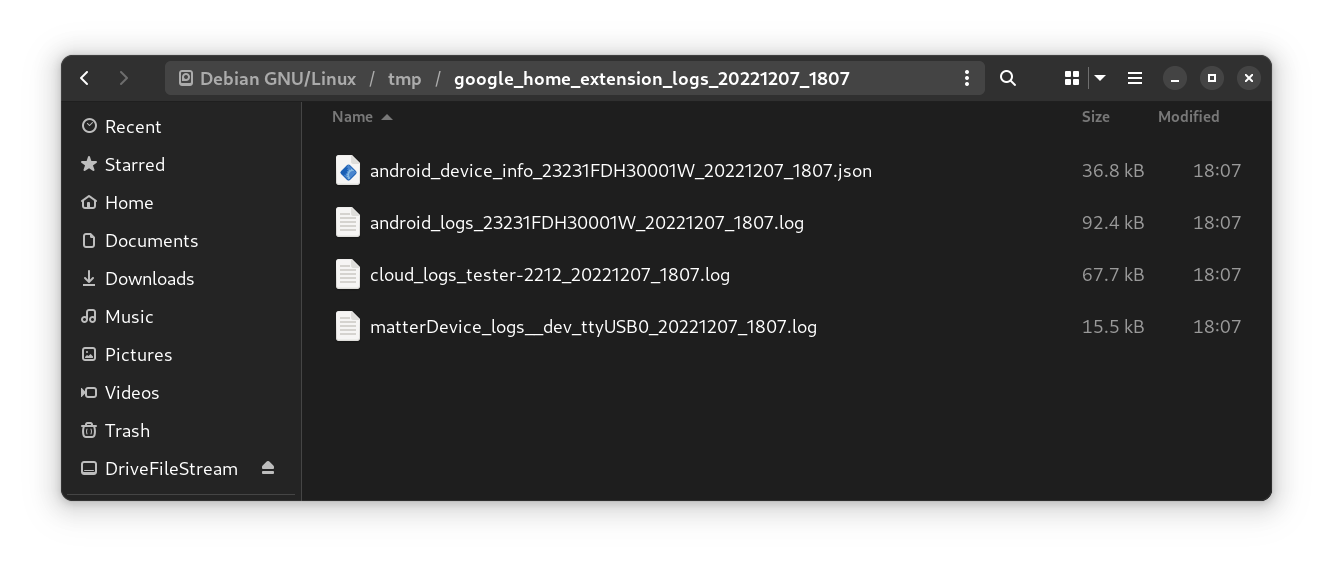
সেভ করা জিপ ফাইল এক্সট্র্যাক্ট করুন, এটি ডিভাইসের তথ্য ও লগ ফাইল দেখাবে।
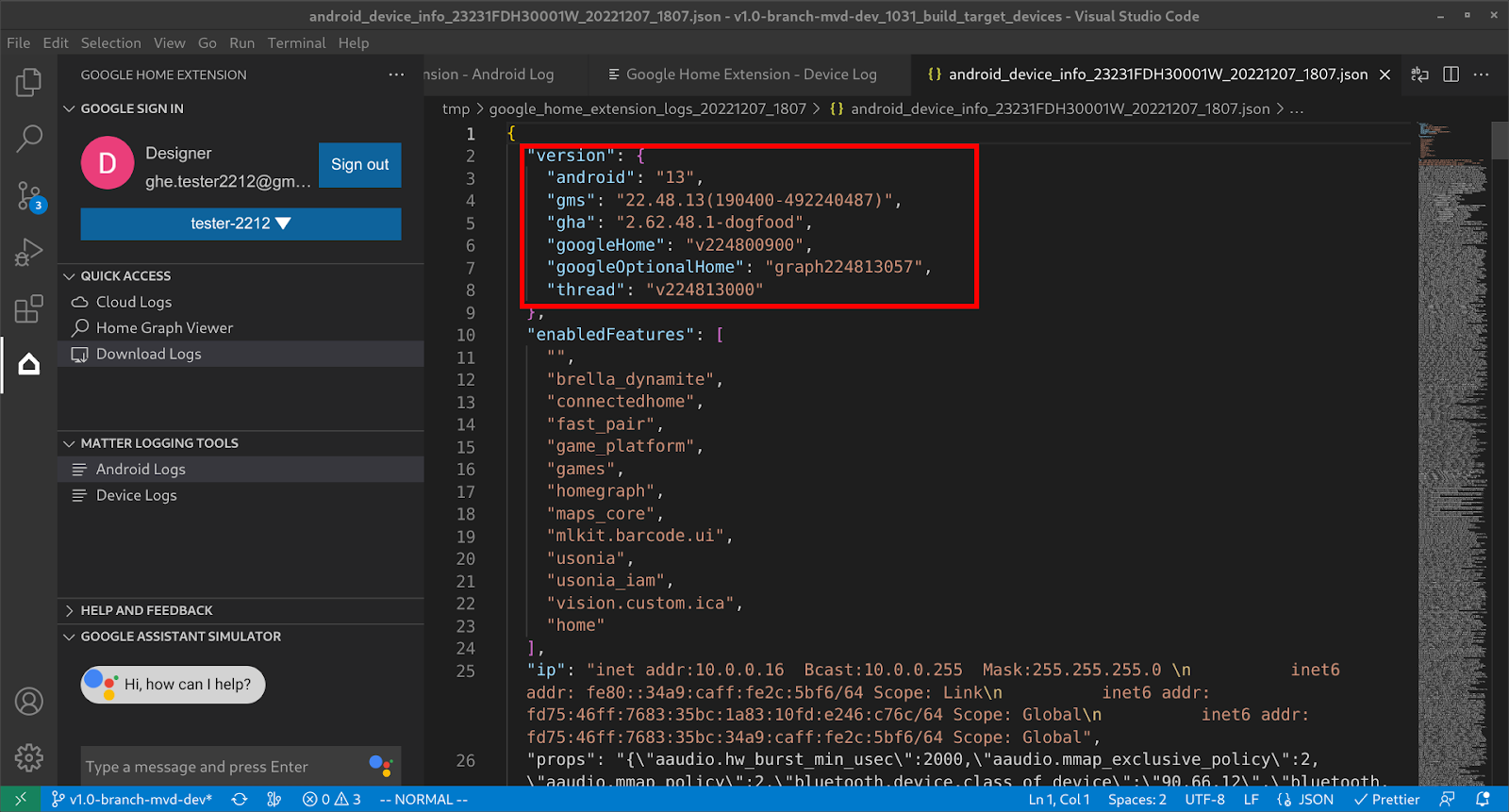
ডিভাইস সংক্রান্ত তথ্য ফাইলে সমস্যা ডিবাগ করার জন্য প্রয়োজনীয় সব ভার্সন সংক্রান্ত তথ্য অন্তর্ভুক্ত থাকবে।
মতামত জানান
Google Home Extension-এর সাথে ডেভেলপমেন্ট অভিজ্ঞতা কীভাবে উন্নত করা যায় সেই বিষয়ে আপনার মতামত বা ফিডব্যাক জমা দিতে, নিম্নলিখিত বিকল্পগুলি থেকে বেছে নিন:
- সহায়তা ও মতামত প্যানেলে, আমাদের পরামর্শ দিতে মতামত দিন বিকল্পে ক্লিক করুন।
- সহায়তা ও মতামত প্যানেলে, সমস্যার অভিযোগ জানান বিকল্পে ক্লিক করে Google Home Extension-এর সাথে আপনার পাওয়া যেকোনও সমস্যা সম্পর্কে অভিযোগ জানান
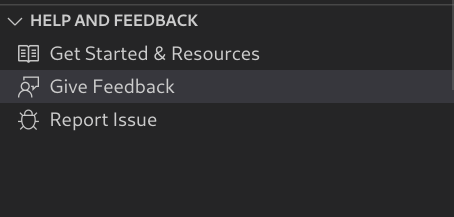
- এছাড়াও, আমরা রিসোর্স পৃষ্ঠায় একটি মতামত আইকন দিয়েছি।