

Google Home Extension for Visual Studio Code предназначена для разработчиков Google Home Platform. Оно предоставляет доступ к Google Assistant Simulator, Google Cloud Logging, Home Graph Viewer и другим инструментам, которые упрощают разработку Matter и умного дома.
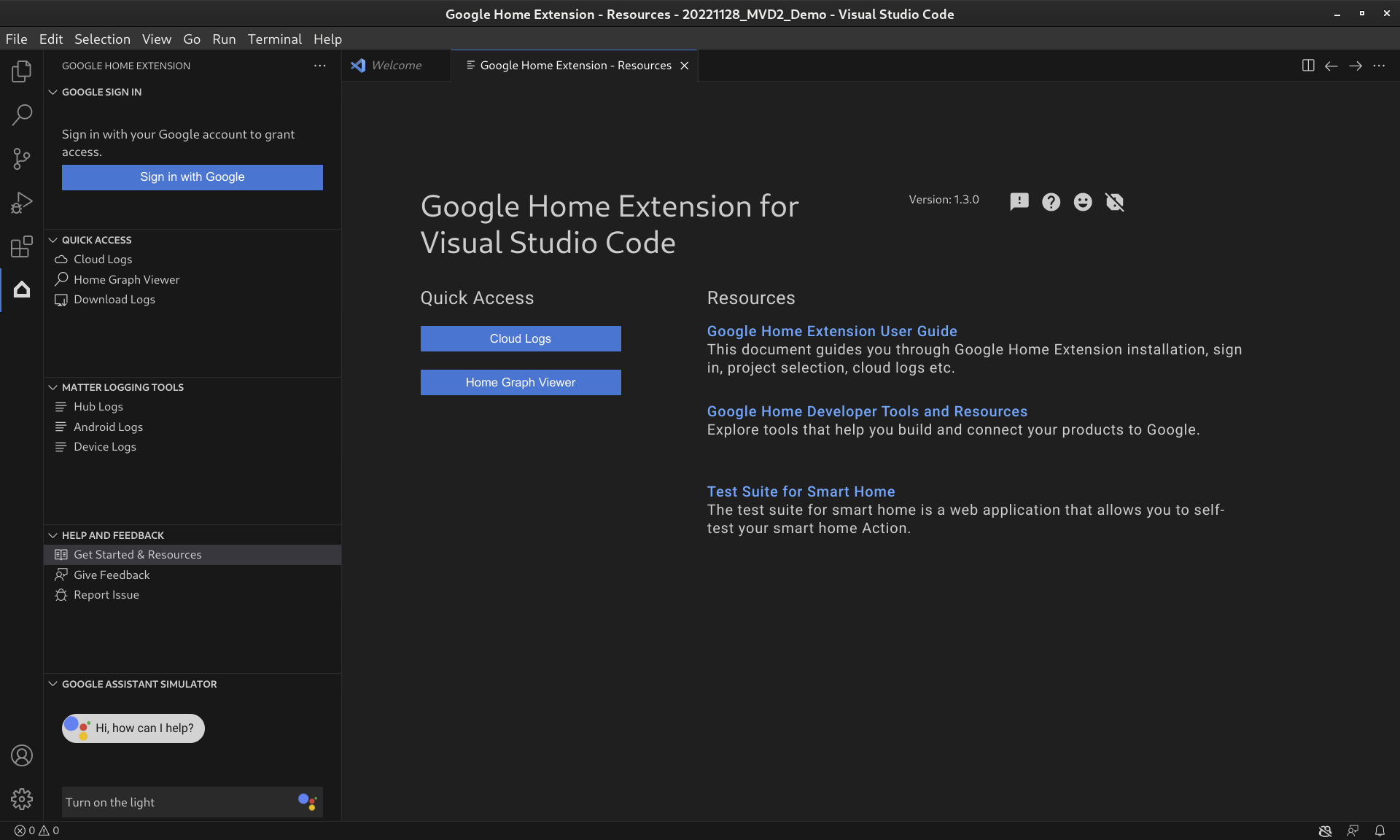
Функции расширения Google Home
Симулятор Google Ассистента
Чтобы проверить, правильно ли работают ваши устройства умного дома с экосистемой Google Home, вы можете в любое время взаимодействовать с Assistant Simulator, не покидая VS Code.
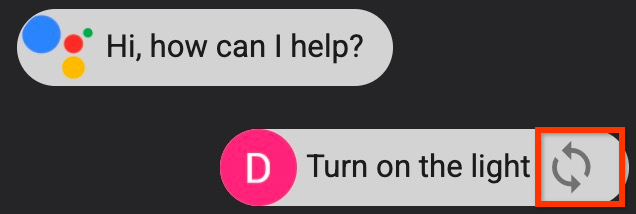
Assistant Simulator позволяет управлять устройствами, вводя запросы, например Включи свет. В VS Code Assistant Simulator отвечает текстовыми сообщениями на ваши команды, например Хорошо, включаю свет. Подробнее о том, как использовать симулятор Google Ассистента…
Пакетные высказывания
Чтобы протестировать интеграцию с Google Home как автомат, вы можете отправить пакеты фраз в симулятор Google Ассистента, запустив скрипт фраз. Подробнее о пакетной обработке высказываний…
Инструменты регистрации Matter
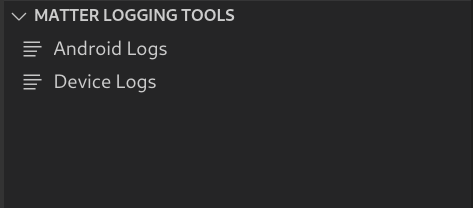
Инструменты регистрации Matter могут собирать все журналы, связанные с Matterотладкой, включая журналы Google Home app (GHA) и журналы сервисов Google Play (GMS Core). Журналы можно просматривать в VS Code, используя фильтры и поиск по ключевым словам. Журналы можно скачать с дополнительной отладочной информацией, например Android и версией приложения, и отправить в Google для сообщения о проблемах.
Cloud Logging
Cloud Logging предоставляет сведения для отладки и ключевые показатели, которые помогут вам понять, как используется ваше действие. Чтобы упростить разработку, Google Home Extension показывает сообщения Google Cloud Logging в реальном времени прямо рядом с кодом во время устранения неполадок. Подробнее о том, как просматривать журналы Cloud Logging…
Home Graph Viewer
Инструмент просмотра Home Graph теперь доступен непосредственно в Google Home Extension, поэтому вы можете проверять состояние устройства в Home Graph прямо в VS Code. Подробнее о том, как посмотреть домашний граф и запустить тесты…
Как установить расширение Google Home для VS Code
Чтобы установить Google Home Extension, выполните следующие действия в VS Code:
- Нажмите на значок Расширения на панели действий.
Найдите
google homeи нажмите Установить.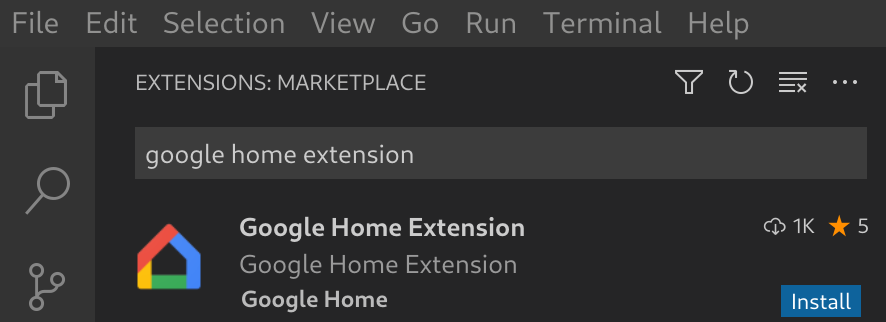
Вы также можете скачать Google Home Extension непосредственно из каталога VS Code Marketplace.
Как настроить расширение Google Home для VS Code
После установки Google Home Extension и перезагрузки VS Code вам нужно будет войти в аккаунт и выбрать проект, чтобы использовать Assistant Simulator и просматривать Cloud Logging.
Войти с аккаунтом Google и выбрать облачный проект
Вы можете войти в аккаунт разработчика на странице Google Home Extension, чтобы разрешить VS Code взаимодействовать с сервисами Google от вашего имени.
Нажмите на значок Google Home на панели действий, чтобы открыть Google Home Extension.

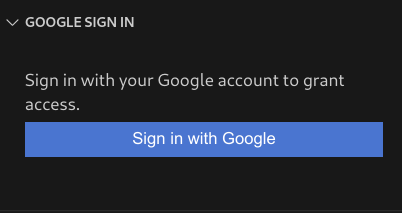
Нажмите Войти через Google, чтобы открыть страницу входа в браузере.
Выберите аккаунт, связанный с устройствами умного дома.
На странице авторизации Войти с аккаунтом Google нажмите Разрешить.
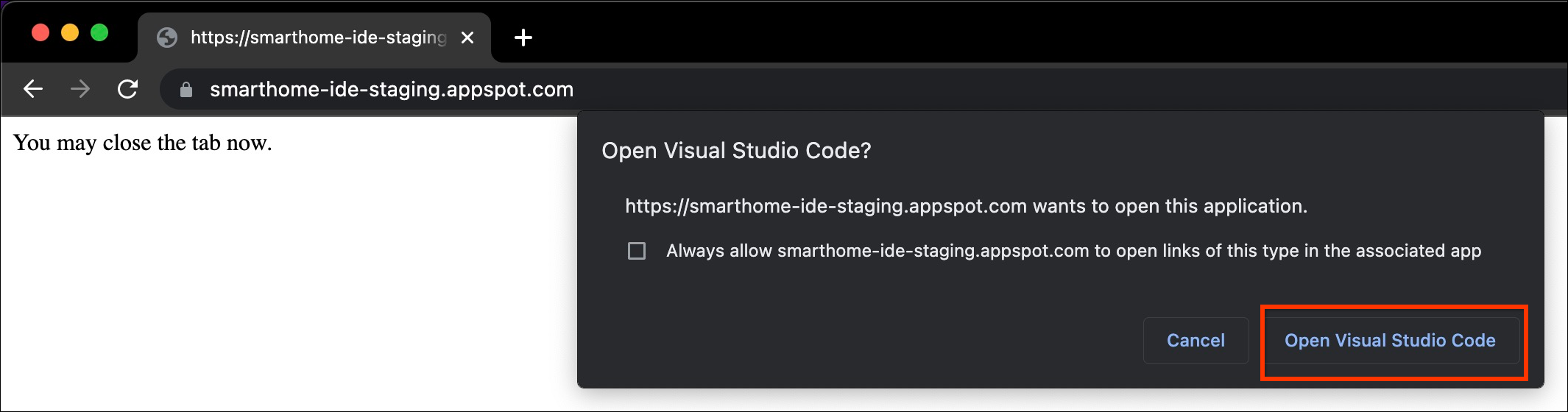
Откроется вкладка браузера и появится диалоговое окно Открыть Visual Studio Code. Нажмите Открыть Visual Studio Code.
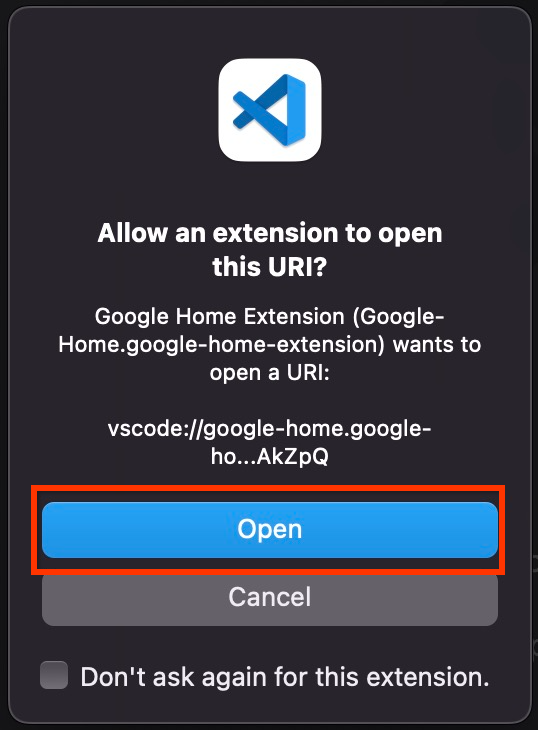
Вы будете перенаправлены в VS Code, где вам нужно будет разрешить расширению Google Home открывать URI. Нажмите Открыть, чтобы завершить процесс входа.
После входа в аккаунт Google Home Extension загрузит ваши проекты. Затем нажмите Выбрать проект.

В появившемся раскрывающемся окне Поиск и выбор проекта выберите проект умного дома.
Как установить Android Debug Bridge (ADB)
Чтобы посмотреть журналы Matter на телефоне Android, установите ADB:
- Установите ADB на компьютер.
- Включите режим разработчика и отладку по USB на телефоне Android.
Как установить инструменты SoC для устройств Matter
Чтобы посмотреть журналы отладки с устройств Matter:
- Большинство SoC устройств экспортируют последовательные порты, например
/dev/ttyUSBxв Linux или/dev/tty.SLAB_USBtoUARTили/dev/tty.usbserialв macOS. LogViewer может считывать журнал непосредственно с устройства. - Для некоторых типов SoC, например NXP или Silicon Labs, может потребоваться установка внешних инструментов, например JLink. Подробнее о поддерживаемых устройствах…
Как использовать расширение Google Home для VS Code
Как посмотреть ресурсы для разработчиков
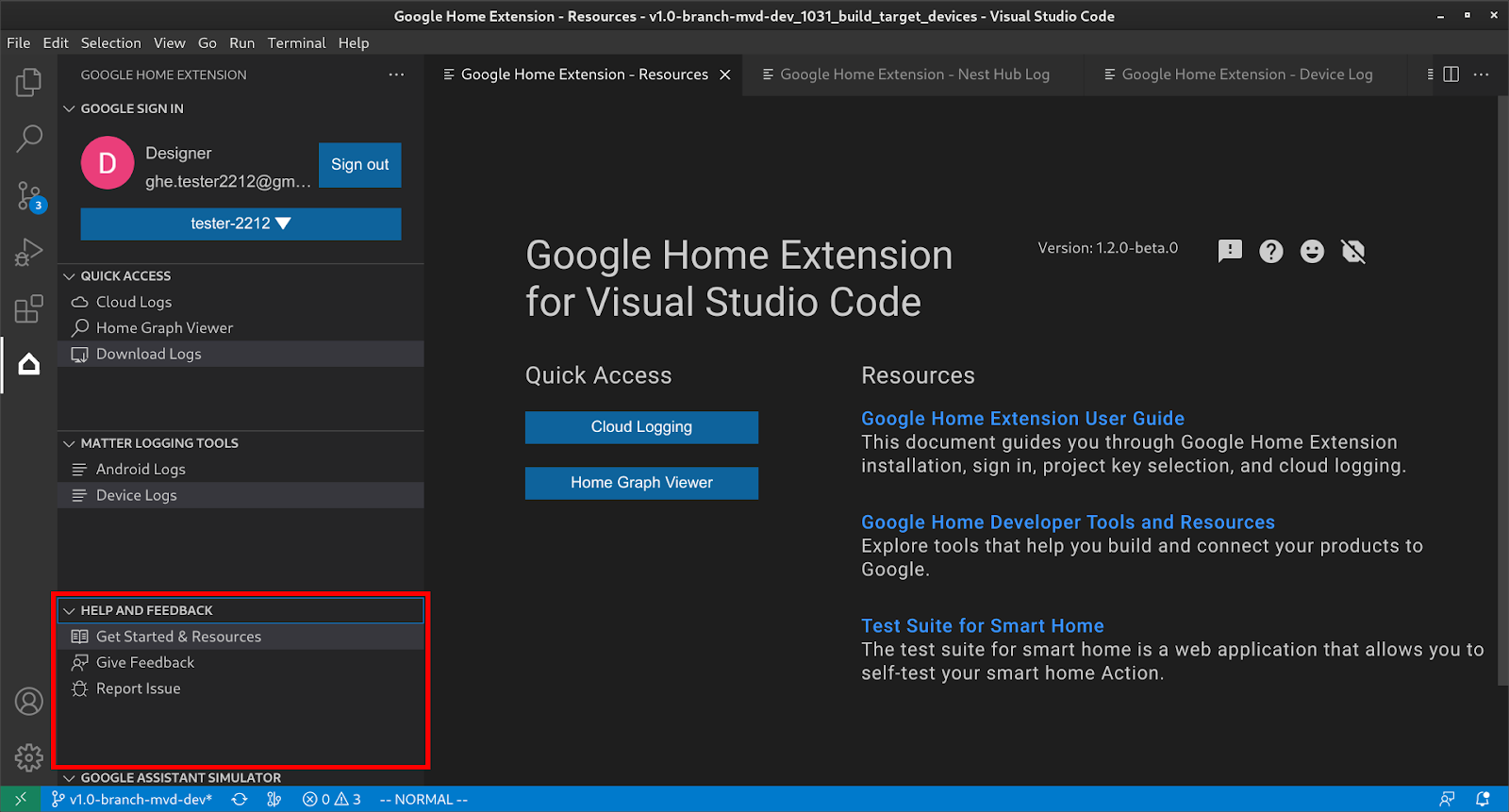
В разделе Справка и отзывы нажмите Начало работы и ресурсы, чтобы открыть страницу Ресурсы, на которой вы найдете полезную информацию о разработке для экосистемы Google Home.
Как использовать симулятор Google Ассистента
Чтобы открыть Assistant Simulator в VS Code, нажмите Симулятор Google Ассистента на боковой панели. В поле Сообщение введите запрос и нажмите Enter.
Вы можете посмотреть Assistant Simulator ответов и нажать кнопку Отправить ещё раз после запроса.
Запуск пакетной обработки реплик
Наведите указатель на строку меню GOOGLE ASSISTANT SIMULATOR (Симулятор Google Ассистента) и выберите один из следующих вариантов, чтобы настроить скрипты:
Нажмите , чтобы открыть существующие скрипты высказываний.
Нажмите , чтобы сохранить историю в скрипт
*.utterance.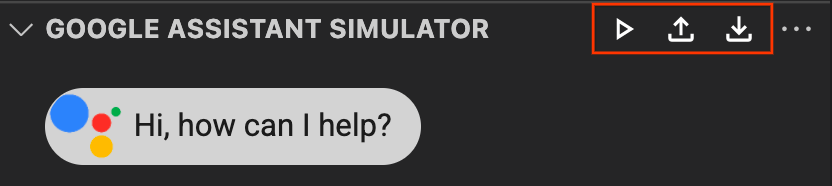
Чтобы начать отправлять пакеты реплик, выберите один из следующих вариантов:
- Нажмите , чтобы выбрать скрипт реплики в раскрывающемся окне.
Откройте файл
*.utteranceи нажмите .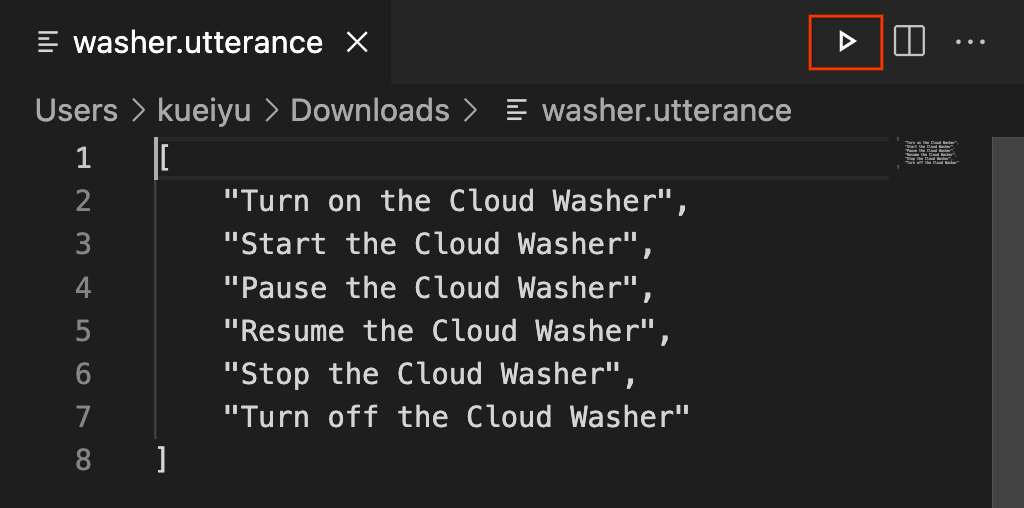
Как посмотреть журналы Cloud Logging
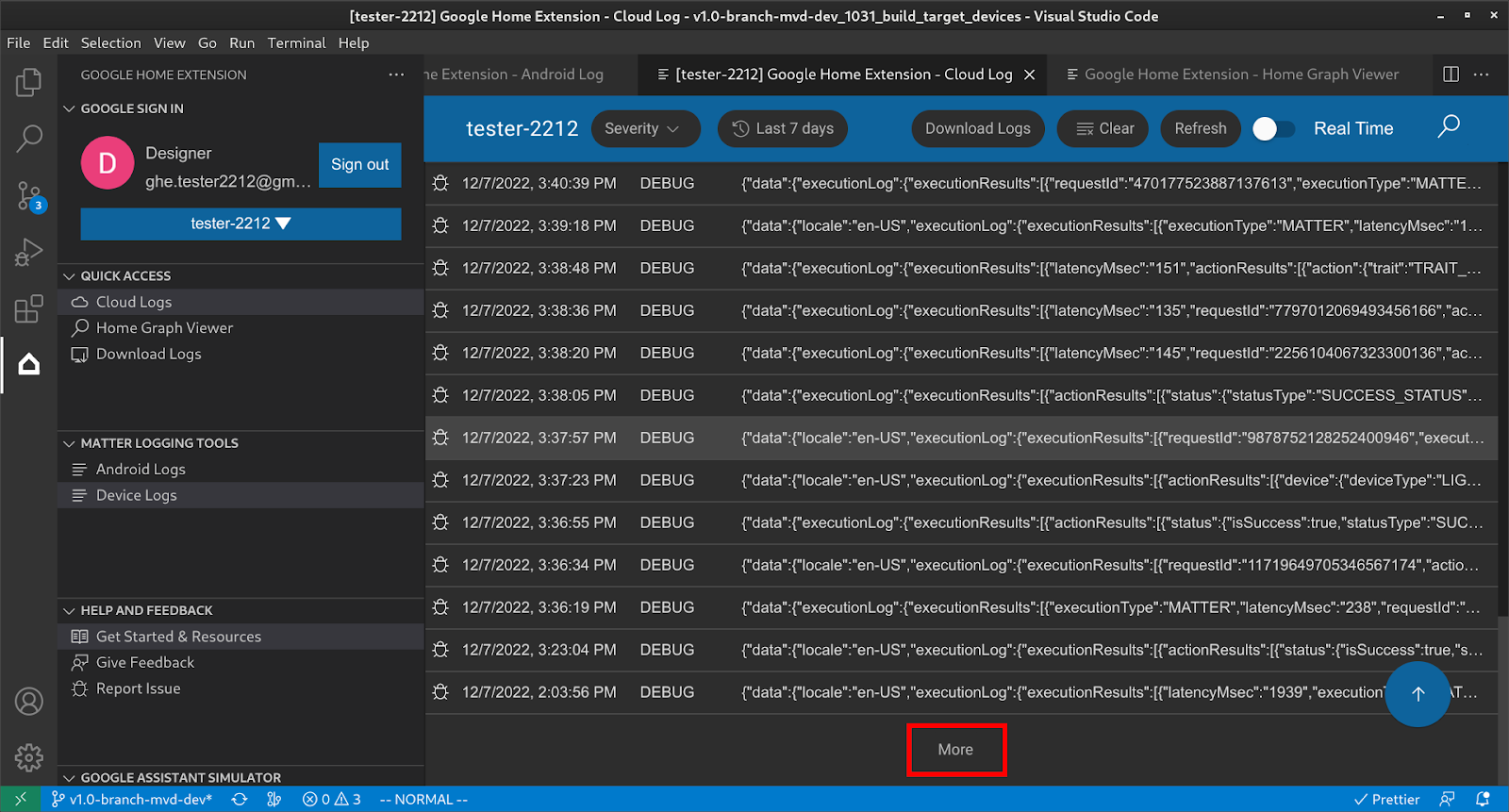
В разделе Быстрый доступ нажмите Журналы Cloud, чтобы открыть страницу Журналы Cloud, на которой можно найти журналы, относящиеся к выбранному проекту.
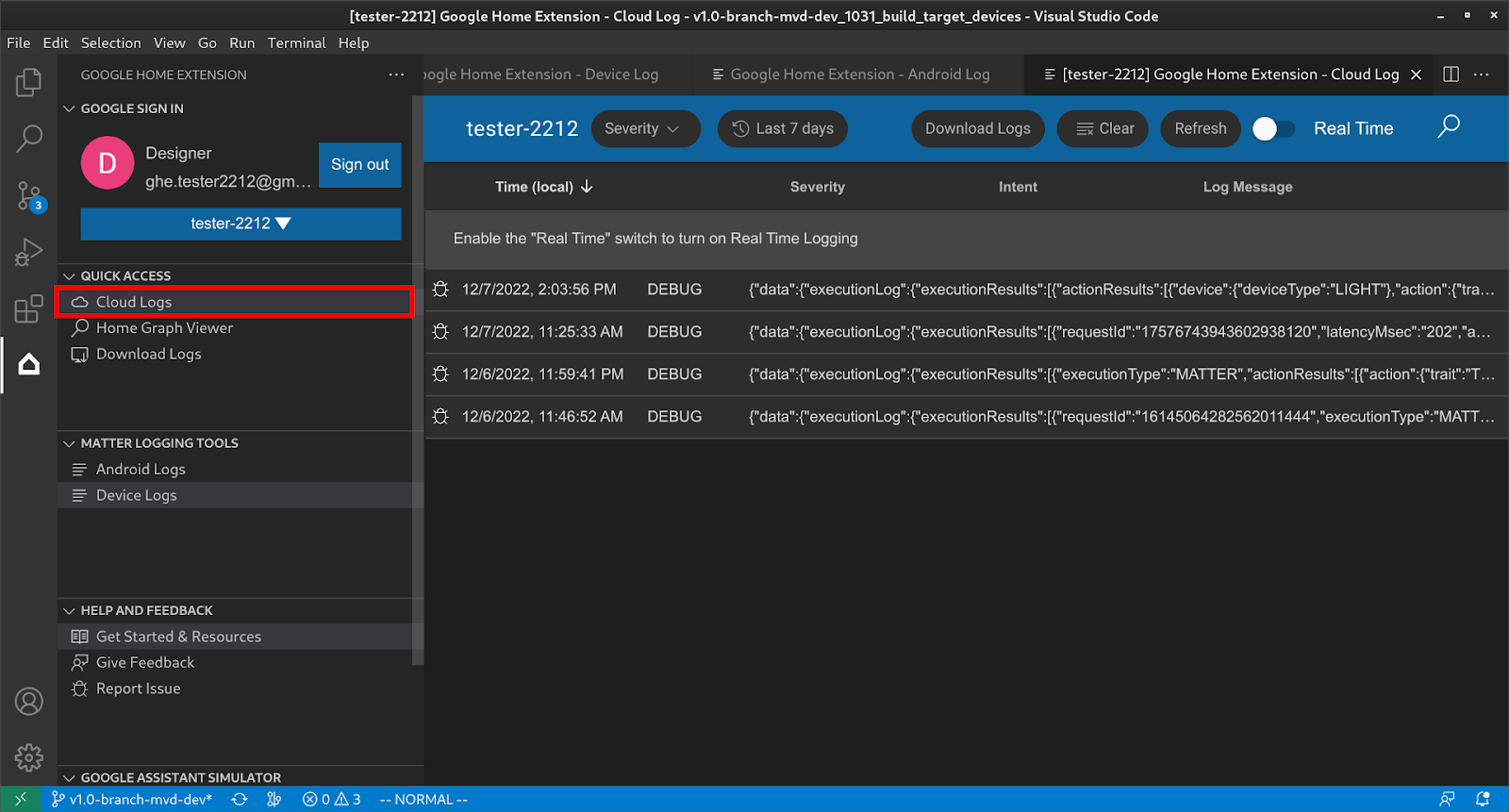
Пользователи могут фильтровать журналы по уровню серьезности и диапазону времени.
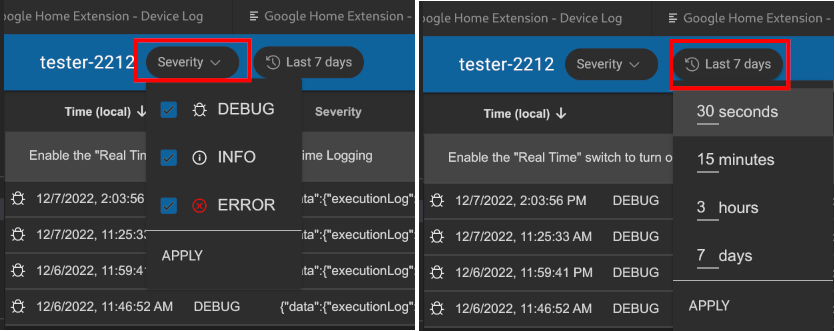
По умолчанию в журналах показывается не более 50 строк. Чтобы посмотреть больше журналов, прокрутите страницу вниз и нажмите Ещё.
Просмотр базы данных Home Graph и запуск тестов
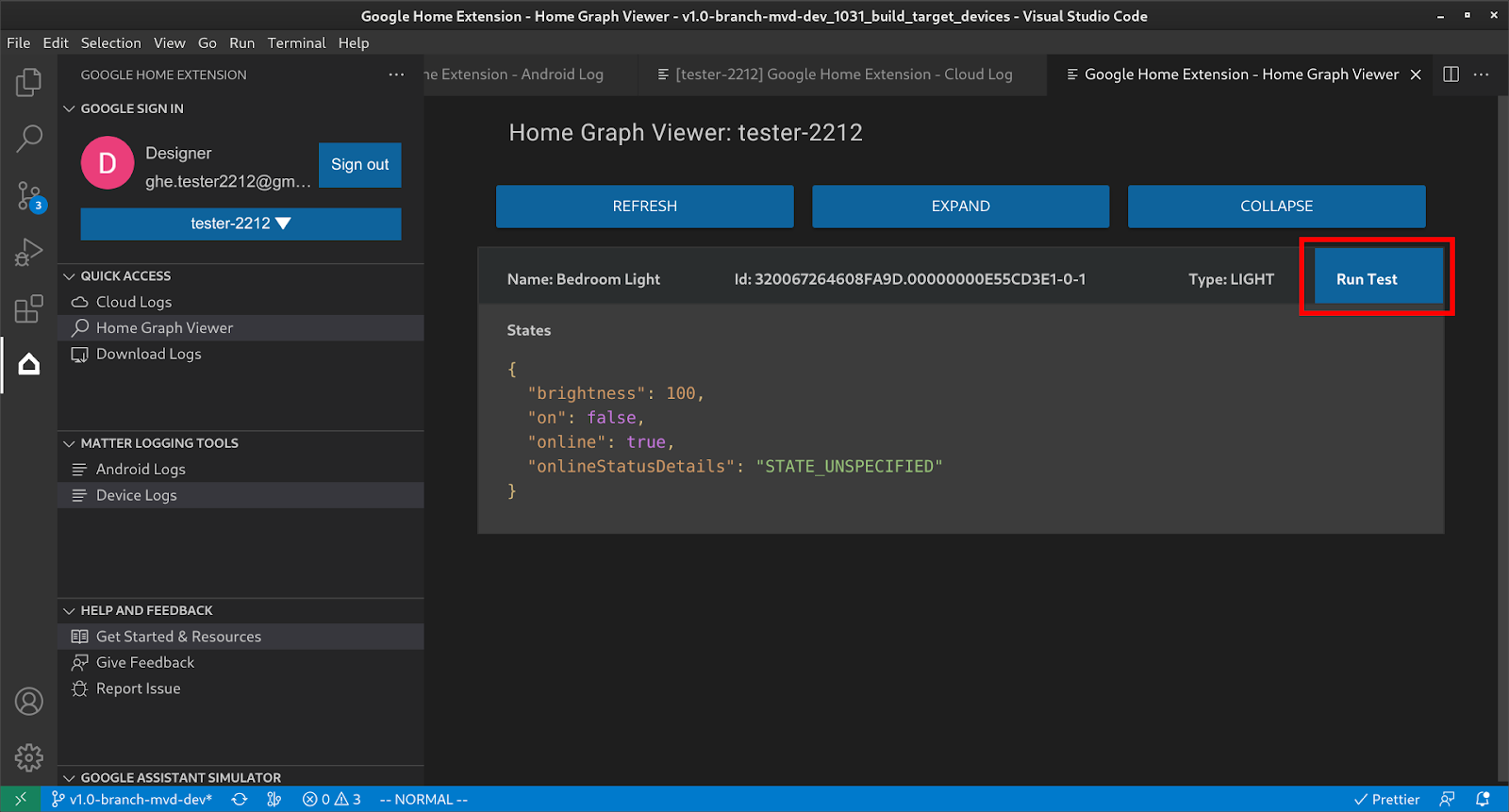
В разделе БЫСТРЫЙ ДОСТУП нажмите Home Graph Viewer, чтобы открыть панель Home Graph Viewer, на которой можно найти устройства, относящиеся к выбранному проекту. Вы также можете нажать Запустить тест, чтобы проверить устройство.
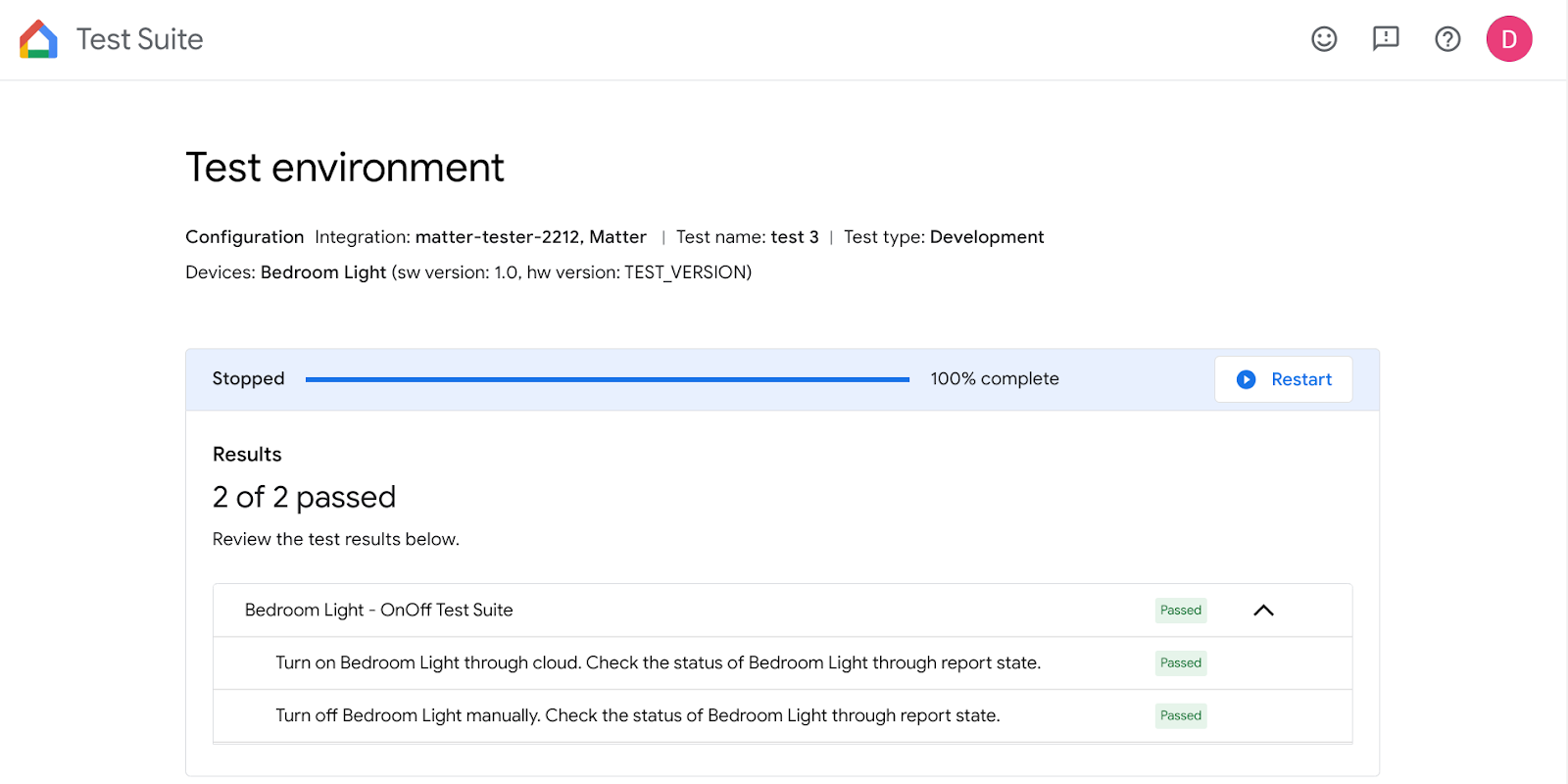
В браузере откроется набор тестов с выбранным устройством, готовым к тестированию. Нажмите Начать и дождитесь результатов тестирования.
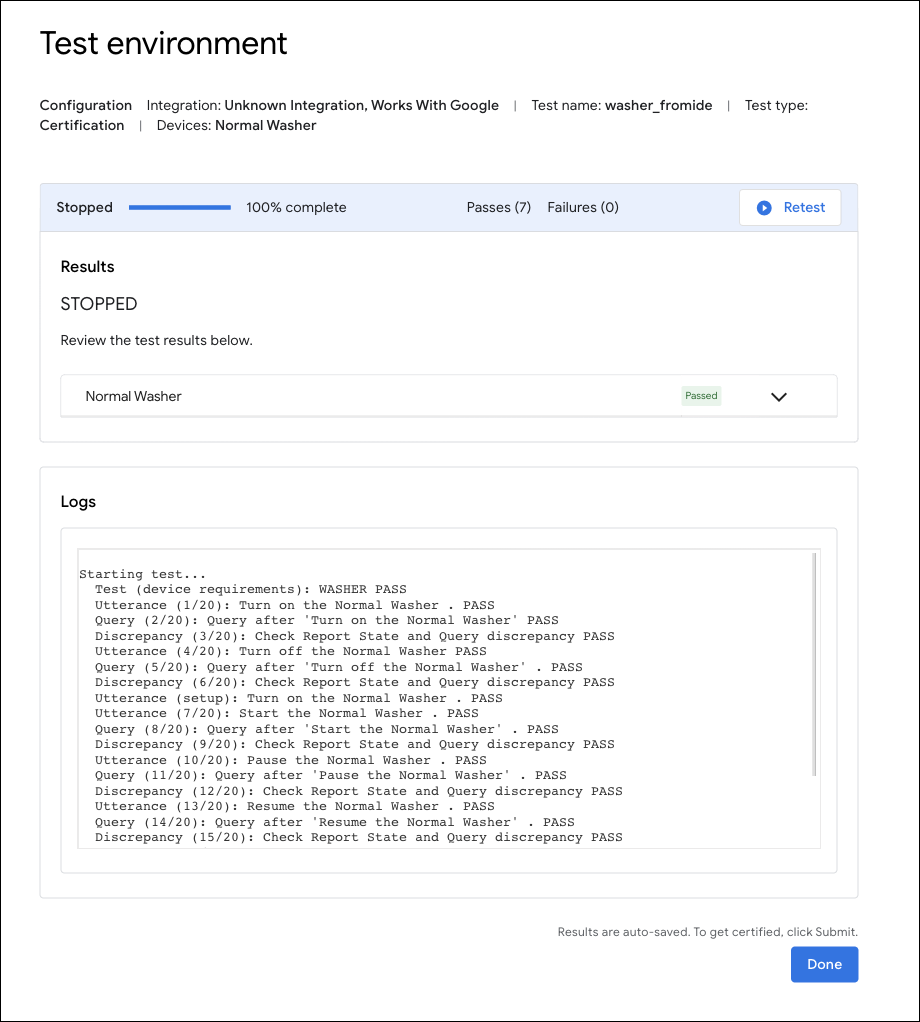
После завершения всех тестов вы можете посмотреть их подробные сведения и журналы.
Как использовать расширение Google Home для отладки Matter
Регистрация событий в Android
В разделе ИНСТРУМЕНТЫ ДЛЯ РЕГИСТРАЦИИ СОБЫТИЙ MATTER нажмите Android Журналы, чтобы открыть страницу Android Журналы, выберите телефон Android, к которому хотите подключиться, и начните показывать журналы.
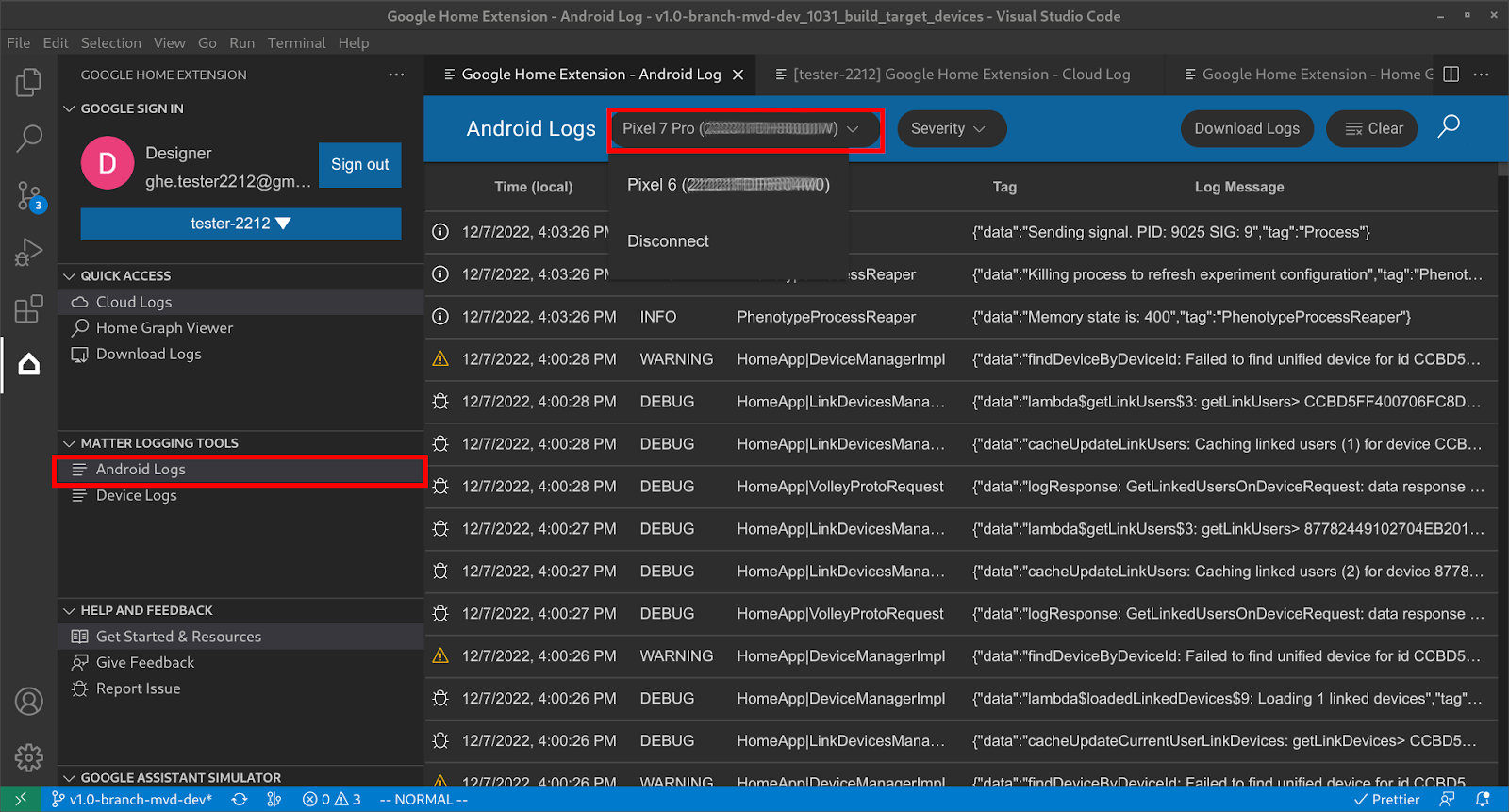
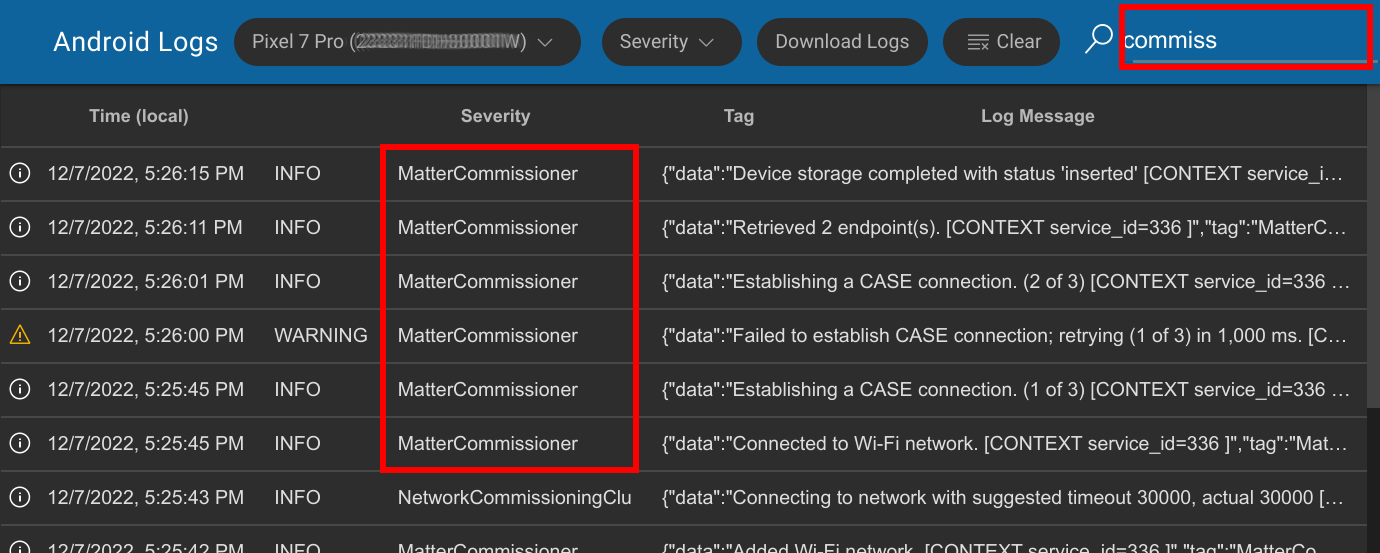
После подключения телефона Android вы сможете просматривать журналы построчно. Обратите внимание, что журналы отфильтрованы, поэтому отображаются только журналы, связанные с GHA и модулем Google Play services Matter. Вы также можете задать серьезность, чтобы отфильтровать журналы, или поиск по ключевому слову в журналах.
Ведение журналов устройств Matter
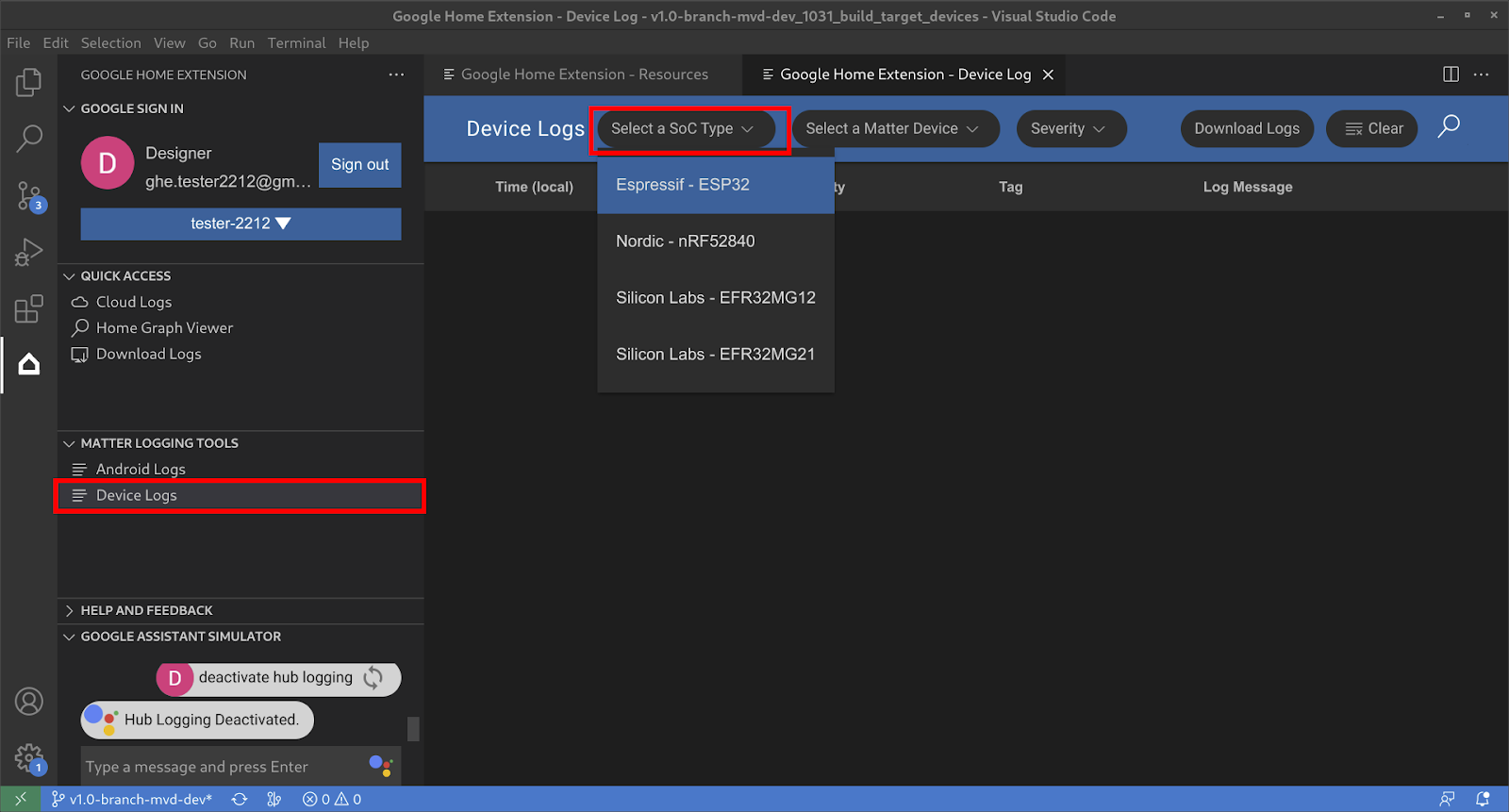
В разделе ИНСТРУМЕНТЫ ДЛЯ РЕГИСТРАЦИИ ПРОБЛЕМ нажмите Device Logs (Журналы устройств), чтобы открыть страницу Resources (Ресурсы). Сначала выберите SoC Type (Тип SoC):
Затем выберите устройство Matter:
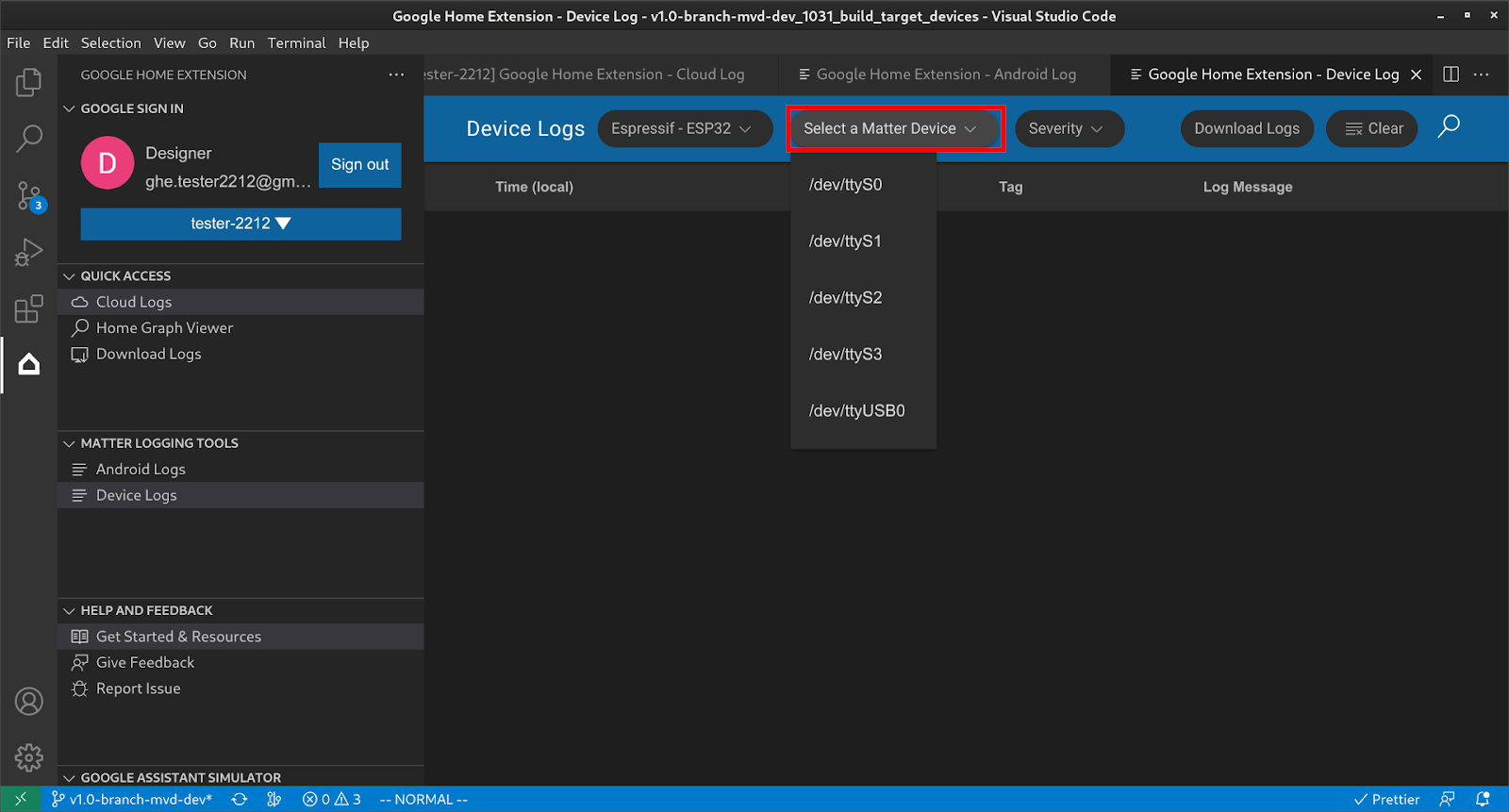
После этого вы сможете получить все журналы устройства и использовать фильтры, например Серьезность и Поиск, чтобы найти нужную информацию.
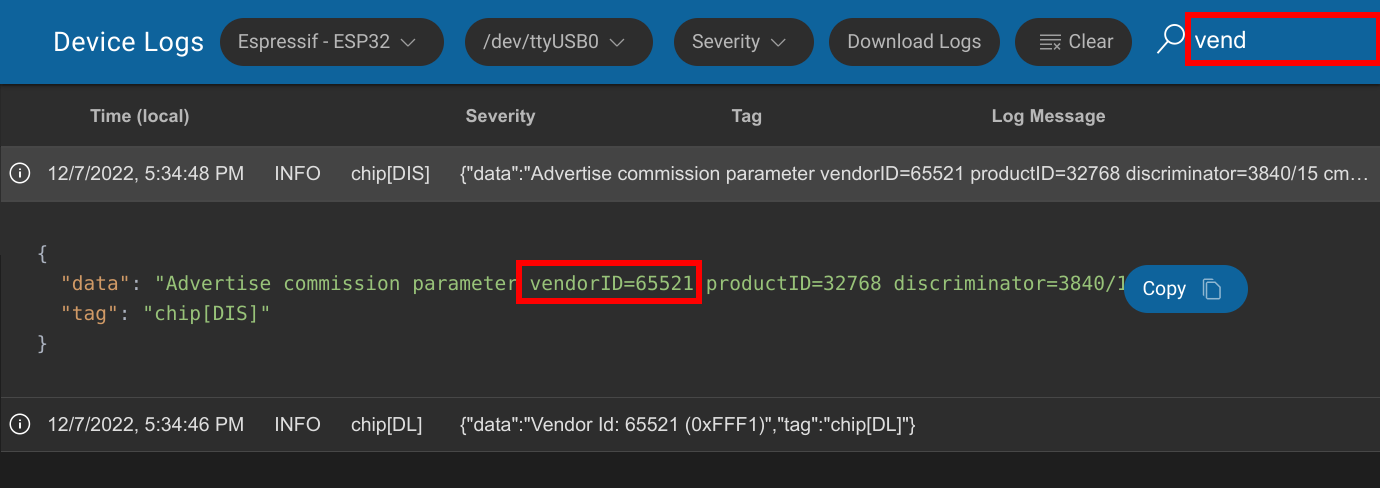
Как скачать все журналы дела
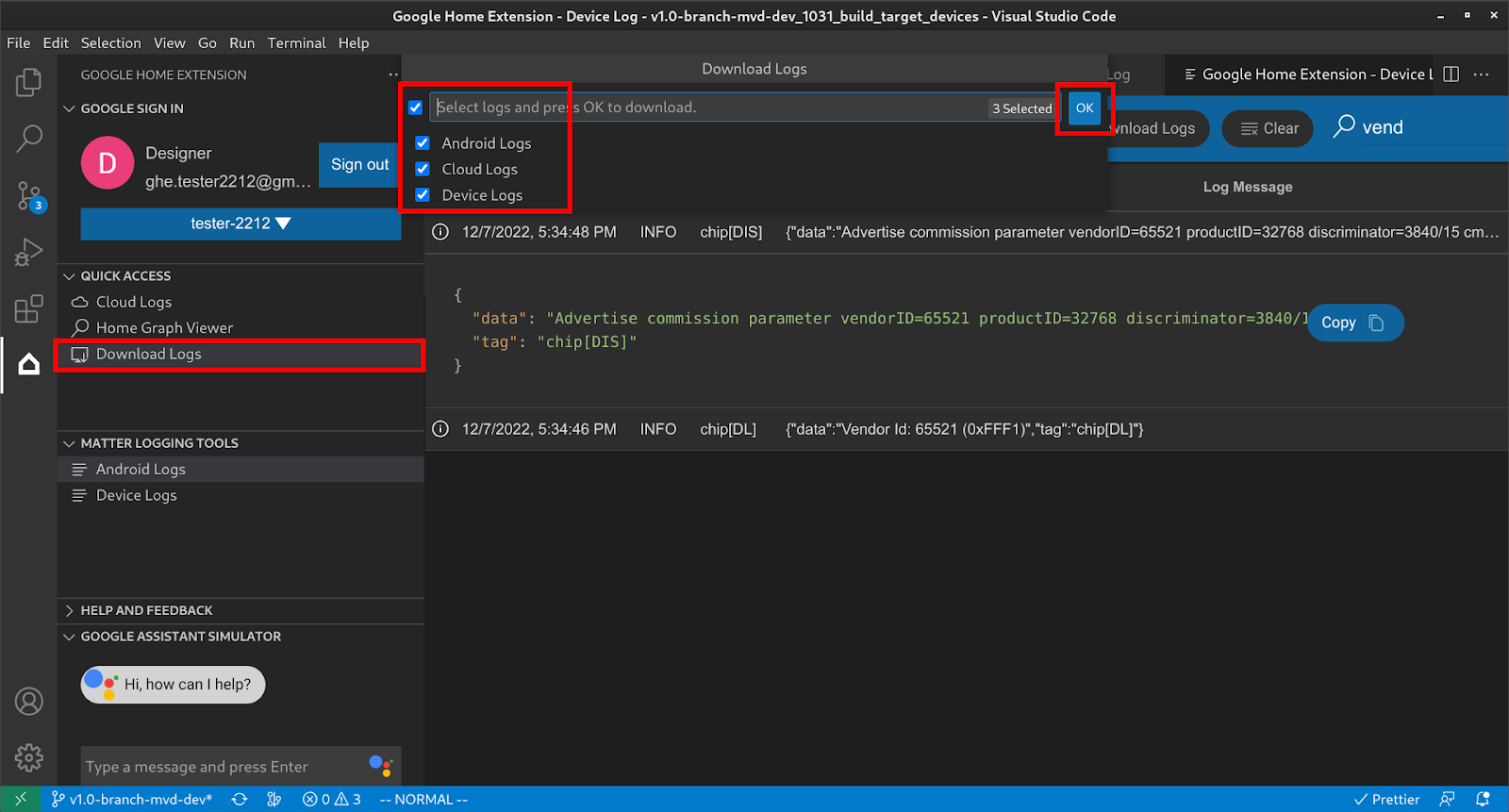
В разделе Быстрый доступ нажмите Скачать журналы, чтобы открыть диалоговое окно Скачать журналы, выберите журналы, которые нужно скачать, и нажмите ОК.
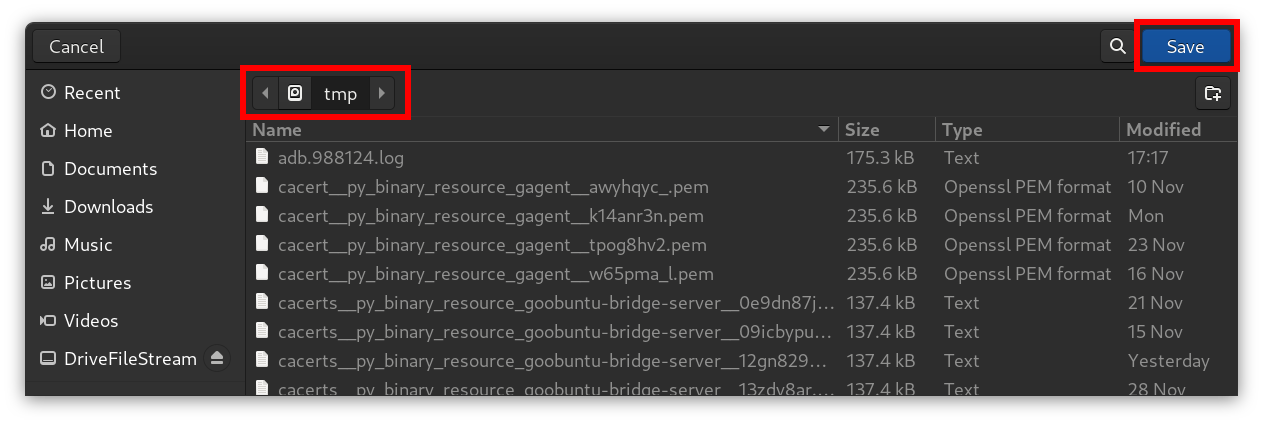
Выберите папку для скачивания журналов и нажмите Сохранить:
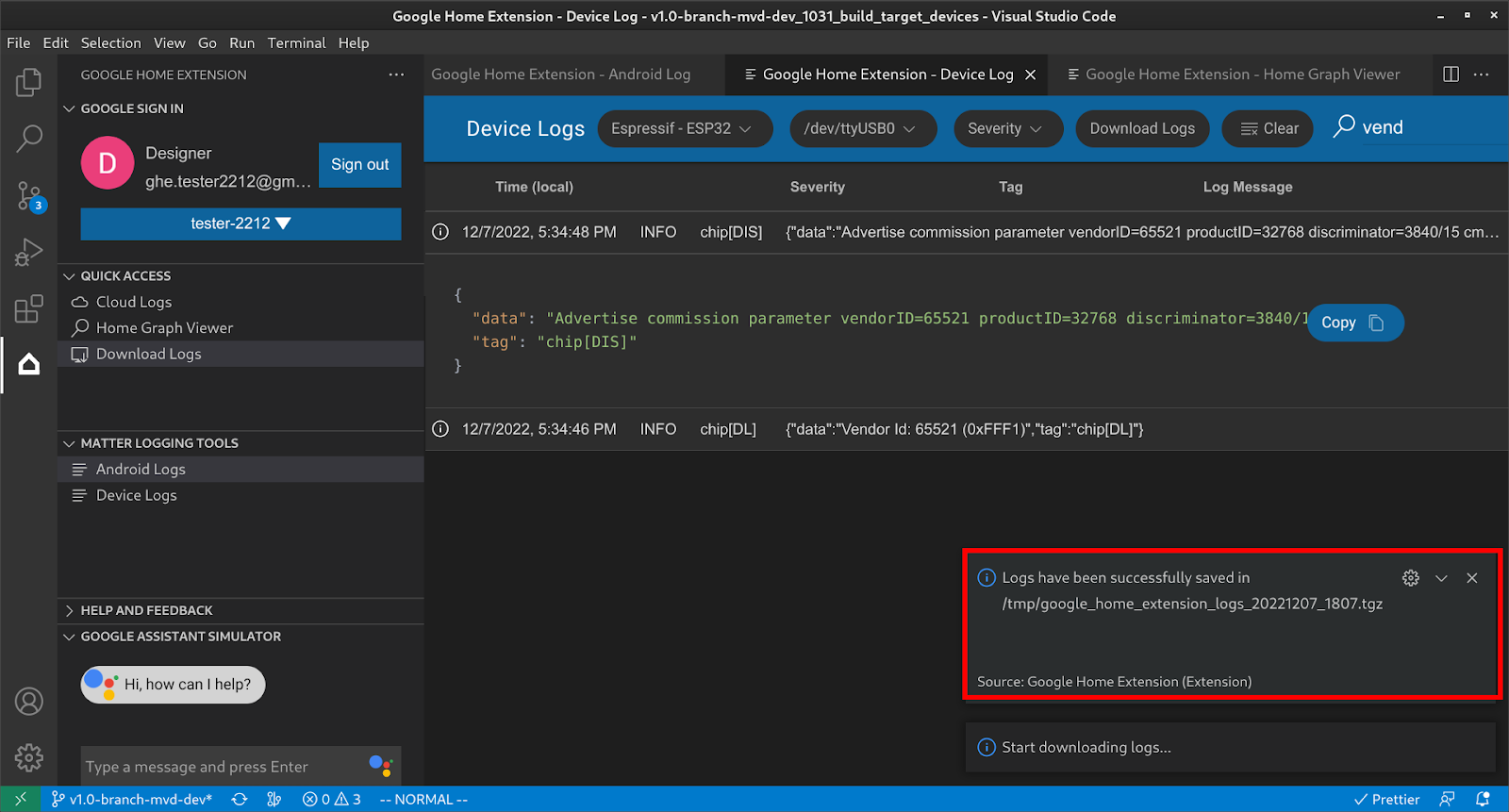
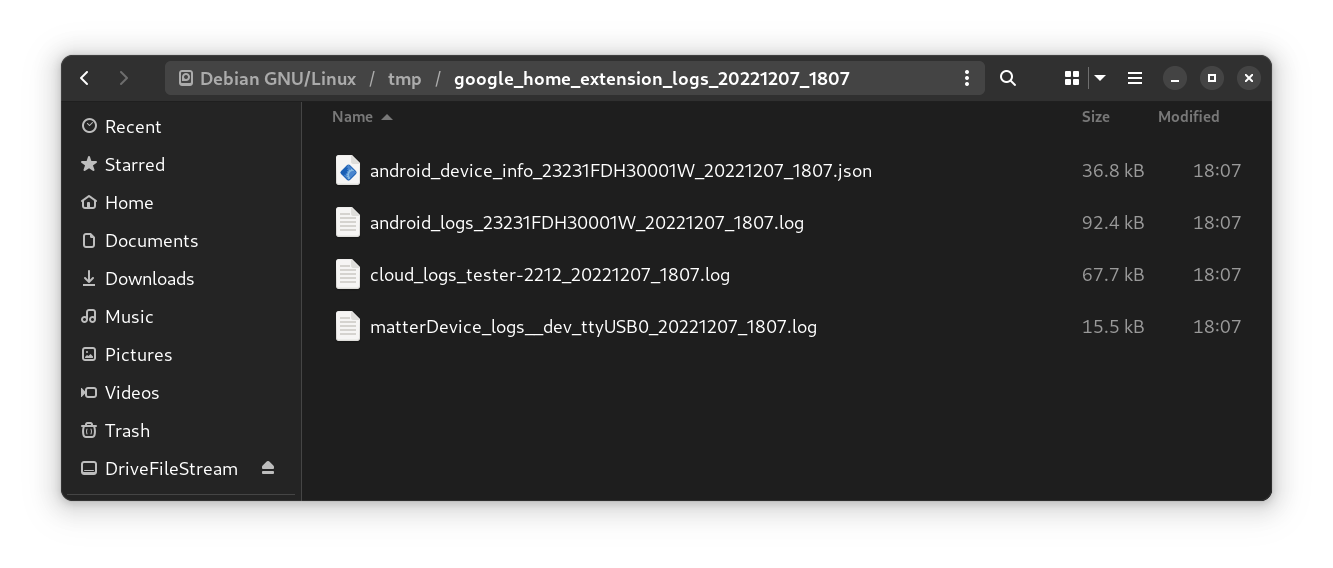
После этого журналы будут сохранены в целевую папку:
Извлеките сохраненный ZIP-файл. В нем будут данные об устройстве и файлы журналов.
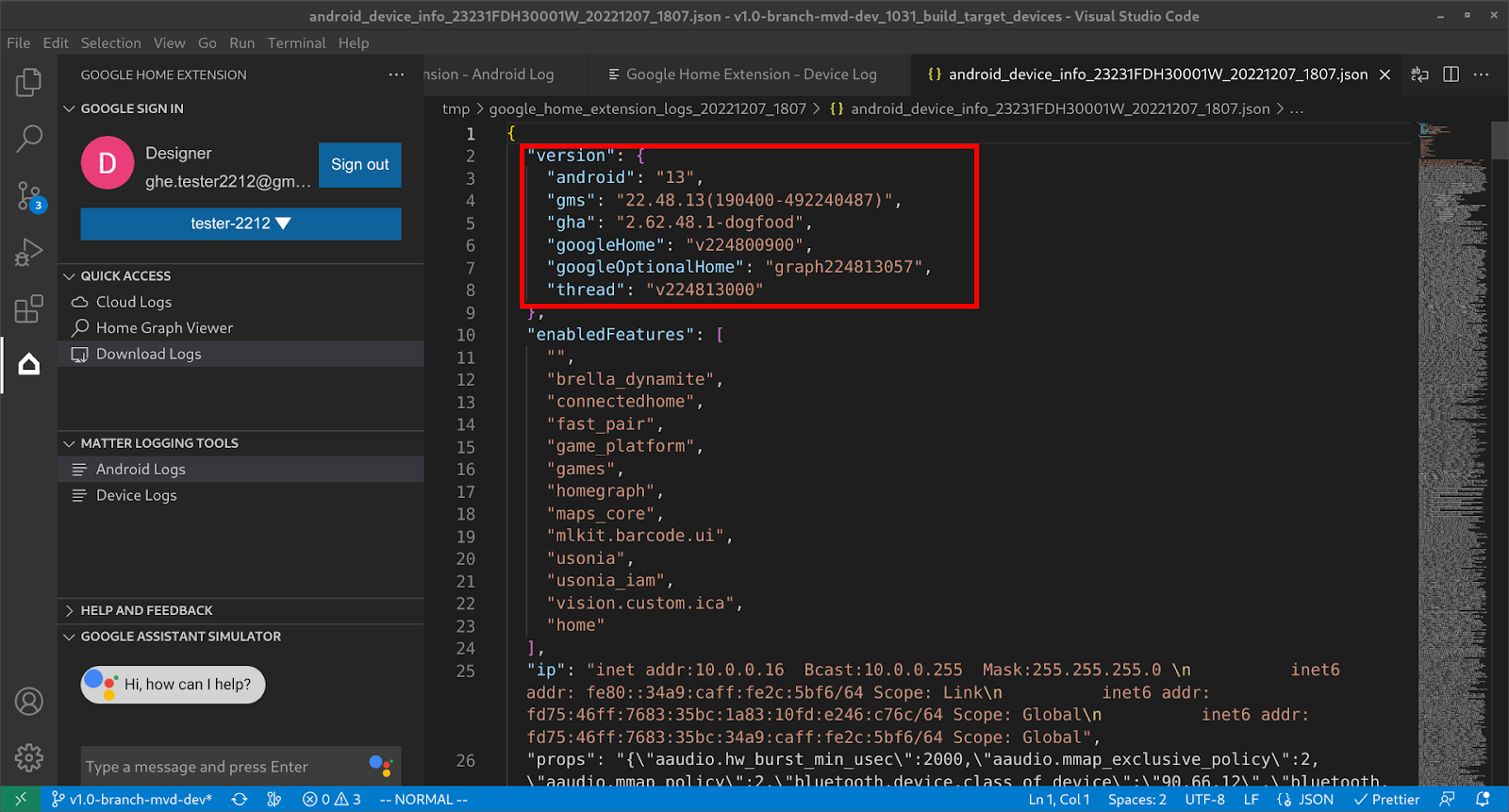
Файл с информацией об устройстве будет содержать все сведения о версиях, необходимые для отладки.
Отправить отзыв
Чтобы поделиться своим мнением о том, как мы можем улучшить разработку с помощью Google Home Extension, выберите один из следующих вариантов:
- На панели Справка и отзывы нажмите Оставить отзыв, чтобы отправить нам свои предложения.
- На панели Справка/отзыв нажмите Сообщить о проблеме, чтобы сообщить о проблеме, обнаруженной в Google Home Extension.
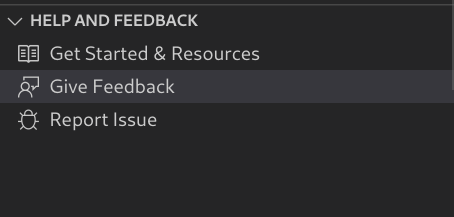
- Мы также добавили значок отзыва на страницу Ресурсы.