

Google Home Extension for Visual Studio Code מיועדת למפתחים ב-Google Home Platform. התוסף הזה מאפשר לכם גישה ל-Google Assistant Simulator, ל-Google Cloud Logging, לכלי Home Graph Viewer ולכלים אחרים שיעזרו לכם לפשט את תהליך הפיתוח של Matter ושל בית חכם.
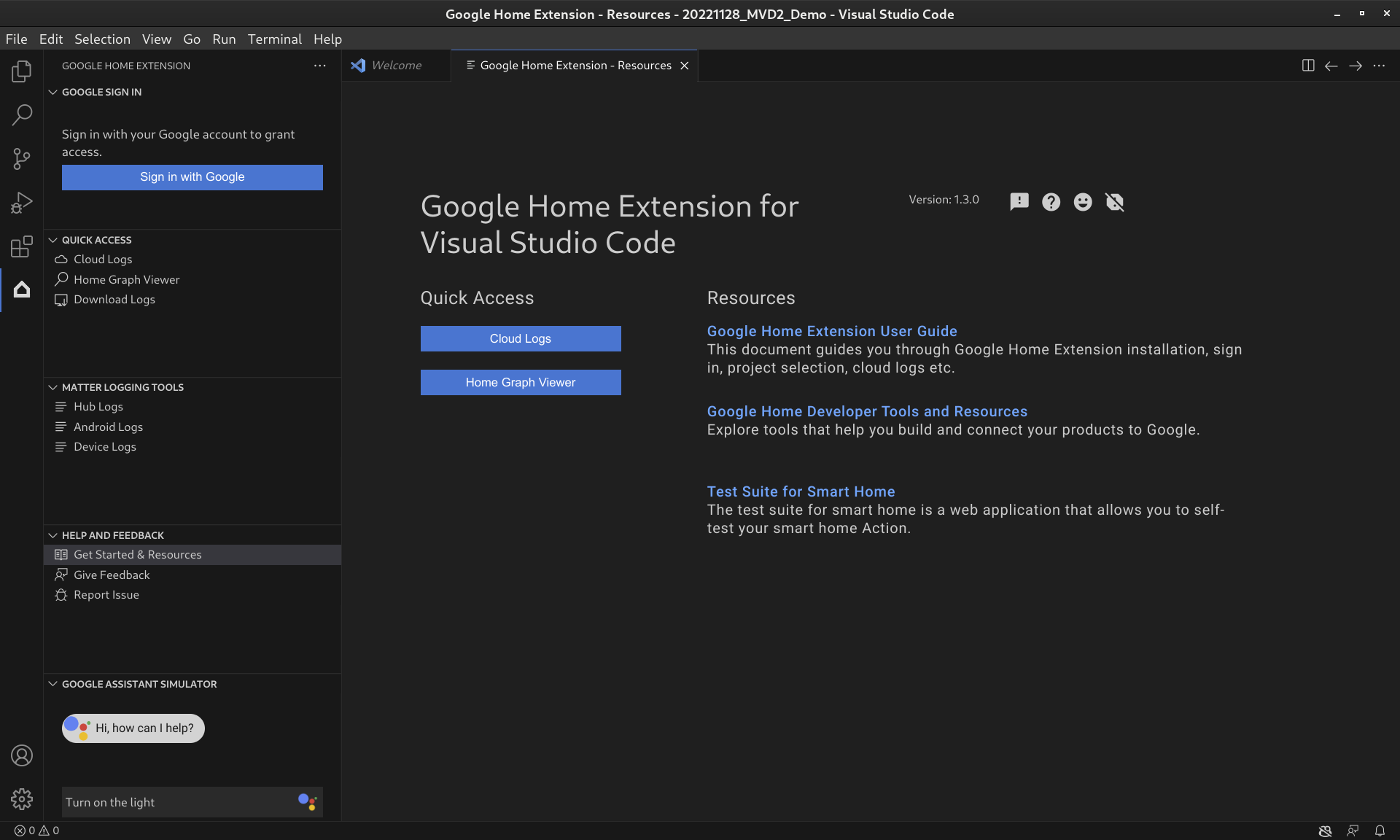
תכונות של הרחבות בתים ב-Google Home
סימולטור Google Assistant
כדי לבדוק אם המכשירים החכמים לבית פועלים בצורה תקינה עם מערכת Google Home, אתם יכולים להשתמש ב-Assistant Simulator בכל שלב בלי לצאת מ-VS Code.
Assistant Simulator מאפשר לכם לשלוט בקלות במכשירים על ידי הקלדת השאילתות, למשל, "הדלקת האור". ב-VS Code, Assistant Simulator מגיב בהודעות טקסט על סמך הפקודות שלכם, לדוגמה, "בסדר, אני מדליק את האור". פרטים נוספים זמינים במאמר בנושא שימוש בסימולטור של Google Assistant.
Batch Utterances
כדי לבדוק את השילוב של Google Home כמו אוטומט, אפשר להריץ סקריפט של אמירות כדי לשלוח אמירות באצווה אל Google Assistant Simulator. פרטים נוספים זמינים במאמר בנושא הרצת קבוצת ביטויים.
כלים לרישום ביומן של מכשירים בתקן Matter
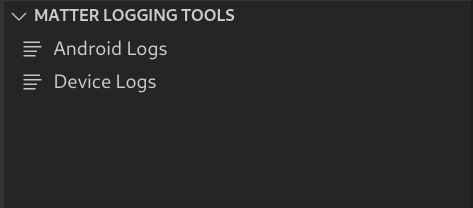
אפשר להשתמש בכלי רישום ביומן של Matter כדי לאסוף את כל היומנים שקשורים לניפוי באגים של Matter, כולל היומנים של Google Home app (GHA) ושל Google Play Services (GMS Core). אפשר לצפות ביומנים ב-VS Code עם מסננים וחיפושים לפי מילות מפתח. אפשר להוריד את היומנים עם מידע נוסף לניפוי באגים, כמו Android וגרסת האפליקציה, ולשלוח אותם ל-Google כדי לדווח על בעיות.
Cloud Logging
Cloud Logging מספק מידע על תוצאות ניפוי הבאגים ומדדים מרכזיים כדי לתת לכם תובנות לגבי השימוש בפעולה. כדי לפשט את הפיתוח, בחלונית Google Home Extension מוצגות הודעות של Cloud Logging בזמן אמת לצד הקוד במהלך פתרון הבעיות. פרטים נוספים זמינים במאמר איך צופים ב-Cloud Logging.
Home Graph Viewer
הכלי Home Graph Viewer זמין עכשיו ישירות ב-Google Home Extension, כך שתוכלו לאמת את מצב המכשיר ב-Home Graph בתוך VS Code. פרטים נוספים זמינים במאמר בנושא הצגת Home Graph והרצת בדיקות.
התקנת התוסף Google Home ל-VS Code
כדי להתקין את Google Home Extension, פועלים לפי השלבים הבאים מתוך VS Code:
- לוחצים על סמל התוספים בסרגל הפעילות.
מחפשים את
google homeולוחצים על התקנה.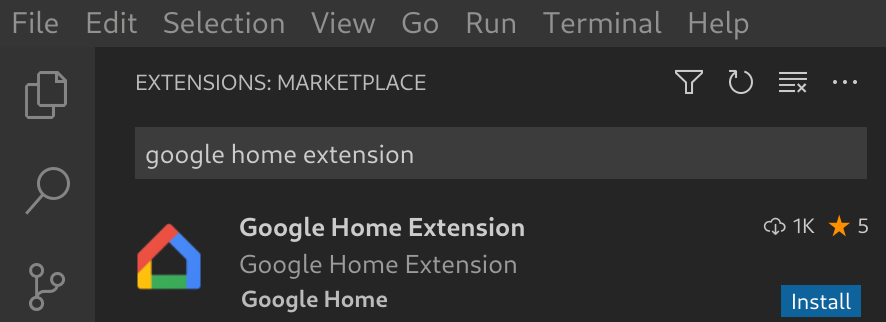
אפשר גם להוריד את Google Home Extension ישירות מ-VS Code Marketplace.
הגדרת התוסף Google Home ל-VS Code
אחרי שמתקינים את Google Home Extension וטוענים מחדש את VS Code, צריך להיכנס לחשבון ולבחור פרויקט כדי להשתמש ב-Assistant Simulator ולצפות ב-Cloud Logging.
כניסה באמצעות חשבון Google ובחירת פרויקט בענן
אתם יכולים להיכנס לחשבון המפתח שלכם מ-Google Home Extension, ובכך לאשר ל-VS Code לתקשר עם שירותי Google בשמכם.
לוחצים על סמל Google Home בסרגל הפעילות כדי לפתוח את Google Home Extension.

לוחצים על כניסה באמצעות Google כדי לפתוח את תצוגת הכניסה בדפדפן.
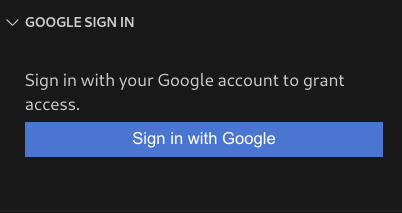
בוחרים את החשבון שמקושר למכשירים לבית החכם.
בדף ההרשאה Sign in with Google (כניסה באמצעות חשבון Google), לוחצים על Allow (אישור).
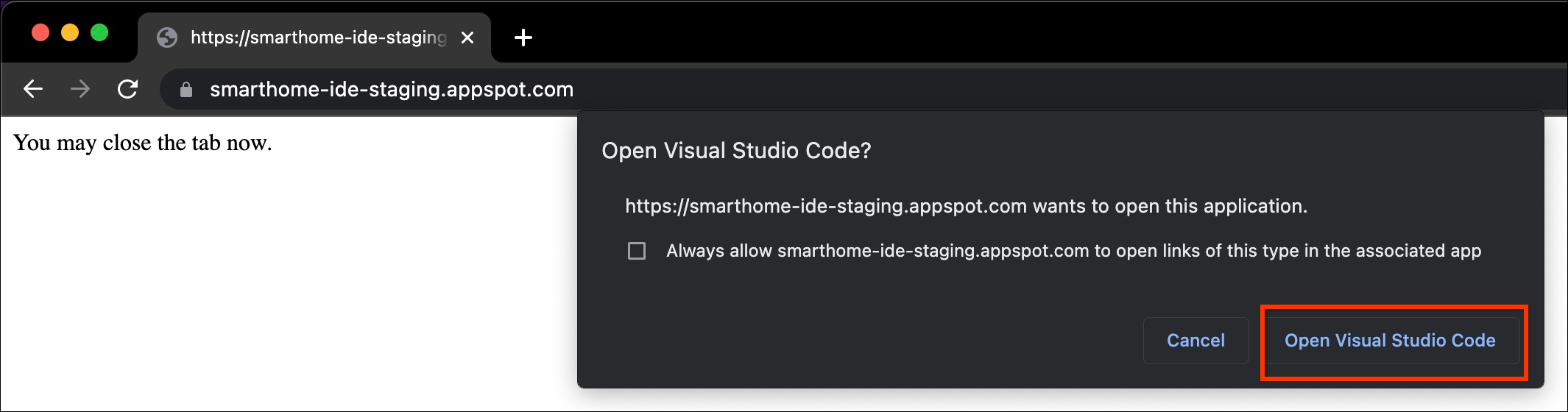
תיפתח כרטיסיית דפדפן ותוצג תיבת הדו-שיח Open Visual Studio Code. לוחצים על Open Visual Studio Code (פתיחת Visual Studio Code) כדי להמשיך.
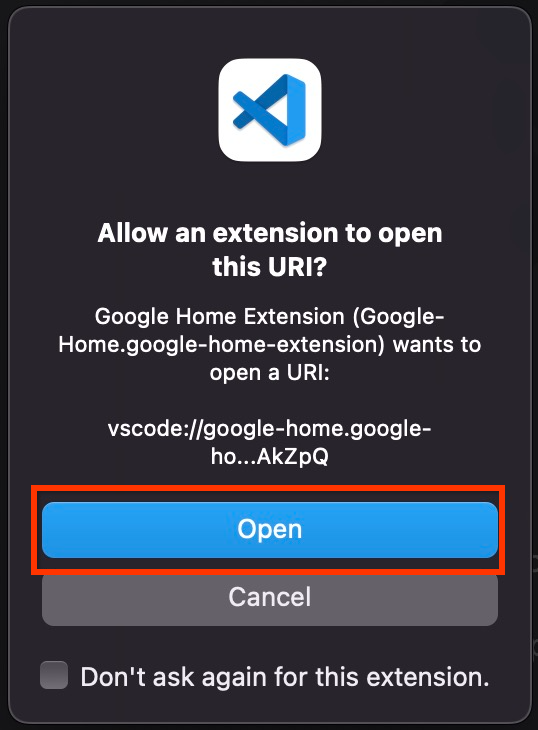
תועברו ל-VS Code, שם תצטרכו לאשר את ההרשאה כדי לאפשר לתוסף Google Home לפתוח URI. לוחצים על פתיחה כדי לסיים את תהליך הכניסה.
אחרי הכניסה, הפרויקטים שלכם ייטענו ב-Google Home Extension. אחרי שמסיימים, לוחצים על Select a project (בחירת פרויקט).

בתפריט הנפתח Search and select a project שמופיע, בוחרים את הפרויקט של הבית החכם.
התקנה של כלי ממשק הגישור של Android (ADB)
כדי להציג את היומנים של Matter בטלפון Android, צריך להתקין את ADB:
התקנה של כלי SoC למכשירי Matter
כדי לראות את יומני הניפוי באגים ממכשירי Matter:
- רוב מערכות ה-SoC במכשירים מייצאות יציאות טוריות כמו
/dev/ttyUSBxב-Linux או/dev/tty.SLAB_USBtoUARTאו/dev/tty.usbserialב-MacOS. הכלי LogViewer יכול לקרוא את היומן ישירות מהמכשיר. - יכול להיות שסוגים מסוימים של SoC, כמו NXP או Silicon Labs, ידרשו התקנה של כלים חיצוניים (לדוגמה, JLink). מידע נוסף זמין במאמר מכשירים נתמכים.
שימוש בתוסף Google Home ל-VS Code
הצגת מקורות המידע למפתחים
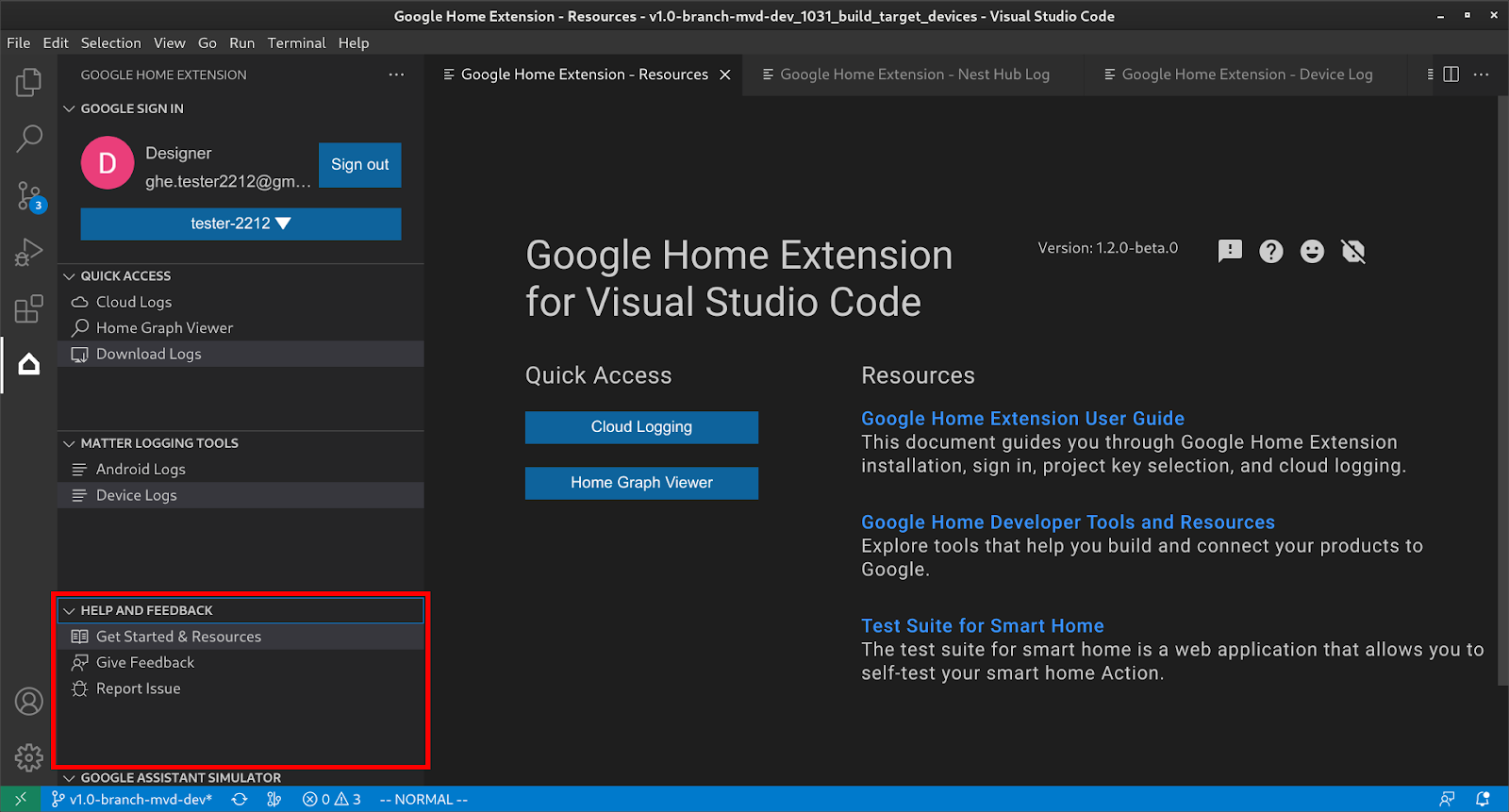
בקטע עזרה ומשוב, לוחצים על תחילת העבודה ומשאבים כדי לפתוח את הדף משאבים, שבו אפשר למצוא מידע שימושי לפיתוח שלכם בסביבת Google Home.
שימוש בסימולטור של Google Assistant
כדי לפתוח את Assistant Simulator ב-VS Code, לוחצים על GOOGLE ASSISTANT
SIMULATOR (סימולטור Google Assistant) בסרגל הצד. בתיבה הודעה, מקלידים את השאילתה ולוחצים על Enter.
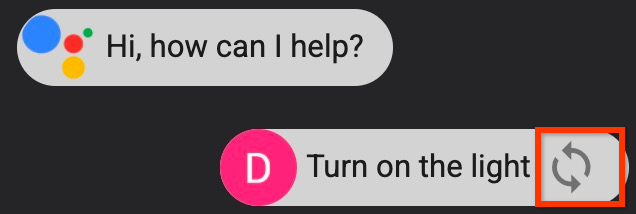
אפשר לראות את Assistant Simulator התשובות וללחוץ על הלחצן אחרי השאילתה כדי לשלוח אותה מחדש.
הרצת מקבץ ביטויים
מעבירים את העכבר מעל סרגל התפריטים GOOGLE ASSISTANT SIMULATOR ובוחרים באחת מהאפשרויות הבאות כדי להגדיר סקריפטים:
לוחצים על כדי לפתוח סקריפטים קיימים של ביטויים.
לוחצים על כדי לשמור את ההיסטוריה בסקריפט
*.utterance.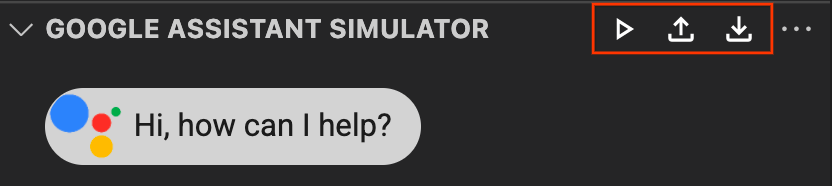
כדי להתחיל לשלוח קבוצות של ביטויים, בוחרים באחת מהאפשרויות הבאות:
- לוחצים על כדי לבחור תסריט של אמירה מהתפריט הנפתח.
פותחים ישירות קובץ
*.utteranceולוחצים על .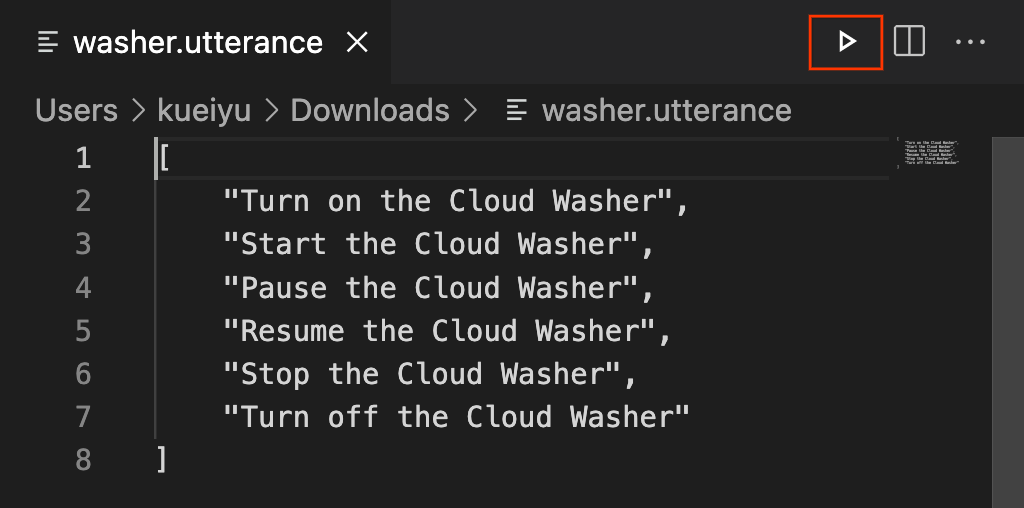
צפייה ב-Cloud Logging
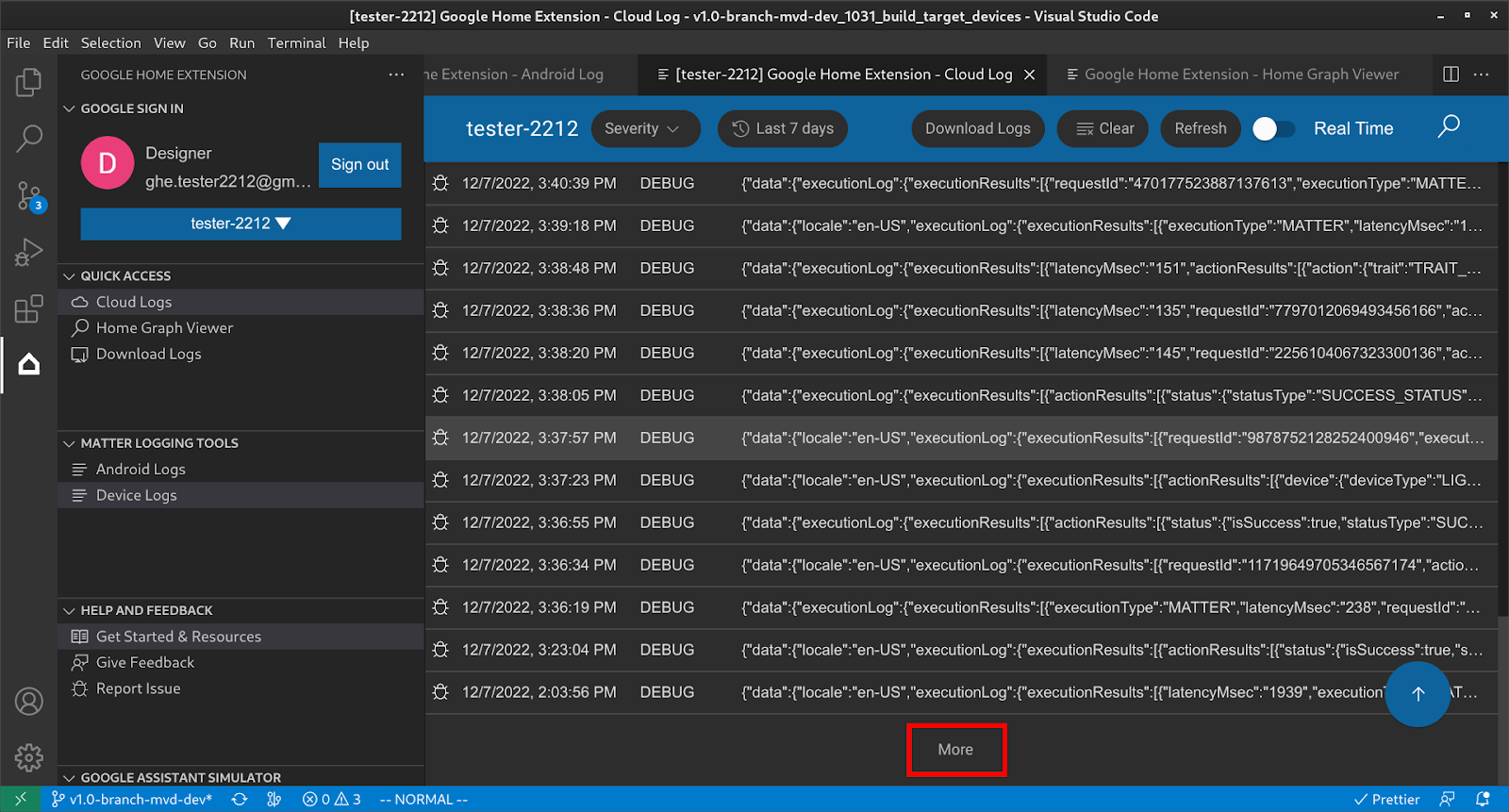
בקטע QUICK ACCESS (גישה מהירה), לוחצים על Cloud Logs (יומני Cloud) כדי לפתוח את הדף Cloud Logs (יומני Cloud), שבו אפשר למצוא את היומנים ששייכים לפרויקט שבחרתם.
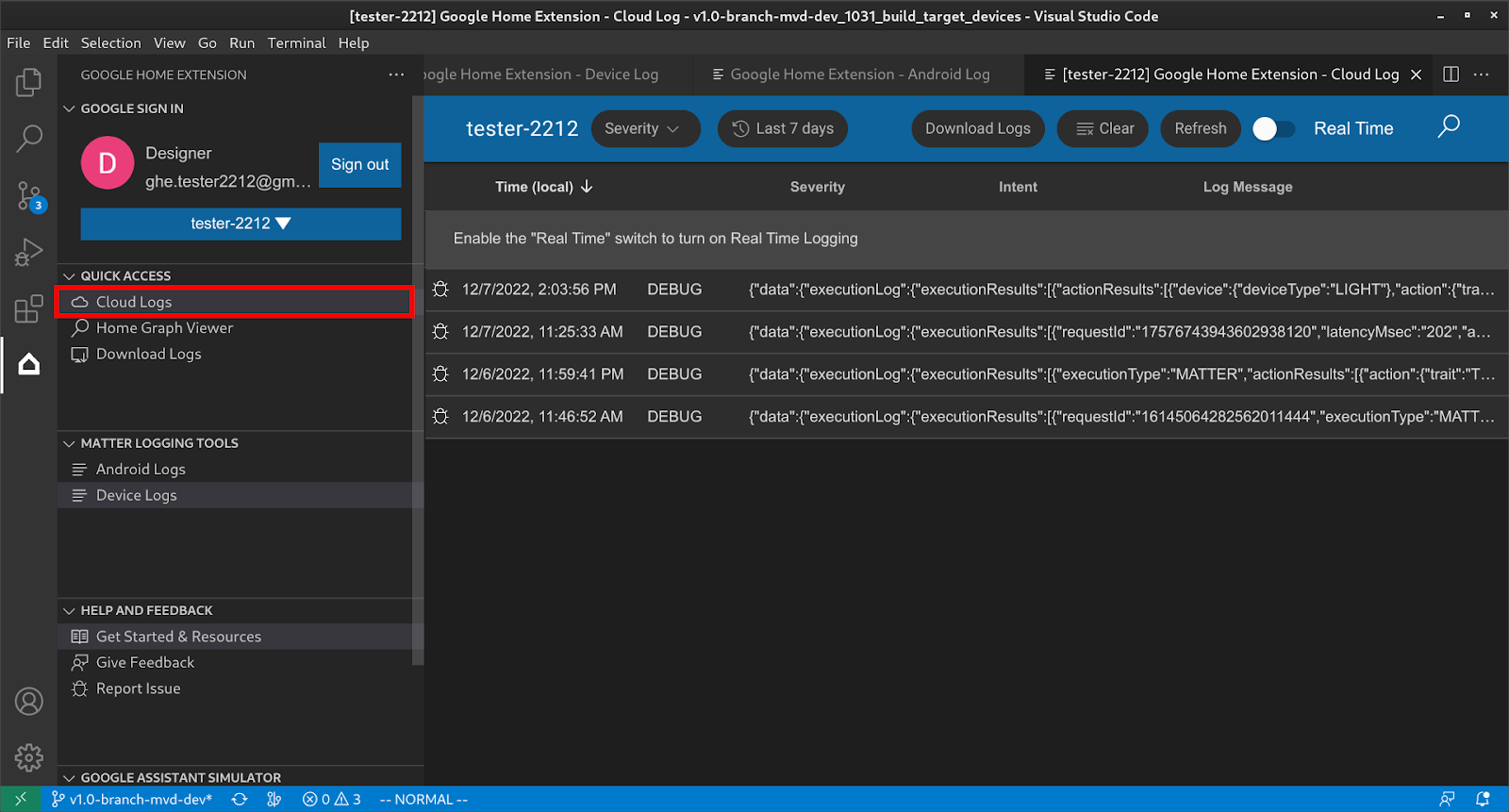
המשתמשים יכולים לסנן את היומנים לפי חומרה וטווח זמן.
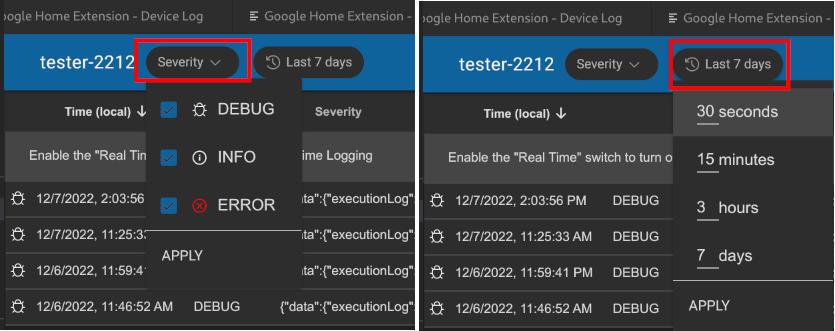
כברירת מחדל, היומנים מוגבלים ל-50 שורות. כדי לראות עוד יומנים, גוללים לתחתית ולוחצים על עוד.
צפייה ב-Home Graph והרצת בדיקות
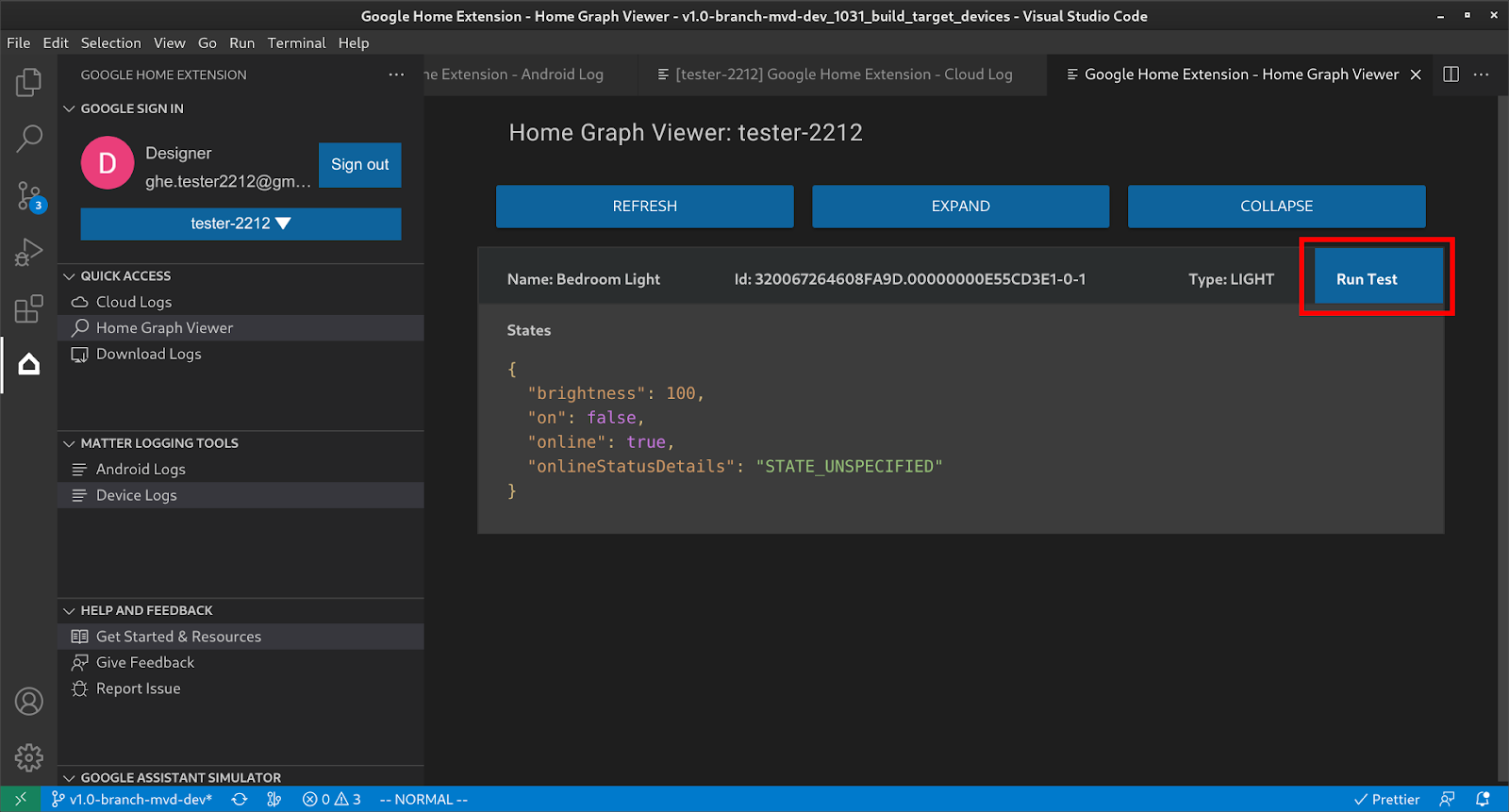
בקטע QUICK ACCESS (גישה מהירה), לוחצים על Home Graph Viewer (כלי לצפייה בגרף של הבית) כדי לפתוח את החלונית Home Graph Viewer, שבה אפשר למצוא מכשירים ששייכים לפרויקט שנבחר. אפשר גם ללחוץ על הפעלת בדיקה כדי להריץ בדיקות למכשיר.
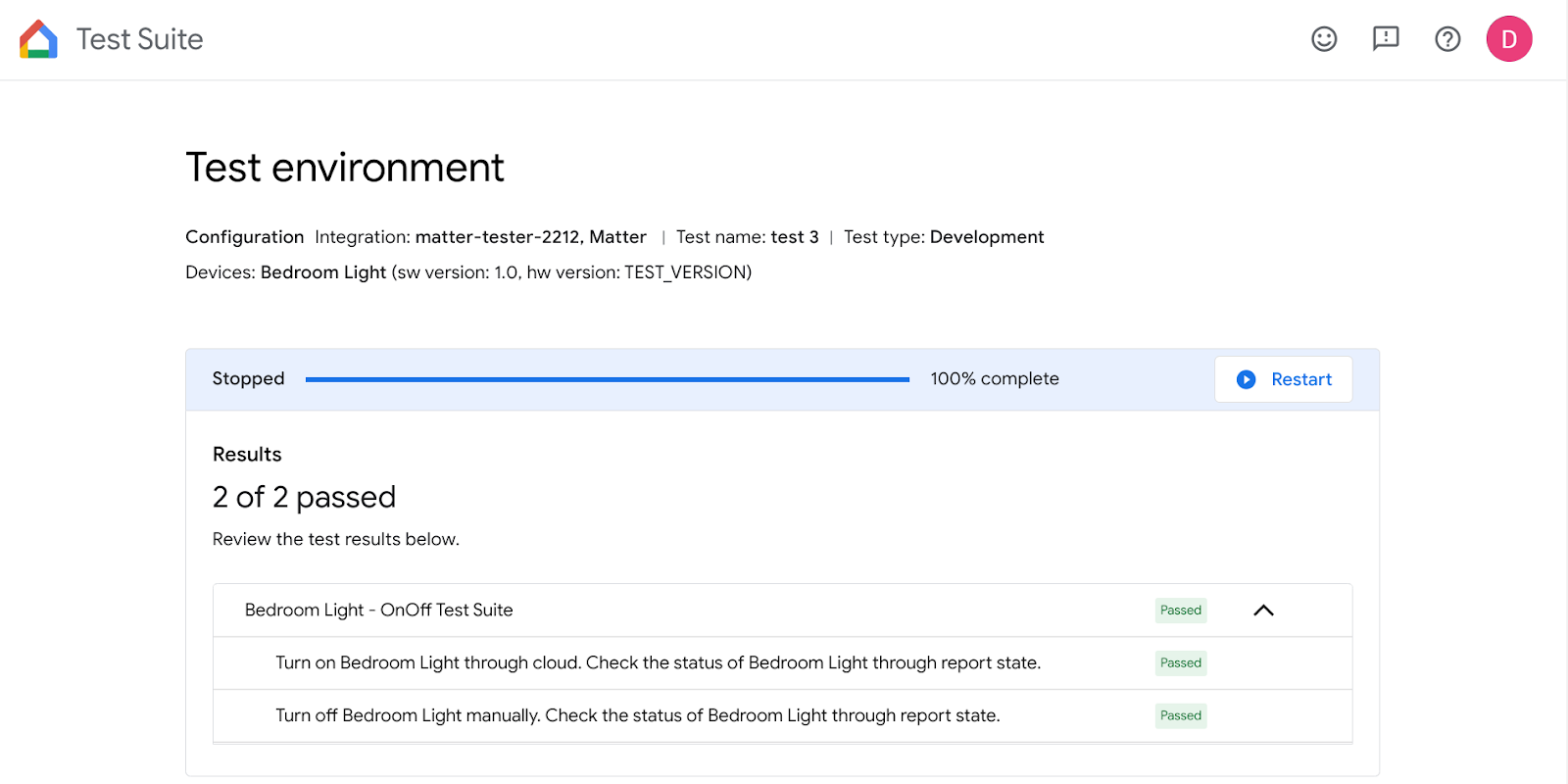
חבילת הבדיקות תיפתח בדפדפן, המכשיר שלכם ייבחר ותוכלו להתחיל לבדוק. לוחצים על התחלה ומחכים לתוצאות הבדיקה.
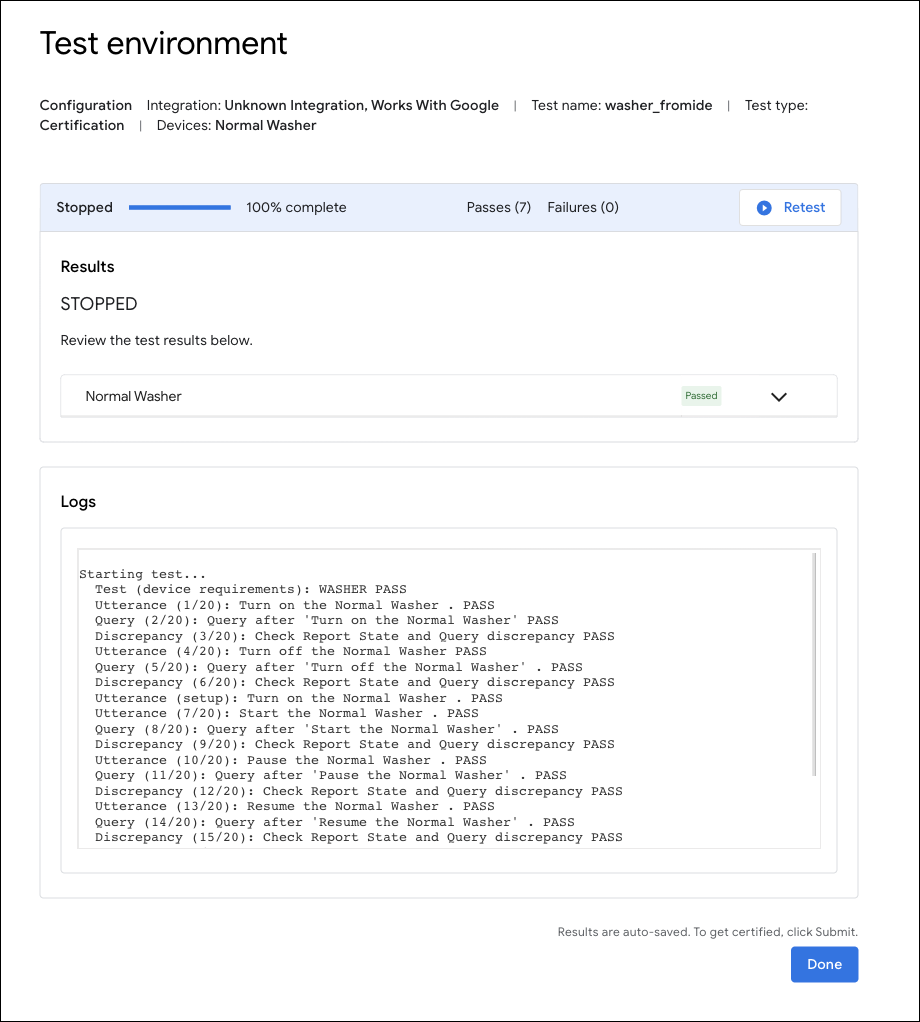
אחרי שכל הבדיקות מסתיימות, אפשר לעיין בפרטי הבדיקה ולראות את היומנים.
שימוש בתוסף Google Home לניפוי באגים של Matter
רישום ביומן ב-Android
בקטע MATTER LOGGING TOOLS (כלים לרישום ביומן של Matter), לוחצים על Android Logs (יומנים) כדי לפתוח את הדף Android Logs (יומנים), בוחרים את הטלפון Android שרוצים להתחבר אליו ומתחילים להציג את היומנים.
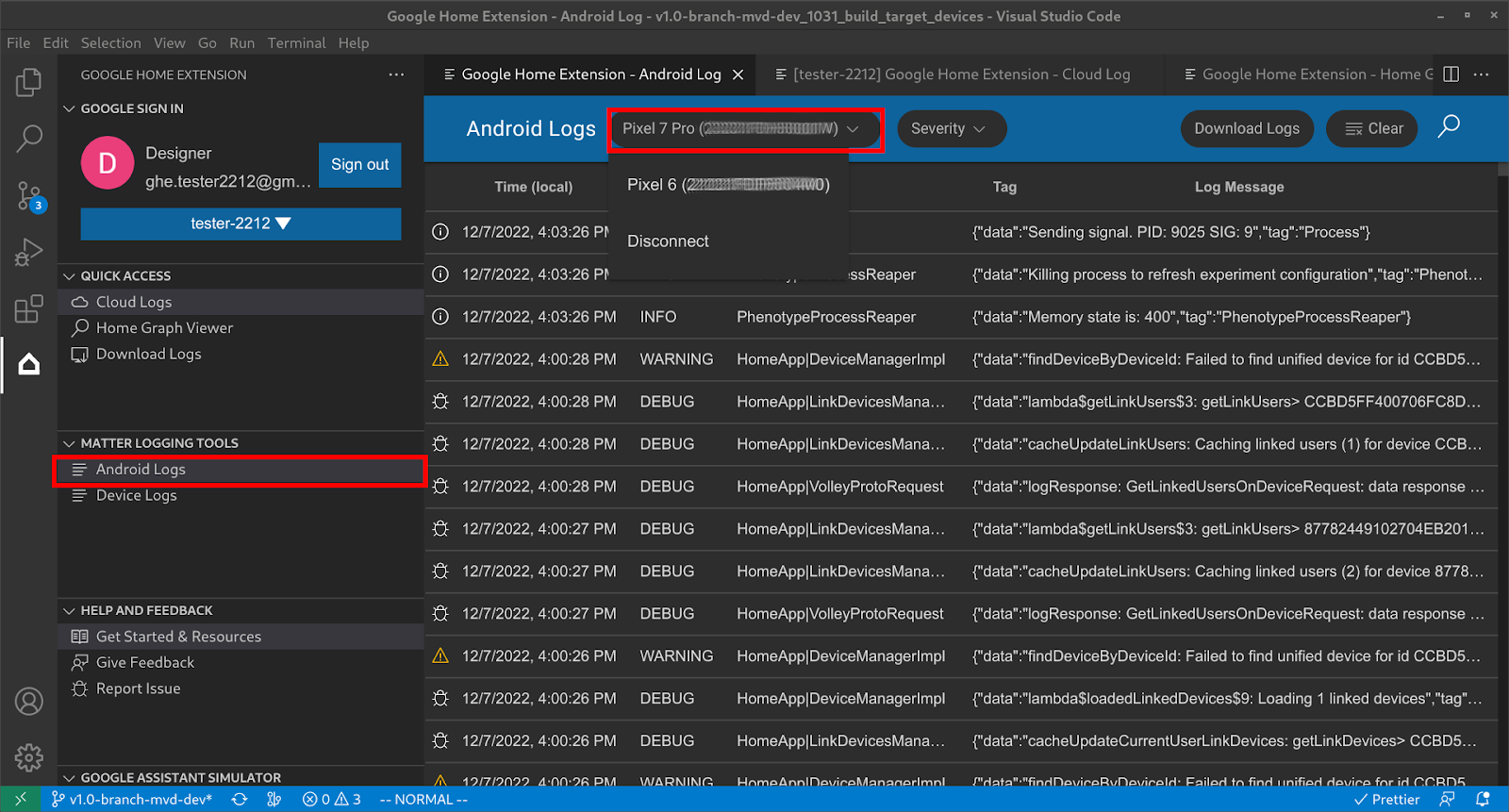
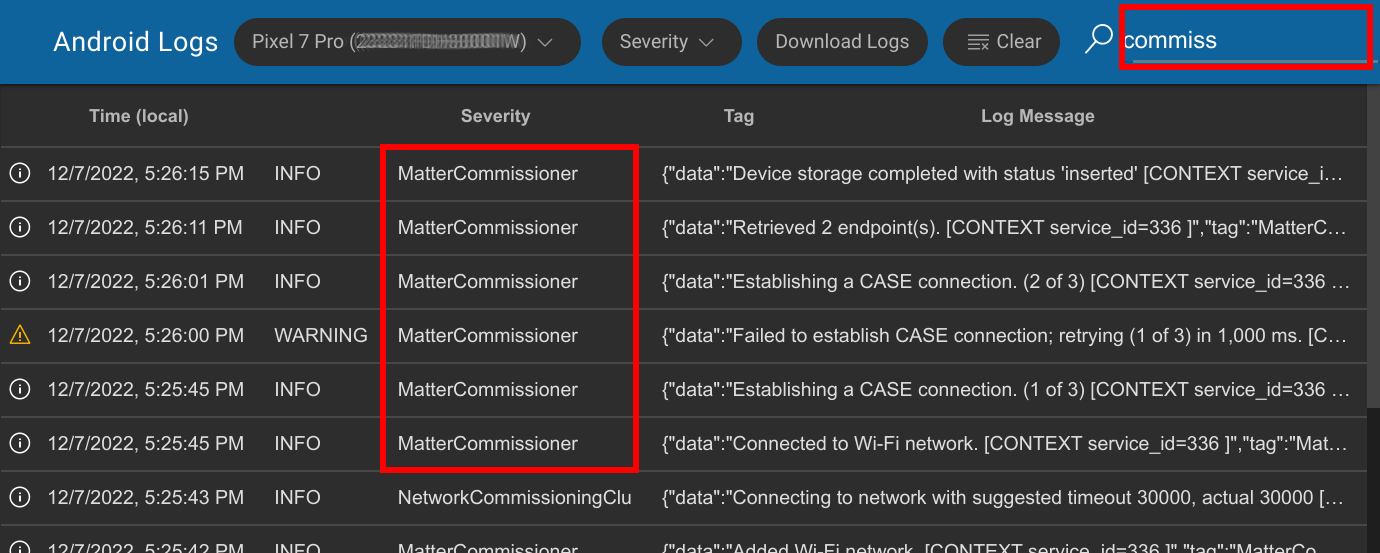
אחרי שהטלפון של Android יתחבר, תוכלו לראות את היומנים שורה אחר שורה. שימו לב שהיומנים מסוננים, כלומר מוצגים רק יומנים שקשורים ל-GHA ולמודול Google Play services Matter. אפשר גם להגדיר חומרה כדי לסנן יומנים או לחפש את מילת המפתח ביומנים.
רישום ביומן של מכשירים בתקן Matter
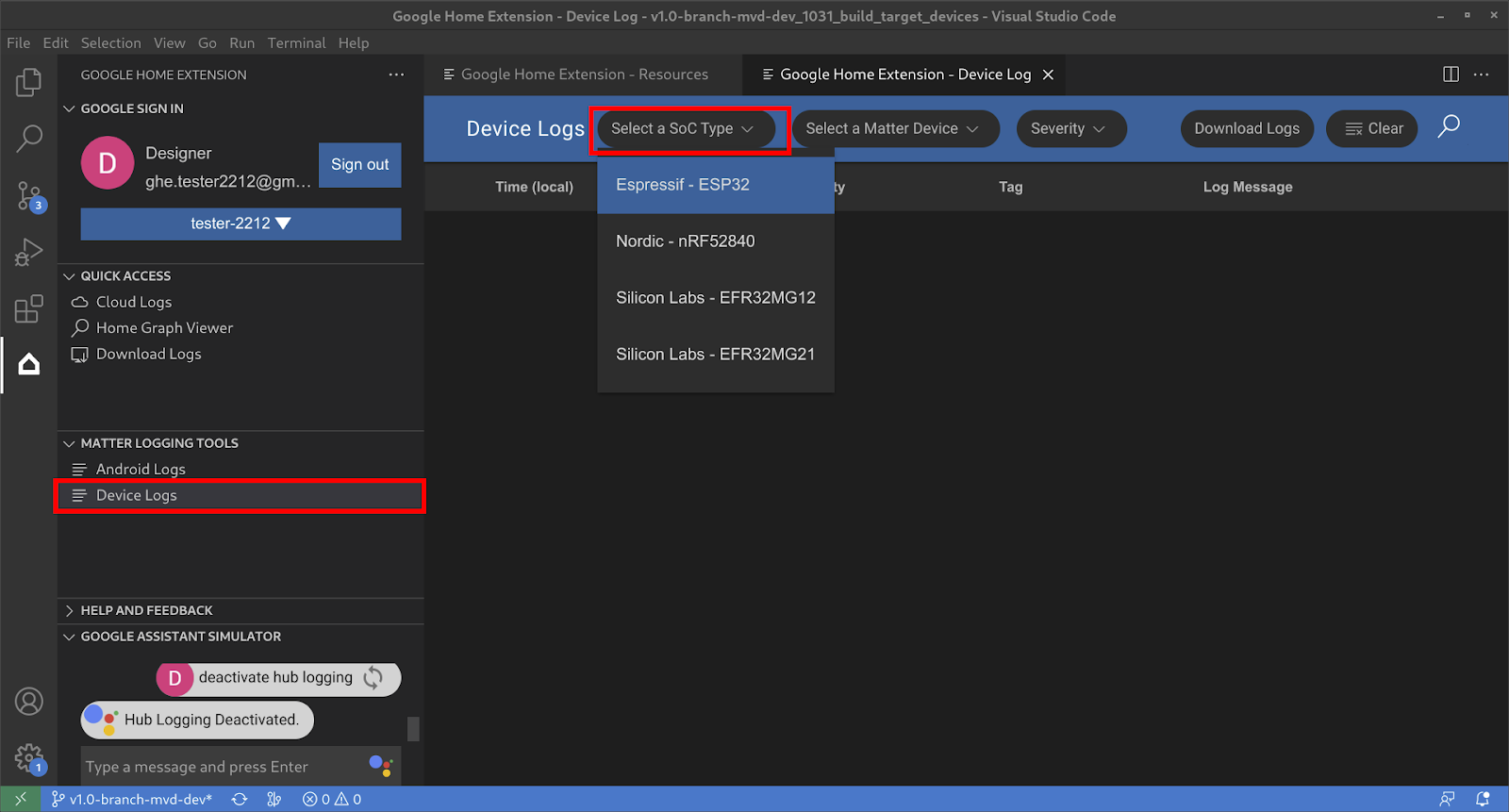
בקטע MATTER LOGGING TOOLS (כלים לרישום ביומן של Matter), לוחצים על Device Logs (יומני מכשירים) כדי לפתוח את הדף Resources (משאבים), בוחרים קודם באפשרות SoC Type (סוג SoC):
לאחר מכן בוחרים באפשרות מכשיר Matter:
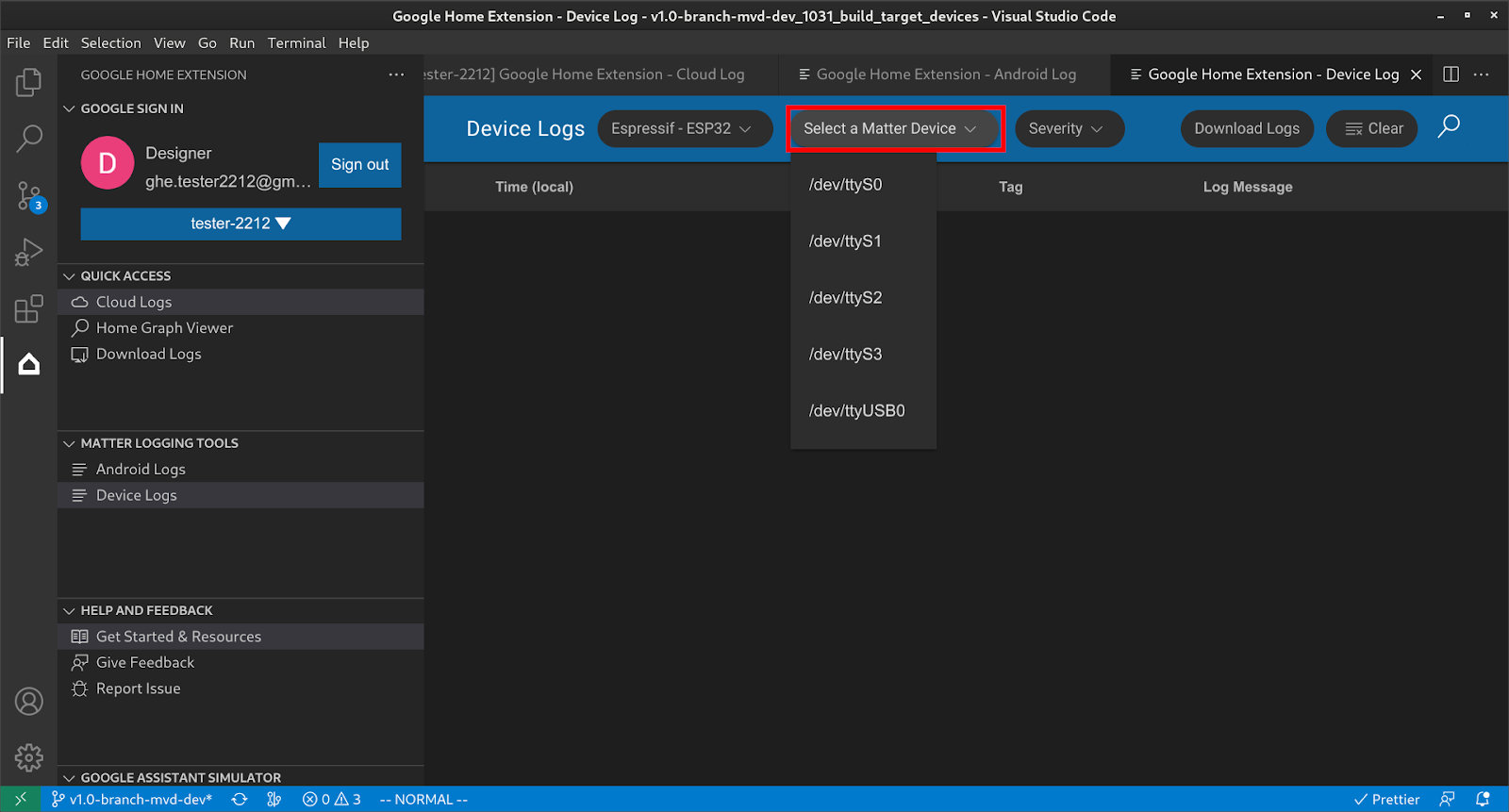
אחרי כן תוכלו לקבל את כל יומני המכשיר מהמכשיר ולהשתמש במסננים כמו חומרה וחיפוש כדי למצוא את המידע שמעניין אתכם.
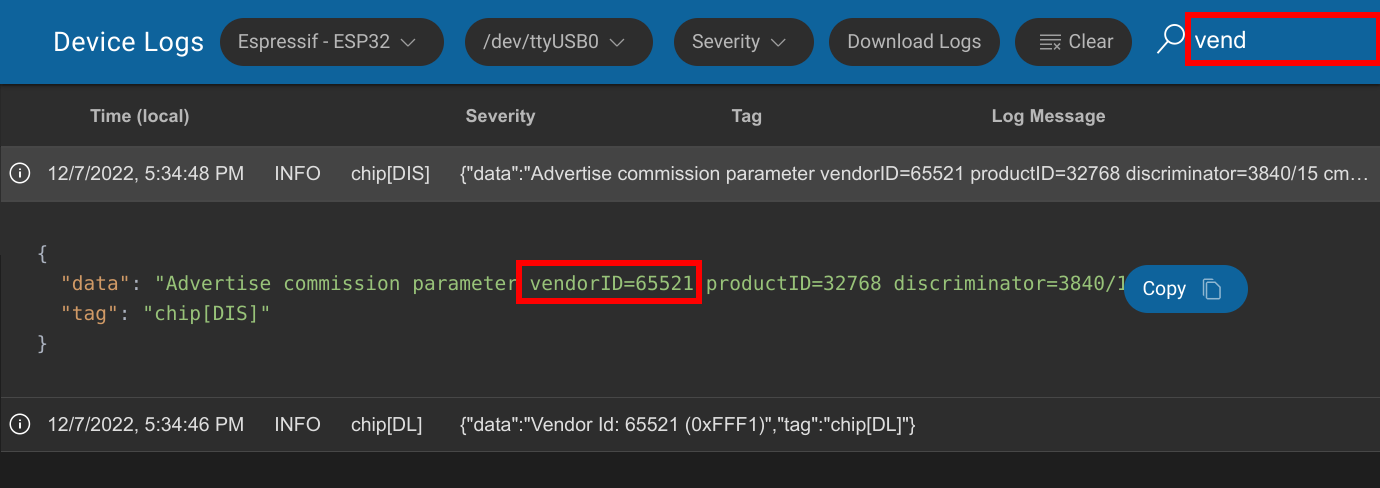
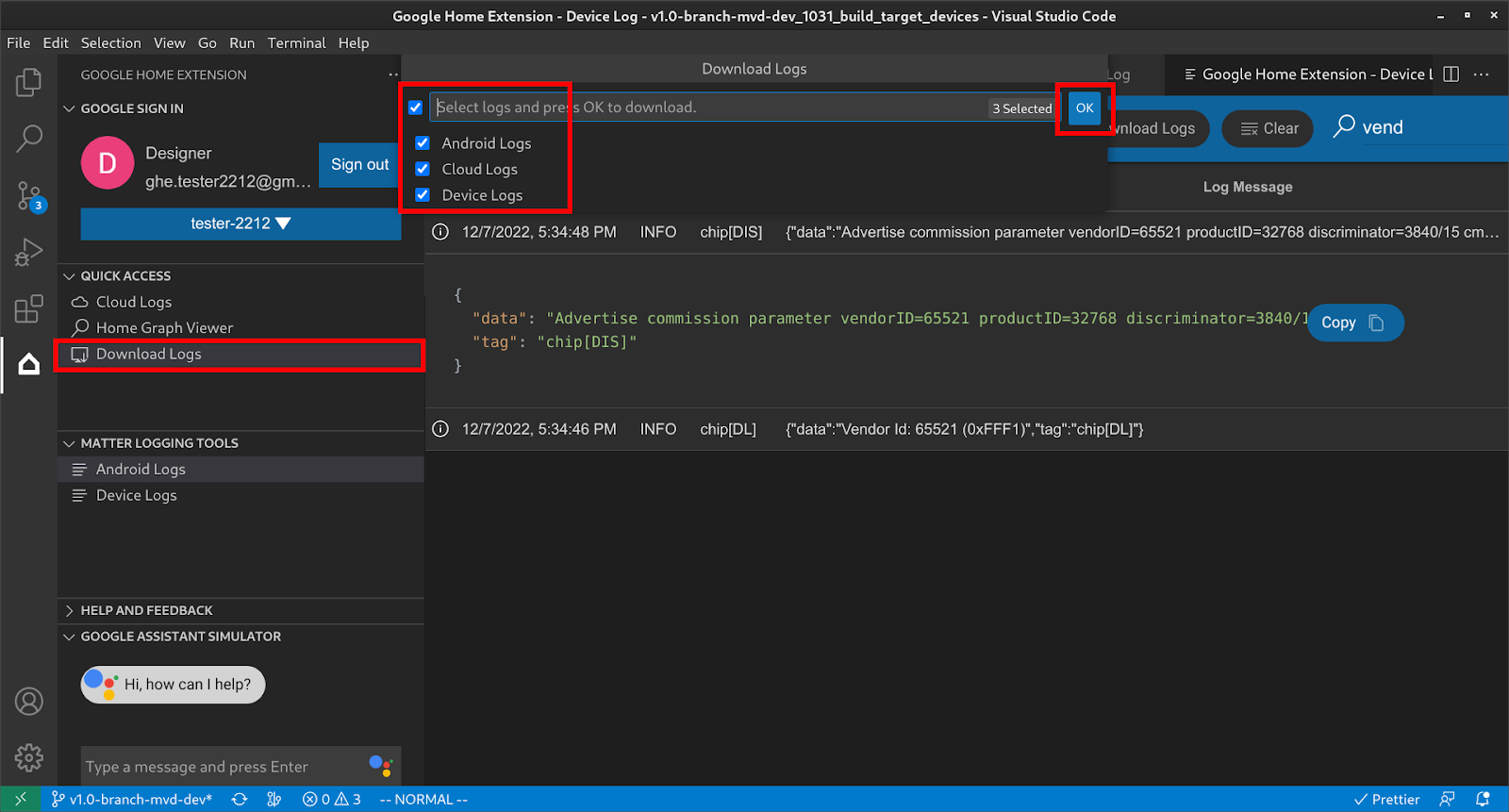
הורדה של כל יומני העניינים
בקטע גישה מהירה, לוחצים על הורדת יומנים כדי לפתוח את תיבת הדו-שיח הורדת יומנים, בוחרים את היומנים שרוצים להוריד ולוחצים על אישור.
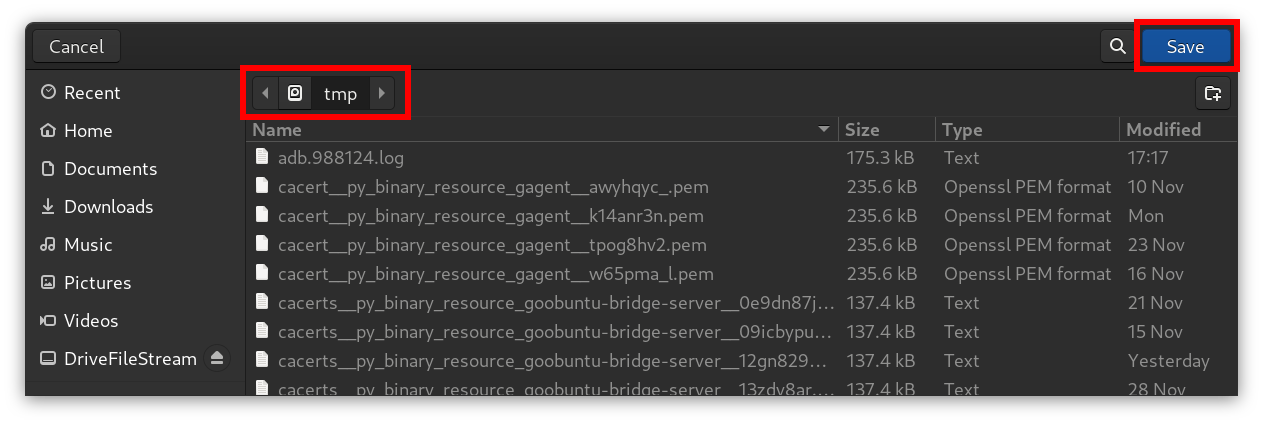
בוחרים את התיקייה להורדת היומנים ולוחצים על שמירה:
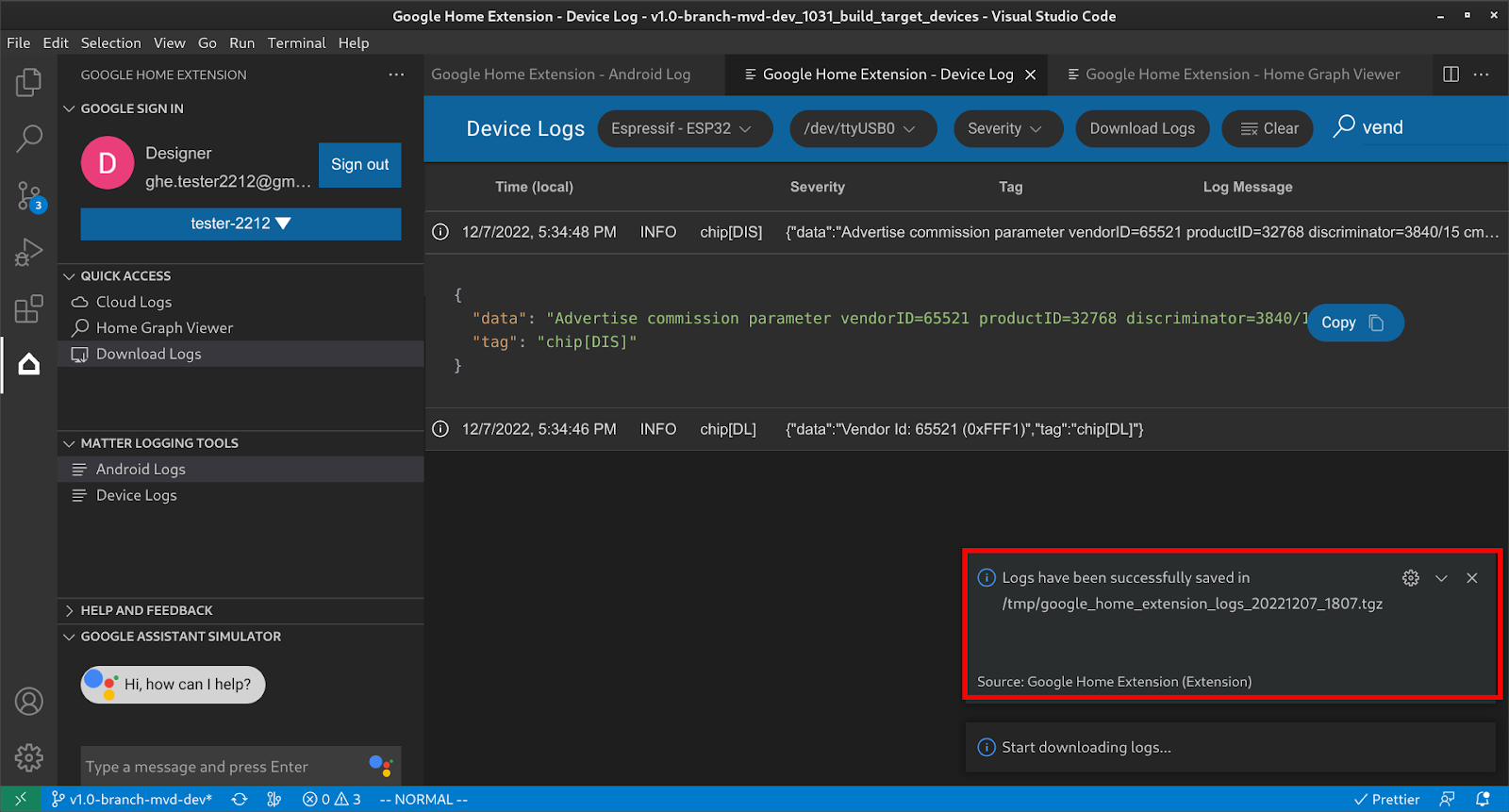
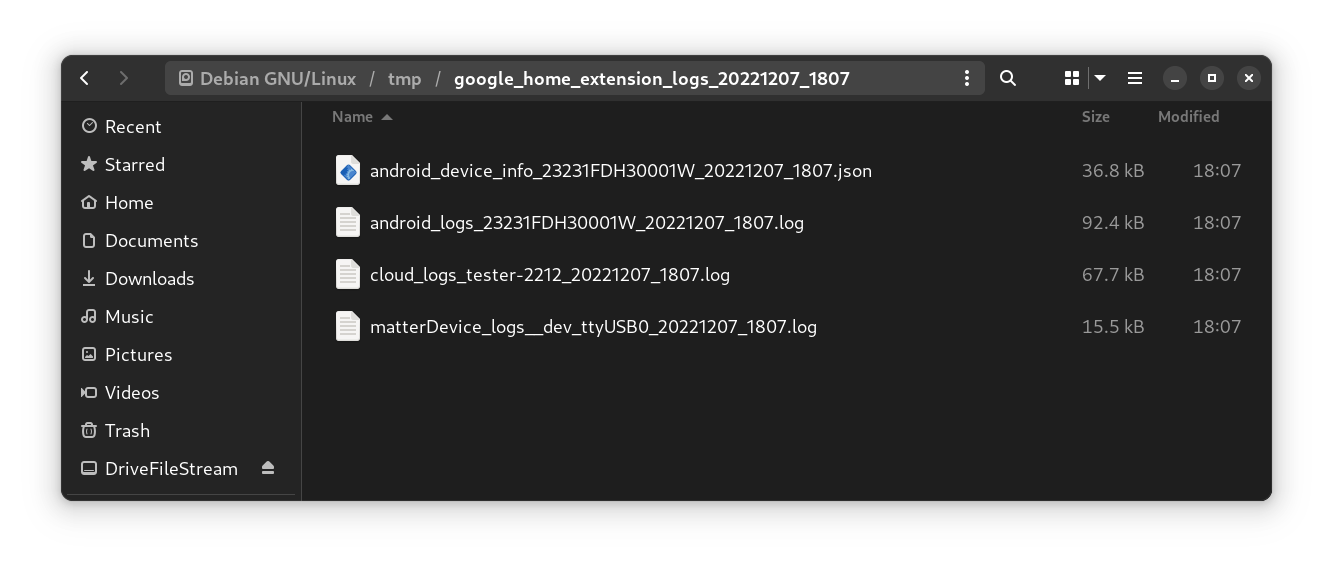
היומנים יישמרו בתיקיית היעד:
מחלצים את קובץ ה-ZIP השמור. יופיעו פרטי המכשיר וקבצי היומן.
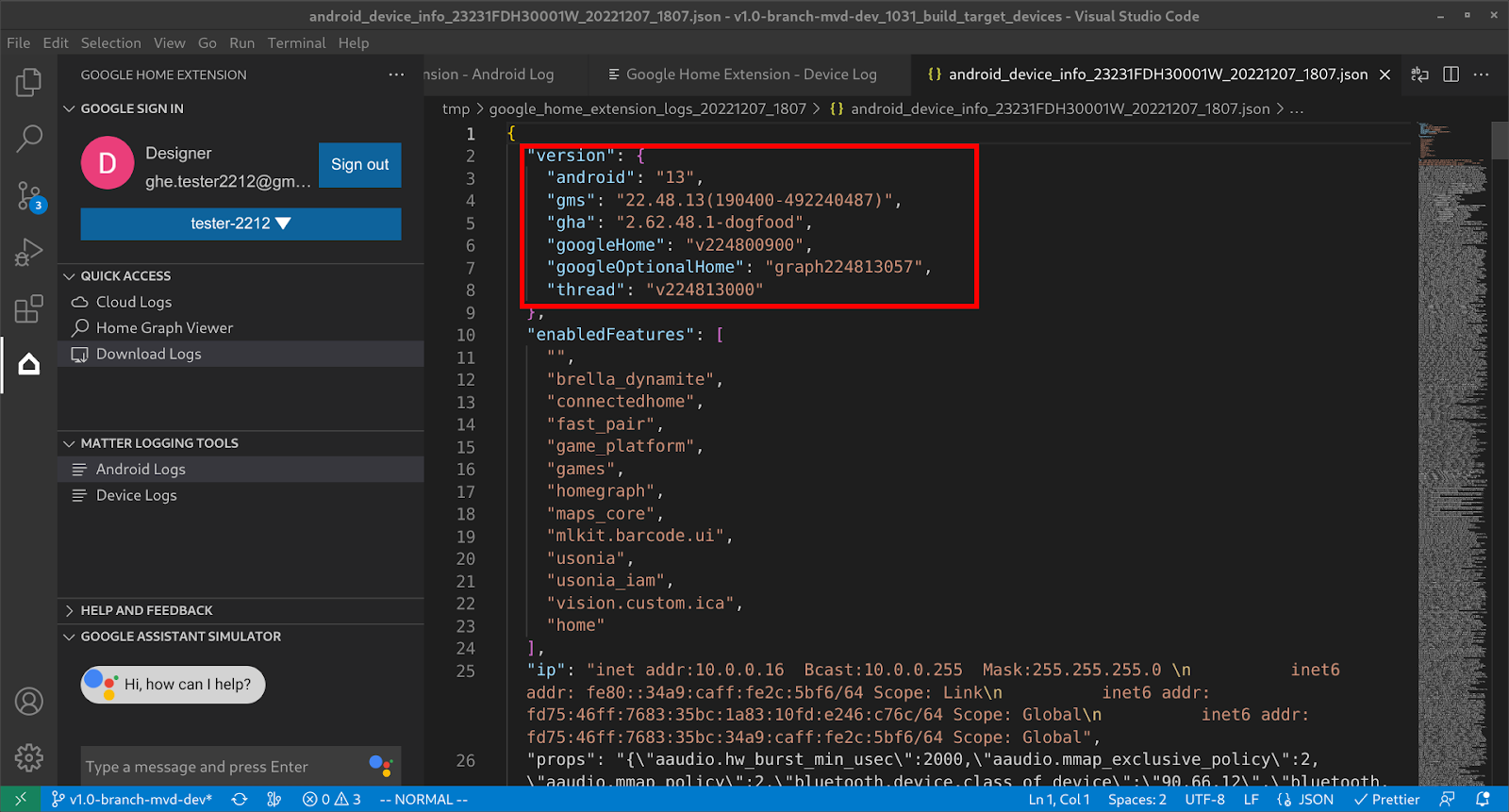
קובץ פרטי המכשיר יכלול את כל פרטי הגרסה שנדרשים לניפוי באגים.
שליחת משוב
כדי לשלוח לנו רעיונות או משוב על שיפור חוויית הפיתוח באמצעות Google Home Extension, אפשר לבחור באחת מהאפשרויות הבאות:
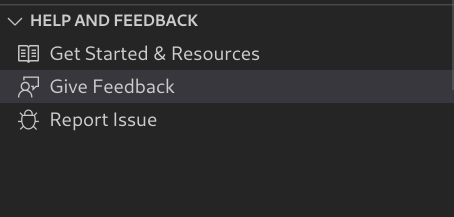
- בחלונית עזרה ומשוב, לוחצים על שליחת משוב כדי לשלוח לנו הצעות.
- בחלונית עזרה ומשוב, לוחצים על דיווח על בעיה כדי לדווח על כל בעיה שמצאתם ב-Google Home Extension
- הוספנו גם סמל משוב בדף מקורות מידע.