

Google Home Extension for Visual Studio Code ออกแบบและสร้างขึ้นสำหรับนักพัฒนา Google Home Platform ส่วนขยายนี้ช่วยให้คุณเข้าถึง Google Assistant Simulator, Google Cloud Logging, Home Graph Viewer และเครื่องมืออื่นๆ เพื่อลดความซับซ้อนของกระบวนการพัฒนา Matter และสมาร์ทโฮม
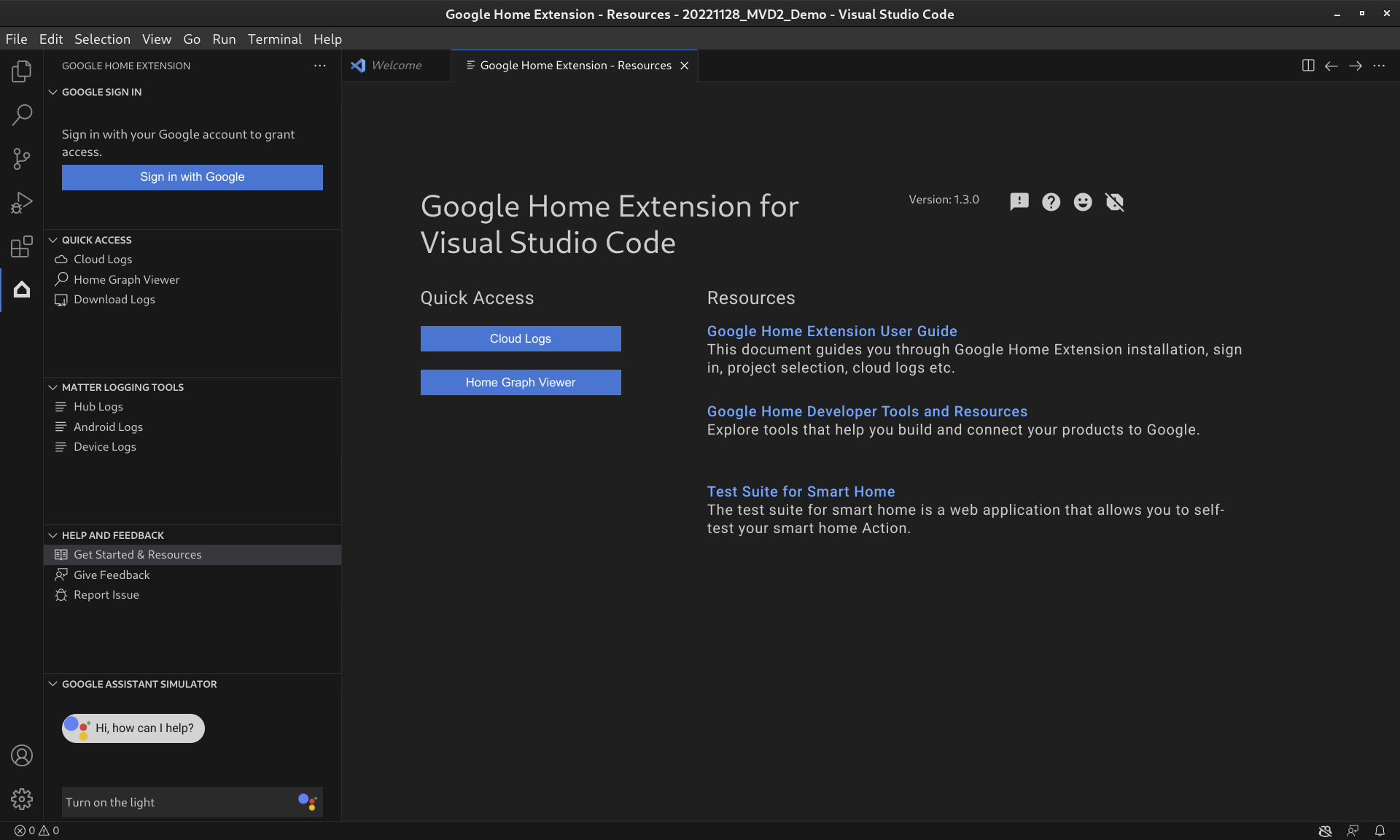
ฟีเจอร์ส่วนขยาย Google Home
Google Assistant Simulator
หากต้องการทดสอบว่าอุปกรณ์ในบ้านอัจฉริยะทำงานร่วมกับระบบนิเวศ Google Home ได้อย่างถูกต้องหรือไม่ คุณสามารถโต้ตอบกับ Assistant Simulator ได้ทุกเมื่อโดยไม่ต้อง ออกจาก VS Code
Assistant Simulator ช่วยให้คุณควบคุมอุปกรณ์ได้อย่างง่ายดายโดยพิมพ์ คำค้นหา เช่น "เปิดไฟ" ภายใน VS Code นั้น Assistant Simulator จะตอบกลับด้วยข้อความ ตามคำสั่งของคุณ เช่น "ได้เลย กำลังเปิดไฟ" ดูรายละเอียดเพิ่มเติมได้ที่ ใช้ Google Assistant Simulator
คำพูดแบบกลุ่ม
หากต้องการทดสอบการผสานรวม Google Home เหมือนกับระบบอัตโนมัติ คุณสามารถส่งคำพูดแบบกลุ่มไปยัง Google Assistant Simulator ได้โดยการเรียกใช้สคริปต์คำพูด ดูรายละเอียดเพิ่มเติมได้ที่ เรียกใช้คำพูดแบบกลุ่ม
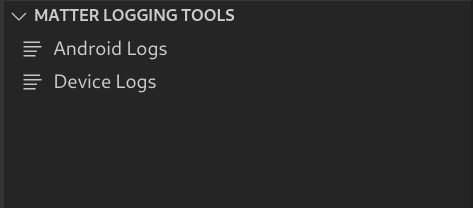
เครื่องมือบันทึกข้อมูล Matter
เครื่องมือบันทึกข้อมูล Matter สามารถรวบรวมบันทึกทั้งหมดที่เกี่ยวข้องกับMatterการแก้ไขข้อบกพร่อง ซึ่งรวมถึงบันทึกของ Google Home app (GHA) และบริการ Google Play (GMS Core) logs. คุณสามารถดูบันทึกใน VS Code พร้อมตัวกรองและการค้นหาคีย์เวิร์ด และดาวน์โหลดบันทึกพร้อมข้อมูลการแก้ไขข้อบกพร่องเพิ่มเติม เช่น Android และเวอร์ชันแอป แล้วส่งไปยัง Google เพื่อรายงาน ปัญหา
Cloud Logging
Cloud Logging ให้ข้อมูลการแก้ไขข้อบกพร่องและเมตริกที่สำคัญเพื่อให้คุณได้ข้อมูลเชิงลึกเกี่ยวกับการใช้งาน Action ส่วนขยาย Google Home จะแสดงข้อความ Google Cloud Logging แบบเรียลไทม์ข้างโค้ดของคุณโดยตรงระหว่างการแก้ปัญหา เพื่อลดความซับซ้อนในการพัฒนาGoogle Home Extension ดูรายละเอียดเพิ่มเติมได้ที่ ดู Cloud Logging
Home Graph Viewer
Home Graph Viewer พร้อมใช้งานใน Google Home Extensionโดยตรงแล้ว คุณจึงตรวจสอบสถานะของอุปกรณ์ใน Home Graph ภายใน VS Code ได้ ดูรายละเอียดเพิ่มเติมได้ที่ ดู Home Graph และเรียกใช้การทดสอบ
ติดตั้งส่วนขยาย Google Home สำหรับ VS Code
หากต้องการติดตั้ง Google Home Extension ให้ทำตามขั้นตอนต่อไปนี้จากภายใน VS Code:
- คลิกไอคอนส่วนขยาย ในแถบกิจกรรม
ค้นหา
google homeแล้วคลิกติดตั้ง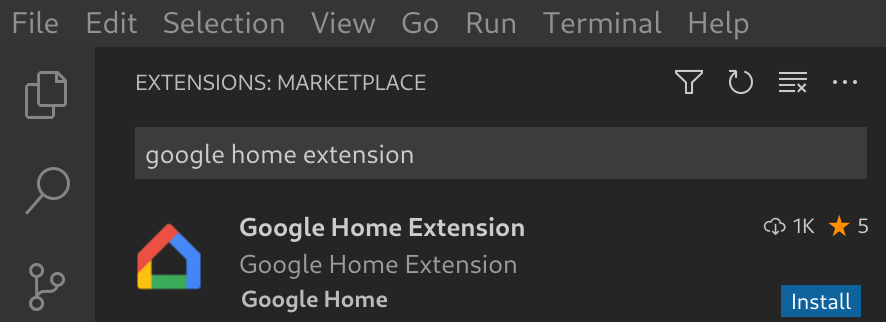
นอกจากนี้ คุณยังดาวน์โหลด Google Home Extension ได้โดยตรงจาก VS Code Marketplace
ดาวน์โหลด Google Home Extension
ตั้งค่าส่วนขยาย Google Home สำหรับ VS Code
เมื่อติดตั้ง Google Home Extension และโหลด VS Code อีกครั้งแล้ว คุณจะต้อง ลงชื่อเข้าใช้และเลือกโปรเจ็กต์ก่อนจึงจะใช้ Assistant Simulator และดู Cloud Logging ได้
ลงชื่อเข้าใช้ด้วย Google และเลือกโปรเจ็กต์ที่อยู่ในระบบคลาวด์
คุณสามารถลงชื่อเข้าใช้บัญชีนักพัฒนาแอปจาก Google Home Extension, เพื่อให้สิทธิ์ VS Code ในการสื่อสารกับบริการของ Google ในนามของคุณ
คลิกไอคอน Google Home ในแถบกิจกรรม เพื่อเปิด Google Home Extension

คลิกลงชื่อเข้าใช้ด้วย Google เพื่อเปิดมุมมองการเข้าสู่ระบบในเบราว์เซอร์
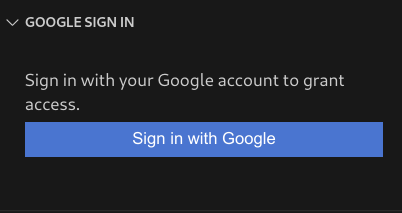
เลือกบัญชีที่ลิงก์กับอุปกรณ์ในบ้านอัจฉริยะ
ในหน้าการให้สิทธิ์ลงชื่อเข้าใช้ด้วย Google ให้คลิกอนุญาต
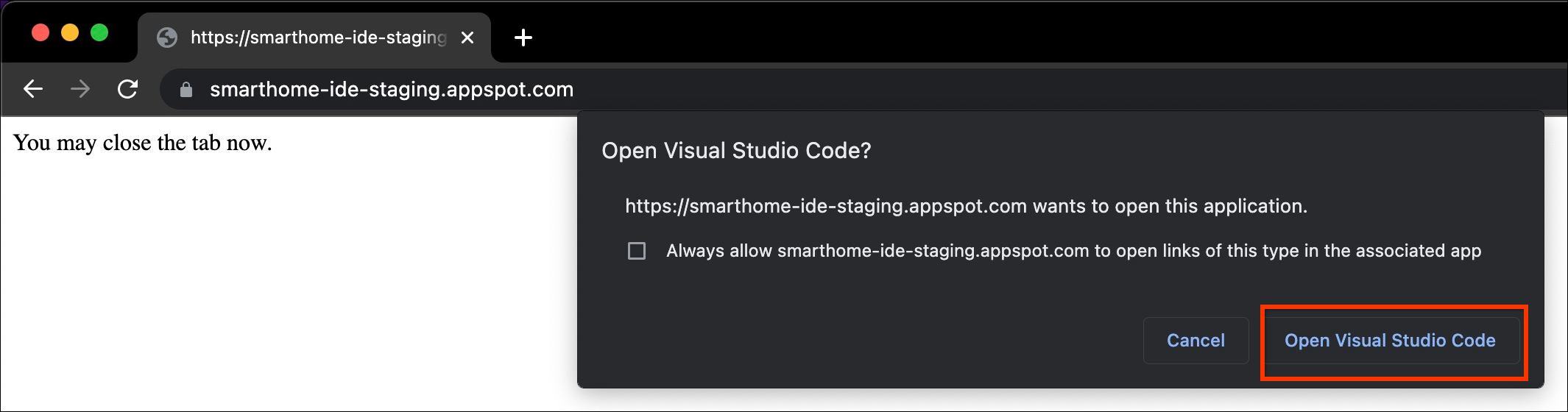
แท็บเบราว์เซอร์จะเปิดขึ้นและกล่องโต้ตอบเปิด Visual Studio Code จะปรากฏขึ้น คลิกเปิด Visual Studio Code เพื่อดำเนินการต่อ
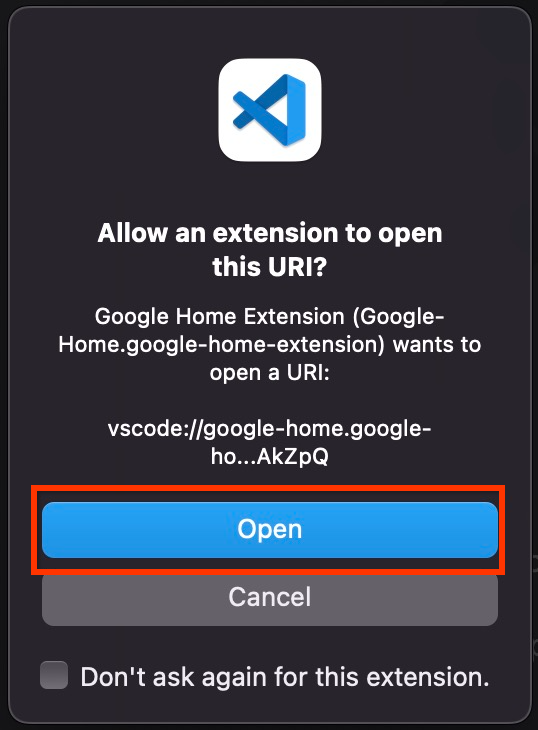
ระบบจะเปลี่ยนเส้นทางคุณไปยัง VS Code ซึ่งคุณต้องให้สิทธิ์ส่วนขยาย Google Home ในการเปิด URI คลิกเปิด เพื่อสิ้นสุดกระบวนการเข้าสู่ระบบ
หลังจากลงชื่อเข้าใช้แล้ว Google Home Extension จะโหลดโปรเจ็กต์ของคุณ เมื่อโหลดเสร็จแล้ว ให้คลิกเลือกโปรเจ็กต์

ในหน้าต่างแบบเลื่อนลงค้นหาและเลือกโปรเจ็กต์ ที่ปรากฏขึ้น ให้เลือกโปรเจ็กต์สมาร์ทโฮม
ติดตั้งเครื่องมือ Android Debug Bridge (ADB)
หากต้องการดูบันทึกของ Matter ในโทรศัพท์ Android คุณจะต้องติดตั้ง ADB โดยทำดังนี้
- ติดตั้ง ADB ในคอมพิวเตอร์
- เปิดใช้ตัวเลือกสำหรับนักพัฒนาแอปและการแก้ไขข้อบกพร่อง USB ในโทรศัพท์ Android
ติดตั้งเครื่องมือ SoC ของอุปกรณ์ Matter
วิธีดูบันทึกการแก้ไขข้อบกพร่องจากอุปกรณ์ Matter
- SoC ของอุปกรณ์ส่วนใหญ่จะส่งออกพอร์ตอนุกรม เช่น
/dev/ttyUSBxใน Linux หรือ/dev/tty.SLAB_USBtoUARTหรือ/dev/tty.usbserialใน MacOS LogViewer สามารถอ่านบันทึกจากอุปกรณ์ได้โดยตรง - SoC บางประเภท เช่น NXP หรือ Silicon Labs อาจต้องติดตั้งเครื่องมือภายนอก (เช่น JLink) ดูข้อมูลเพิ่มเติมได้ที่ อุปกรณ์ที่รองรับ
ใช้ส่วนขยาย Google Home สำหรับ VS Code
ดูแหล่งข้อมูลสำหรับนักพัฒนาแอป
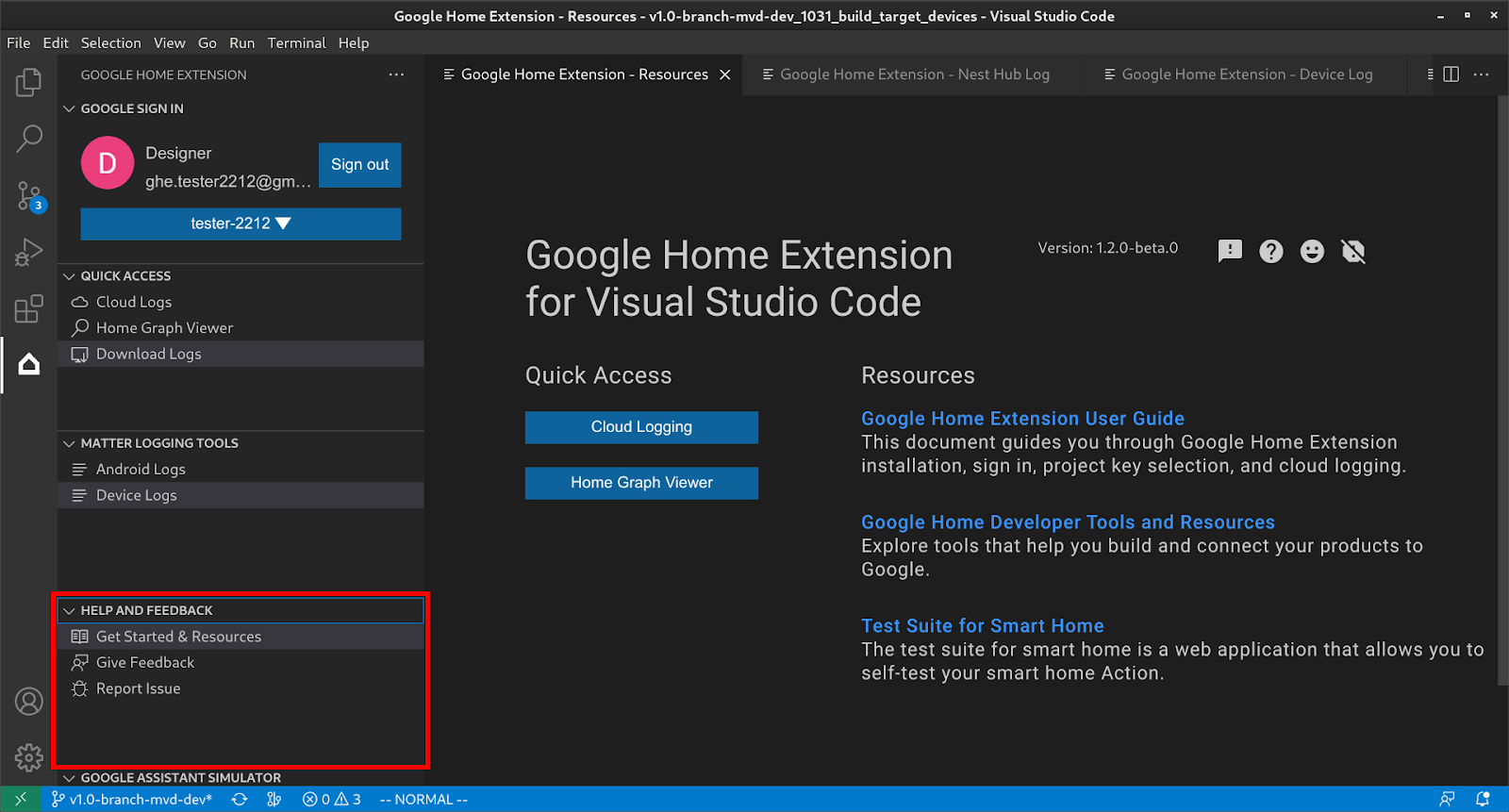
ในส่วนความช่วยเหลือและความคิดเห็น ให้คลิกเริ่มต้นใช้งานและแหล่งข้อมูล เพื่อเปิด หน้าแหล่งข้อมูล ซึ่งคุณจะพบข้อมูลที่เป็นประโยชน์สำหรับการพัฒนาด้วย ระบบนิเวศ Google Home
ใช้ Google Assistant Simulator
หากต้องการเปิด Assistant Simulator ใน VS Code ให้คลิก GOOGLE ASSISTANT
SIMULATOR ใน แถบด้านข้าง ในช่องข้อความ ให้พิมพ์คำค้นหาแล้วกด Enter
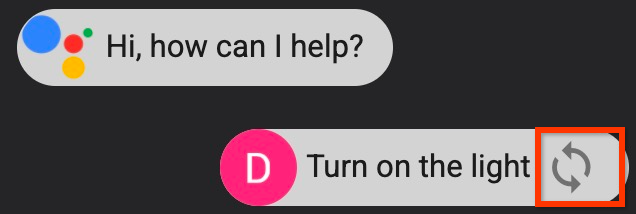
คุณสามารถดูการตอบกลับของ Assistant Simulator และคลิกปุ่มหลัง คำค้นหาเพื่อ ส่ง คำค้นหาอีกครั้ง
เรียกใช้คำพูดแบบกลุ่ม
วางเมาส์เหนือแถบเมนู GOOGLE ASSISTANT SIMULATOR แล้วเลือกตัวเลือกใดตัวเลือกหนึ่งต่อไปนี้เพื่อตั้งค่าสคริปต์
คลิก เพื่อเปิด สคริปต์คำพูดที่มีอยู่
คลิก เพื่อบันทึก ประวัติลงในสคริปต์
*.utterance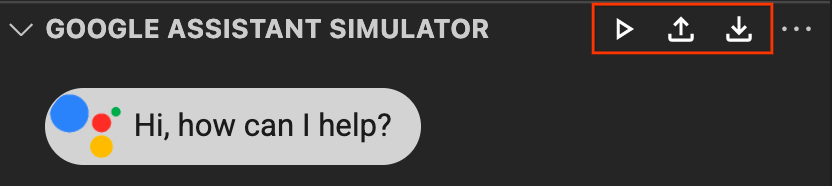
หากต้องการเริ่มส่งคำพูดแบบกลุ่ม ให้เลือกตัวเลือกใดตัวเลือกหนึ่งต่อไปนี้
- คลิก เพื่อเลือกสคริปต์คำพูดจากหน้าต่างแบบเลื่อนลง
เปิดไฟล์
*.utteranceโดยตรงแล้วคลิก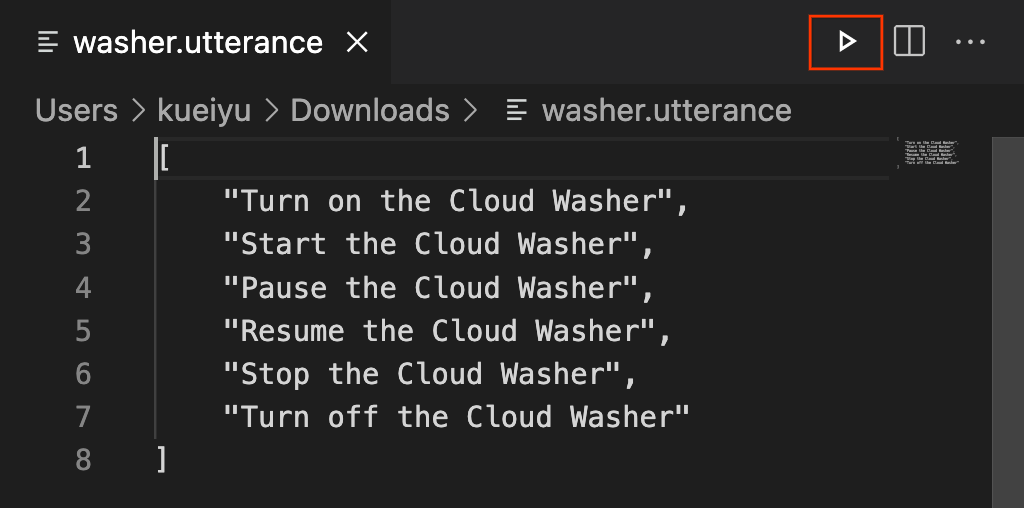
ดู Cloud Logging
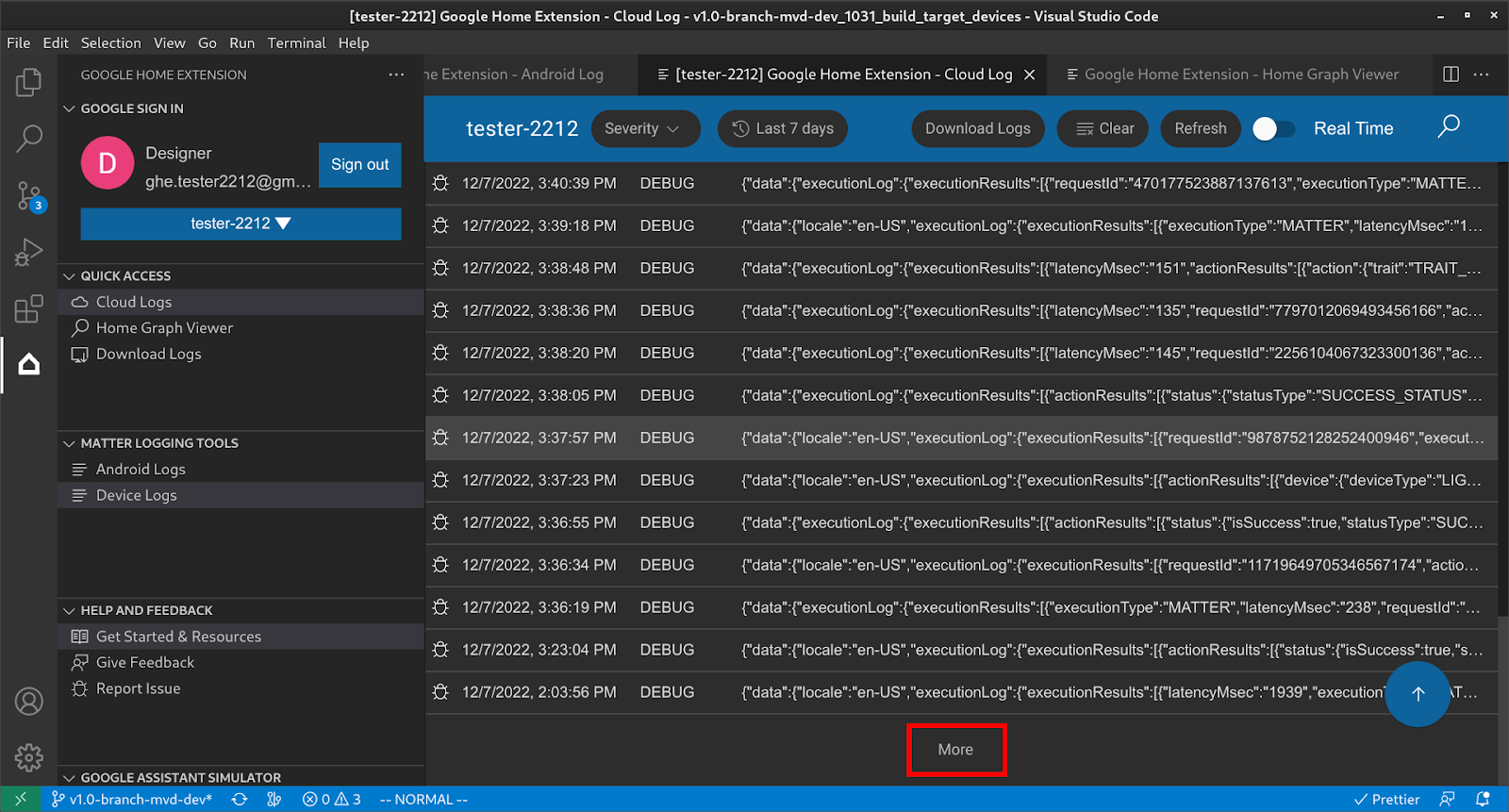
ในส่วนการเข้าถึงด่วน ให้คลิกบันทึกในระบบคลาวด์ เพื่อเปิดหน้าบันทึกในระบบคลาวด์ ซึ่งคุณจะเห็นบันทึกที่เป็นของโปรเจ็กต์ที่เลือก
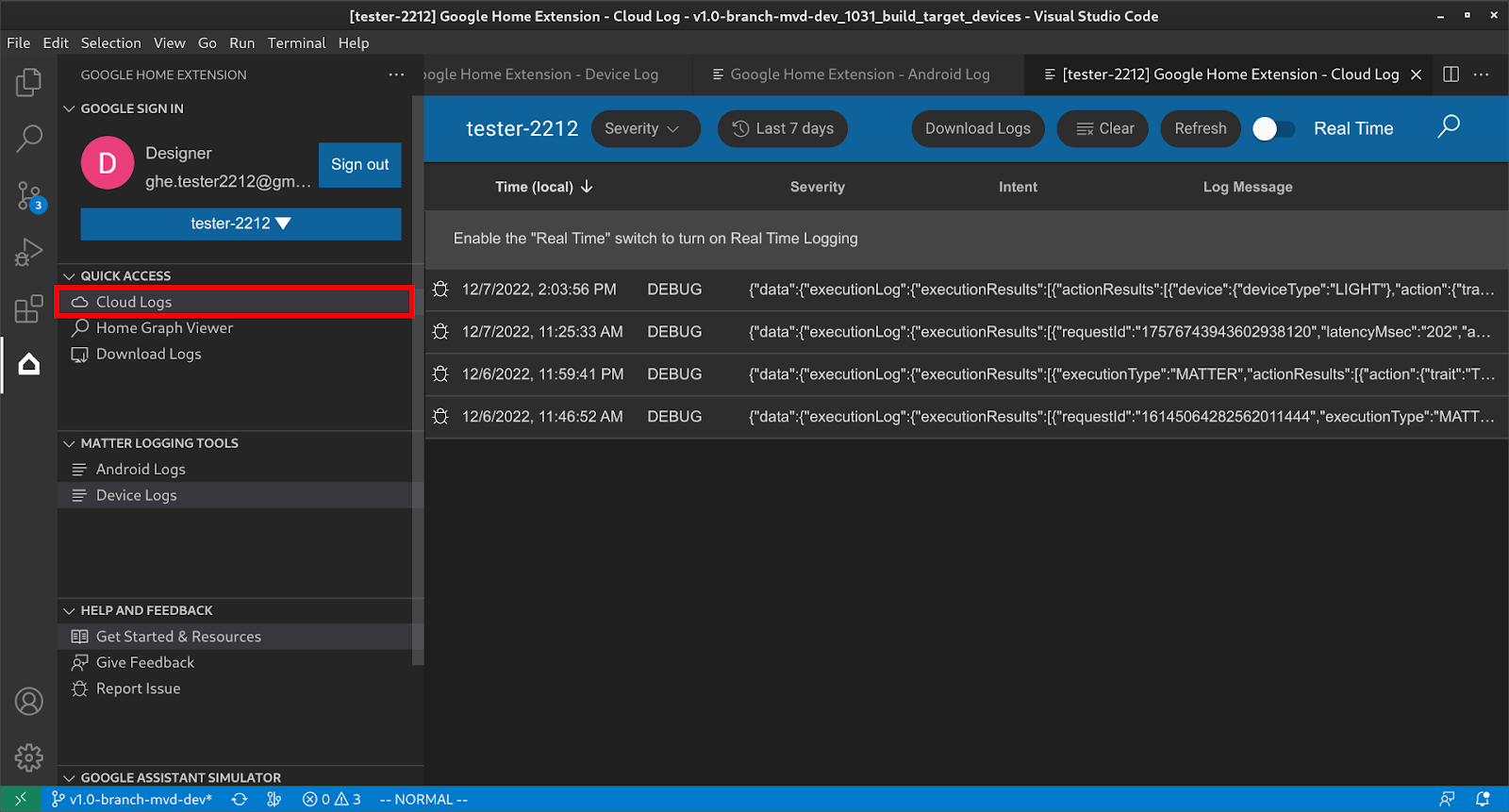
ผู้ใช้สามารถกรองบันทึกตามความรุนแรงและช่วงเวลาได้
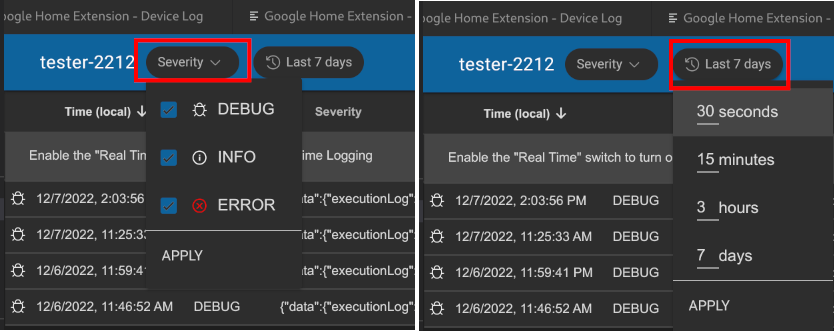
โดยค่าเริ่มต้น บันทึกจะจำกัดไว้ที่ 50 แถว หากต้องการดูบันทึกเพิ่มเติม ให้เลื่อนลงไปที่ด้านล่างแล้วคลิกเพิ่มเติม เพื่อดูบันทึกเพิ่มเติม
ดู Home Graph และเรียกใช้การทดสอบ
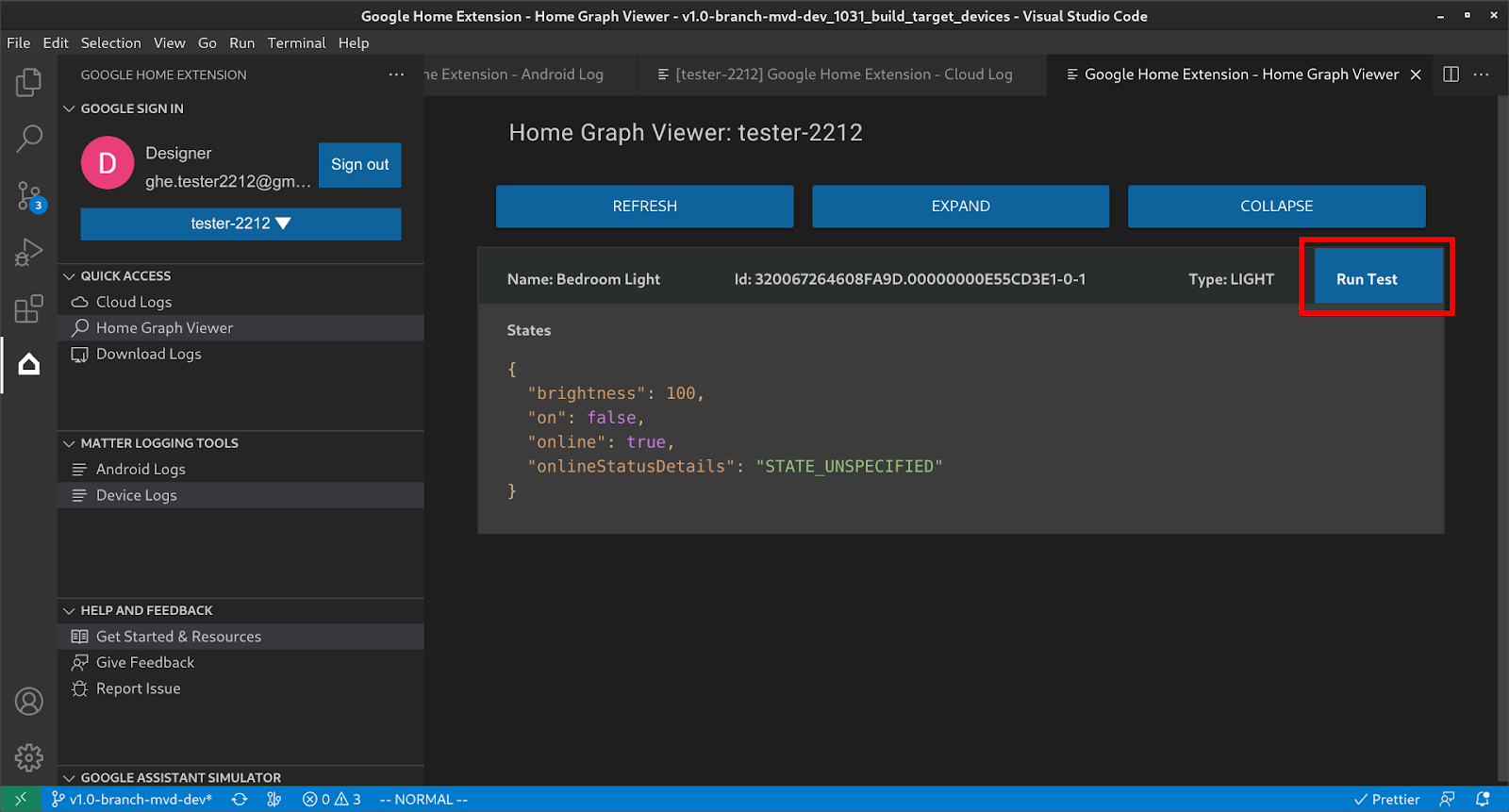
ในส่วนการเข้าถึงด่วน ให้คลิก Home Graph Viewer เพื่อเปิดแผง Home Graph Viewer ซึ่งคุณจะเห็นอุปกรณ์ที่เป็นของโปรเจ็กต์ที่เลือก นอกจากนี้ คุณยังคลิกเรียกใช้การทดสอบ เพื่อเรียกใช้การทดสอบสำหรับอุปกรณ์ได้ด้วย
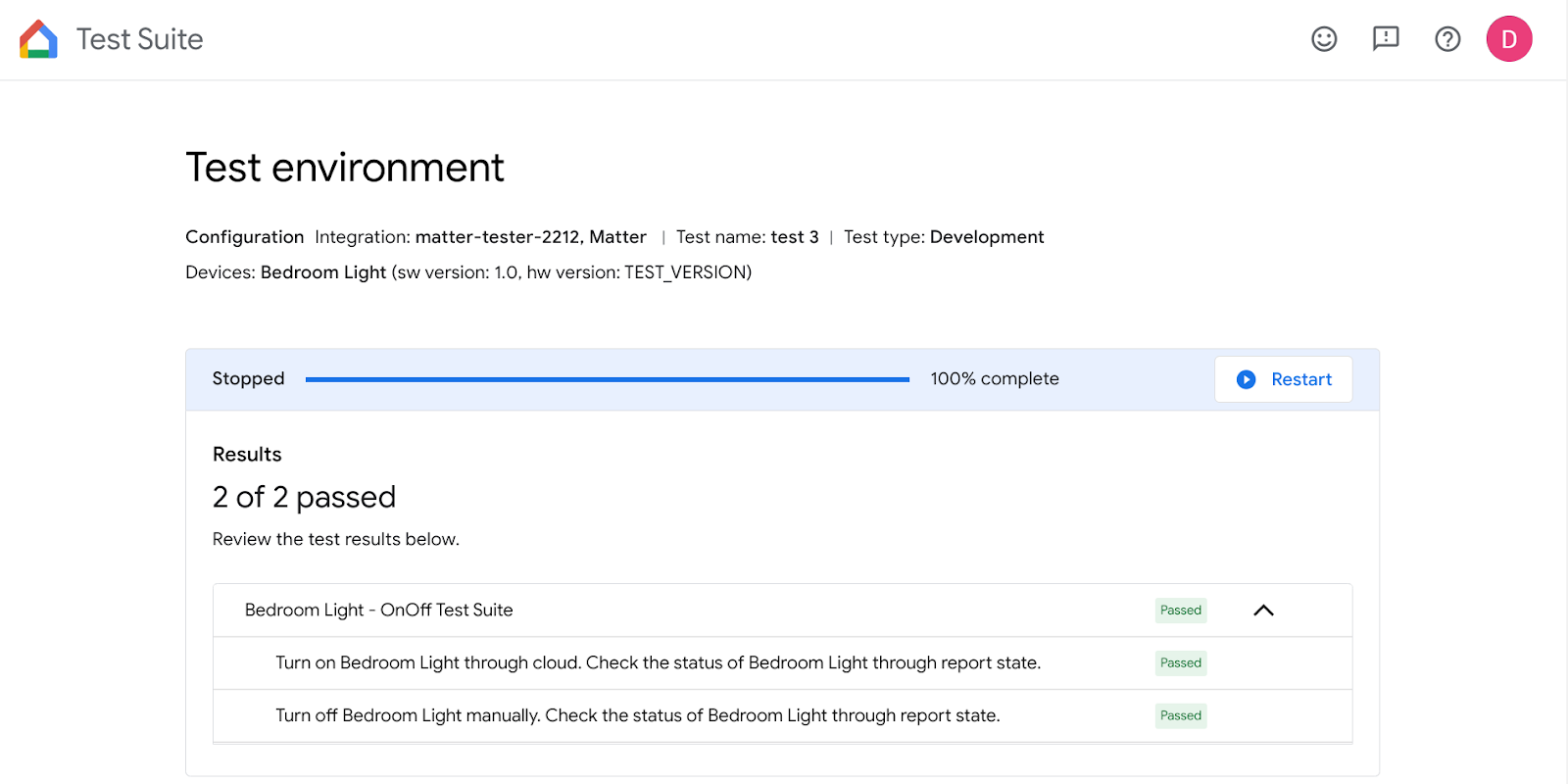
ระบบจะเปิดชุดโปรแกรมทดสอบในเบราว์เซอร์โดยเลือกอุปกรณ์ของคุณและพร้อมสำหรับการทดสอบ คลิกเริ่ม แล้วรอผลการทดสอบ
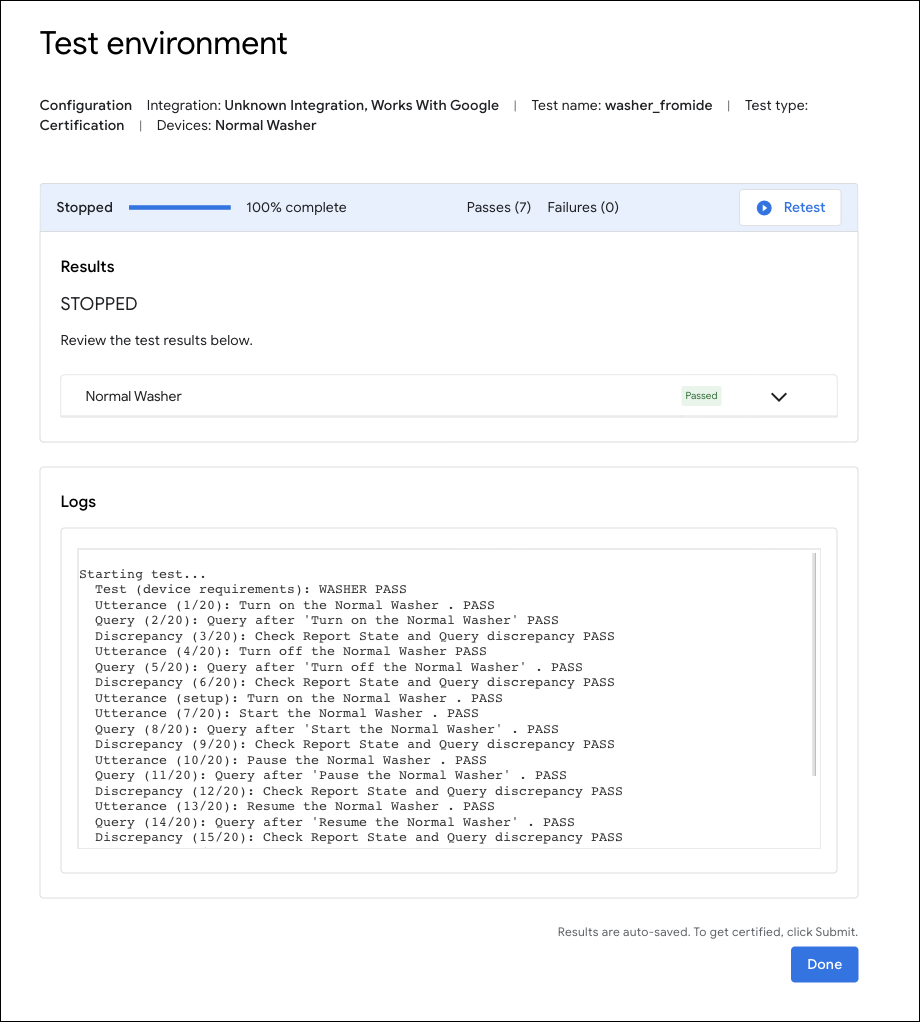
คุณสามารถดูรายละเอียดการทดสอบและบันทึกหลังจากที่การทดสอบทั้งหมดเสร็จสมบูรณ์แล้ว
ใช้ส่วนขยาย Google Home เพื่อแก้ไขข้อบกพร่องของ Matter
การบันทึกข้อมูล Android
ในส่วนเครื่องมือบันทึกข้อมูล Matter ให้คลิกAndroid บันทึก เพื่อ เปิดหน้าAndroid บันทึก เลือก Android โทรศัพท์ที่ต้องการเชื่อมต่อ แล้วเริ่มแสดง บันทึก
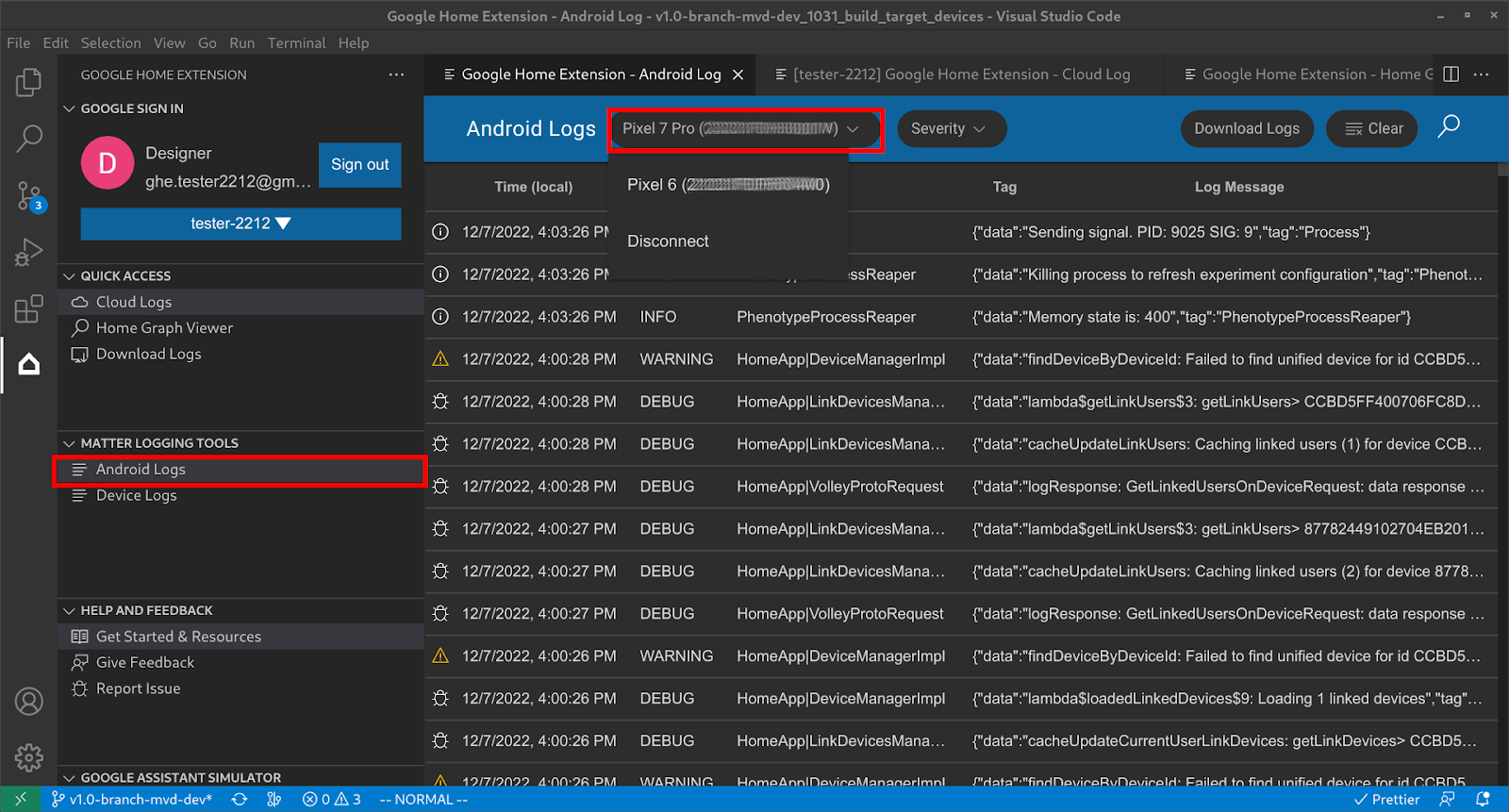
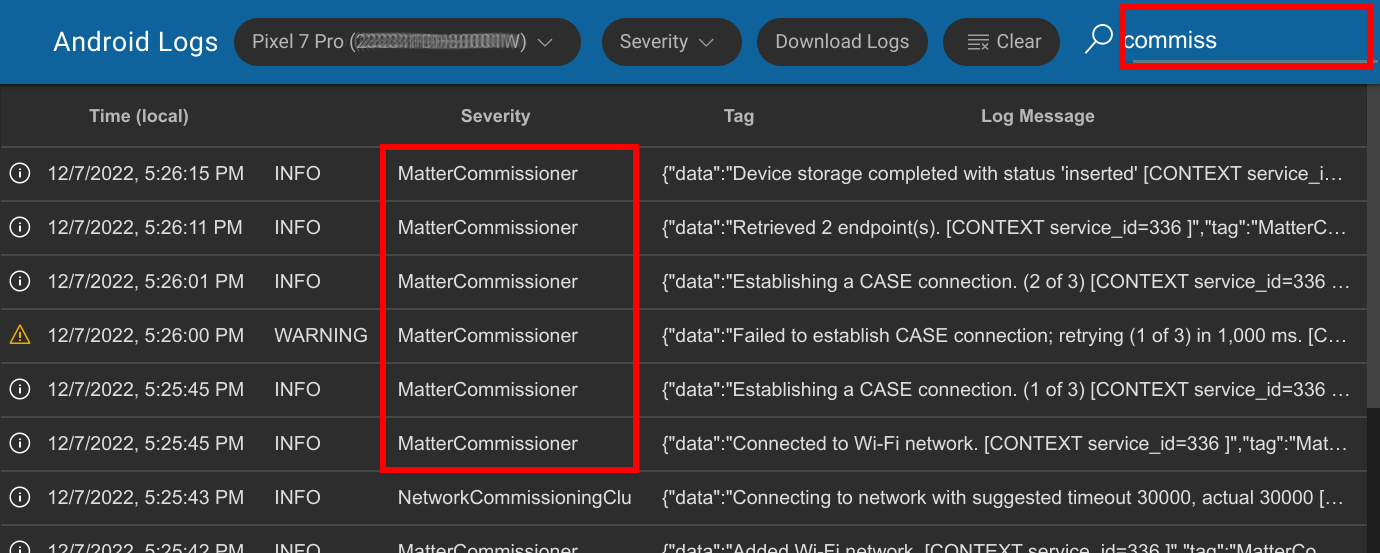
หลังจากเชื่อมต่อโทรศัพท์ Android แล้ว คุณจะเห็น บันทึกทีละบรรทัด โปรดทราบว่าระบบจะกรองบันทึก ซึ่งหมายความว่าจะแสดงเฉพาะ บันทึกที่เกี่ยวข้องกับ GHA และ Google Play services Matter โมดูล ที่แสดง นอกจากนี้ คุณยังตั้งค่าความรุนแรง เพื่อกรองบันทึกหรือค้นหา คีย์เวิร์ดในบันทึกได้ด้วย
การบันทึกข้อมูลอุปกรณ์ Matter
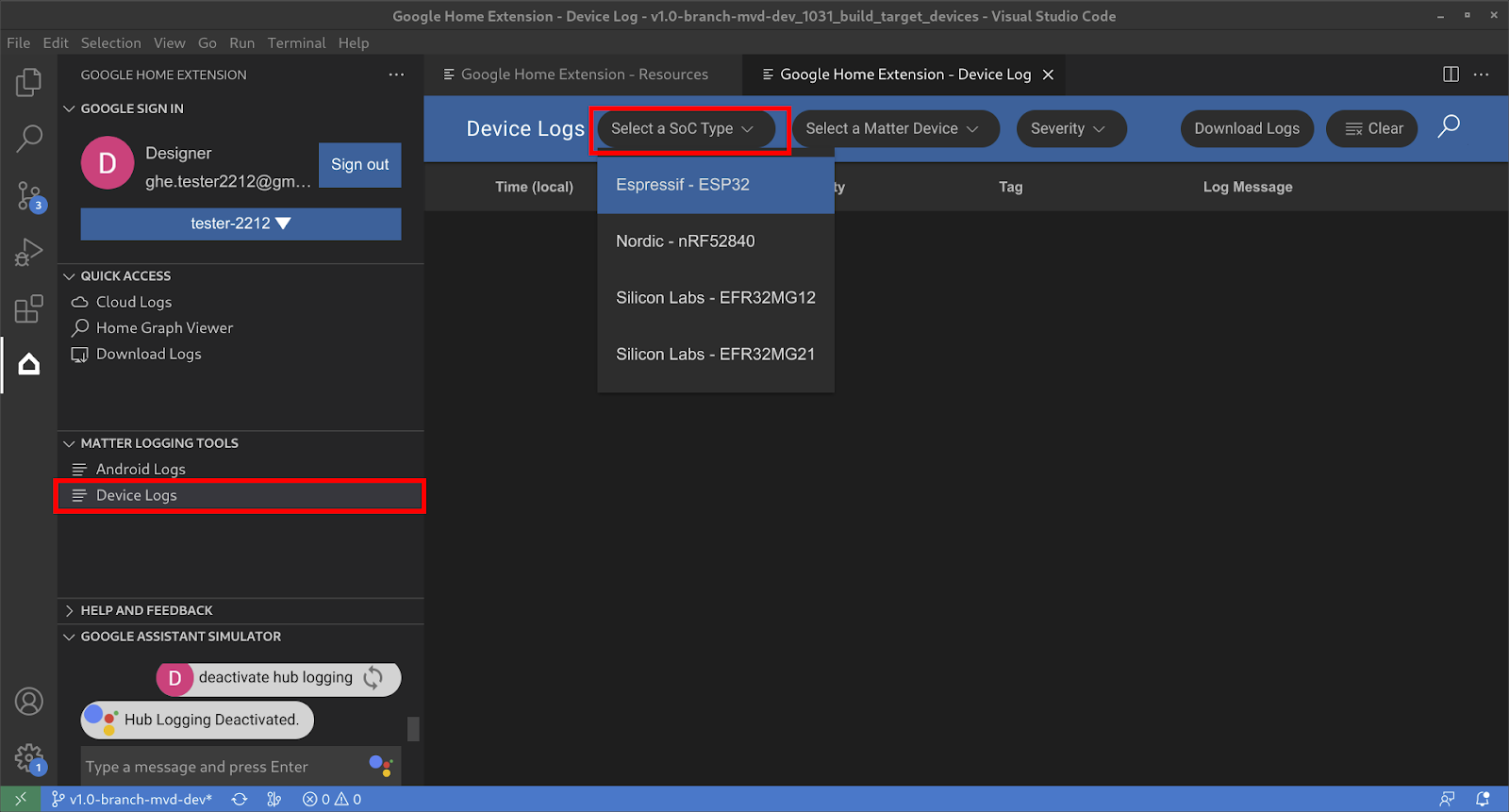
ในส่วนเครื่องมือบันทึกข้อมูล Matter ให้คลิกบันทึกของอุปกรณ์ เพื่อเปิดหน้าแหล่งข้อมูล แล้วเลือกประเภท SoC ก่อน
จากนั้นเลือกอุปกรณ์ Matter
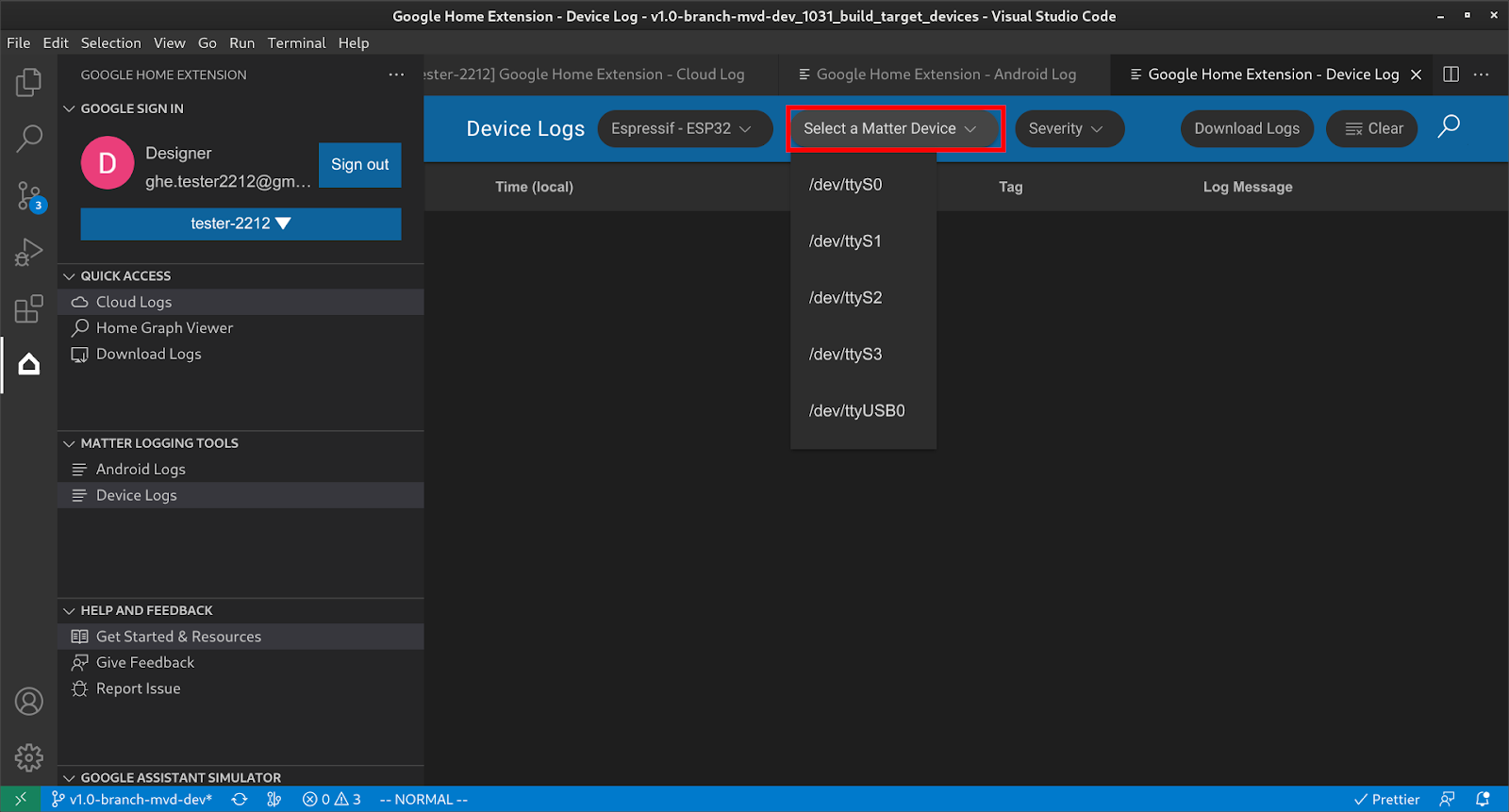
จากนั้นคุณจะได้รับบันทึกทั้งหมดของอุปกรณ์จากอุปกรณ์และใช้ตัวกรอง เช่น ความรุนแรง และค้นหา เพื่อค้นหาข้อมูลที่ต้องการได้
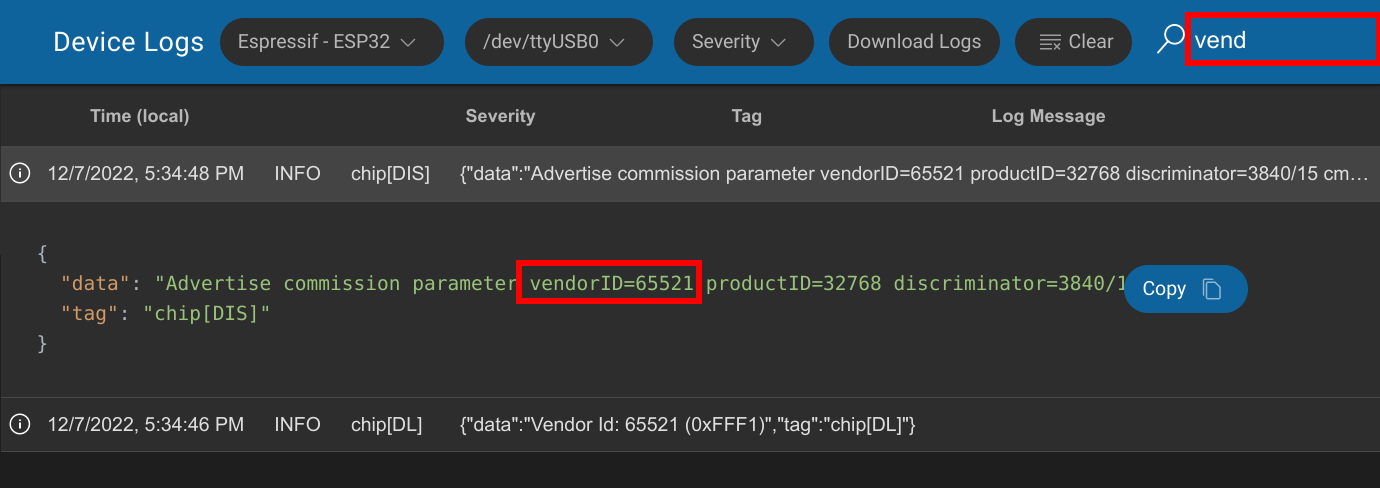
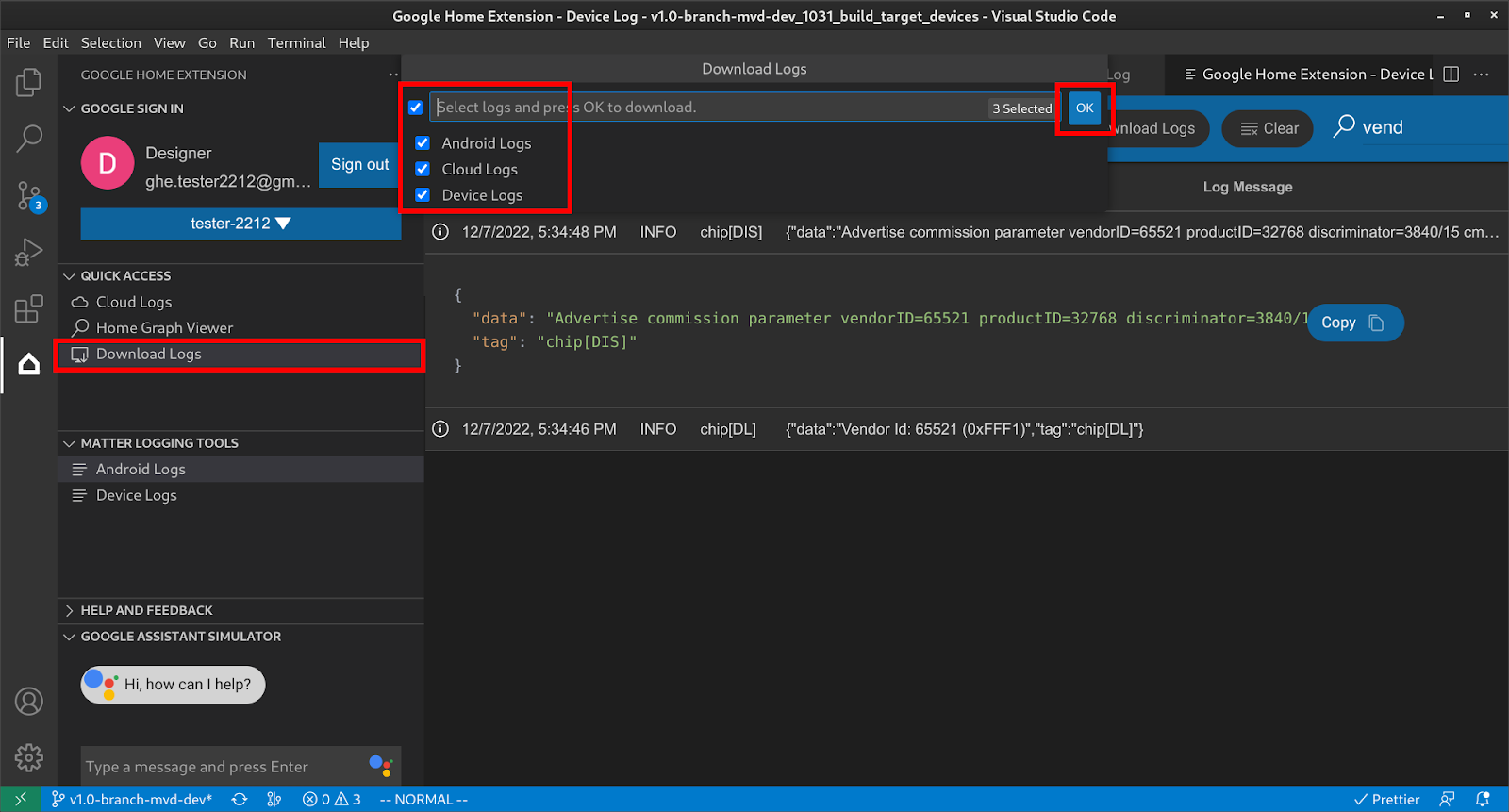
ดาวน์โหลดบันทึกทั้งหมดของ Matter
ในส่วนการเข้าถึงด่วน ให้คลิกดาวน์โหลดบันทึก เพื่อเปิดกล่องโต้ตอบดาวน์โหลดบันทึก เลือกบันทึกที่จะดาวน์โหลด แล้วกดตกลง
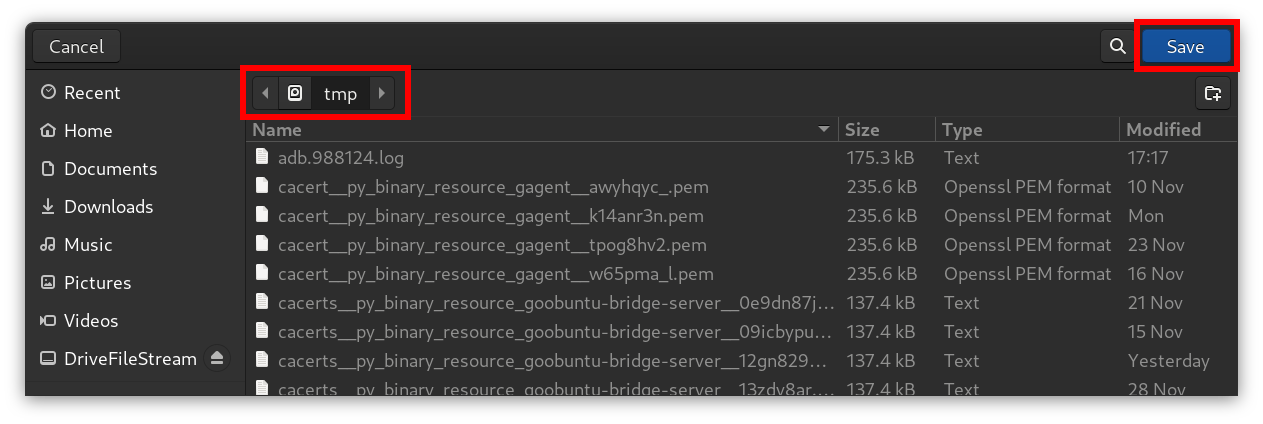
เลือกโฟลเดอร์ที่จะดาวน์โหลดบันทึก แล้วคลิก บันทึก:
จากนั้นระบบจะบันทึกบันทึกลงในโฟลเดอร์ปลายทาง
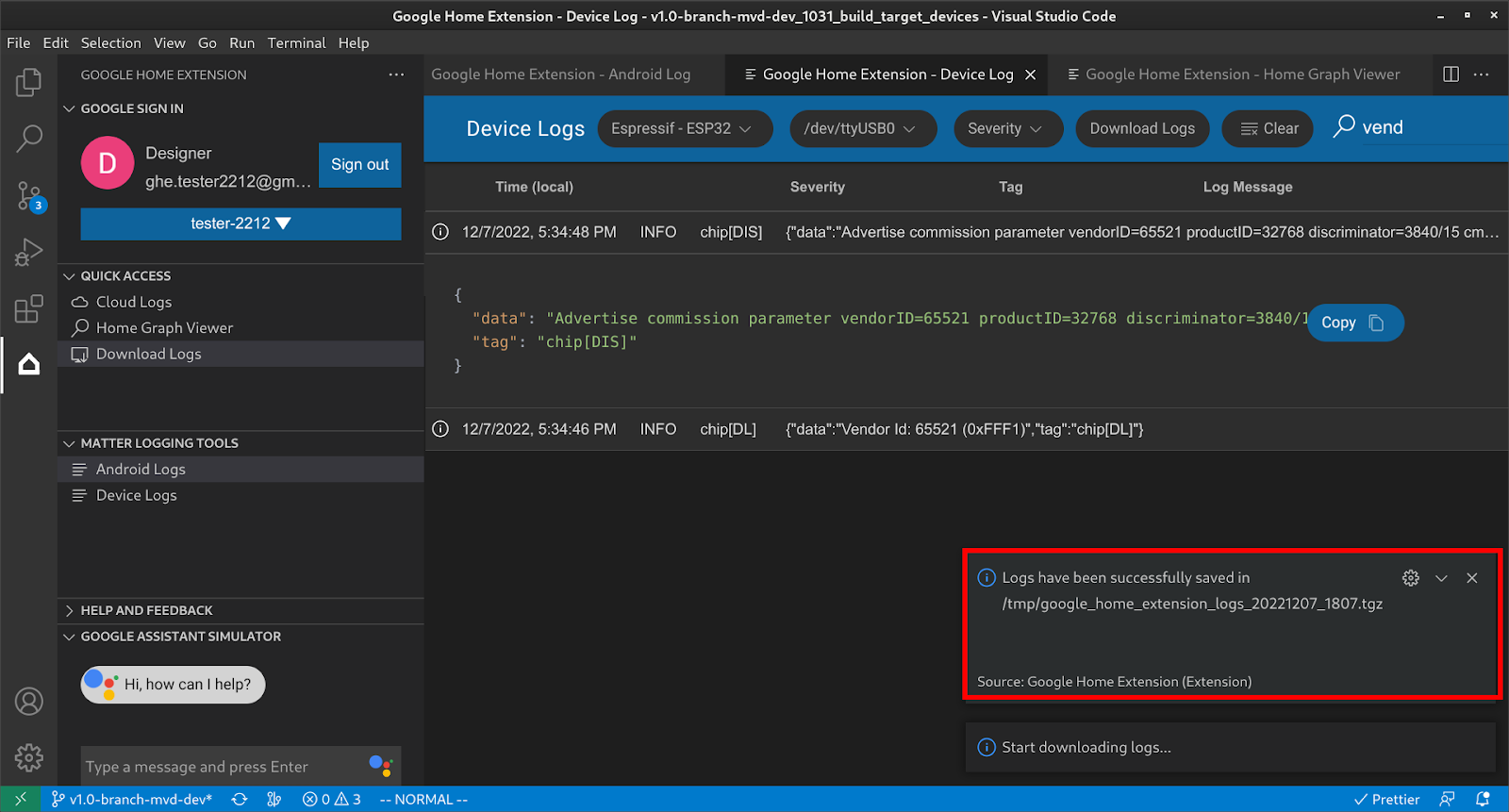
แตกไฟล์ ZIP ที่บันทึกไว้ ซึ่งจะแสดงข้อมูลอุปกรณ์และไฟล์บันทึก
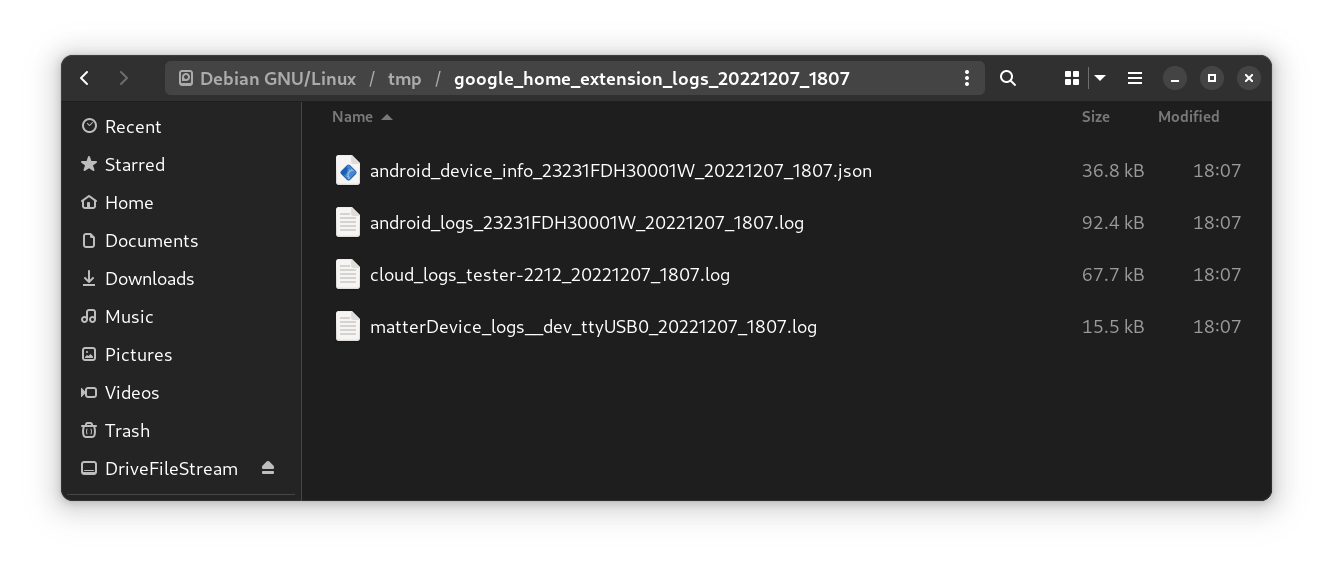
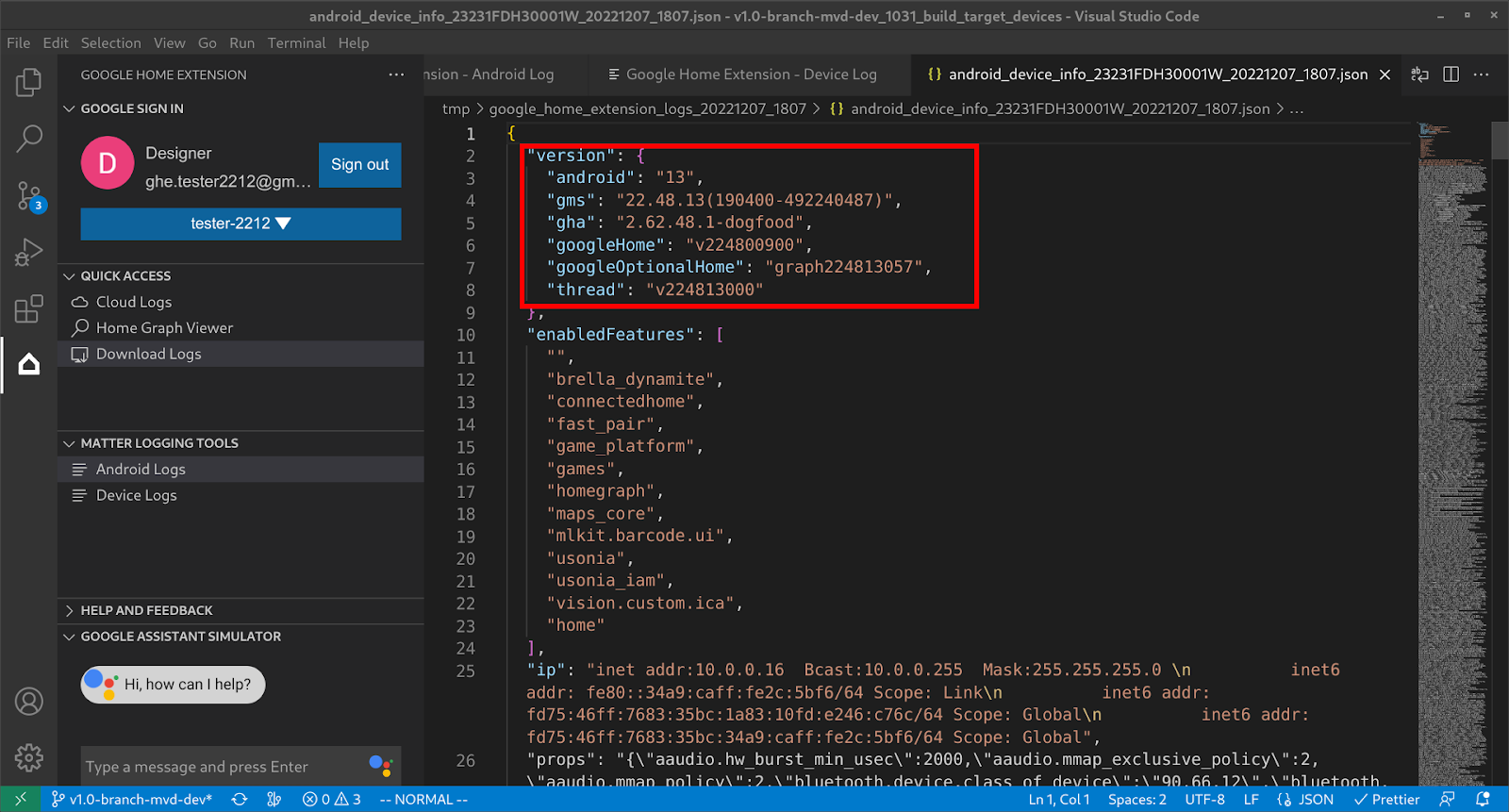
ไฟล์ข้อมูลอุปกรณ์จะมีข้อมูลเวอร์ชันทั้งหมดที่จำเป็นในการแก้ไขข้อบกพร่อง
ส่งความคิดเห็น
หากต้องการส่งความคิดเห็นหรือข้อเสนอแนะเกี่ยวกับวิธีที่เราสามารถปรับปรุงประสบการณ์การพัฒนา ด้วย Google Home Extension ให้เลือกตัวเลือกใดตัวเลือกหนึ่งต่อไปนี้
- ในแผงความช่วยเหลือและความคิดเห็น ให้คลิกแสดงความคิดเห็น เพื่อส่งข้อเสนอแนะถึงเรา
- ในแผงความช่วยเหลือและความคิดเห็น ให้คลิกรายงานปัญหา เพื่อรายงาน ปัญหาที่พบเกี่ยวกับGoogle Home Extension
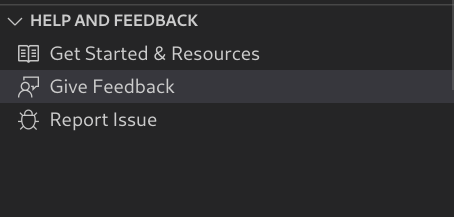
- นอกจากนี้ เรายังได้ใส่ไอคอนความคิดเห็นไว้ในหน้าแหล่งข้อมูล ด้วย