Google Home Plugin for Android Studio, Google Home platformu geliştiricileri için tasarlanmış ve oluşturulmuştur. Bu eklenti, akıllı ev geliştirme sürecinizi basitleştirmek için Google Assistant Simulator, Cloud Logging ve diğer araçlara erişmenizi sağlar.
Güvenlik uyarısı
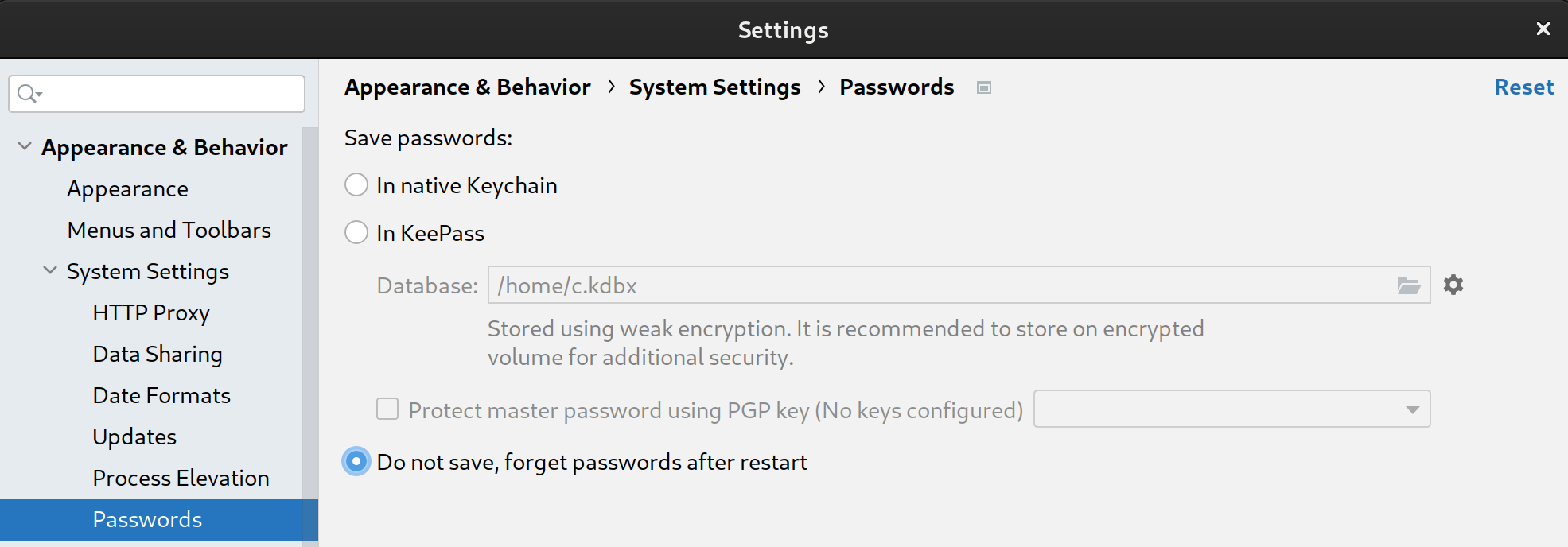
Android Studio uygulamasının gizli anahtarları ve şifreleri depolamasını önlemek için aşağıdaki adımları uygulayın:
- File'ı (Dosya), ardından Settings...'i (Ayarlar...) tıklayın.
- Appearance & Behavior (Görünüm ve Davranış) bölümünde System Settings'i (Sistem Ayarları) genişletin ve Passwords'ü (Şifreler) tıklayın.
- Kaydetme, yeniden başlattıktan sonra şifreleri unut'u seçin.
Özellikler
Asistan Simülatörü
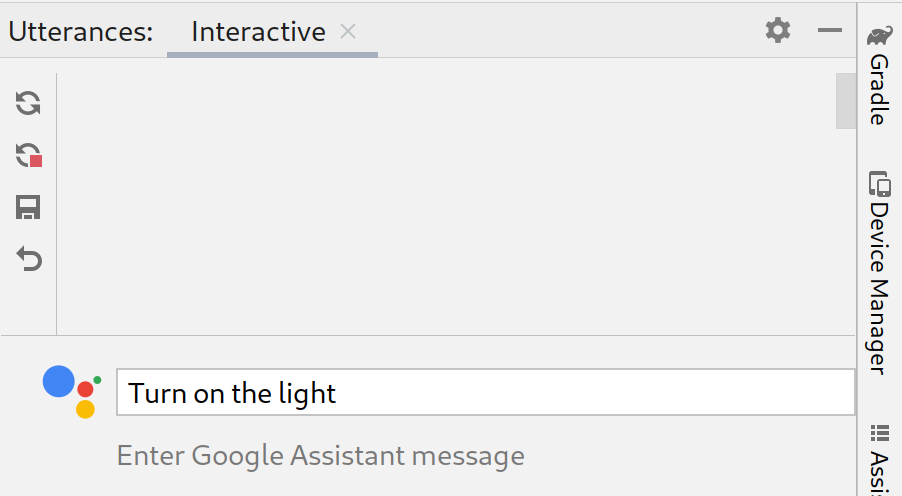
Akıllı ev cihazlarınızın Google Home ekosistemiyle düzgün çalışıp çalışmadığını test etmek için Android Studio uygulamasından çıkmadan dilediğiniz zaman Assistant Simulator ile etkileşim kurabilirsiniz.
Assistant Simulator, sorgularınızı yazarak cihazlarınızı kolayca kontrol etmenizi sağlar. Örneğin, "Işığı aç" yazabilirsiniz. Android Studio içinde, Assistant Simulator komutlarınıza göre kısa mesajlarla yanıt verir. Örneğin, "Tamam, ışığı açıyorum."
Cloud Logging'i görüntüleme
Google Cloud Logging, Action'ınızın kullanımıyla ilgili analizler sunmak için hata ayıklama bilgileri ve önemli metrikler sağlar. Geliştirme sürecini kolaylaştırmak için Google Home Plugin, sorun giderme sırasında kodunuzun hemen yanında gerçek zamanlı Cloud Logging mesajları gösterir.
Gerçek zamanlı günlükleri görüntüleyebilir veya bir tarih aralığı seçebilirsiniz.
Toplu İfadeler
Tek bir ifadeye verilen Assistant Simulator yanıtları kesin değildir. Örneğin, yanıt aşağıdaki ifadelerden herhangi biri olabilir:
- Anlaşıldı, 2 ışık açılıyor.
- Tamam, 2 ışığı açıyorum.
- Anlaşıldı, 2 ışık açılıyor.
- Tamam, 2 ışık açılıyor.
Otomatik testler çalıştırmak ve Google entegrasyonlarınızın bu çeşitli yanıtlarla nasıl çalıştığını doğrulamak için sözlü ifade komut dosyalarını çalıştırarak Assistant Simulator toplu sözlü ifadeler gönderebilirsiniz. Komut dosyası kaydedildikten sonra yanıtları toplayabilir ve sorgularınızda birden fazla test çalıştırabilirsiniz.
Home Graph Görüntüleyici
Home Graph Viewer, cihazlarınızın durumunu görüntülemenize ve tarayıcınızda Google Home Test Paketi'ni başlatmanıza olanak tanır.
Android Debug Bridge (adb) Günlük Görüntüleyici
Adb Log Viewer, günlük dosyalarını (ör. Matter cihaz günlüğü dosyaları, Google Home günlükleri ve Android günlükleri) görüntüleyip analiz etmek için kullanılan bir araçtır.
Yükle
Google Home Plugin uygulamasını Android Studio cihazınıza yüklemek için aşağıdaki adımları uygulayın:
- Android Studio uygulamasını indirin veya güncelleyin. Android Studio'yu indirin
- File (Dosya) > Settings'e (Ayarlar) (MacOS'te Android Studio > Preferences [Tercihler]) gidin.
- Eklentiler bölümünde Marketplace'e gidin ve
google homeifadesini arayın. - Aracı yükleyin ve Android Studio uygulamasını yeniden başlatın.
Eklentiyi doğrudan JetBrains Marketplace'ten de indirebilirsiniz.
Kurulum
Eklentiyi yükledikten sonra Assistant Simulator hizmetini kullanabilmek ve Cloud Logging'i görüntüleyebilmek için aşağıdaki adımları tamamlamanız gerekir:
Google ile oturum aç
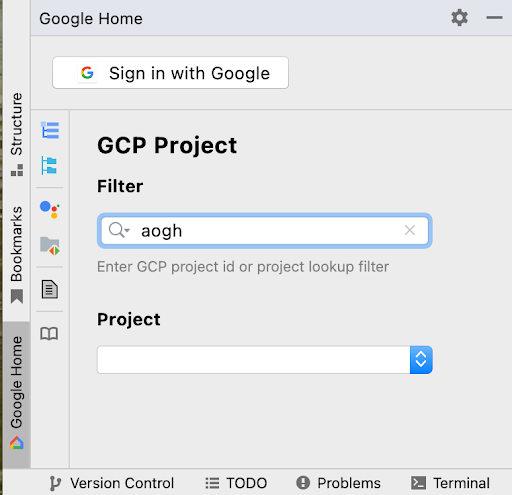
Google Home panelinden geliştirici hesabınızda oturum açarak Android Studio uygulamasının sizin adınıza Google hizmetleriyle iletişim kurmasına izin verebilirsiniz.
Android Studio penceresinin sol tarafındaki dikey sekme sütununda Google Home sekmesini tıklayın.
Sign in with (Oturum açma yöntemi) bölümünde Google'ı tıklayarak tarayıcınızı başlatın.

Akıllı ev cihazlarınıza bağlı hesabı seçin.
Google ile oturum açma yetkilendirme sayfasında İzin ver'i tıklayın.
Tarayıcı penceresini kapatın ve Android Studio sayfasına dönün.
Artık giriş yapmış olmanız ve Oturumu Kapat seçeneğini görmeniz gerekir.
Cloud projesi seçme
Oturum açtıktan sonra açılır listeden bir proje seçin. Proje listenizi filtrelemek için bir Filtre ifadesi (ör. matter) yazın ve Enter tuşuna basın.
Proje açılır listesi, Filtre'nize göre ilk 100 projeyi yükler. Çıktığınızda seçimleriniz korunur Android Studio.
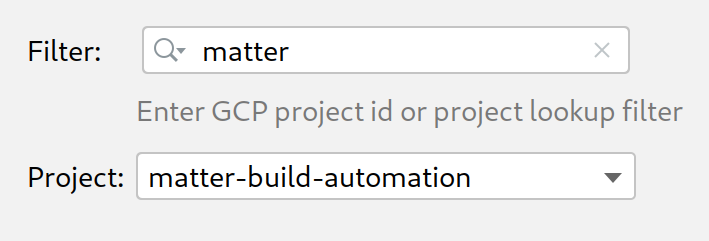
Proje filtreleriyle ilgili yardım için Google Cloud Referansı'ndaki Sorgu parametreleri bölümüne bakın.
Asistan Simülasyon Aracı'nı kullanma
Android Studio uygulamasında Assistant Simulator aracını açmak için Google Home Plugin panelinden Utterances Panel'ı (Sözceler Paneli) tıklayın.
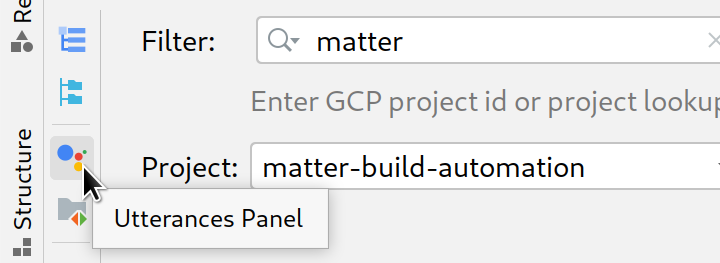
Assistant Simulator hizmetine sorgu göndermenin birkaç yolu vardır. Şimdi her bir seçeneği ayrıntılı olarak inceleyelim.
Sorgu yazma ve yanıt toplama
Assistant Simulator ile etkileşimde bulunmak için sorgunuzu yazıp Enter tuşuna basın.
Sorgunuzun sonundaki yeniden gönder simgesini tıklayarak sorguyu yeniden gönderebilirsiniz.
Bir veya daha fazla sorgu gönderdikten sonra sorgularınızı yeniden çalıştırmak ve yanıtlarınızı kontrol etmek için Yeniden oynat'ı tıklayın. Sözceler paneli, sorgularınızı ve yanıtlarınızı depolanan bir önbellekte takip eder. Yeniden oynat yalnızca bu dahili önbelleğe yeni yanıtlar ekler ve düğmeyi her tıkladığınızda sorgularınızı kopyalamaz.
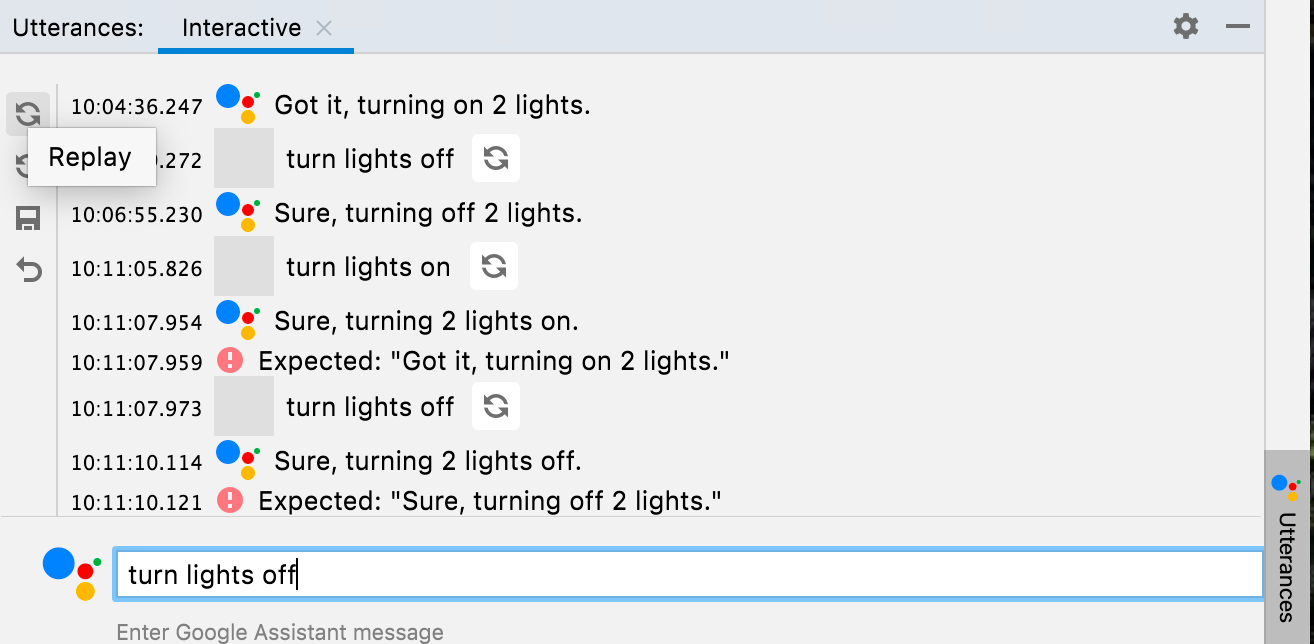
Sözceler paneline girdiğiniz sorguları ve yanıtları kaydetmek için Kaydet'i tıklayın. Etkileşimleriniz aşağıdaki biçimde JSON'a dönüştürülür:
ask: Sorgunuz.answers: Olası Assistant Simulator yanıtlarının dizisi.
Bu JSON dosyasını Android Studio üzerinden düzenleyebilirsiniz.
{
  "collected": false,
  "lines": [
    {
      "ask": "turn lights on",
      "answers": [
        "OK, turning 2 lights on.",
        "Sure, turning on 2 lights."
      ]
    }
  ]
}
Toplu yanıtları toplama
Google Home Plugin panelinde Utterances File'ı (Sözceler Dosyası) tıklayarak kayıtlı JSON dosyalarınızı yeni bir sekmede açın. Yol Seç bölümünde bir dosya veya klasör seçebilirsiniz. Bir klasör seçerseniz Topla ve Test et, bu klasördeki tüm söz .json dosyalarında çalışır.
Aynı dosya veya farklı dosyalar için birden fazla sekme açabilirsiniz (ör. lights, lights(1) ve plug).
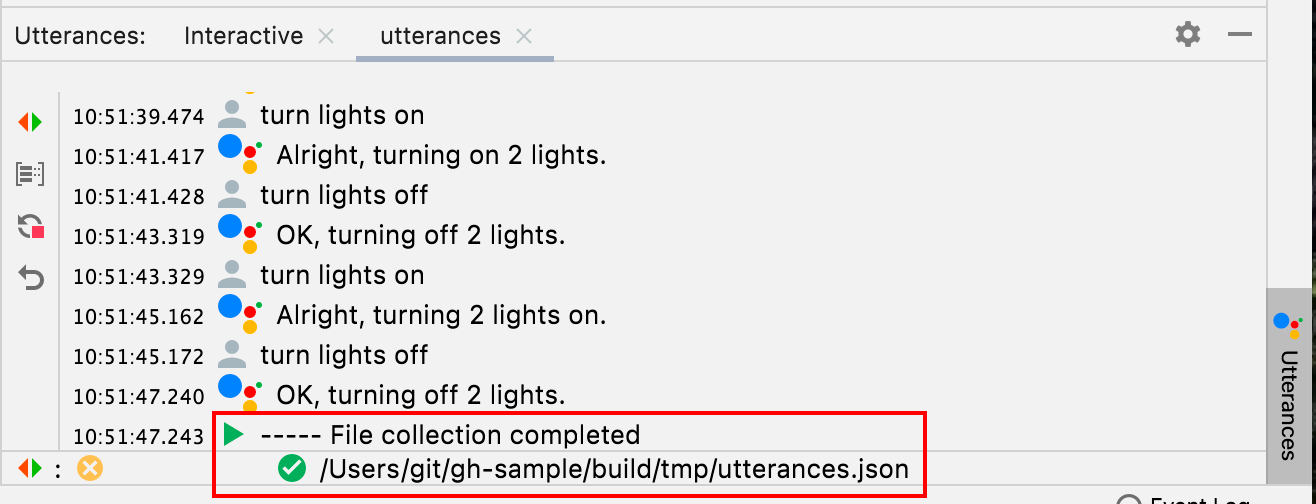
Durum Çubuğu, son testinizin sonucunu (varsa), dosyanın toplanıp toplanmadığını gösteren sarı veya yeşil bir noktayı ve ifade .json dosya yolunu gösterir. Topla'yı tıkladıktan sonra Assistant Simulator sorgularınızı çalıştırır.
Yeni bir yanıt toplandığında bildirim alırsınız ve sorgularınız işlenirken durum çubuğunda bir sayaç gösterilir.
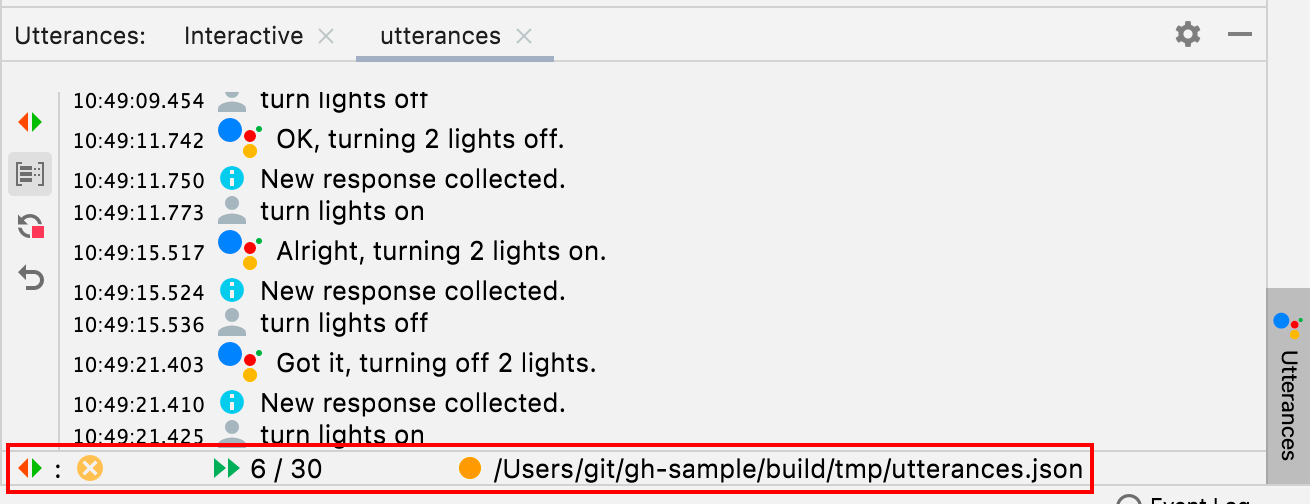
Topla işlemi tamamlandığında Durum Çubuğu, .json yolunuzun önünde yeşil bir onay işaretiyle güncellenir ve ifade dosyalarınız olası yanıtlarla doldurulur.
{
  "collected": true,
  "lines": [
    {
      "ask": "turn lights on",
      "answers": [
        "OK, turning 2 lights on.",
        "Sure, turning on 2 lights.",
        "Sure, turning 2 lights on.",
        "Got it, turning 2 lights on.",
        "Alright, turning on 2 lights.",
        "OK, turning on 2 lights.",
        "Got it, turning on 2 lights.",
        "Alright, turning 2 lights on."
      ]
    }
  ]
}
Toplama işlemini erken durdurursanız .json yolunuz toplandı olarak işaretlenmez.
Toplu ifadeleri test etme
Yanıtlarınızı topladıktan sonra sorgularınızı tekrar oynatmak ve yanıtlarınız ile günlüklerinizi kontrol etmek için Test'i tıklayın. Toplu ifadeleri test ettiğinizde Assistant Simulator, JSON dosyanıza kaydedilen yanıtları bekler. Testiniz, toplanmamış bir yanıt döndürürse aşağıdaki yanıta benzer bir bildirim alırsınız:
Expected one of: "Got it, turning on
2 lights."
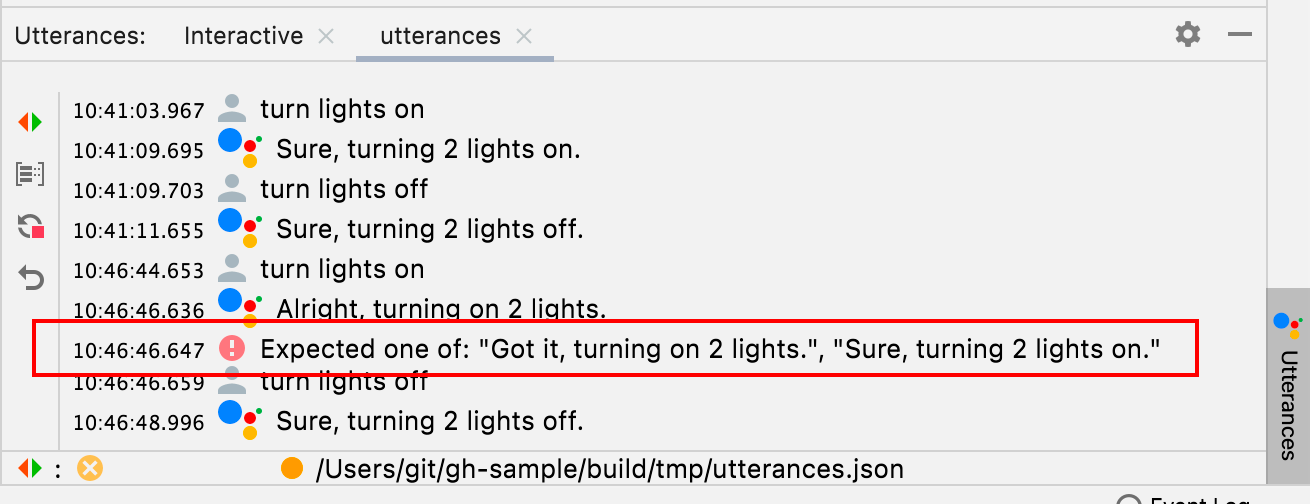
Bu senaryo, testin başarısız olduğunu gösterir. Aksi takdirde Assistant Simulator, sorgularınızın her birini çalıştırır ve bir yanıt döndürür. Test başarılı olursa durum çubuğunda işareti gösterilir.

Cloud Logging'i görüntüleme
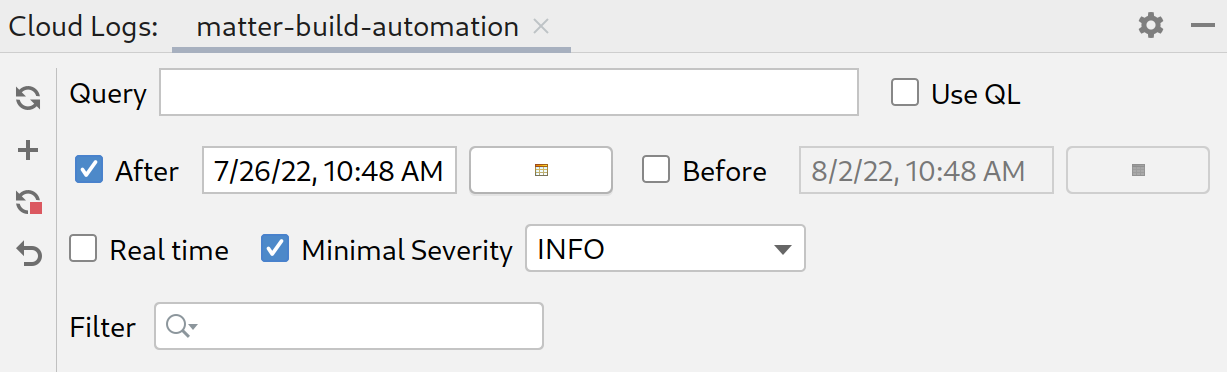
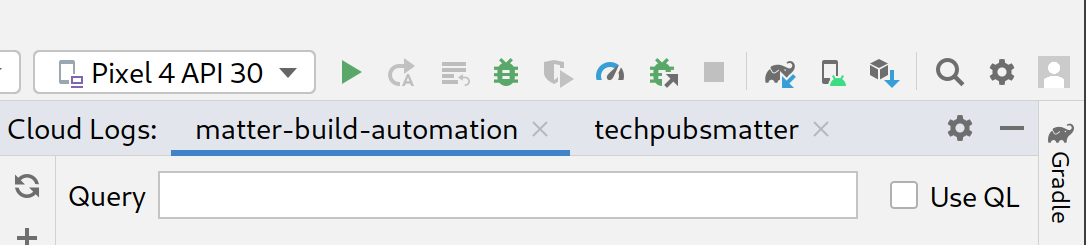
Cloud Logs araç penceresinde bir proje sekmesi açmak için Google Home Plugin panelinden Cloud Logs'u tıklayın. Projelerinizin her biri için ayrı Cloud Log sekmeleri açabilirsiniz.
Sorgu terimleri
Seçtiğiniz proje için Sorgu alanını kullanarak günlükleri filtreleyebilirsiniz.
Örneğin, günlükleri light anahtar kelimesine göre filtrelemek için:

Günlük kaydı sorgu dilini kullanmak için QL kullan'ı seçin.

Başlamanıza yardımcı olacak birkaç QL sorgusu örneği aşağıda verilmiştir:
severity = (DEBUG OR INFO OR NOTICE OR WARNING OR ERROR OR CRITICAL OR ALERT OR EMERGENCY) AND resource.type="assistant_action_project" AND timestamp > "2022-04-07T00:40:18Z"
jsonPayload.executionLog.executionResults.actionResults.action.trait = "TRAIT_ON_OFF"
jsonPayload.executionLog.executionResults.actionResults.action.actionType = "ONOFF_ON"
Tarih ve saat sorguları
Günlükleri tarihe göre sorgulamak da isteğe bağlıdır ve Sonra ve Önce'yi tıklayarak etkinleştirilebilir. Tarih ve saat biçiminizi, sağlanan metin alanına yazabilir (ör. 5/11/22, 12:37 PM) veya tarih seçicileri kullanarak tarihinizi seçip metin alanına saati girebilirsiniz.
5/1/22tarihinden sonraki bir tarihi seçmek için Sonra'yı seçin ve tarih simgesini tıklayın.5/1/22tarihinden önceki bir tarihi seçmek için Önce'yi seçin ve tarih simgesini tıklayın.5/1/22ile6/30/22arasında bir tarih seçmek için Önce ve Sonra'yı seçip tarih simgesinden tarihlerinizi belirleyin.
Canlı proje günlüklerini almak için Gerçek zamanlı'yı seçin. Gerçek zamanlı feed'i sonlandırmak için Durdur'u tıklayın.
Önem düzeyi
Açılır listeden Minimum Önem Derecesi de seçebilirsiniz.
Sorgu sonuçları
Sorgu parametrelerinizi göndermek için Getir'i tıklayın.
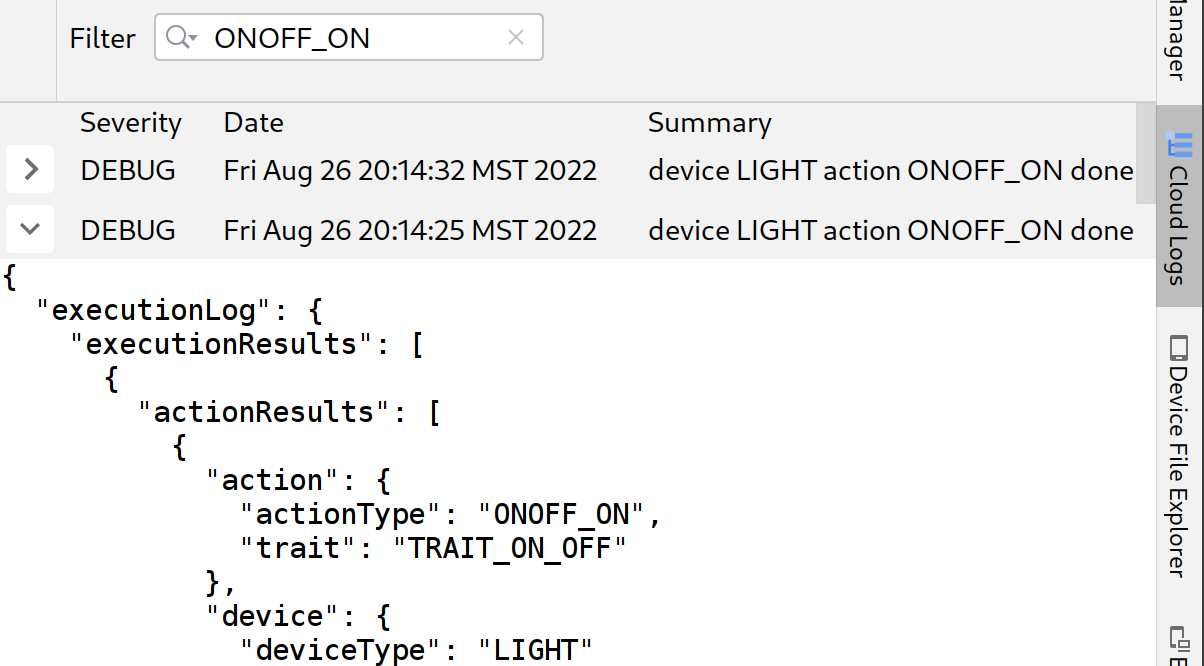
Günlükler yüklendikten sonra herhangi bir kaydı tıklayarak tam JSON yükünü genişletebilirsiniz. Mesajın tamamını görüntülemek için tekrar tıklayın.
İsterseniz günlük sonuçlarınızı daraltmak için Filtre kutusuna bir anahtar kelime yazabilirsiniz. Filtrenizi kaldırmak ve orijinal getirme sonuçlarına geri dönmek için x simgesini tıklayın.
Home Graph'i Görüntüleme ve Testleri Çalıştırma
Cihazlarınızı listelemek için Google Home Plugin panelinden Home Graph'i seçin.
Seçili projeyle ilişkili cihazlarınızın Cihaz adı, Cihaz kimliği ve Cihaz türü bilgilerini görüntülemek için Yenile'yi tıklayın. Ayrı projeler için birden fazla Google Home Graph paneli açabilirsiniz.
Cihazlarınız yüklendikten sonra herhangi bir kaydı tıklayarak tam JSON yükünü genişletebilirsiniz.
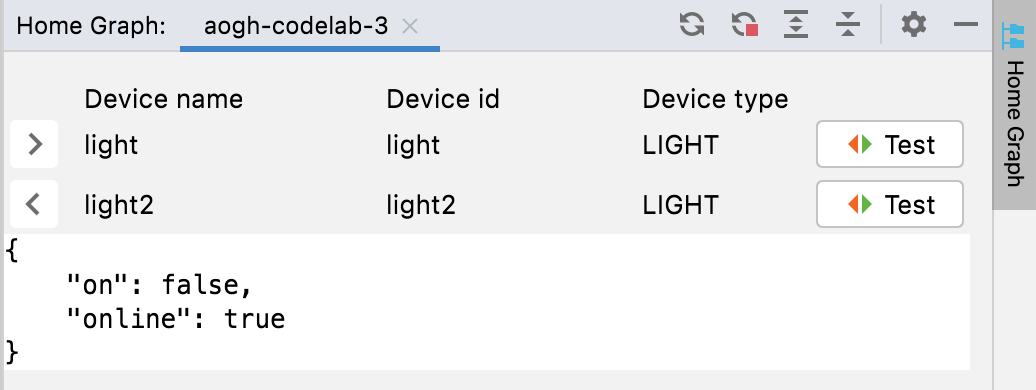
Cihazlarınızın JSON yüklerini görüntülemek ve gizlemek için Genişlet ve Daralt seçeneklerini de kullanabilirsiniz.

Belirli bir cihaz için Test Paketi'ni başlatmak üzere Test et'i tıklayın. Bu işlem, cihazınız seçili ve teste hazır şekilde tarayıcınızda Test Paketi'ni başlatır. Başlat'ı tıklayın ve test sonuçlarını bekleyin.
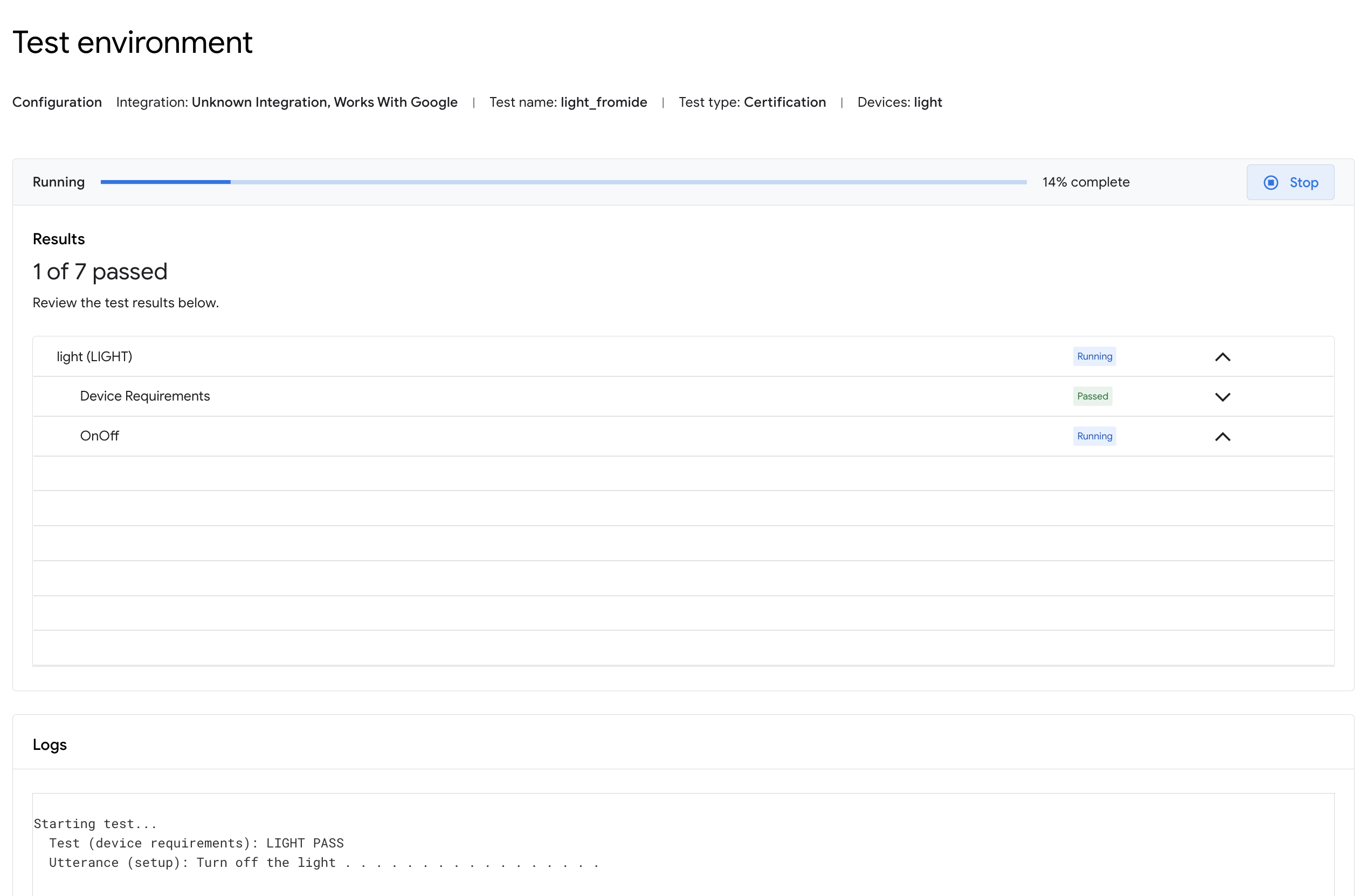
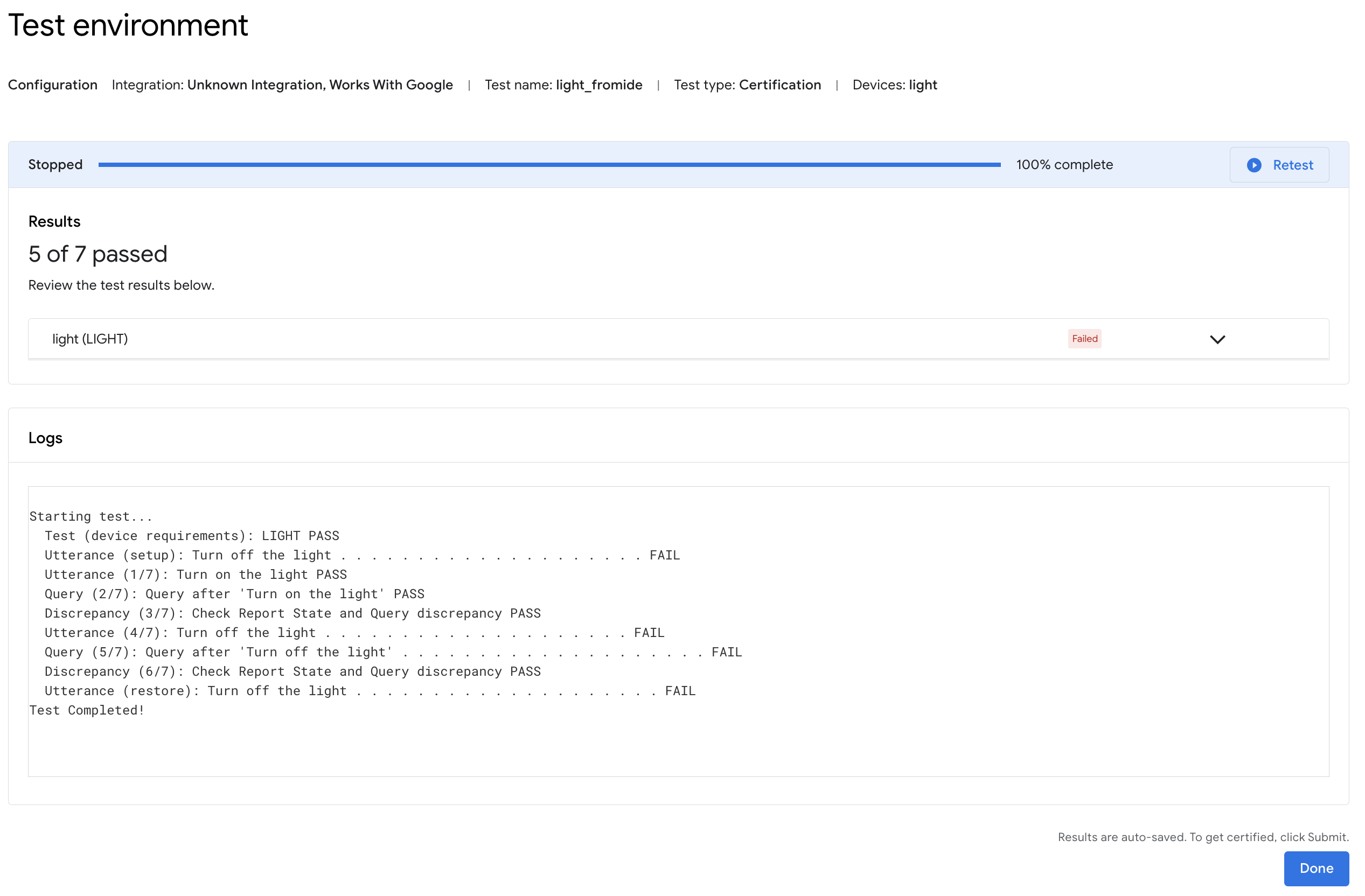
Testler tamamlandıktan sonra test ayrıntılarını kontrol edebilir ve günlükleri görüntüleyebilirsiniz.
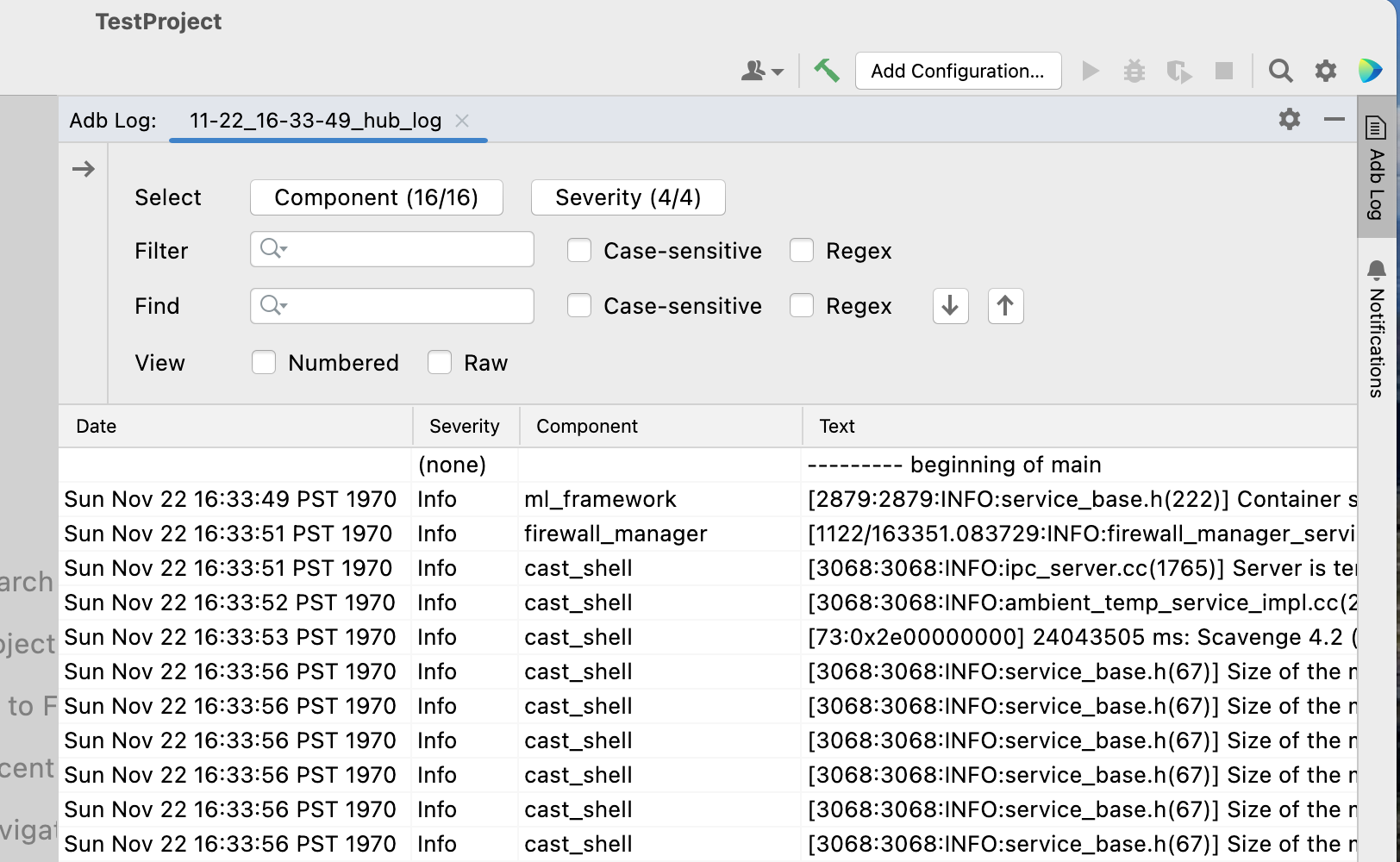
Android Debug Bridge (adb) Günlük Görüntüleyici
Adb Log araç penceresinde bir proje sekmesi açmak için Google Home eklenti araç çubuğundaki (solda) Adb Log komutunu tıklayın. Günlük dosyalarınızın her biri için ayrı Adb Günlüğü sekmeleri açabilirsiniz. Bir sekmeyi silmek için simgesini tıklayın.
Görüntülenecek belirli bir günlük kaydı bileşenini seçmek için Seç alanını, yalnızca eşleşen günlük önem derecesine sahip girişleri görüntülemek için Önem derecesi açılır menüsünü kullanın.
Seçtiğiniz adb günlüğü için isteğe bağlı Büyük/küçük harfe duyarlı veya Regex değiştiricileriyle Filtre alanını kullanarak günlük girişlerini filtreleyebilirsiniz.
Ayrıca şunları yapabilirsiniz:
- Bul alanını ve Sonrakini Bul ( simgesi) ve Öncekini Bul ( simgesi) komutlarını kullanarak belirli girişleri bulun.
- İsteğe bağlı Büyük/küçük harfe duyarlı veya Normal ifade değiştiricilerini kullanın.
- Günlükte belirtilen bir satıra (numaraya göre) gitmek için Satıra git'i tıklayın.
Satır numaraları eklenmiş günlük satırlarını görüntülemek için Numaralı'yı seçin. Ham günlük girişlerini görüntülemek için Ham'ı seçin.
Kaynaklar ve geri bildirim
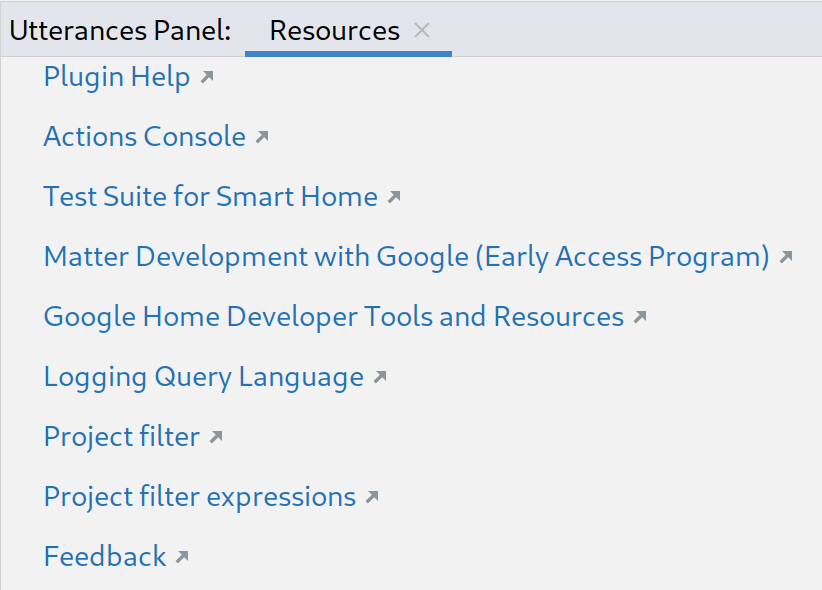
Geliştirici araçları ve kaynaklarının listesi için Kaynaklar'ı tıklayın.
Google Home Plugin ile geliştirme deneyimini nasıl iyileştirebileceğimizle ilgili düşüncelerinizi veya geri bildirimlerinizi göndermek için Geri bildirim'i tıklayın.