

Bâtiment
Vérifier que votre téléphone est compatible
Tous les appareils Android O (8.1, niveau d'API 27) et versions ultérieures sont compatibles avec Matter. Suivez les étapes ci-dessous pour vérifier si votre téléphone dispose des modules nécessaires.
Configurer Android Debug Bridge
Android Debug Bridge (adb) doit être configuré avant le dépannage.
Pour mettre en place ce Hangout, procédez comme suit :
- Installez "adb" sur votre ordinateur.
- Activez les options pour les développeurs et le débogage USB sur votre Android téléphone.
Vérifier les modules Matter des services Google Play
Pour vérifier si vous disposez des Google Play services Matter modules, procédez comme suit :
- Configurez Android Debug Bridge.
- Utilisez un câble USB pour connecter votre Android téléphone à votre ordinateur.
- Exécutez cette commande dans un terminal pour vérifier que les modules
Matter nécessaires sont installés :
adb shell dumpsys activity provider com.google.android.gms.chimera.container.GmsModuleProvider | grep "com.google.android.gms.home"com.google.android.gms.home [v222110900]
- Exécutez cette commande dans un terminal pour vérifier que les modules nécessaires
Thread sont installés :
adb shell dumpsys activity provider com.google.android.gms.chimera.container.GmsModuleProvider | grep "com.google.android.gms.threadnetwork"com.google.android.gms.threadnetwork [v222106301]
Si les modules ne sont pas listés, cela signifie que :
- Vous disposez d'une version obsolète.Android Assurez-vous qu'il s'agit Android d'Android O (8.1) ou d'une version ultérieure.
- Les modules Matter n'ont pas encore été téléchargés. Attendez au moins 24 heures qu'ils soient téléchargés. Assurez-vous que votre appareil est allumé et en charge pendant ce temps, afin que le téléchargement ne soit pas retardé. Si vous n'avez pas reçu les modules dans les 24 heures, vous pouvez essayer de rétablir la configuration d'usine de l'appareil pour forcer le téléchargement des modules.
Vérifier le VID/PID de votre appareil
Si vous souhaitez commencer à développer votre intégration avec Google, vous devez créer un projet et une intégration dans la console Google Home.
La valeur VID/PID que votre appareil balise doit correspondre à celle que vous avez saisie dans votre VID/PID projet Google Home Developer Console.
- Les VID
0xFFF1à0xFFF4sont réservés aux tests. Ils peuvent être utilisés pour les tests de mise en service et de contrôle de base, mais pas lors des phases de développement suivantes :
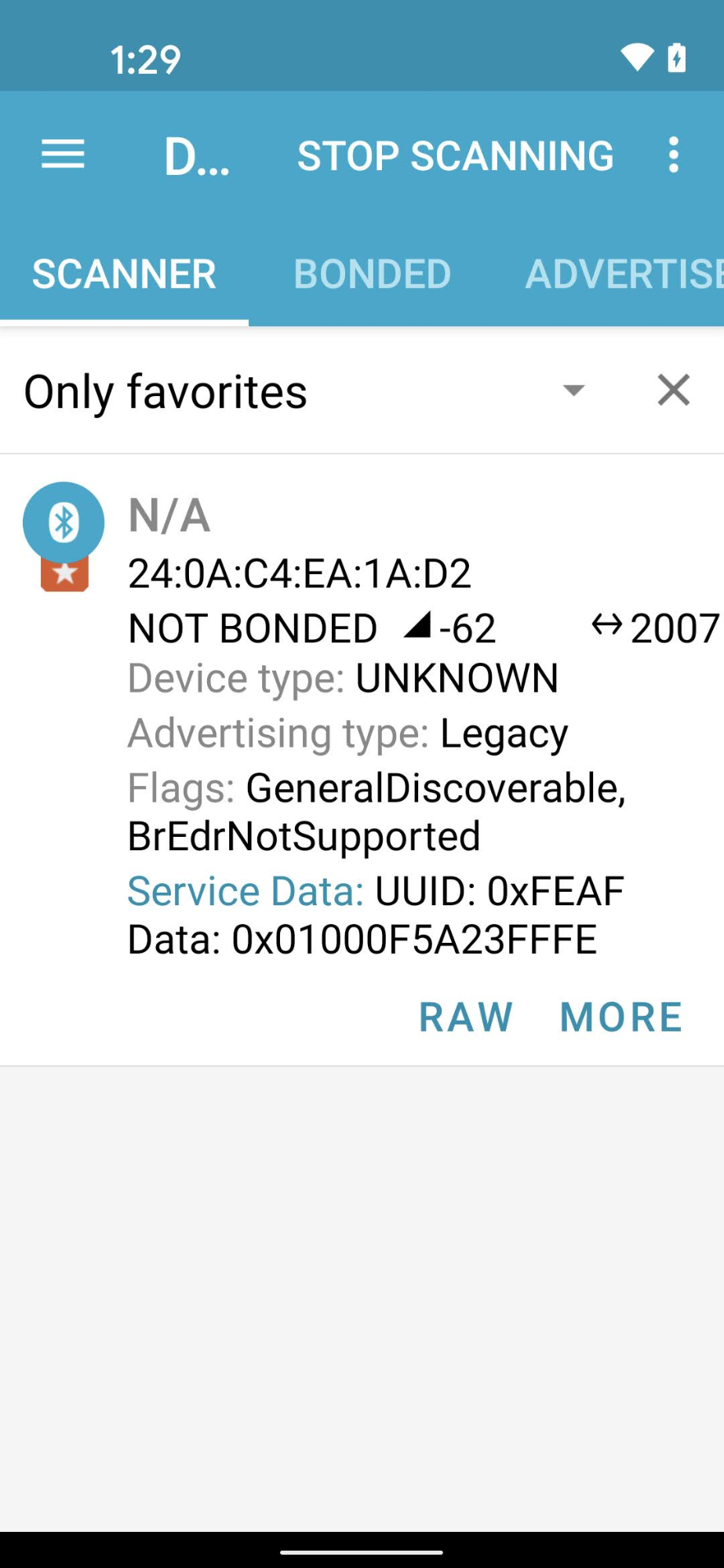
À l'aide d'une application d'ingénierie Bluetooth telle que nRF Connect for Mobile, vous pouvez voir le VID/PID de l'appareil de balisage dans le champ Données de service.
Dans cette capture d'écran de la Android version de nRF Connect,
vous verrez que le VID/PID est listé sous la forme 5A23FFFE à partir du quatrième octet du
champ Données de service. Cela indique un VID de 5A23 et un PID de FFFE, tous deux au format little-endian.
L'application BLE affiche les valeurs au format little-endian, mais les valeurs VID/PID que vous saisissez dans votre Developer Console projet sont au format big-endian.
Vérifiez que les valeurs et le format appropriés ont été saisis dans votre projet Actions Console en fonction de ce que le renifleur Bluetooth affiche.
Pour les valeurs de l'exemple de capture d'écran, le VID et le PID dans le
Developer Console seraient 235A et FEFF, respectivement.
Vérifier que votre appareil a été créé à l'aide d'une branche SDK Matter compatible
Les hubs Google Matter sont compatibles avec
Matter 1.0 et ont été testés avec des builds qui utilisaient
des commits de la branche stable v1.0-branch. Consultez les notes de version publiques
pour connaître les commits spécifiques recommandés pour chaque nouvelle version de hub.
Association
Vérifier les identifiants de votre appareil
Lorsque vous utilisez votre propre Alliance-assigned VID, assurez-vous que vous disposez des identifiants corrects sur l'appareil:
- Déclaration de certification (CD)
- Certificat d'attestation de l'appareil (DAC) et sa chaîne de certificats
Pour en savoir plus, consultez Créer des certificats de test d'appareil Matter.
Vérifier votre hub compatible avec Matter
Votre hub Matter doit être l'un des hubs compatibles avec Google. Il doit également être sur un build compatible avec Matter.
Certains hubs sont également des routeurs de bordure Thread , ce qui vous permet de développer et de tester des appareils Thread. D'autres hubs ne sont compatibles qu'avec les appareils Matter Wi-Fi et Ethernet, sauf si vous disposez d'un autre routeur de bordure dans votre réseau pour activer la connectivité Thread.
Vous pouvez vérifier votre build de hub en procédant comme suit : Faites glisser votre doigt du bord supérieur vers le bas > Roue de configuration > Informations sur l'appareil > Informations techniques > Version du micrologiciel Chromecast.
Échec de la mise en service avec le message d'erreur "Impossible de contacter Google"
Assurez-vous d'avoir créé une intégration avec la bonne combinaison VID/PID dans la Developer Console. Pour en savoir plus, consultez Créer une intégration Matter.
Échec de la mise en service avec le message d'erreur "Impossible d'accéder à l'appareil"
Si le message d'erreur "Impossible d'accéder à l'appareil" s'affiche toujours lorsque vous mettez en service un Thread appareil, et que vous avez épuisé toutes les options de débogage disponibles, vous pouvez effacer les identifiants Thread préférés stockés sur votre téléphone Android pour une configuration propre via Paramètres > Applications > Applications > Services Google Play > Stockage et cache > Gérer l'espace > EFFACER TOUTES LES DONNÉES.
Tests
L'appareil mis en service n'apparaît pas dans la suite de tests
Si vous avez associé un appareil à un ID fournisseur (VID) et à un ID produit (PID) de test, mais qu'il n'apparaît pas lorsque vous tentez de tester l'appareil avec la suite de tests dans Developer Console, cela est probablement dû à l'utilisation de la même combinaison VID et PID de test dans plusieurs intégrations.
Pour résoudre le problème, supprimez tous les appareils de test de Developer Console et associez à nouveau l'appareil que vous souhaitez tester.
Pour vérifier que vous avez associé le bon appareil, vous pouvez définir les informations sur le fabricant et le modèle (valeurs CHIP_DEVICE_CONFIG_DEVICE_*) sur des valeurs uniques dans votre micrologiciel de test.
Pour en savoir plus, consultez Informations sur l'appareil.
Si le problème persiste
Si, après avoir suivi toutes les étapes de dépannage, votre problème n'est toujours pas résolu, pas de souci.
Lors des étapes de dépannage, vous avez collecté des données importantes sur votre appareil, votre projet de console et votre environnement. Avec ces données, consultez la page d'assistance pour savoir comment partager au mieux votre problème avec la communauté et l'équipe d'assistance Google Home.