

หน้านี้ครอบคลุมการใช้งานฟีเจอร์ API การจัดสรรบางอย่างใน Google Home Mobile SDK
ระงับการแจ้งเตือนการค้นพบที่สามารถรับค่าคอมมิชชันได้
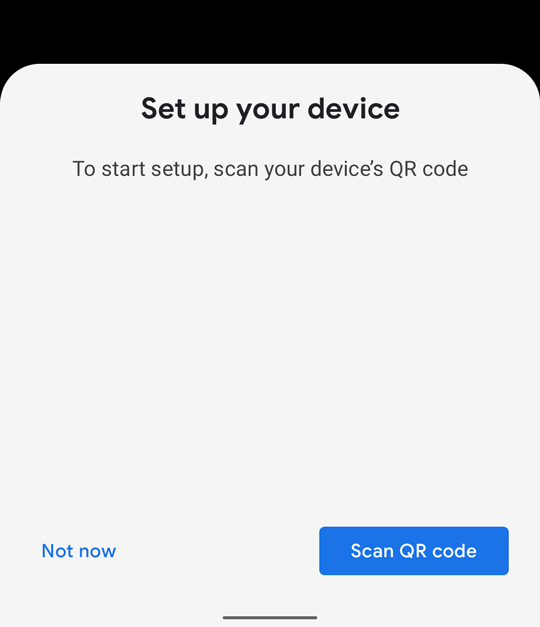
โดยค่าเริ่มต้น Google Play services ใน Android จะใช้การแจ้งเตือน "ครึ่งแผ่น" ซึ่งครอบคลุมครึ่งล่างของหน้าจอ อุปกรณ์เคลื่อนที่เพื่อให้ผู้ใช้ทราบล่วงหน้าว่ามีอุปกรณ์ Matter ที่รับค่าคอมมิชชันได้อยู่ใกล้เคียง
หากต้องการป้องกันไม่ให้เกิดการหยุดชะงักขณะที่แอปอยู่ในเบื้องหน้า คุณอาจ
ระงับการแจ้งเตือนเหล่านี้ได้โดยเรียกใช้เมธอด
suppressHalfSheetNotification()
ใน Mobile SDK ดูข้อมูลเพิ่มเติมได้ในเอกสารประกอบเกี่ยวกับ API
การระงับที่เปิดใช้โดย API นี้จะหมดเวลาหากแอปของคุณทำงานอยู่เบื้องหน้า
นานกว่า 15 นาที หากต้องการเปิดใช้การระงับอีกครั้งหลังจากหมดเวลา ให้เรียกใช้
suppressHalfSheetNotification() อีกครั้ง มิฉะนั้นการแจ้งเตือนแบบครึ่งแผ่นจะเริ่มปรากฏขึ้น
ดูการใช้งาน API นี้ได้ใน
Google Home Sample App for Matter ดูข้อมูลเพิ่มเติมได้ที่
HalfSheetSuppressionObserver.kt
ระบุการรองรับการจัดสรร Matter
หากใช้ Mobile SDK เพื่อเปิดใช้ คุณต้อง
เพิ่มชื่อแพ็กเกจแอป
ใน Google Home Developer Console, ใช้ Matter
API และระบุว่าแอปของคุณรองรับการเปิดใช้ Matter
โดยการจัดการ Intent ACTION_COMMISSION_DEVICE
เพิ่ม intent-filter ต่อไปนี้ลงในการประกาศ application ภายในไฟล์
AndroidManifest.xml
<intent-filter>
    <action android:name="com.google.android.gms.metadata.MODULE_DEPENDENCIES" />
</intent-filter>
ดูไฟล์ Manifest ของแอปตัวอย่าง เพื่อเป็นข้อมูลอ้างอิง
เครื่องมือเลือกแอป
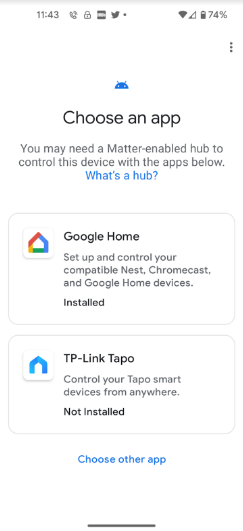
แอปของคุณจะปรากฏในเครื่องมือเลือกแอปในระหว่างกระบวนการ การมอบสิทธิ์ได้ 2 วิธี ดังนี้
- ในหน้าจอเลือกแอป
- หากผู้ใช้เลือกเลือกแอปอื่น แอปนั้นจะแสดงในหน้าจอแอปอื่นๆ ที่ติดตั้ง
แอปที่แนะนำ
ตัวเลือกแอปจะแสดงแอปที่แนะนำ 2 รายการ
- โดยตัวแรกจะเป็น Google Home app (GHA) เสมอ
- ส่วนที่ 2 คือแอปที่ต้องการของผู้ผลิตอุปกรณ์ หากมีการกำหนดไว้ใน
Developer Console โปรเจ็กต์ที่เชื่อมโยงกับ VID หรือ PID ของ
อุปกรณ์
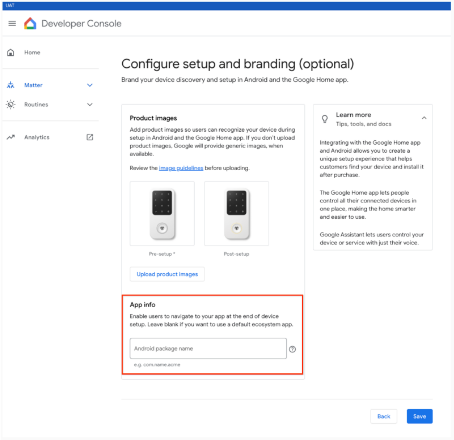
มี 2 สถานการณ์เมื่อแอปอยู่ในหน้าจอเลือกแอป
- ติดตั้งแล้ว - Play services ตรวจสอบว่าแอปพลิเคชันรองรับตัวกรอง Intent
ACTION_COMMISSION_DEVICEหากไม่มีตัวกรอง Intent ระบบจะนำผู้ใช้ไปยัง Play Store เพื่ออัปเดตแอป - ไม่ได้ติดตั้ง - ระบบจะนำผู้ใช้ไปยัง Play Store เพื่อติดตั้งแอป ก่อนดำเนินการต่อ