

1. Trước khi bắt đầu
Tính năng tích hợp nhà thông minh cho phép Trợ lý Google điều khiển các thiết bị được kết nối trong nhà của người dùng. Để tạo một chế độ tích hợp từ đám mây đến đám mây, bạn cần cung cấp một điểm cuối webhook trên đám mây có khả năng xử lý ý định cho nhà thông minh. Ví dụ: khi người dùng nói "Ok Google, bật đèn", Trợ lý sẽ gửi lệnh đến dịch vụ thực hiện trên đám mây để cập nhật trạng thái của thiết bị.
Local Home SDK giúp nâng cao hiệu quả tích hợp các thiết bị nhà thông minh bằng cách thêm một đường dẫn cục bộ để định tuyến trực tiếp các ý định cho thiết bị nhà thông minh đến một thiết bị Google Home. Điều này giúp tăng độ tin cậy và giảm độ trễ khi xử lý các lệnh của người dùng. Thư viện này cho phép bạn viết và triển khai một ứng dụng thực hiện đơn hàng tại địa phương bằng TypeScript hoặc JavaScript để xác định các thiết bị và thực thi các lệnh trên mọi loa thông minh Google Home hoặc màn hình thông minh Google Nest. Sau đó, ứng dụng của bạn sẽ giao tiếp trực tiếp với các thiết bị thông minh hiện có của người dùng qua mạng cục bộ bằng cách sử dụng các giao thức tiêu chuẩn hiện có để thực hiện các lệnh.

Gỡ lỗi các dịch vụ tích hợp Đám mây với đám mây là một bước quan trọng để xây dựng các dịch vụ tích hợp có chất lượng sản xuất, nhưng đây là một việc khó khăn và tốn thời gian nếu không có các công cụ khắc phục sự cố và kiểm thử dễ sử dụng và giàu thông tin. Để hỗ trợ gỡ lỗi các hoạt động tích hợp từ đám mây đến đám mây, bạn có thể sử dụng Chỉ số và Nhật ký của Google Cloud Platform (GCP) cũng như Bộ thử nghiệm cho nhà thông minh để giúp bạn xác định và giải quyết các vấn đề về hoạt động tích hợp.
Điều kiện tiên quyết
- Tạo hướng dẫn dành cho nhà phát triển về chế độ tích hợp Đám mây với đám mây
- Chạy lớp học lập trình Bật tính năng thực hiện đơn hàng tại địa phương cho các chế độ tích hợp từ đám mây đến đám mây
Sản phẩm bạn sẽ tạo ra
Trong lớp học lập trình này, bạn sẽ tạo một phương thức thực hiện cục bộ cho các hoạt động tích hợp từ đám mây sang đám mây và kết nối giải pháp đó với Trợ lý, sau đó gỡ lỗi ứng dụng Home cục bộ bằng Bộ kiểm thử cho nhà thông minh và Chỉ số cũng như Nhật ký của Google Cloud Platform (GCP).
Kiến thức bạn sẽ học được
- Cách sử dụng GCP Metrics và Logging để xác định và giải quyết các vấn đề về sản xuất.
- Cách sử dụng Bộ kiểm thử để xác định các vấn đề về chức năng và API.
- Cách sử dụng Công cụ cho nhà phát triển Chrome trong khi phát triển ứng dụng Home tại địa phương.
Bạn cần có
- Phiên bản mới nhất của Google Chrome
- Thiết bị iOS hoặc Android có ứng dụng Google Home
- Loa thông minh Google Home hoặc màn hình thông minh Google Nest
- Node.js phiên bản 24 trở lên
- Tài khoản Google
- Một tài khoản thanh toán trên Google Cloud
2. Chạy ứng dụng máy giặt
Lấy mã nguồn
Nhấp vào đường liên kết sau đây để tải mẫu cho lớp học lập trình này xuống máy phát triển của bạn:
...hoặc bạn có thể sao chép kho lưu trữ GitHub từ dòng lệnh:
$ git clone https://github.com/google-home/smarthome-debug-local.git
Giới thiệu về dự án
Ứng dụng khởi đầu chứa các thư mục con và hàm đám mây tương tự như lớp học lập trình Bật tính năng thực hiện đơn hàng tại địa phương cho các hoạt động tích hợp từ đám mây sang đám mây. Nhưng thay vì app-start, chúng ta có app-faulty ở đây. Chúng ta sẽ bắt đầu với một ứng dụng nhà thông minh tại địa phương hoạt động nhưng không hiệu quả lắm.
Kết nối với Firebase
Chúng ta sẽ sử dụng cùng một dự án mà bạn đã tạo trong lớp học lập trình Bật tính năng thực hiện cục bộ cho các hoạt động tích hợp từ đám mây sang đám mây, nhưng chúng ta sẽ triển khai các tệp đã tải xuống trong lớp học lập trình này.
Chuyển đến thư mục app-faulty, sau đó thiết lập Firebase CLI bằng dự án tích hợp mà bạn đã tạo trong lớp học lập trình Bật tính năng thực hiện cục bộ cho các chế độ tích hợp từ đám mây sang đám mây:
$ cd app-faulty
$ firebase use <project-id>
Triển khai lên Firebase
Chuyển đến thư mục app-faulty/functions và cài đặt tất cả các phần phụ thuộc cần thiết bằng cách sử dụng npm:
$ cd functions
$ npm install
Lưu ý: Nếu thấy thông báo bên dưới, bạn có thể bỏ qua và tiếp tục. Cảnh báo này là do một số phần phụ thuộc cũ và bạn có thể tìm thêm thông tin chi tiết tại đây.
found 5 high severity vulnerabilities
  run `npm audit fix` to fix them, or `npm audit` for details
Chuyển đến thư mục app-faulty/local/ rồi chạy các lệnh sau để tải trình biên dịch TypeScript xuống và biên dịch ứng dụng:
$ cd ../local
$ npm install
$ npm run build
Thao tác này sẽ biên dịch nguồn index.ts (TypeScript) và đặt nội dung sau vào thư mục app-faulty/public/local-home/:
bundle.js– Đầu ra JavaScript đã biên dịch chứa ứng dụng cục bộ và các phần phụ thuộc.index.html– Trang lưu trữ cục bộ dùng để phân phát ứng dụng cho hoạt động kiểm thử trên thiết bị.
Giờ đây, bạn đã cài đặt các phần phụ thuộc và định cấu hình dự án, bạn đã sẵn sàng chạy ứng dụng lần đầu tiên.
$ firebase deploy
Đây là kết quả đầu ra của bảng điều khiển mà bạn sẽ thấy:
...

✔ Deploy complete!

Project Console: https://console.firebase.google.com/project/<project-id>/overview
Hosting URL: https://<projectcd -id>.web.app
Lệnh này triển khai một ứng dụng web, cùng với một số Cloud Functions cho Firebase.
Cập nhật HomeGraph
Mở URL lưu trữ trong trình duyệt (https://<project-id>.web.app) để xem ứng dụng web. Trên giao diện người dùng web, hãy nhấp vào nút Làm mới để cập nhật HomeGraph bằng siêu dữ liệu thiết bị mới nhất từ ứng dụng máy giặt bị lỗi bằng cách sử dụng Yêu cầu đồng bộ hoá.
Mở ứng dụng Google Home và xác minh rằng bạn có thể thấy thiết bị máy giặt có tên mới là "Máy giặt bị lỗi". Hãy nhớ chỉ định thiết bị cho một phòng có thiết bị Nest.
3. Khởi động máy giặt thông minh
Nếu đã chạy lớp học lập trình Bật tính năng thực hiện đơn hàng tại địa phương cho các hoạt động tích hợp từ đám mây sang đám mây, thì bạn đã khởi động máy giặt thông minh ảo. Nếu bạn đã dừng thiết bị ảo, hãy nhớ khởi động lại thiết bị ảo.
Khởi động thiết bị
Chuyển đến thư mục virtual-device/ và chạy tập lệnh thiết bị, truyền các tham số cấu hình dưới dạng đối số:
$ cd ../../virtual-device
$ npm install
$ npm start -- \
  --deviceId=deviceid123 --projectId=<project-id> \
  --discoveryPortOut=3311 --discoveryPacket=HelloLocalHomeSDK
Xác minh rằng tập lệnh thiết bị chạy với các thông số dự kiến:
(...): UDP Server listening on 3311
(...): Device listening on port 3388
(...): Report State successful
4. Kiểm thử Ứng dụng Home cục bộ
Gửi lệnh đến thiết bị thông qua lệnh thoại cho thiết bị Google Home, chẳng hạn như:
"Ok Google, bật máy giặt."
"Ok Google, khởi động máy giặt."
"Ok Google, force local."
"Ok Google, dừng máy giặt."
Bạn sẽ thấy Trợ lý Google phản hồi bằng câu "Rất tiếc, có vẻ như Máy giặt bị lỗi hiện không có sẵn" khi bạn cố gắng điều khiển máy giặt sau khi "buộc cục bộ".
Điều này có nghĩa là thiết bị không thể truy cập được thông qua một đường dẫn cục bộ. Tính năng này hoạt động trước khi bạn đưa ra lệnh "Ok Google, force local" (Ok Google, buộc dùng đường dẫn cục bộ) vì chúng tôi sẽ quay lại sử dụng đường dẫn trên đám mây khi không thể truy cập vào thiết bị thông qua đường dẫn cục bộ. Tuy nhiên, sau khi "force local" (buộc cục bộ), lựa chọn quay lại đường dẫn trên đám mây sẽ bị tắt.
Để tìm hiểu vấn đề là gì, hãy sử dụng các công cụ mà chúng ta có: Chỉ số và Ghi nhật ký của Google Cloud Platform (GCP) và Công cụ cho nhà phát triển Chrome.
5. Gỡ lỗi ứng dụng Home cục bộ
Trong phần sau, bạn sẽ sử dụng các công cụ do Google cung cấp để tìm hiểu lý do không thể truy cập vào thiết bị thông qua đường dẫn cục bộ. Bạn có thể sử dụng Công cụ cho nhà phát triển Chrome để kết nối với thiết bị Google Home, xem nhật ký bảng điều khiển và gỡ lỗi ứng dụng Local Home. Bạn cũng có thể gửi nhật ký tuỳ chỉnh đến Cloud Logging để biết những lỗi hàng đầu mà người dùng gặp phải trong ứng dụng Local Home.
Kết nối Công cụ cho nhà phát triển Chrome
Để kết nối trình gỡ lỗi với ứng dụng thực hiện cục bộ, hãy làm theo các bước sau:
- Đảm bảo rằng bạn đã liên kết thiết bị Google Home với một người dùng có quyền truy cập vào dự án Developer Console.
- Khởi động lại thiết bị Google Home để thiết bị có thể lấy URL của HTML cũng như cấu hình quét mà bạn đặt trong Developer Console.
- Khởi chạy Chrome trên máy phát triển của bạn.
- Mở một thẻ mới trong Chrome rồi nhập
chrome://inspectvào trường địa chỉ để chạy trình kiểm tra.
Bạn sẽ thấy danh sách thiết bị trên trang này và URL ứng dụng của bạn sẽ xuất hiện bên dưới tên thiết bị Google Home.

Khởi chạy trình kiểm tra
Nhấp vào Kiểm tra trong URL ứng dụng để chạy Công cụ cho nhà phát triển Chrome. Chọn thẻ Console và xác minh rằng bạn có thể thấy nội dung của ý định IDENTIFY do ứng dụng TypeScript của bạn in.
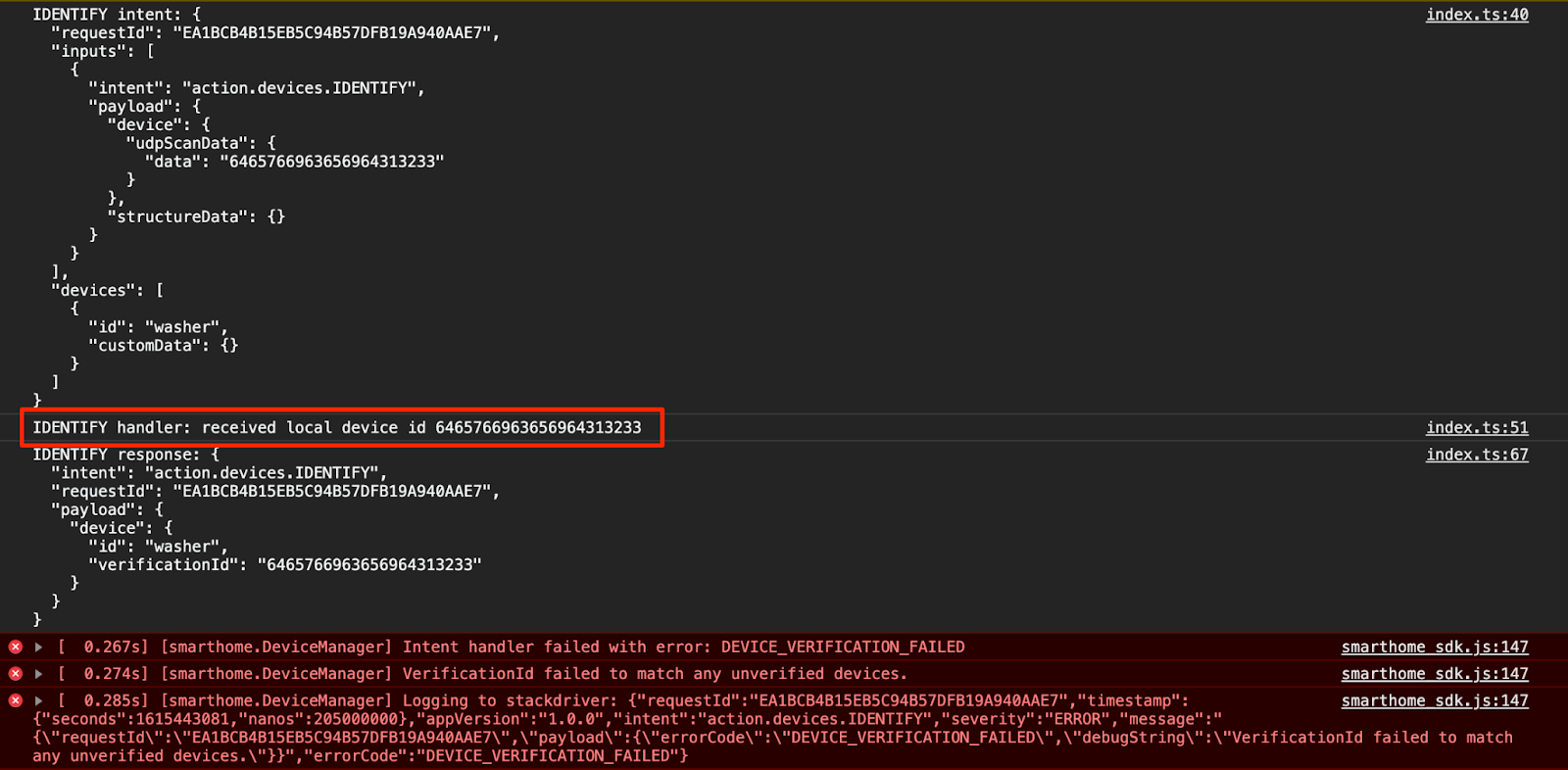
Đầu ra này có nghĩa là trình xử lý IDENTIFY đã được kích hoạt thành công, nhưng verificationId được trả về trong IdentifyResponse không khớp với bất kỳ thiết bị nào trong HomeGraph của bạn. Hãy thêm một số nhật ký tuỳ chỉnh để tìm hiểu lý do.
Thêm nhật ký tuỳ chỉnh
Mặc dù Local Home SDK in ra lỗi DEVICE_VERIFICATION_FAILED, nhưng lỗi này không giúp ích nhiều trong việc tìm ra nguyên nhân gốc. Hãy thêm một số nhật ký tuỳ chỉnh để đảm bảo chúng ta đang đọc và xử lý dữ liệu quét một cách chính xác. Xin lưu ý rằng nếu chúng ta từ chối lời hứa bằng một lỗi, thì thông báo lỗi cũng sẽ được gửi đến Cloud Logging.
local/index.ts
identifyHandler(request: IntentFlow.IdentifyRequest):
    Promise<IntentFlow.IdentifyResponse> {
  console.log("IDENTIFY intent: " + JSON.stringify(request, null, 2));

  const scanData = request.inputs[0].payload.device.udpScanData;
  if (!scanData) {
    const err = new IntentFlow.HandlerError(request.requestId,
        'invalid_request', 'Invalid scan data');
    return Promise.reject(err);
  }

  // In this codelab, the scan data contains only local device id.
  // Is there something wrong here?
  const localDeviceId = Buffer.from(scanData.data);
  console.log(`IDENTIFY handler: received local device id
      ${localDeviceId}`);

  // Add custom logs
  if (!localDeviceId.toString().match(/^deviceid[0-9]{3}$/gi)) {
    const err = new IntentFlow.HandlerError(request.requestId,
        'invalid_device', 'Invalid device id from scan data ' +
        localDeviceId);
    return Promise.reject(err);
  }

  const response: IntentFlow.IdentifyResponse = {
    intent: Intents.IDENTIFY,
    requestId: request.requestId,
    payload: {
      device: {
        id: 'washer',
        verificationId: localDeviceId.toString(),
      }
    }
  };
  console.log("IDENTIFY response: " + JSON.stringify(response, null, 2));

  return Promise.resolve(response);
}
Ngoài ra, hãy thay đổi phiên bản ứng dụng Home cục bộ để chúng tôi có thể xác định xem bạn có đang dùng đúng phiên bản hay không.
local/index.ts
const localHomeSdk = new App('1.0.1');
Sau khi thêm nhật ký tuỳ chỉnh, bạn cần biên dịch lại ứng dụng và triển khai lại vào Firebase.
$ cd ../app-faulty/local
$ npm run build
$ firebase deploy --only hosting
Bây giờ, hãy khởi động lại thiết bị Google Home để thiết bị có thể tải ứng dụng Home cục bộ đã cập nhật. Bạn có thể xem thiết bị Google Home có đang dùng phiên bản dự kiến hay không bằng cách xem nhật ký Bảng điều khiển trong Công cụ cho nhà phát triển Chrome.

Truy cập vào Cloud Logging
Hãy xem cách sử dụng Cloud Logging để tìm lỗi. Cách truy cập vào Cloud Logging cho dự án của bạn:
- Trong Bảng điều khiển Cloud Platform, hãy chuyển đến trang Dự án.
- Chọn dự án nhà thông minh của bạn.
- Trong mục Operations (Thao tác), hãy chọn Logging (Ghi nhật ký) > Logs Explorer (Trình khám phá nhật ký).
Quyền truy cập vào dữ liệu ghi nhật ký được quản lý thông qua dịch vụ Quản lý danh tính và quyền truy cập (IAM) cho người dùng dự án tích hợp của bạn. Để biết thêm thông tin chi tiết về các vai trò và quyền đối với dữ liệu ghi nhật ký, hãy xem phần kiểm soát quyền truy cập của Cloud Logging.
Sử dụng bộ lọc nâng cao
Chúng tôi biết rằng lỗi đang xảy ra trong ý định IDENTIFY, vì đường dẫn cục bộ không hoạt động do không xác định được thiết bị cục bộ. Tuy nhiên, chúng ta cần biết chính xác vấn đề là gì, vì vậy, trước tiên, hãy lọc ra những lỗi xảy ra trong trình xử lý IDENTIFY.
Nhấp vào nút bật/tắt Hiện truy vấn, nút này sẽ chuyển thành hộp Trình tạo truy vấn. Nhập jsonPayload.intent="IDENTIFY" vào hộp Query builder (Trình tạo truy vấn) rồi nhấp vào nút Run query (Chạy truy vấn).
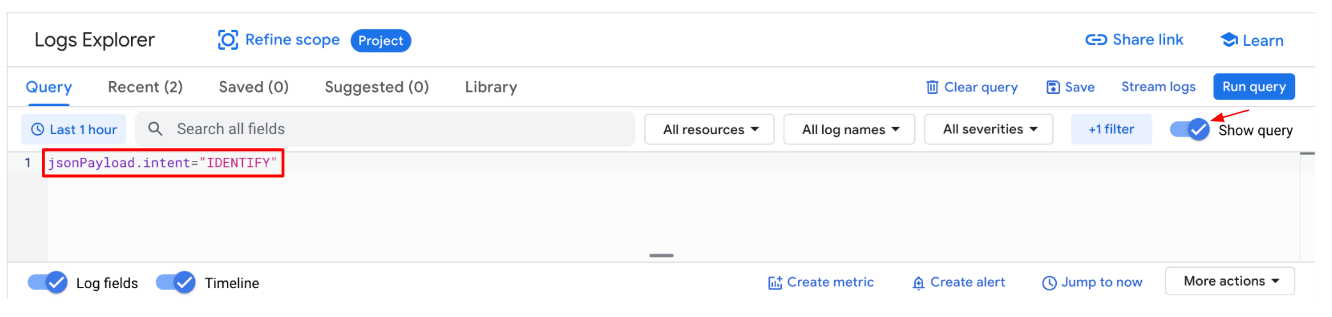
Do đó, bạn sẽ nhận được tất cả nhật ký lỗi được gửi trong trình xử lý IDENTIFY. Tiếp theo, hãy mở rộng lỗi cuối cùng. Bạn sẽ thấy errorCode và debugString mà bạn vừa đặt khi từ chối lời hứa trong trình xử lý IDENTIFY.
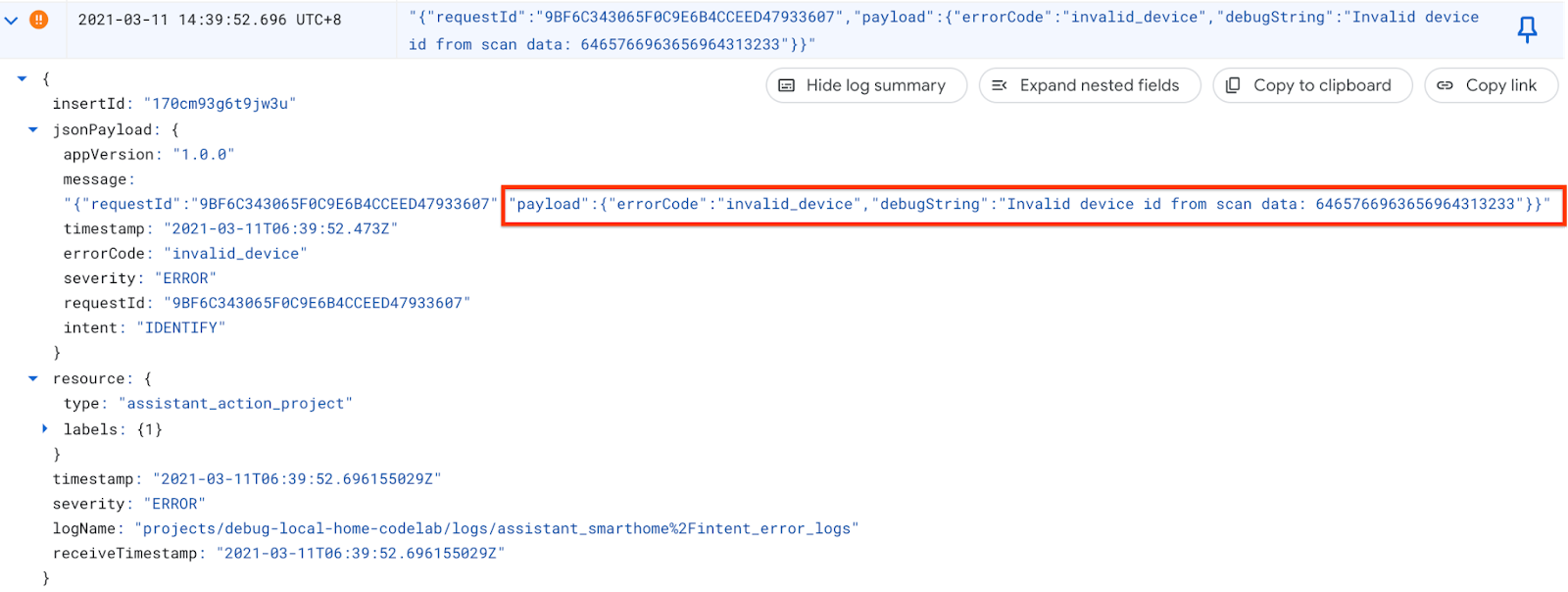
Từ debugString, chúng ta có thể biết rằng mã nhận dạng thiết bị cục bộ không ở định dạng dự kiến. Ứng dụng Local Home dự kiến sẽ nhận được mã nhận dạng thiết bị cục bộ dưới dạng một chuỗi bắt đầu bằng deviceid, theo sau là 3 chữ số, nhưng mã nhận dạng thiết bị cục bộ ở đây là một chuỗi thập lục phân.
Khắc phục lỗi
Quay lại mã nguồn nơi chúng ta phân tích cú pháp mã nhận dạng thiết bị cục bộ từ dữ liệu quét, chúng ta nhận thấy rằng chúng ta không cung cấp phương thức mã hoá khi chuyển đổi chuỗi thành byte. Dữ liệu quét được nhận dưới dạng một chuỗi hex, vì vậy, hãy truyền hex làm phương thức mã hoá ký tự khi gọi Buffer.from().
local/index.ts
identifyHandler(request: IntentFlow.IdentifyRequest):
    Promise<IntentFlow.IdentifyResponse> {
  console.log("IDENTIFY intent: " + JSON.stringify(request, null, 2));

  const scanData = request.inputs[0].payload.device.udpScanData;
  if (!scanData) {
    const err = new IntentFlow.HandlerError(request.requestId,
        'invalid_request', 'Invalid scan data');
    return Promise.reject(err);
  }

  // In this codelab, the scan data contains only local device id.
  const localDeviceId = Buffer.from(scanData.data, 'hex');
  console.log(`IDENTIFY handler: received local device id
      ${localDeviceId}`);

  if (!localDeviceId.toString().match(/^deviceid[0-9]{3}$/gi)) {
    const err = new IntentFlow.HandlerError(request.requestId,
      'invalid_device', 'Invalid device id from scan data ' +
      localDeviceId);
    return Promise.reject(err);
  }

  const response: IntentFlow.IdentifyResponse = {
    intent: Intents.IDENTIFY,
    requestId: request.requestId,
    payload: {
      device: {
        id: 'washer',
        verificationId: localDeviceId.toString(),
      }
    }
  };
  console.log("IDENTIFY response: " + JSON.stringify(response, null, 2));

  return Promise.resolve(response);
}
Ngoài ra, hãy thay đổi phiên bản ứng dụng Home cục bộ để chúng tôi có thể xác định xem bạn có đang dùng đúng phiên bản hay không.
local/index.ts
const localHomeSdk = new App('1.0.2');
Sau khi sửa lỗi, hãy biên dịch ứng dụng và triển khai lại cho Firebase. Trong app-faulty/local, hãy chạy:
$ npm run build
$ firebase deploy --only hosting
Kiểm tra bản sửa lỗi
Sau khi triển khai, hãy khởi động lại thiết bị Google Home để thiết bị có thể tải ứng dụng Home cục bộ đã cập nhật. Đảm bảo phiên bản ứng dụng Home cục bộ là 1.0.2 và lần này, bạn sẽ không thấy lỗi nào trong Bảng điều khiển Công cụ cho nhà phát triển Chrome.
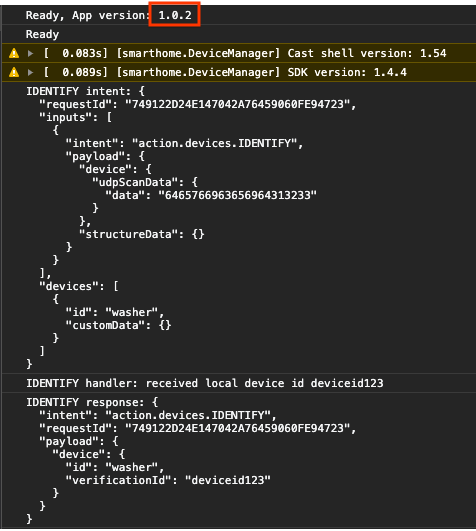
Bây giờ, bạn có thể thử gửi lại các lệnh cho thiết bị.
"Ok Google, force local."
"Ok Google, dừng máy giặt."
"Ok Google, bật máy giặt."
...
"Ok Google, force default" (Ok Google, buộc mặc định).
6. Chạy Bộ kiểm thử cho nhà thông minh
Sau khi xác minh thiết bị bằng các chế độ điều khiển cảm ứng trong ứng dụng Google Home hoặc thông qua lệnh thoại, bạn có thể sử dụng Bộ kiểm thử tự động cho nhà thông minh để xác thực các trường hợp sử dụng dựa trên các loại thiết bị và đặc điểm liên kết với quá trình tích hợp của bạn. Bộ kiểm thử chạy một loạt các kiểm thử để phát hiện vấn đề trong quá trình tích hợp, đồng thời cho thấy các thông báo mang tính thông tin cho những trường hợp kiểm thử không thành công để đẩy nhanh quá trình gỡ lỗi trước khi đi sâu vào nhật ký sự kiện.
Chạy Bộ kiểm thử cho nhà thông minh
Hãy làm theo các hướng dẫn sau để kiểm thử chế độ tích hợp Đám mây với đám mây bằng Bộ thử nghiệm:
- Trong trình duyệt web, hãy mở Bộ kiểm thử cho nhà thông minh.
- Đăng nhập vào Google bằng nút ở góc trên cùng bên phải. Việc này cho phép Test Suite gửi trực tiếp các lệnh đến Trợ lý Google.
- Trong trường Mã dự án, hãy nhập mã dự án của chế độ tích hợp từ đám mây sang đám mây. Sau đó, nhấp vào TIẾP THEO để tiếp tục.
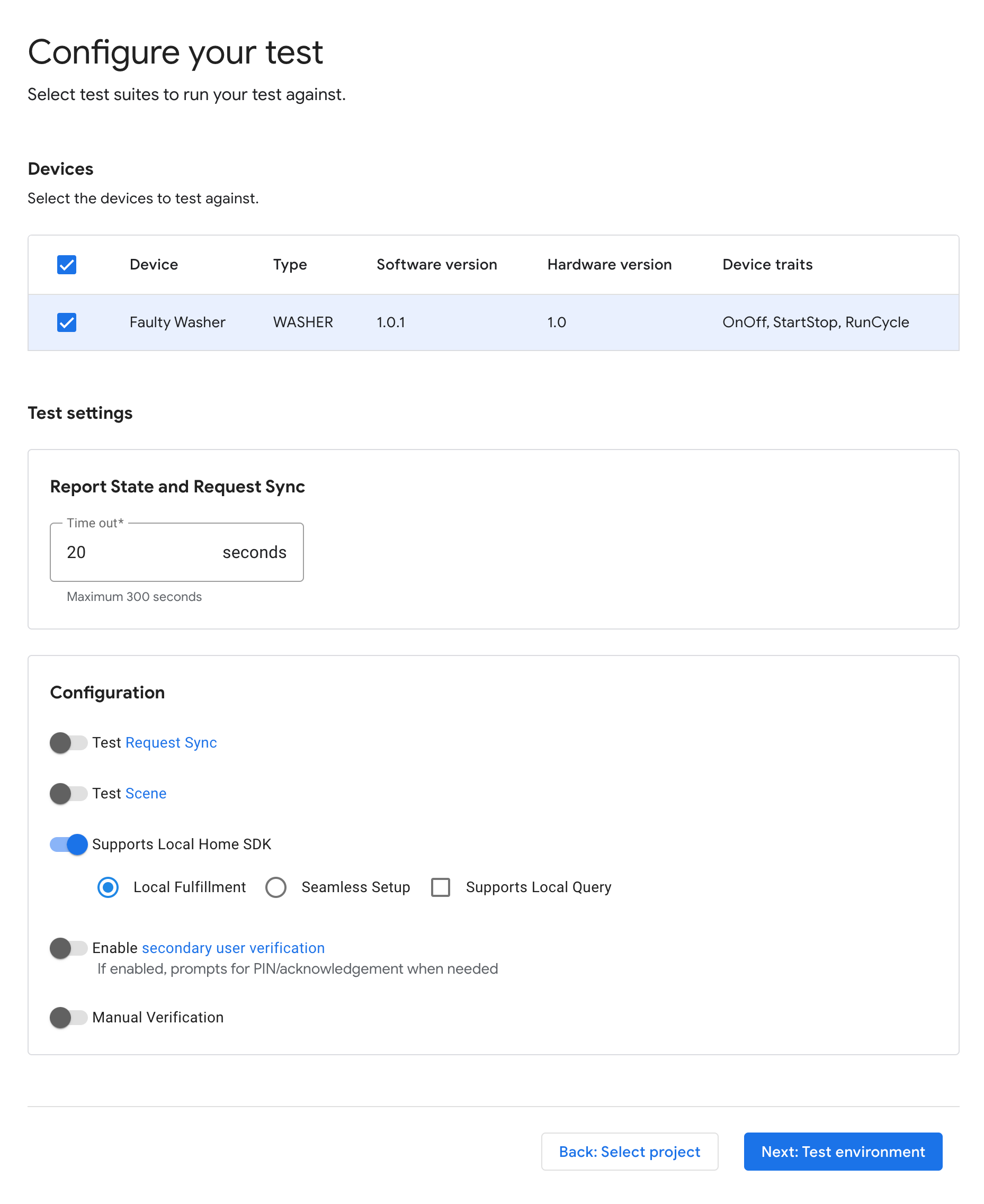
- Trong bước Test Settings (Cài đặt kiểm thử), bạn sẽ thấy Faulty Washer (Máy giặt bị lỗi) trong phần Devices and Trais (Thiết bị và khay).
- Tắt lựa chọn Đồng bộ hoá yêu cầu kiểm thử vì ứng dụng máy giặt mẫu không có giao diện người dùng để thêm / xoá / đổi tên máy giặt. Trong hệ thống phát hành chính thức, bạn phải kích hoạt Request Sync (Yêu cầu đồng bộ hoá) bất cứ khi nào người dùng thêm / xoá / đổi tên thiết bị.
- Để nguyên lựa chọn Local Home SDK (SDK Local Home) vì chúng ta sẽ kiểm thử cả đường dẫn cục bộ và đường dẫn trên đám mây.
- Nhấp vào Tiếp theo: Môi trường thử nghiệm để bắt đầu chạy kiểm thử.
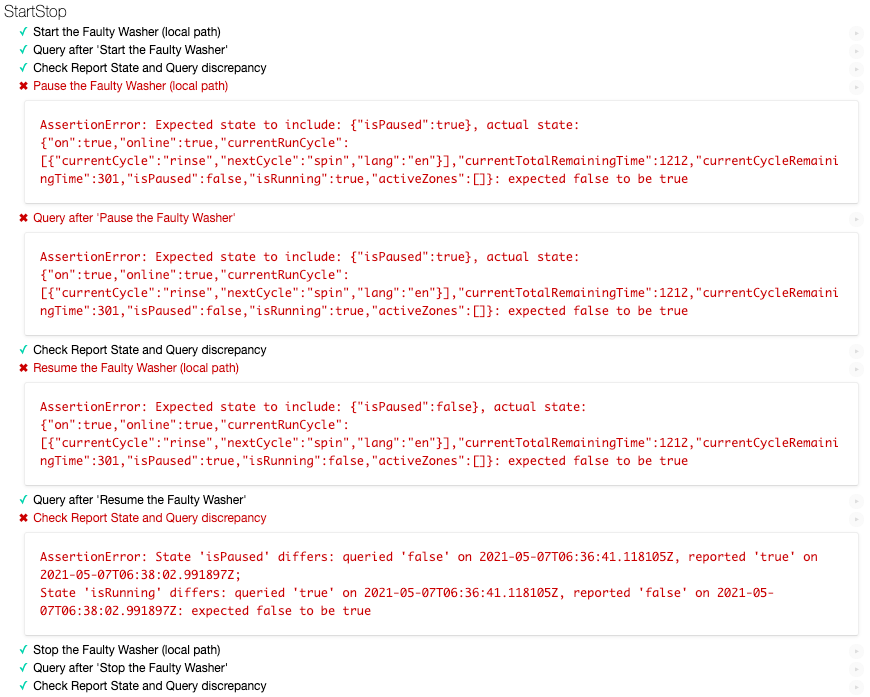
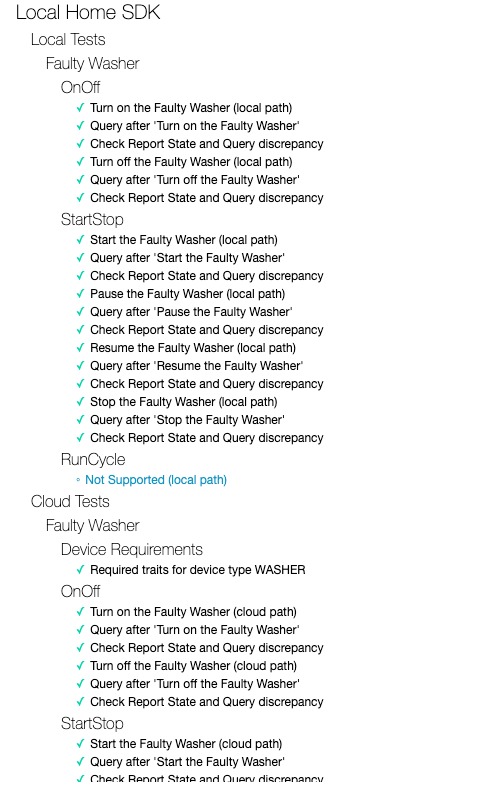
Khi các kiểm thử hoàn tất, bạn sẽ thấy rằng các kiểm thử Tạm dừng/Tiếp tục trong đường dẫn cục bộ không thành công, trong khi các kiểm thử Tạm dừng/Tiếp tục trong đường dẫn trên đám mây lại thành công.
Phân tích thông báo lỗi
Xem kỹ hơn thông báo lỗi trong các trường hợp kiểm thử không thành công. Chúng cho bạn biết trạng thái dự kiến của kiểm thử đó và trạng thái thực tế. Trong trường hợp này, đối với "Tạm dừng máy giặt", trạng thái dự kiến là isPaused: true, nhưng trạng thái thực tế mà chúng tôi nhận được là isPaused: false. Tương tự, đối với "Tạm dừng máy giặt", trạng thái dự kiến là isPaused: true, nhưng trạng thái thực tế mà chúng ta nhận được là isPaused: false.
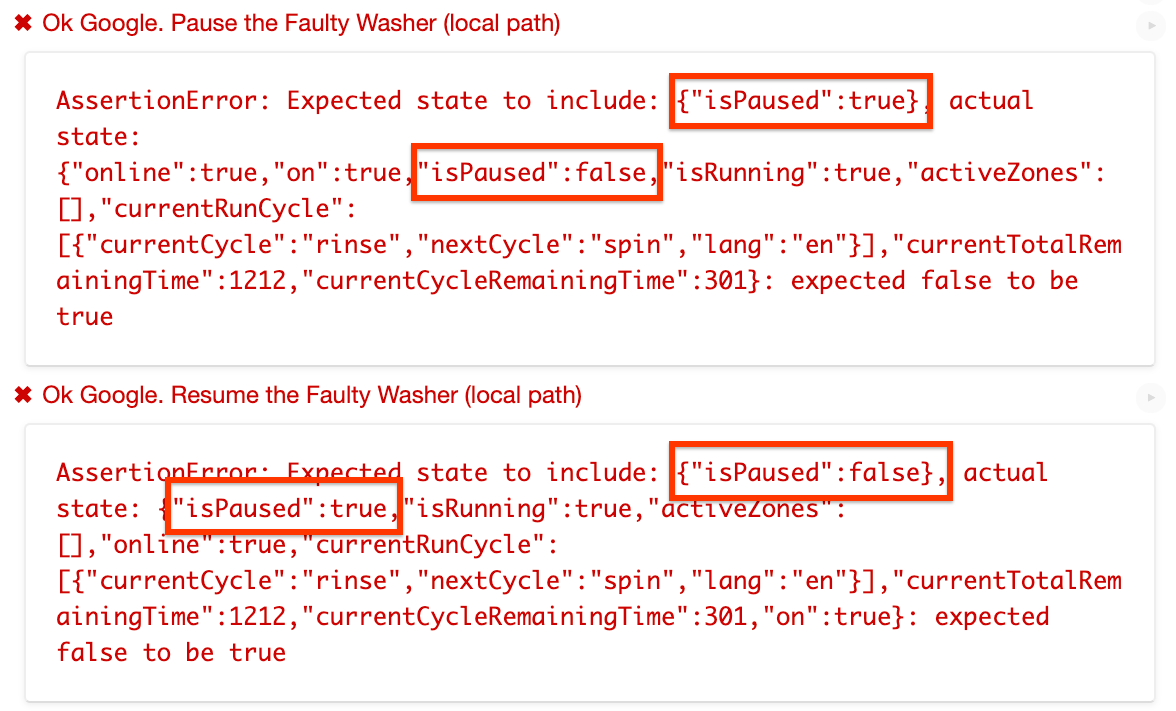
Theo thông báo lỗi, có vẻ như trong đường dẫn cục bộ, chúng ta đang đặt trạng thái isPaused theo hướng ngược lại.
Xác định và khắc phục lỗi
Hãy tìm mã nguồn nơi ứng dụng Local Home gửi lệnh thực thi đến thiết bị. getDataCommand() là hàm được executeHandler() gọi để đặt payload trong lệnh thực thi được gửi đến thiết bị.
local/index.ts
getDataForCommand(command: string, params: IWasherParams): unknown {
    switch (command) {
        case 'action.devices.commands.OnOff':
            return {
                on: params.on ? true : false
            };
        case 'action.devices.commands.StartStop':
            return {
                isRunning: params.start ? true : false
            };
        case 'action.devices.commands.PauseUnpause':
            return {
                // Is there something wrong here?
                isPaused: params.pause ? false : true
            };
        default:
            console.error('Unknown command', command);
            return {};
    }
}
Chúng ta thực sự đang đặt isPause ở trạng thái đảo ngược, tức là phải đặt thành true khi params.pause là true và false trong trường hợp khác. Vậy hãy khắc phục vấn đề đó.
local/index.ts
getDataForCommand(command: string, params: IWasherParams): unknown {
    switch (command) {
        case 'action.devices.commands.OnOff':
            return {
                on: params.on ? true : false
            };
        case 'action.devices.commands.StartStop':
            return {
                isRunning: params.start ? true : false
            };
        case 'action.devices.commands.PauseUnpause':
            return {
                isPaused: params.pause ? true : false
            };
        default:
            console.error('Unknown command', command);
            return {};
    }
}
Thay đổi phiên bản ứng dụng Home cục bộ để chúng tôi có thể xác định xem bạn có đang dùng đúng phiên bản hay không.
local/index.ts
const localHomeSdk = new App('1.0.3');
Hãy nhớ biên dịch lại ứng dụng và triển khai lại cho Firebase. Trong app-faulty/local, hãy chạy:
$ npm run build
$ firebase deploy --only hosting
Bây giờ, hãy khởi động lại thiết bị Google Home để thiết bị có thể tải ứng dụng Home tại nhà đã cập nhật. Đảm bảo phiên bản ứng dụng Home tại nhà là 1.0.3.
Kiểm tra bản sửa lỗi
Bây giờ, hãy chạy lại Bộ kiểm thử cho nhà thông minh với cùng một cấu hình và bạn sẽ thấy rằng tất cả các trường hợp kiểm thử đều đã vượt qua.
7. Xin chúc mừng
Xin chúc mừng! Bạn đã tìm hiểu thành công cách khắc phục sự cố cho ứng dụng Local Home bằng Bộ kiểm thử cho nhà thông minh và Cloud Logging.
Tìm hiểu thêm
Dưới đây là một số việc khác bạn có thể thử:
- Thêm các đặc điểm được hỗ trợ khác vào thiết bị của bạn và kiểm thử bằng Bộ kiểm thử.
- Thêm nhật ký tuỳ chỉnh vào từng trình xử lý ý định và xem nhật ký đó trong Cloud Logging.
- Tạo trang tổng quan, thiết lập cảnh báo và truy cập vào dữ liệu chỉ số theo phương thức lập trình để nhận được các chỉ số hữu ích về mức sử dụng của mối quan hệ tích hợp.
Bạn cũng có thể tìm hiểu thêm về cách kiểm thử và gửi một chế độ tích hợp để xem xét, bao gồm cả quy trình chứng nhận để xuất bản chế độ tích hợp cho người dùng.