

1. 事前準備
如偵錯智慧住宅程式碼研究室所述,我們會將指標和記錄發布至智慧住宅專案。指標可協助您判斷智慧住宅動作發生問題的位置,而記錄則有助於深入瞭解並解決這些問題。
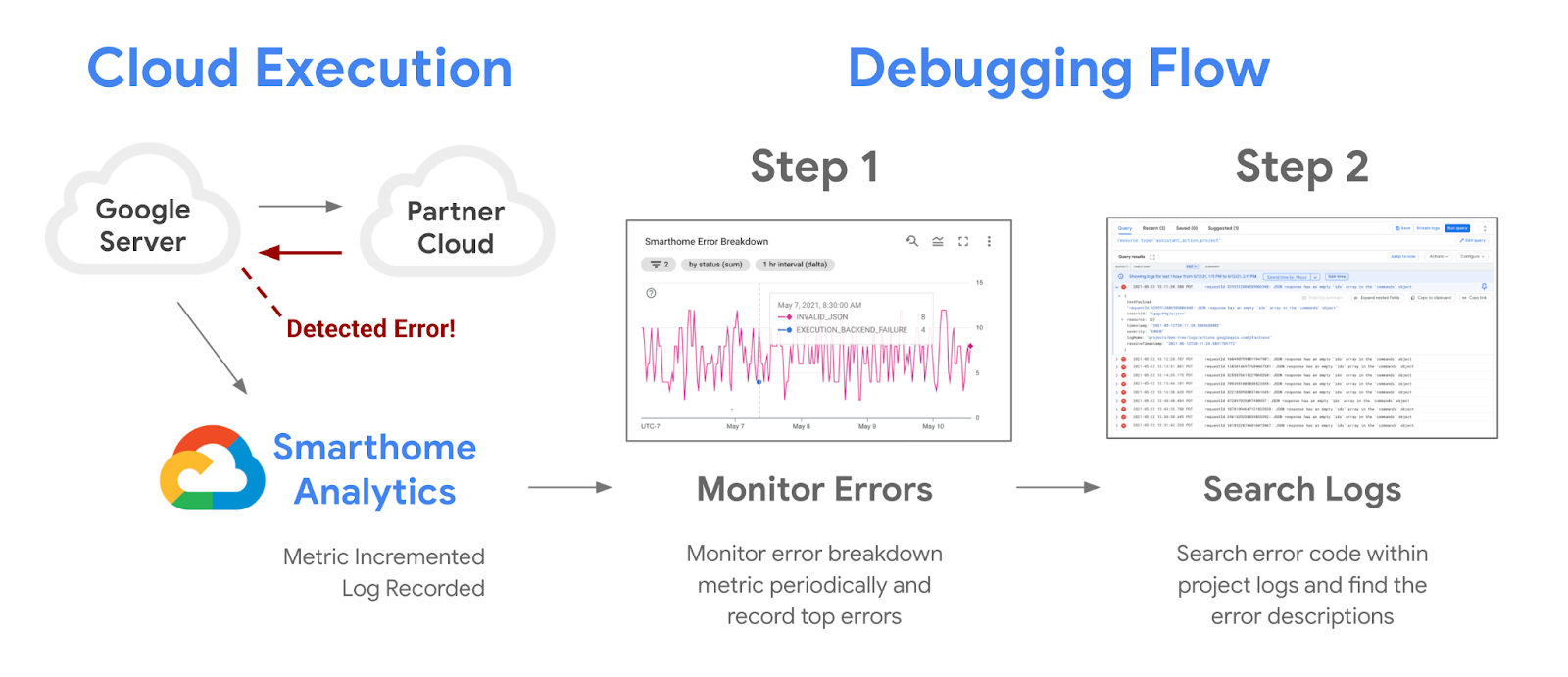
您可以透過專案提供的指標設定快訊,自動監控中斷情形,並在服務中斷時收到通知。我們將發布信賴度指標,突顯專案中斷情形,並在程式碼研究室中介紹這項指標,以及 Google Cloud 提供的所有其他警報工具。
必要條件
課程內容
- 如何監控專案的效能問題和服務中斷情形。
- 如何建立以門檻為準的快訊,並在發生中斷時接收通知。
- 如何運用專案提供的信賴度指標,偵測服務中斷情形。
2. 監控成效
監控效能是成功整合 Google Home 生態系統的關鍵。我們在 Google Cloud 上為智慧住宅開發人員提供一系列監控工具。您可以運用這些工具瞭解專案的成效。
存取資訊主頁
如要存取資料,請先登入 Google Cloud 控制台,然後依序前往「Operations」>「Monitoring」>「Dashboards」,查看 Google Home 資訊主頁。您會看到多個可用的資訊主頁,智慧型住宅的資訊主頁則會加上「Google Home Analytics」前置字元。
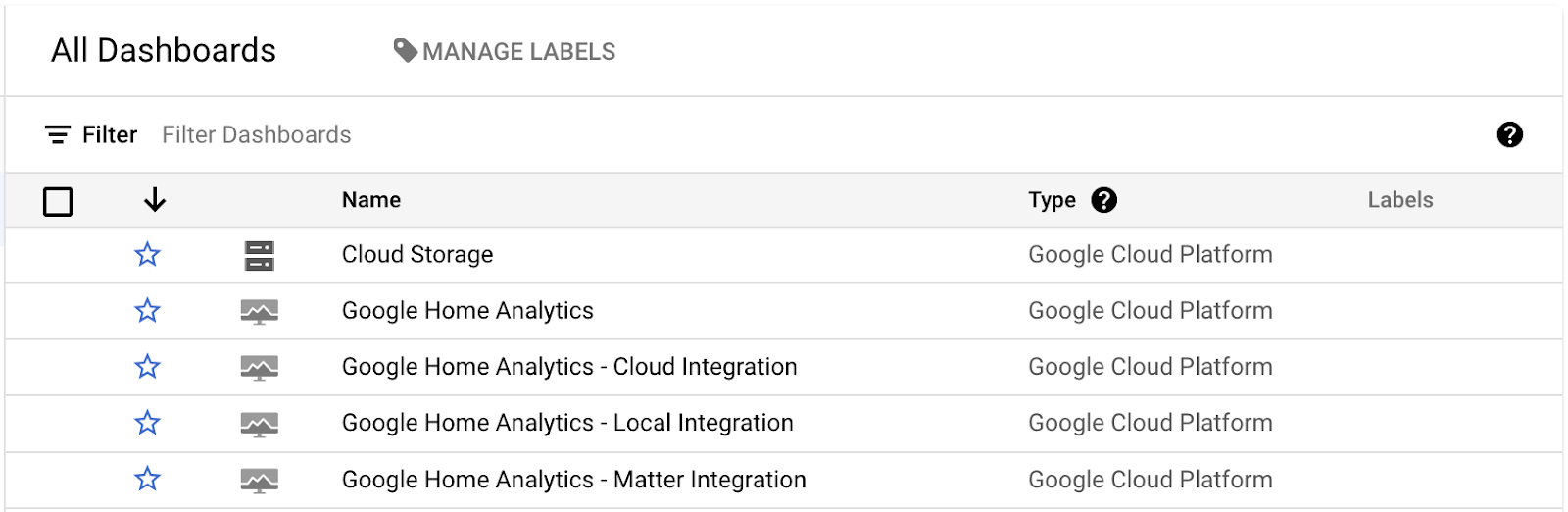
我們為每種整合類型建立個別的資訊主頁。雲端、本機和 Matter 整合服務各有專屬資訊主頁,攝影機串流通訊協定的資料則會顯示在「攝影機品質」資訊主頁。只有在您整合對應類型,且專案運作正常並能滿足要求時,這些資訊主頁才會包含資料。
開啟其中一個資訊主頁時,畫面會顯示如下:
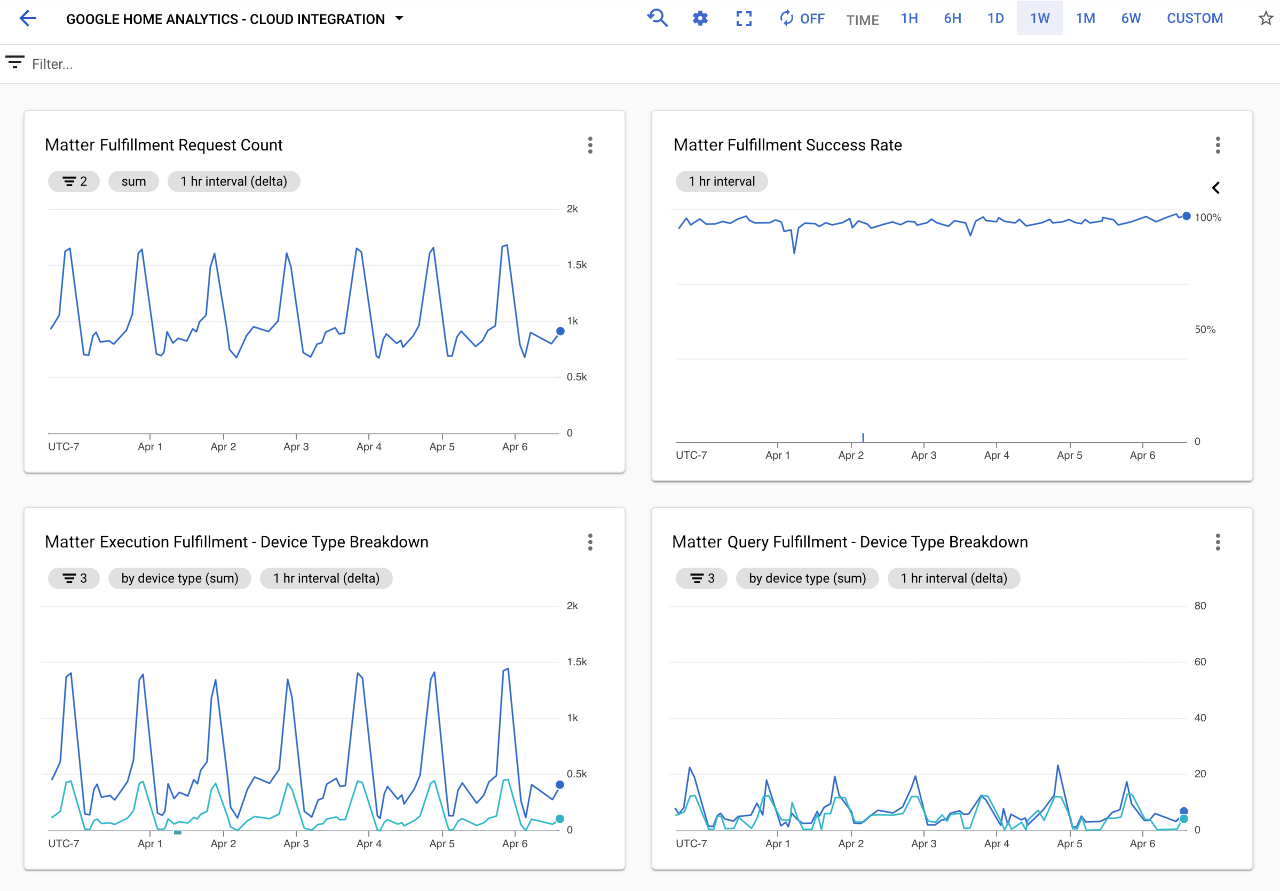
資訊主頁包含各種圖表,顯示專案處理的要求詳細資料。每個整合資訊主頁都會顯示圖表,說明專案處理的要求總數、該整合類型的成功率,以及涉及的裝置類型和特徵。
評估智慧住宅動作成效時,有三張圖表至關重要:
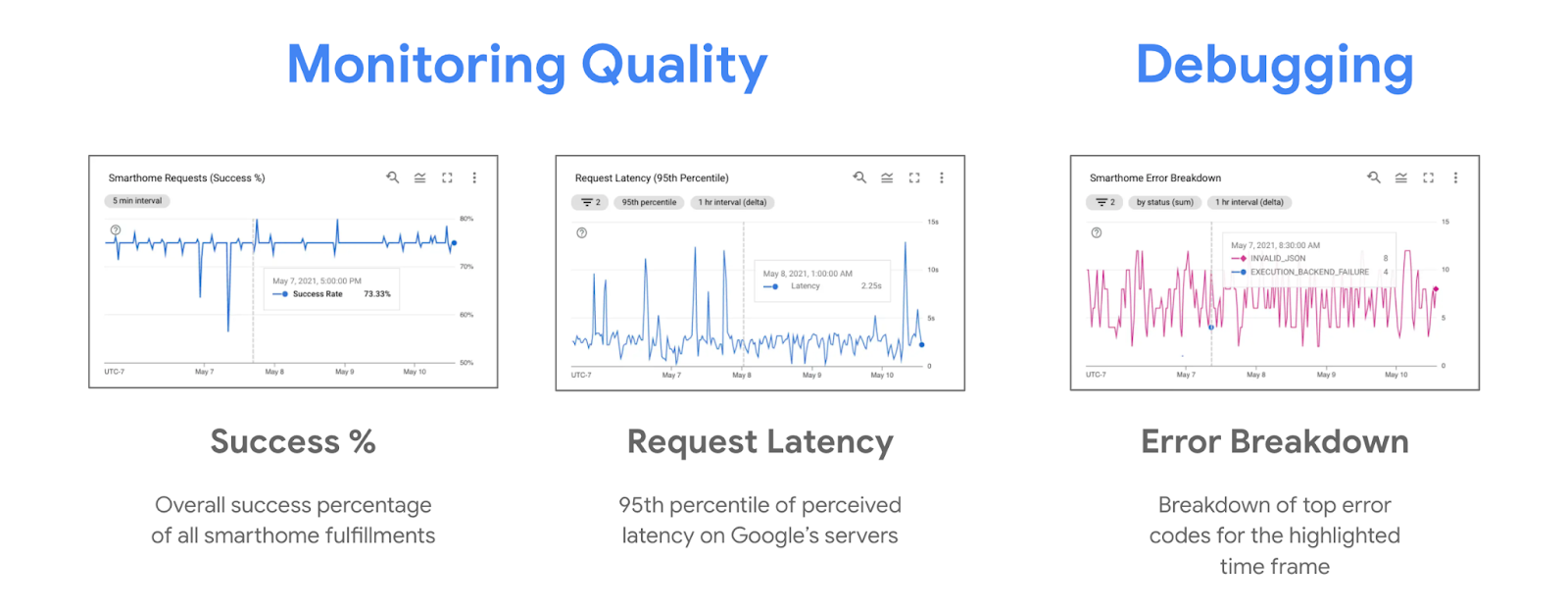
發生中斷時,成功百分比通常會呈現下降趨勢,錯誤細目圖表則會呈現上升趨勢。監控執行成功百分比有助於發現中斷情形,而查看錯誤細目中的主要錯誤則有助於偵錯。此外,您可能會發現服務中斷期間的延遲時間呈現上升趨勢,這點可從要求延遲時間圖表中看出。
請注意,Google Home Analytics 資訊主頁中顯示圖表的預設檢視畫面,是我們使用智慧住宅指標資料為專案建立的檢視畫面。您也可以使用 Metrics Explorer,從相同的基礎指標建立自己的圖表,並儲存至自訂資訊主頁。
Metrics Explorer
Metrics Explorer 是一種工具,可將專案資料集的橫切面視覺化。如要存取這項工具,請前往 Google Cloud 控制台,然後依序點選「作業」>「監控」>「指標探索器」。
Google Cloud 提供許多不同的指標,包括一些與智慧型住宅無關的指標。我們提供的智慧住宅指標會列在「actions.googleapis.com/smarthome_action/...」資源下方,只要在指標選取方塊中輸入「smarthome」,即可輕鬆搜尋。
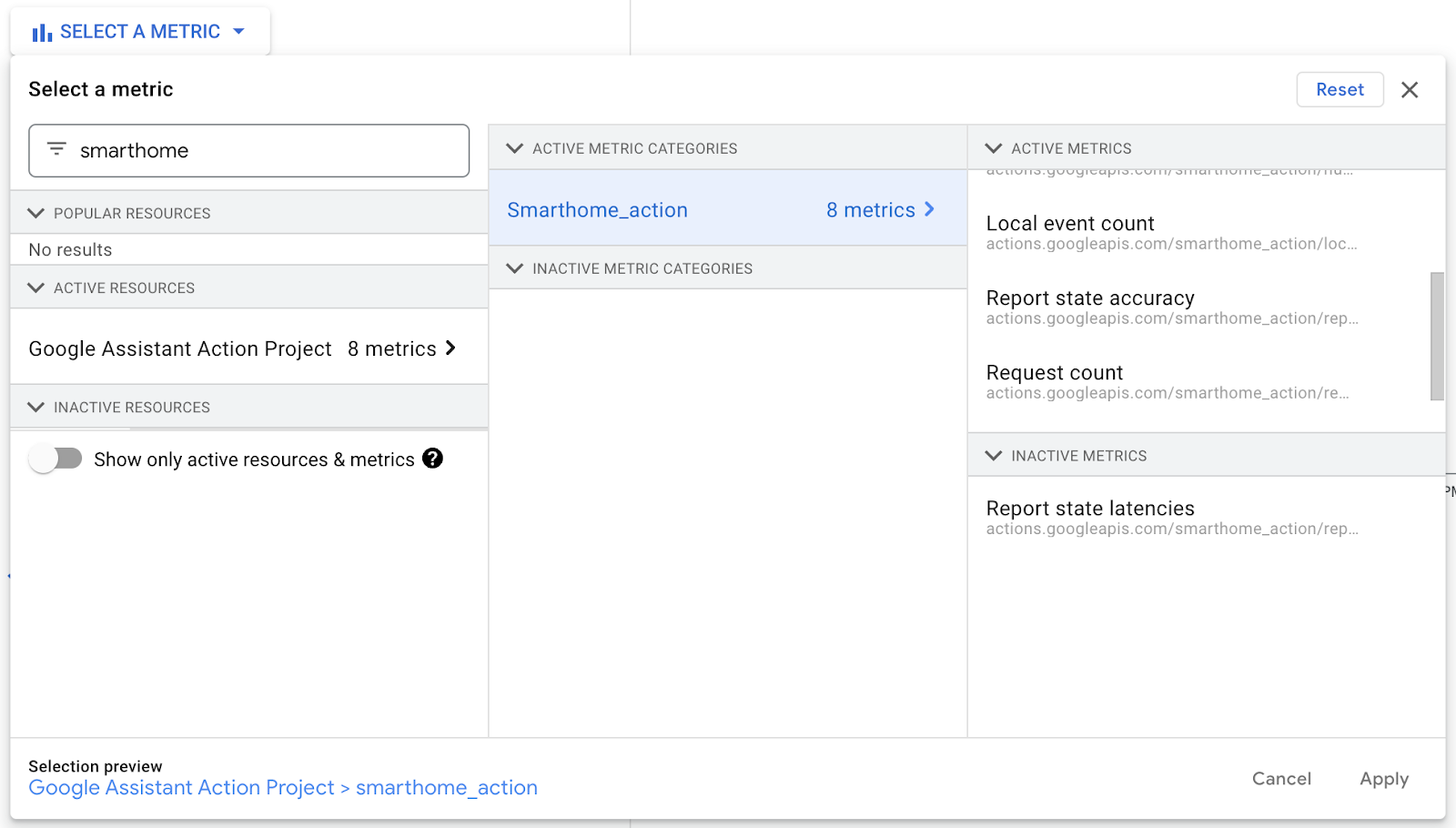
搜尋「智慧住宅」會顯示我們提供給專案的所有智慧住宅指標。如要瞭解各項指標的詳細資訊,請參閱說明文件的「監控」和「記錄」頁面。
監控專案時,最簡單的參考指標是「要求計數」指標 (這是差異指標)。這項指標會記錄使用者發起的每項智慧住宅執行作業,並記錄裝置類型、特徵、執行作業類型和狀態等欄位,顯示執行結果。
選取這項指標後,畫面會顯示每個資料值區,如下所示:
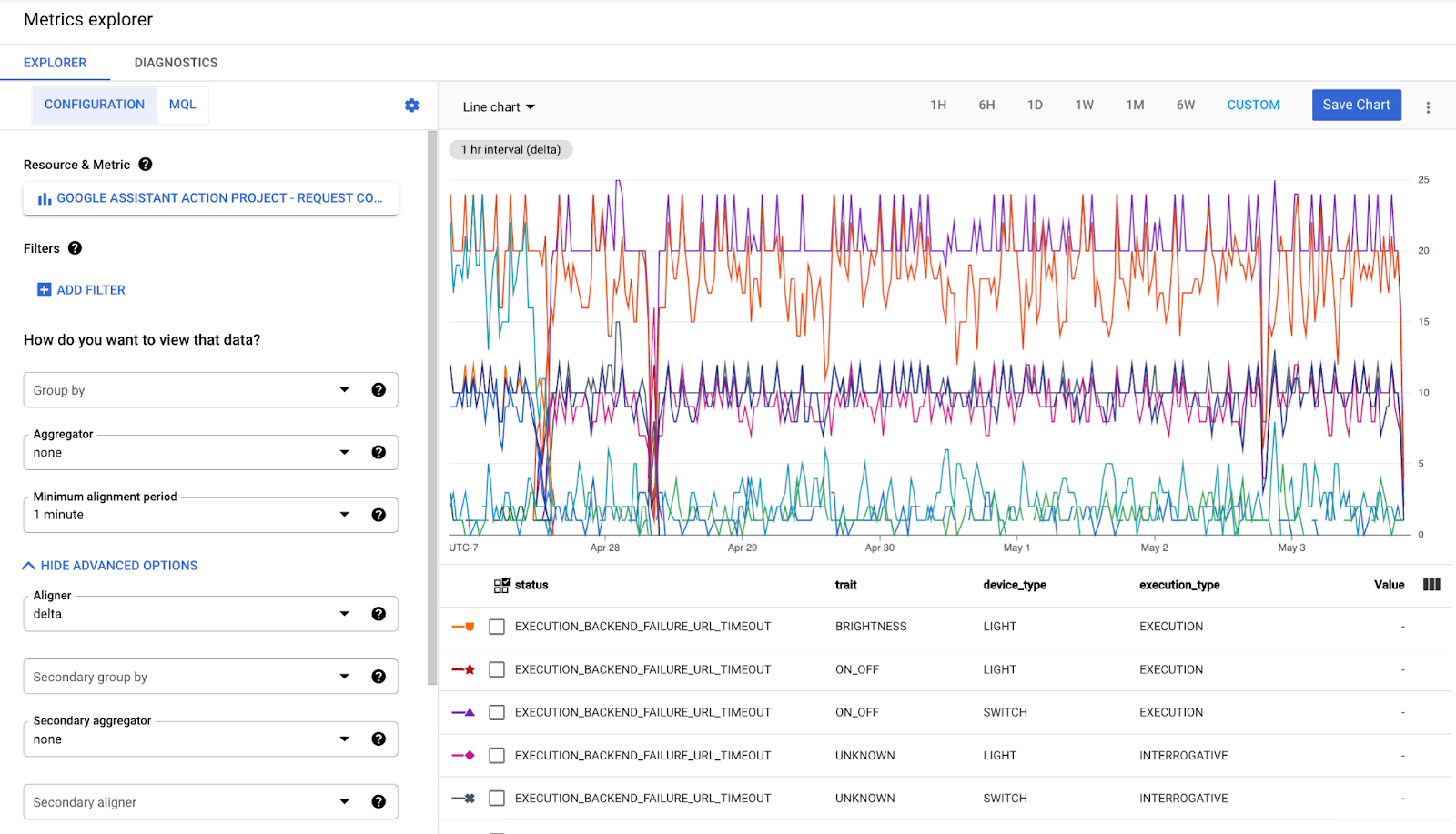
基本上,對於這項指標中出現的每個資料標籤組合,都會有一個記錄先前和目前時間間隔之間變更 (增量) 的值區。您可以將這些區間分組或篩除,取得所需的檢視畫面資料切片。此外,資料會透過校正函式 (DELTA、MEAN、MEDIAN、SUM) 校正為所選時間間隔。除非另有需要,否則您通常會使用 Delta 對齊方式搭配 Delta 指標。
您可以使用 Metrics Explorer 建立 Google Home Analytics 資訊主頁中的大部分圖表,並將圖表儲存至自訂資訊主頁,以便日後存取。如要建立更複雜的檢視畫面 (例如比率圖表),您需要使用 MQL - Monitoring Query Language。
3. 成功指標
如要追蹤整合成功率,您可以將我們根據要求次數指標計算出的成功率做為基準指標,也可以使用成功信心度,採取更專業的方法。
成功率
系統會將所有要求的成功次數除以要求總數,計算出所有整合的成功率。你可以在 Google Home Analytics 資訊主頁的「訂單完成率」圖表中存取這項功能。
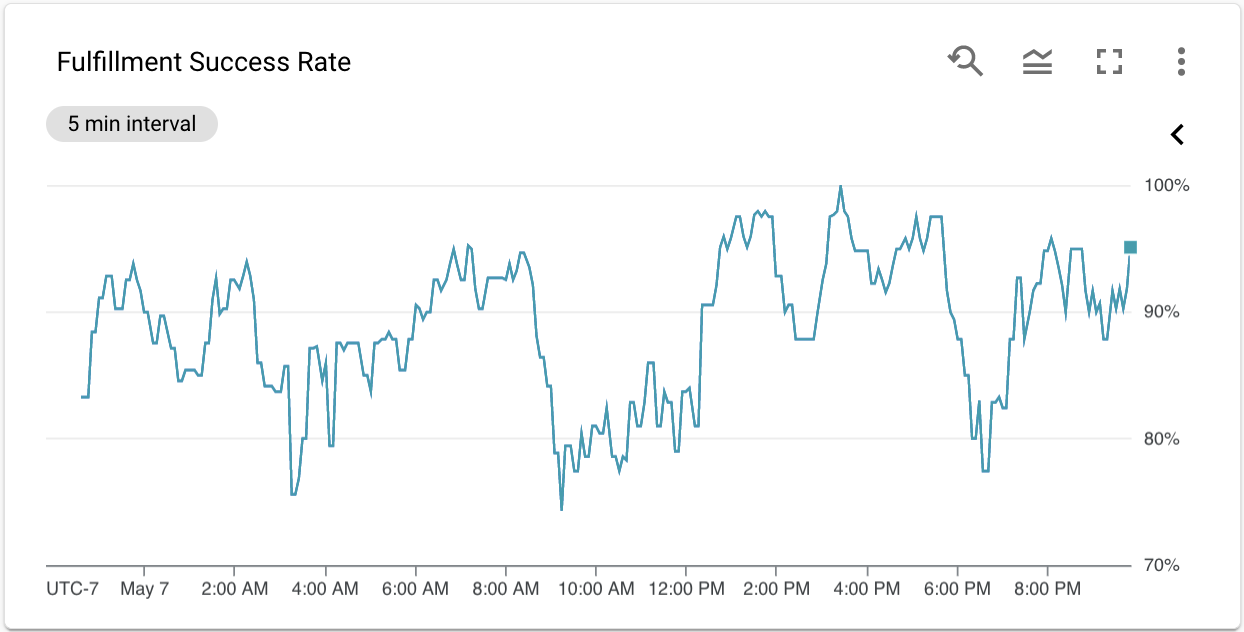
「完成率」圖表非常適合用來監控專案成效,但不太適合用來建構自訂資訊主頁或設定快訊。由於成功率是從要求計數指標衍生而來,本身並非指標,因此您必須在 Metrics Explorer 中使用 MQL (Monitoring 查詢語言) 重新建立成功率,才能搭配這兩項功能使用。
此外,我們認為需要更專業的方法,才能追蹤專案的成效中斷情形。因此,我們建立了信賴度指標,該指標會根據目前的完成率與歷來常態的差異程度而有所變化。
信賴度指標
專案可能會發生不同形狀和大小的中斷情形。這些事件的持續時間可能長達數小時,也可能只有幾分鐘,因此很難識別。為此,我們在專案中建立了信賴度指標,可根據過去的效能提供預測可靠性的標準化值。如要存取信賴度指標,請在指標探索器中搜尋「smarthome」,然後選取「執行成功信賴度」。
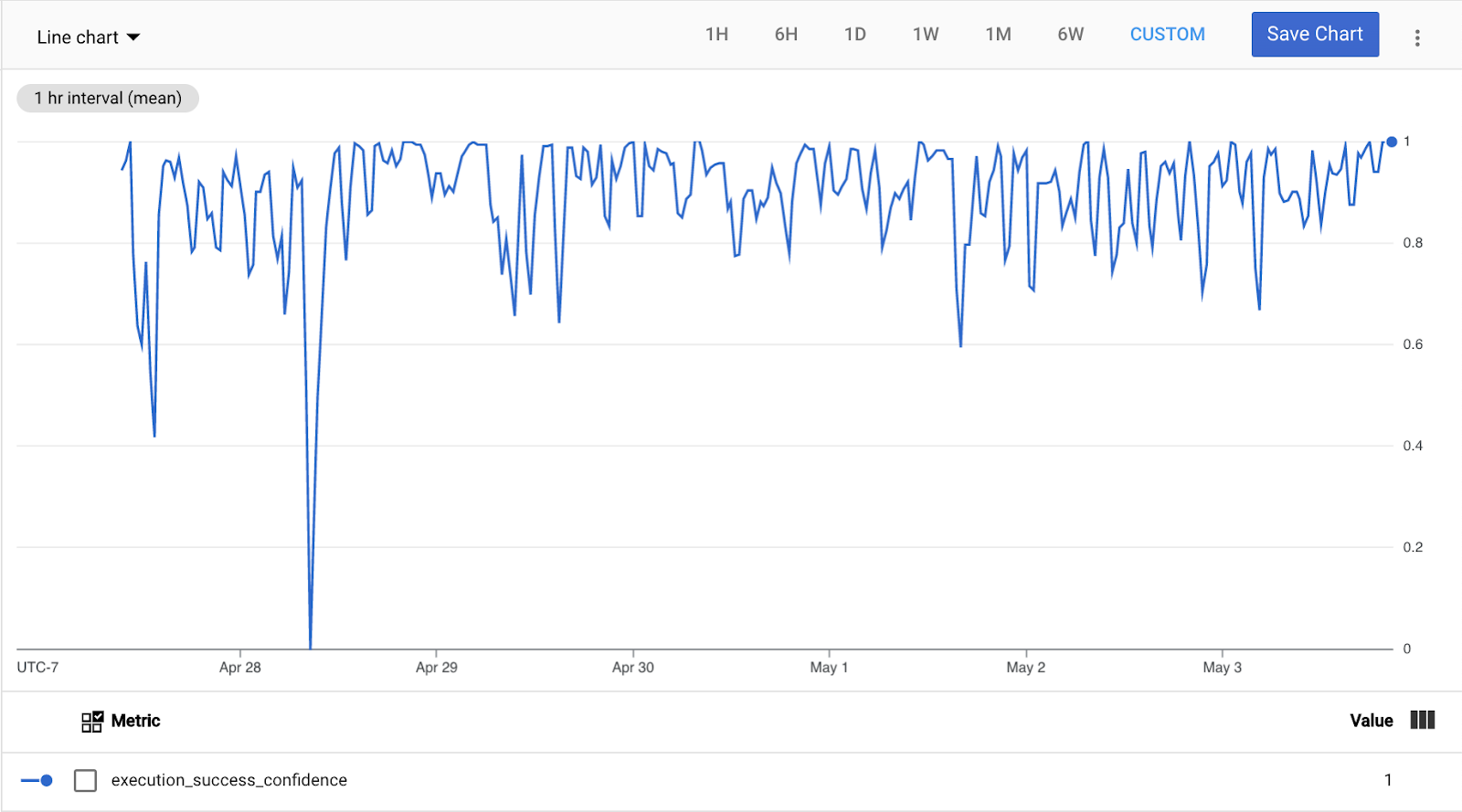
如果智慧住宅整合的成效達到或超過歷來成效 (7 天平均值),這項指標會輸出最大值 (1.0)。如果成功百分比的標準差超過 4 倍 (同樣以 7 天為計算基準),這項指標會輸出最小值 (0.0)。如果標準差太小 (小於 2.5%),這項指標會將 0.0 值設為成功率下降 10%。
對於所有中間情況,這項指標提供的值介於 1.0 (完全有信心不會發生中斷) 和 0.0 (完全有信心會發生中斷) 之間。
因此,設定快訊時 (下一節會說明),建議將 0.5 設為門檻值。這會對應到 2 個標準差或 5% 的降幅,以較高者為準。
4. 設定快訊
接下來,請運用上一節所學,為專案設定快訊。
建立快訊政策
Google Cloud 的自動快訊是透過快訊政策設定。你可以透過側邊選單存取快訊政策,依序點選「Operations」>「Monitoring」>「Alerting」分頁標籤。選取「+CREATE POLICY」(建立政策) 選項,即可建立新的警告政策,系統會將您帶往警告政策建立畫面:
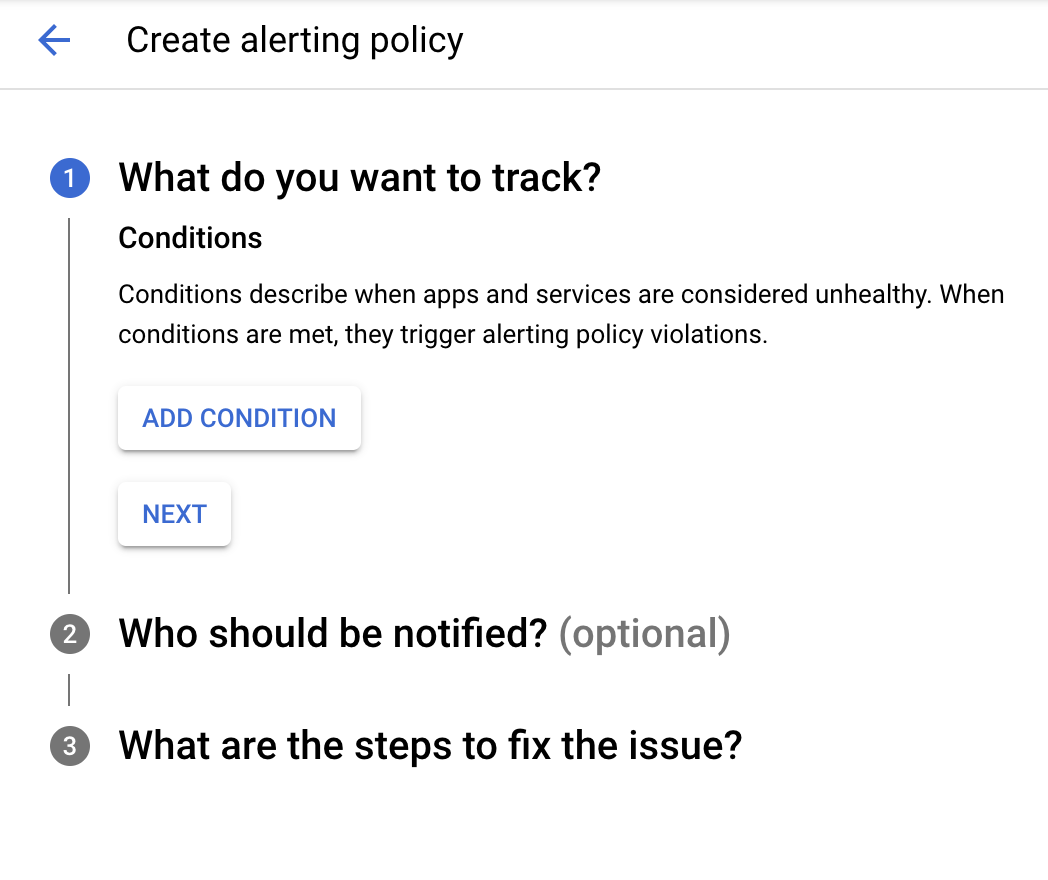
建立快訊政策的程序分為三個部分。首先,您需要新增條件,決定要追蹤的內容。按下「新增條件」按鈕後,會顯示類似指標探索工具的視窗,並提供一些額外的控制項來設定條件:
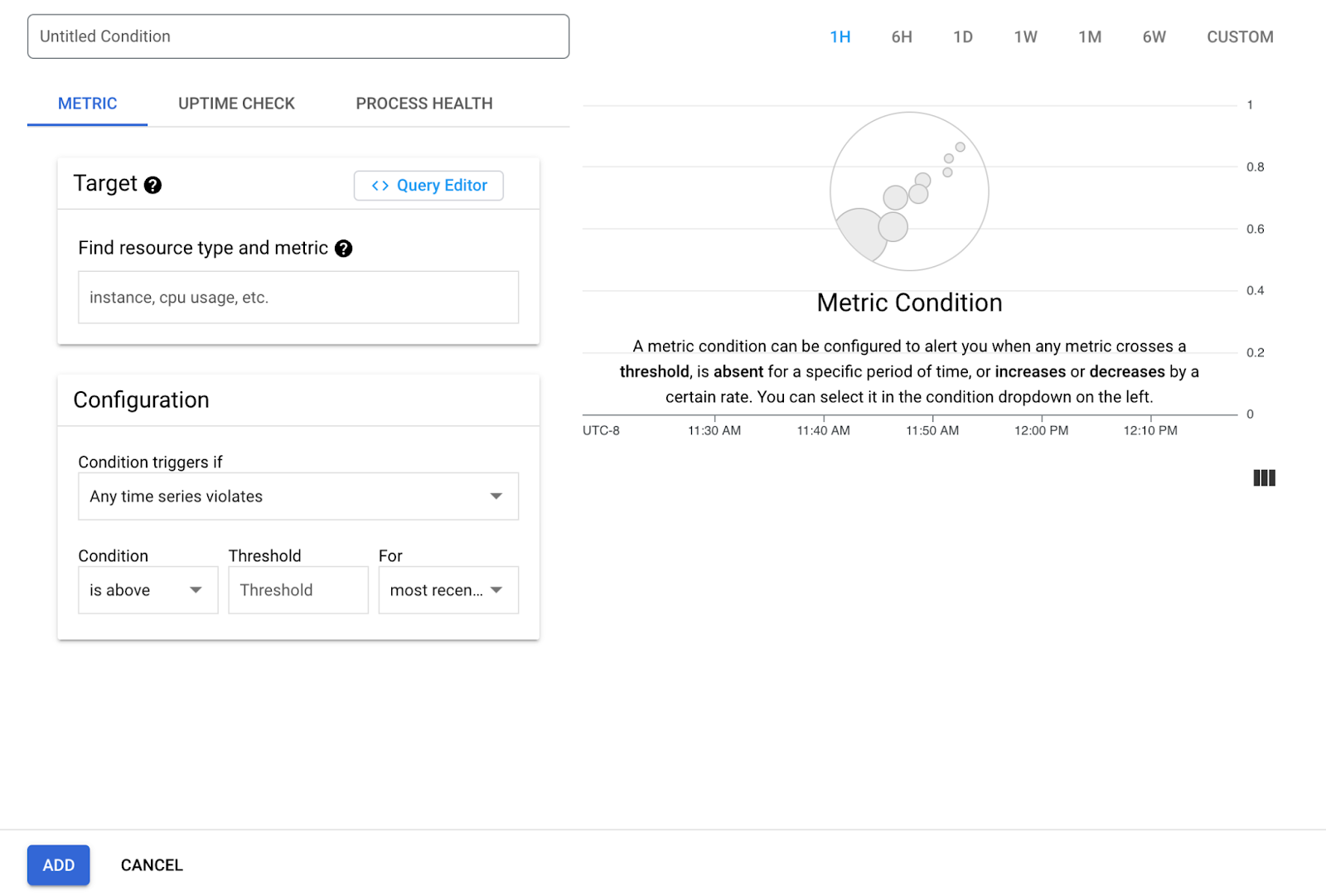
在目標中,選取上一節介紹的可信度指標。請確認校正函式已使用這個指標設為 delta (依序點選「顯示進階選項」>「校正函式」)。下一步是設定快訊條件,並使用下列設定:
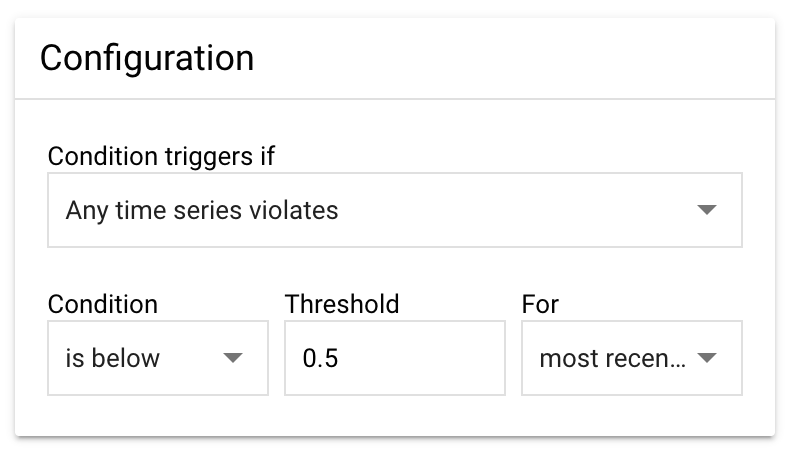
條件觸發時機:這是決定何時觸發快訊的主要設定。選取「任何時間序列違反條件時」即可,因為我們將為指標設定門檻,並監控值是否超過門檻。
條件 - 我們希望在值低於門檻時觸發快訊,因此將此值設為「低於」。使用我們的指標時,1.0 代表整合功能運作正常,0.0 則代表確定發生中斷。
門檻 - 我們已建立信賴度指標,將這個值設為 0.5 時,可提供最佳結果。如要更頻繁地收到快訊,並在發生較輕微的事件時收到通知,可以嘗試提高這個值 (最高為 1.0)。如果之後想減少收到警報,只在發生更嚴重問題時收到通知,可以嘗試降低這個值 (最小值為 0.0)。
For - 這項設定可識別中斷時間長度,系統會在達到該長度時發出快訊。建議您將這項設定保留在「最新值」,以便在任何點超過閾值時收到快訊。我們的信賴度指標每 15 分鐘發布一次,著重於該時段的平均成功率。
新增條件後,下一步是選取通知管道。最簡單的通知方式是電子郵件快訊。您可以從「通知管道」下拉式選單中選取電子郵件:
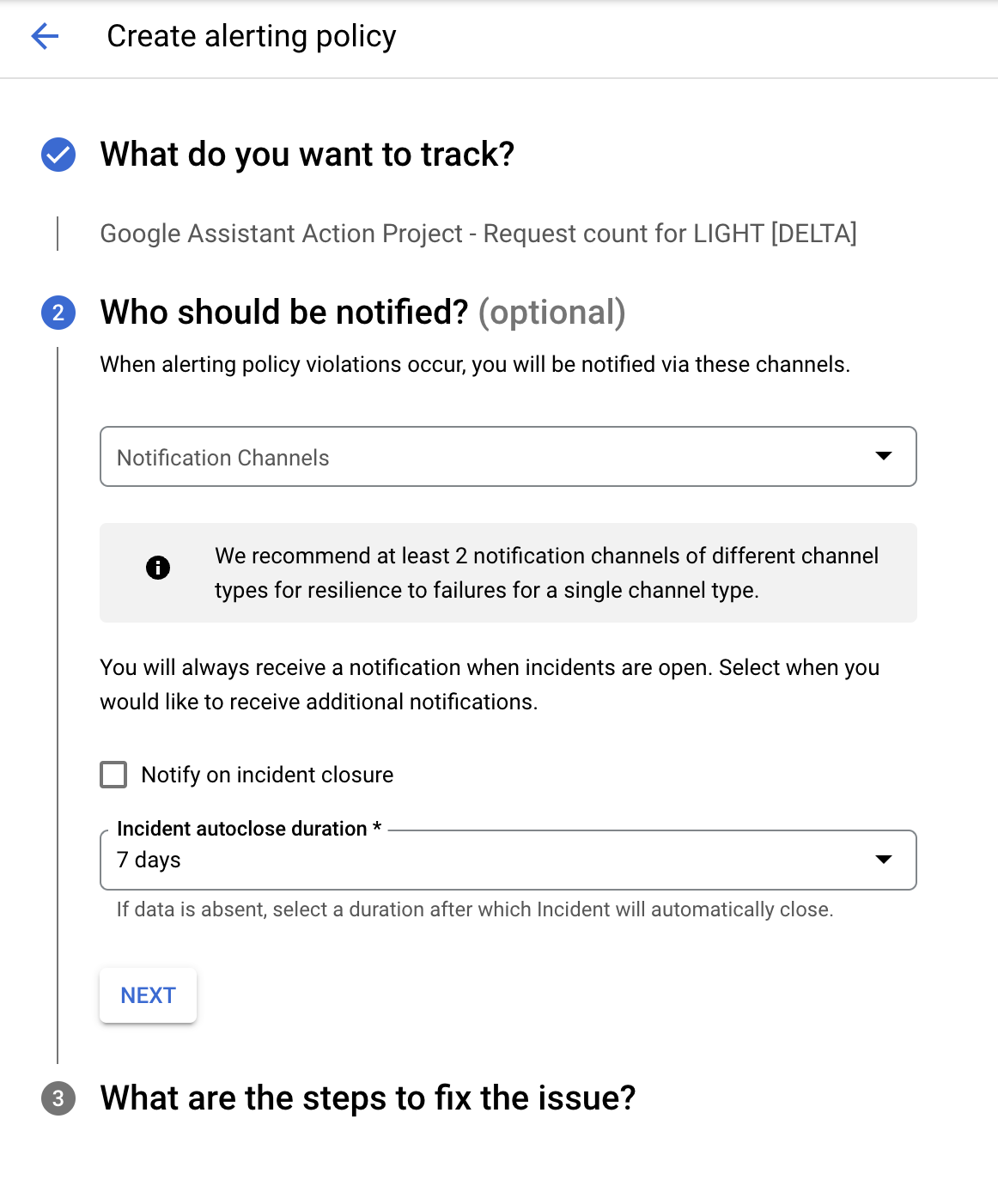
如果勾選「Notify on incident closure」(事件關閉時通知) 選項,系統會在事件標示為關閉時傳送另一則通知。在這種情況下,您也應選取「事件自動關閉期限」,預設為 7 天。
最後一個步驟是為快訊命名,並新增要納入通知的任何文件。
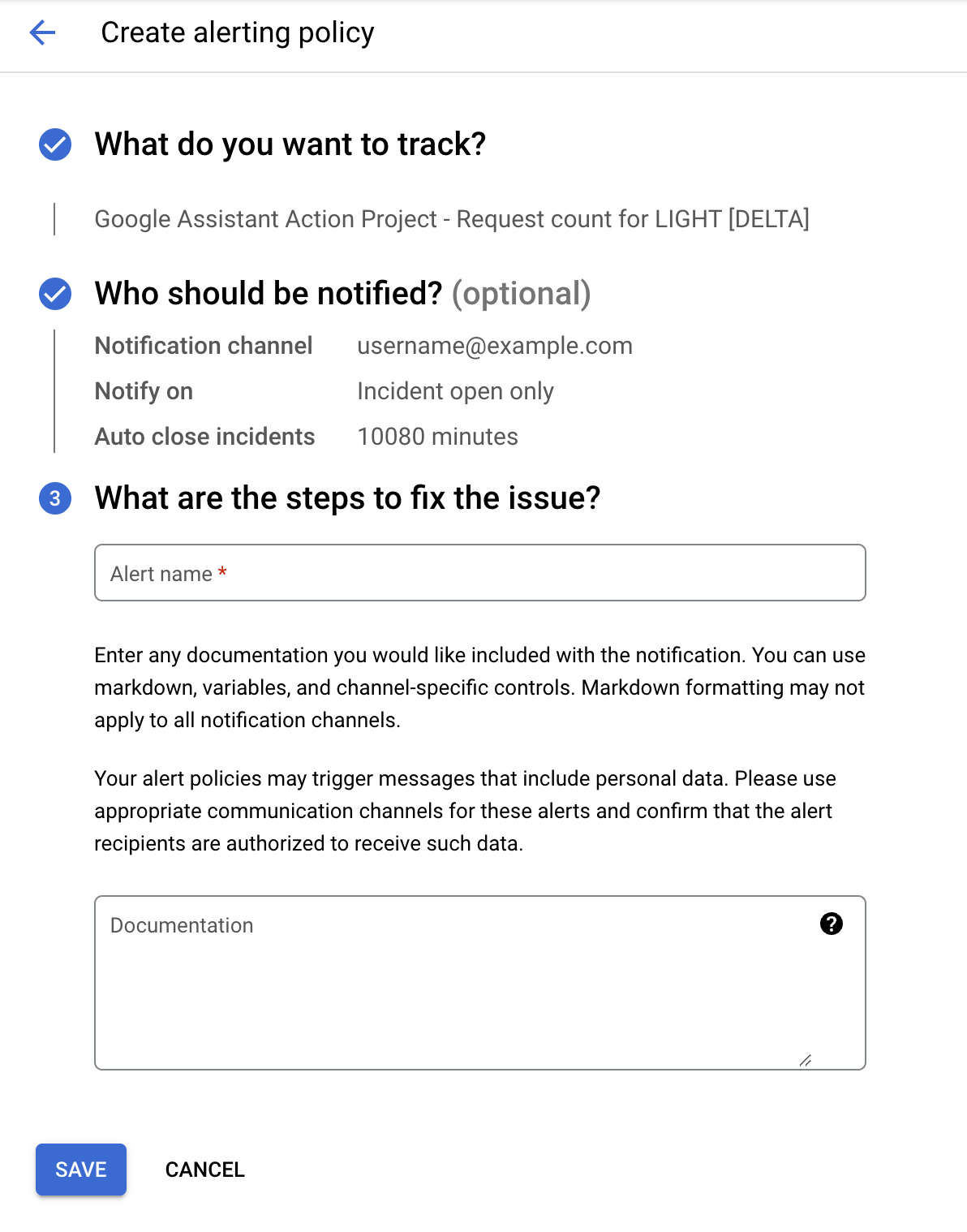
建議提供文件,尤其是當您不是警報接收者時。新增步驟 (例如事件期間的檢查位置,以及如何分類和偵錯),有助於解決服務中斷問題。如有需要,請參閱疑難排解指南。
儲存後,系統會在「快訊」頁面的「政策」部分列出您的快訊政策。

5. 減輕服務中斷情況
設定快訊後,系統會在服務中斷時透過您提供的通知管道通知您,並在「快訊」頁面中建立事件項目。
接收快訊
我們在本程式碼研究室中提供的警報管道是電子郵件。設定完成後,希望你不會收到任何快訊 (不會發生任何中斷),但如果收到通知,內容會如下所示:
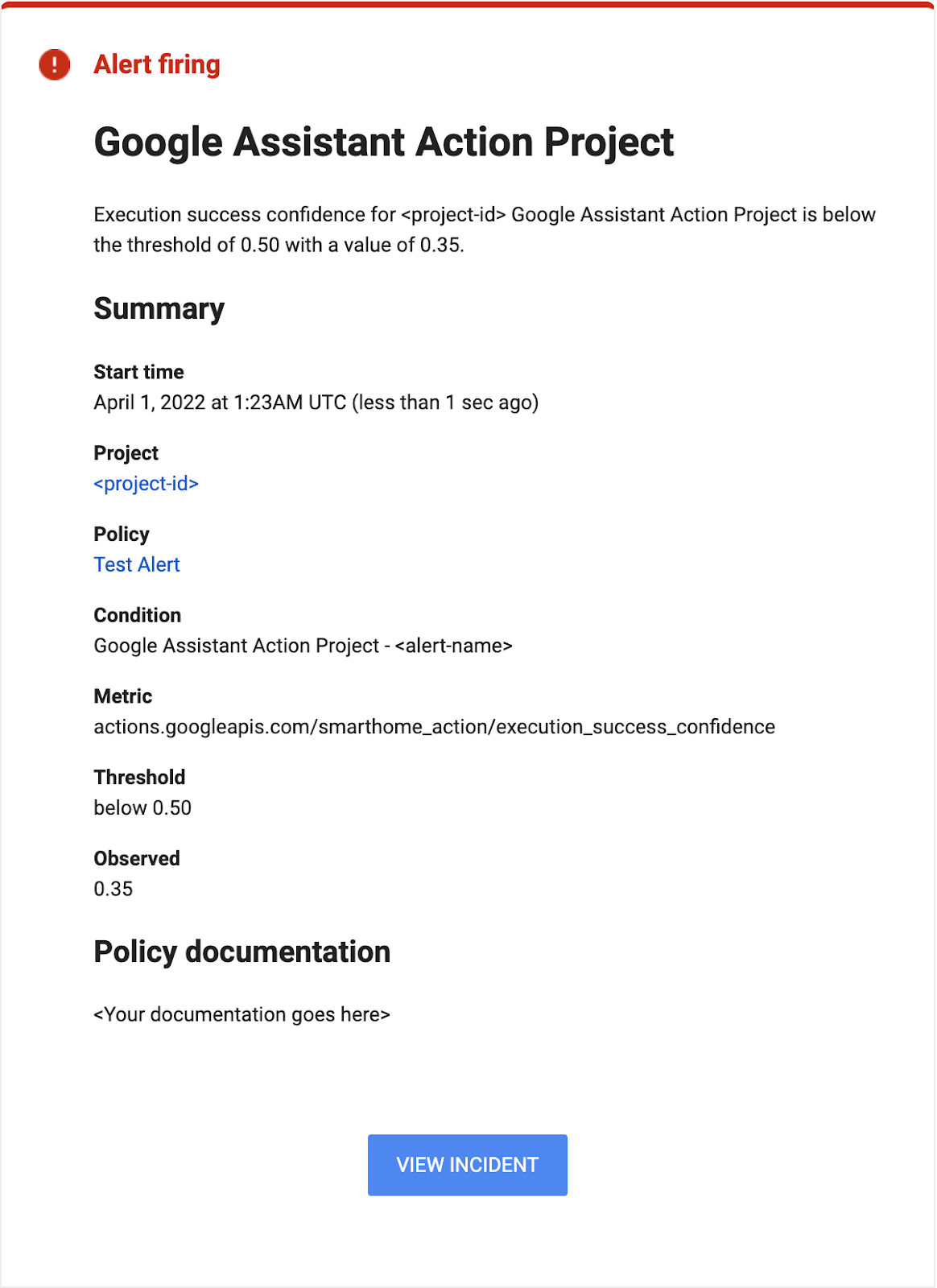
請注意,警示通知會提供觀察到的值,該值會超過您指定的門檻,以及事件首次開始的時間戳記。
監控事件
發生事件時,系統也會在「快訊」頁面的「事件」部分中計入。

點選特定事件即可查看中斷的詳細資料,例如中斷時間長度或嚴重程度。
請注意,收到快訊後,最好的第一步是查看指標,然後在記錄中搜尋導致服務中斷的錯誤。如要複習如何執行這些操作,請參閱「偵錯智慧住宅」程式碼研究室。
6. 恭喜

恭喜!您已成功學會如何使用專案提供的指標設定快訊,以自動監控中斷情形,並在服務中斷時收到通知。
後續步驟
完成本程式碼研究室後,請嘗試下列練習並探索其他資源:
- 您可以將本程式碼研究室所學內容,與專案提供的其他指標結合使用。如要查看可用指標的完整清單,請前往「監控」頁面的「支援的指標」部分。
- 如要瞭解其他類型的快訊通知管道,請參閱 Google Cloud 說明文件的「通知選項」頁面。