

1. قبل البدء
كما أوضحنا في درس تصحيح أخطاء المنزل الذكي التطبيقي حول الترميز، ننشر المقاييس والسجلات في مشاريع "المنزل الذكي". تساعد المقاييس في تحديد المشاكل التي تواجهها "إجراءات المنزل الذكي"، وتكون السجلات مفيدة عند إجراء نظرة متعمّقة لحلّ هذه المشاكل.
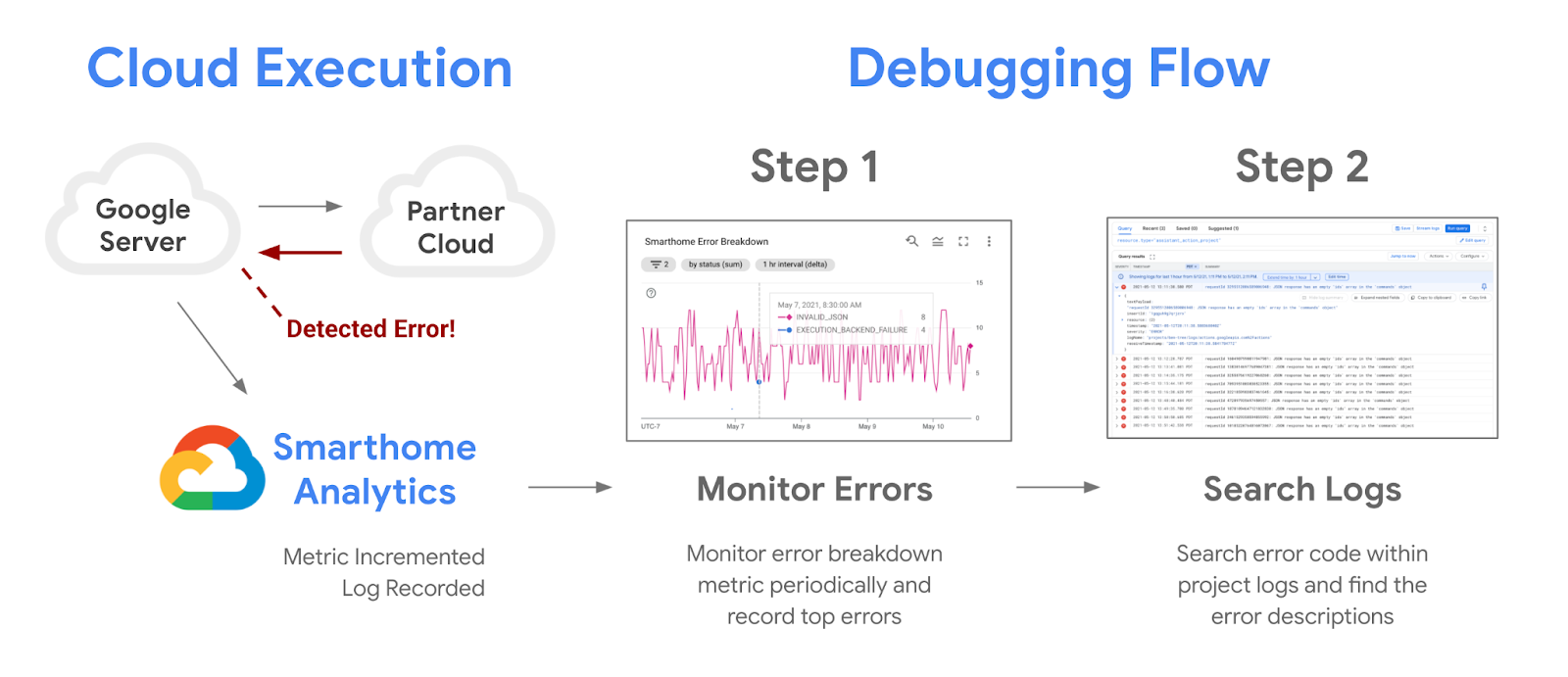
يمكنك إعداد تنبيهات باستخدام المقاييس المقدَّمة إلى مشروعك لمراقبة حالات الانقطاع بطريقة مبرمَجة وتلقّي إشعارات أثناء انقطاع الخدمة. سننشر مقياسًا للثقة لتسليط الضوء على المشاكل التي تواجه مشاريعك، وسنتناول هذا المقياس في هذا الدرس التطبيقي حول الترميز إلى جانب جميع أدوات التنبيه الأخرى المتاحة لك على Google Cloud.
المتطلبات الأساسية
- أن يكون لديك عملية دمج متوافقة مع Smart Home.
- أكمِل الدرس التطبيقي حول الترميز بعنوان تصحيح أخطاء المنزل الذكي.
أهداف الدورة التعليمية
- كيفية مراقبة المشاكل في الأداء وانقطاع الخدمة في مشروعك
- كيفية إنشاء تنبيه يستند إلى حدّ معيّن وتلقّي الإشعارات أثناء حدوث انقطاعات
- كيفية استخدام مقياس الثقة المقدَّم لمشروعك لرصد الانقطاعات
2. مراقبة الأداء
تُعدّ مراقبة الأداء أمرًا بالغ الأهمية لإجراء عملية دمج ناجحة مع "منظومة Google Home المتكاملة". نوفّر مجموعة من أدوات المراقبة لمطوّري المنازل المزوّدة بأجهزة ذكية على Google Cloud. يمكنك استخدام هذه الأدوات للتعرّف على أداء مشروعك.
الوصول إلى لوحات البيانات
أول خطوة للوصول إلى بياناتك هي التحقّق من لوحات بيانات Google Home، وذلك عن طريق تسجيل الدخول إلى Google Cloud Console والانتقال إلى العمليات > المراقبة > لوحات البيانات. ستلاحظ توفّر عدد من لوحات البيانات، وتتضمّن لوحات بيانات المنزل المزوّد بأجهزة ذكية البادئة Google Home Analytics.
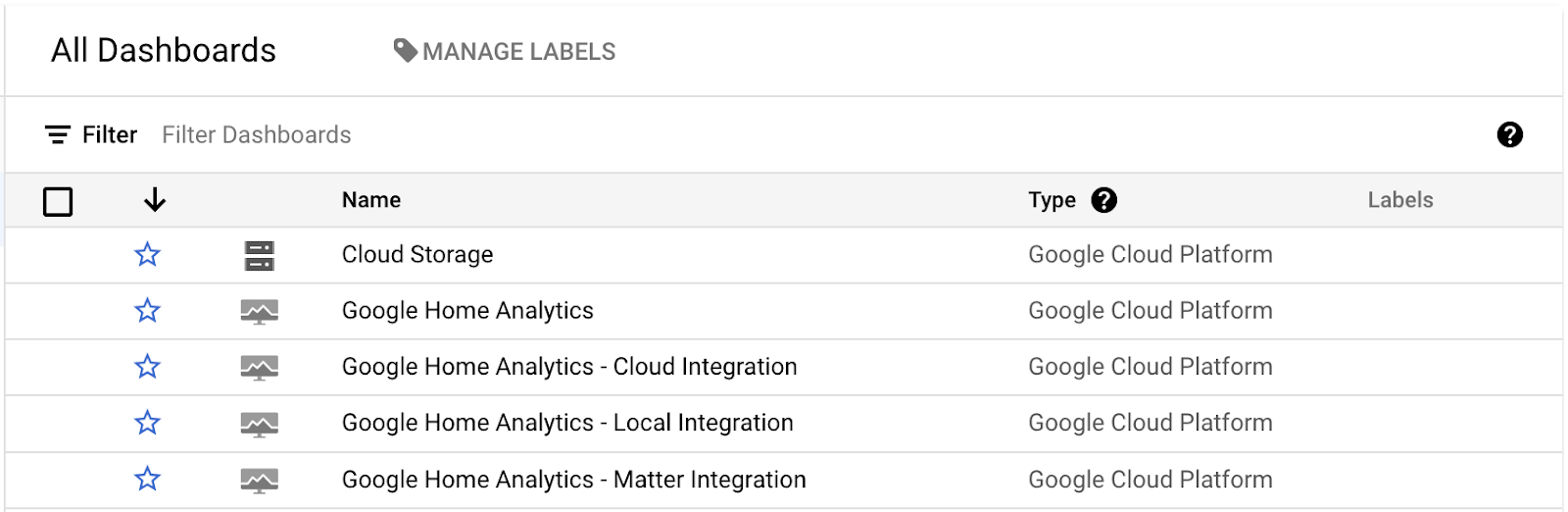
أنشأنا لوحات بيانات فردية لتمثيل كل نوع من عمليات الدمج. تتضمّن عمليات الدمج مع السحابة الإلكترونية والشبكة المحلية وبروتوكول Matter لوحة بيانات خاصة بها، ويتم توفير بيانات بروتوكولات بث الفيديو من الكاميرا في لوحة بيانات "جودة الفيديو من الكاميرا". لن تحتوي لوحات البيانات هذه على بيانات إلا إذا كان لديك عملية دمج من النوع المقابل، بالإضافة إلى مشروع يعمل على تنفيذ الطلبات.
عند فتح إحدى لوحات البيانات هذه، سيظهر لك العرض التالي:
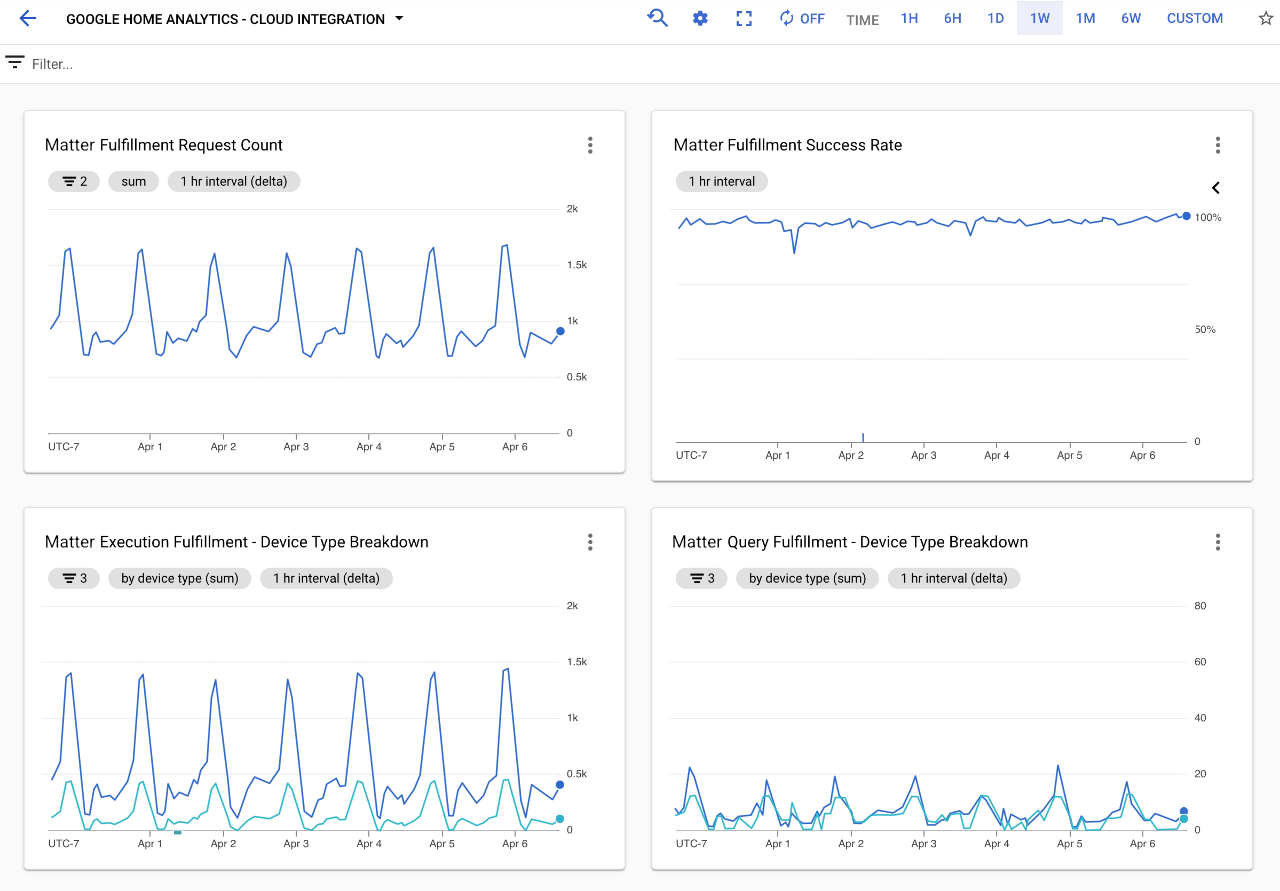
تحتوي لوحات البيانات على رسومات بيانية مختلفة تعرض تفاصيل الطلبات التي يعالجها مشروعك. مع كل لوحة بيانات خاصة بالتكامل، سيظهر لك رسم بياني يعرض إجمالي عدد الطلبات التي عالجها مشروعك، ورسم بياني يعرض معدّل النجاح لنوع التكامل هذا، وعدة رسومات بيانية تعرض أنواع الأجهزة وسماتها المعنية.
هناك ثلاثة رسومات بيانية ضرورية لتقييم أداء إجراءات "المنزل الذكي":
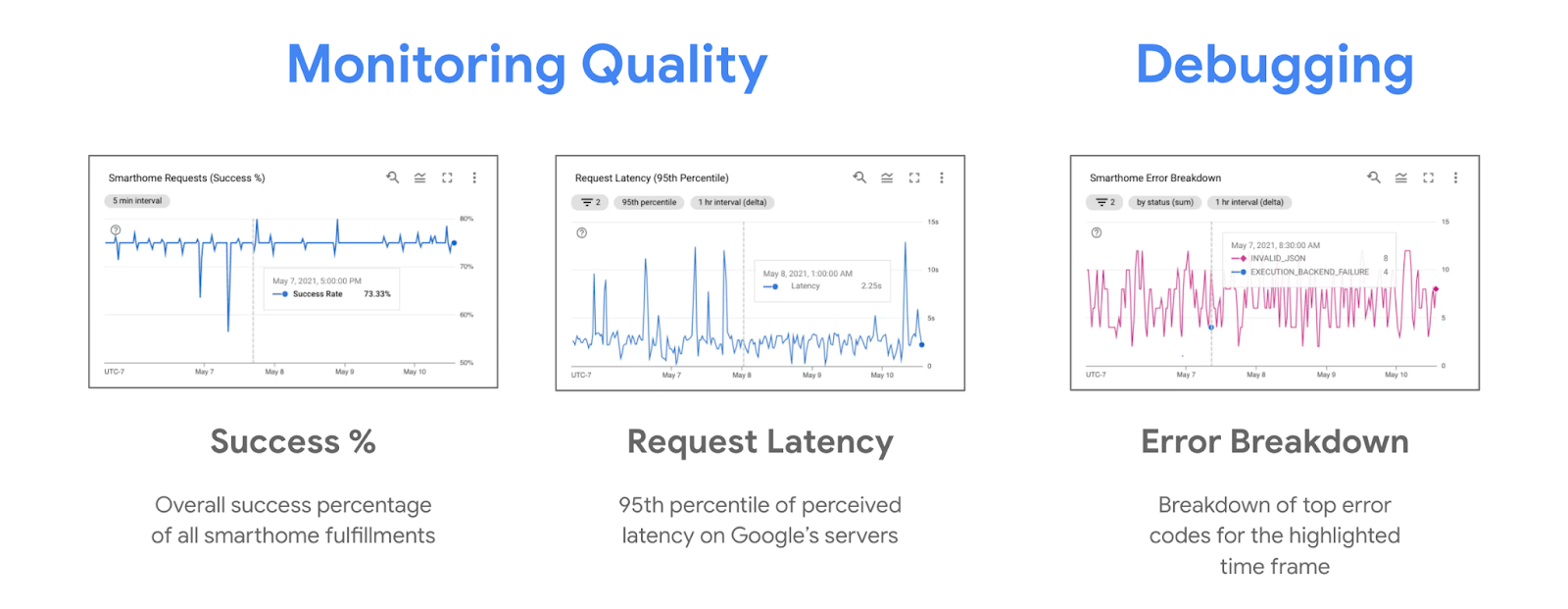
أثناء الانقطاعات، ستلاحظ عادةً انخفاضًا في النسبة المئوية للنجاح وارتفاعًا في الرسم البياني لتفاصيل الأخطاء. تساعد مراقبة النسبة المئوية لنجاح التنفيذ في رصد انقطاع الخدمة، بينما يمكن أن يساعد إلقاء نظرة على أهم الأخطاء في تقسيم الأخطاء في تصحيح الأخطاء. قد تلاحظ أيضًا ارتفاعًا في وقت الاستجابة أثناء الانقطاعات، ويمكنك الاطّلاع على ذلك في رسومات بيانية لوقت استجابة الطلب.
يُرجى العِلم أنّ العرض التلقائي الذي يتضمّن الرسوم البيانية التي تظهر في لوحات بيانات "إحصاءات Google Home" هو مجرّد عرض أنشأناه لمشروعك باستخدام بيانات مقاييس المنزل المزوّد بأجهزة ذكية. يمكنك أيضًا استخدام "مستكشف المقاييس" لإنشاء الرسوم البيانية الخاصة بك من المقاييس الأساسية نفسها وحفظها في لوحات البيانات المخصّصة.
Metrics Explorer
"مستكشف المقاييس" هو أداة لتصوّر الأقسام الفرعية من مجموعة بيانات مشروعك. يمكن الوصول إلى الأداة في Google Cloud Console من خلال الانتقال إلى العمليات > المراقبة > مستكشف المقاييس.
توفّر Google Cloud العديد من المقاييس المختلفة الجاهزة للاستخدام، بما في ذلك بعض المقاييس غير المرتبطة بالمنزل المزوّد بأجهزة ذكية. المقاييس التي نوفّرها للمنزل المزوّد بأجهزة ذكية مُدرَجة ضمن المرجع "actions.googleapis.com/smarthome_action/..."، ويمكن البحث عنها بسهولة من خلال كتابة "smarthome" في مربّع اختيار المقياس.
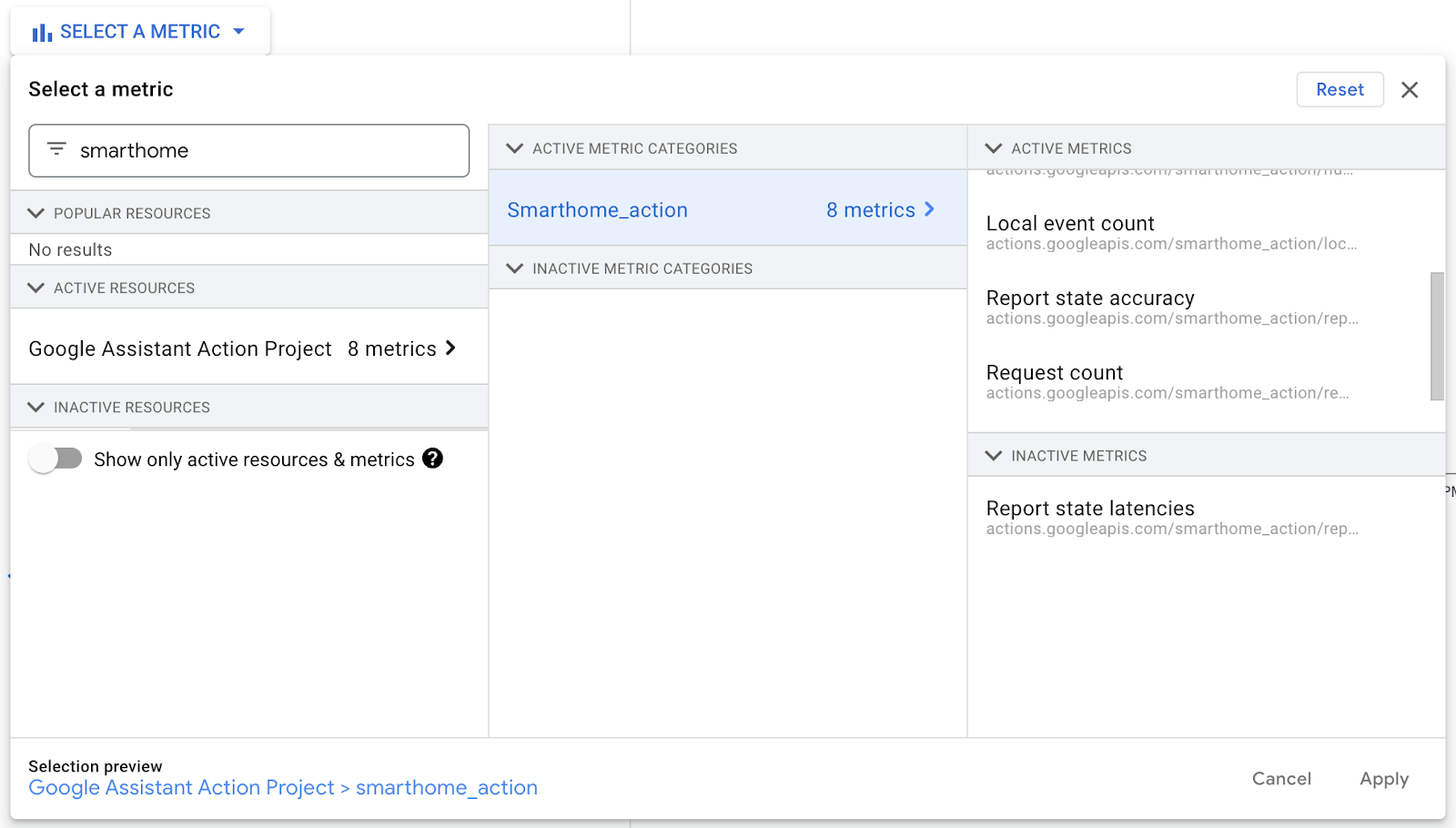
سيؤدي البحث عن "المنزل الذكي" إلى عرض جميع مقاييس المنزل الذكي التي نوفّرها لمشروعك. يمكنك الحصول على معلومات تفصيلية عن كل مقياس من مقاييسنا في صفحتَي المراقبة وتسجيل البيانات ضمن مستنداتنا.
عند رصد مشروعك، سيكون أبسط مقياس يمكنك الرجوع إليه هو مقياس عدد الطلبات (وهو مقياس دلتا). يسجّل هذا المقياس إدخالاً لكل عملية تنفيذ للمنزل المزوّد بأجهزة ذكية يبدأها المستخدمون، كما يسجّل حقولاً مثل نوع الجهاز والسمة ونوع التنفيذ المرتبط بالتنفيذ وحقل الحالة الذي يعرض النتيجة.
سيؤدي اختيار هذا المقياس إلى ظهور شاشة تعرض كل مجموعة بيانات مشابهة لما يلي:
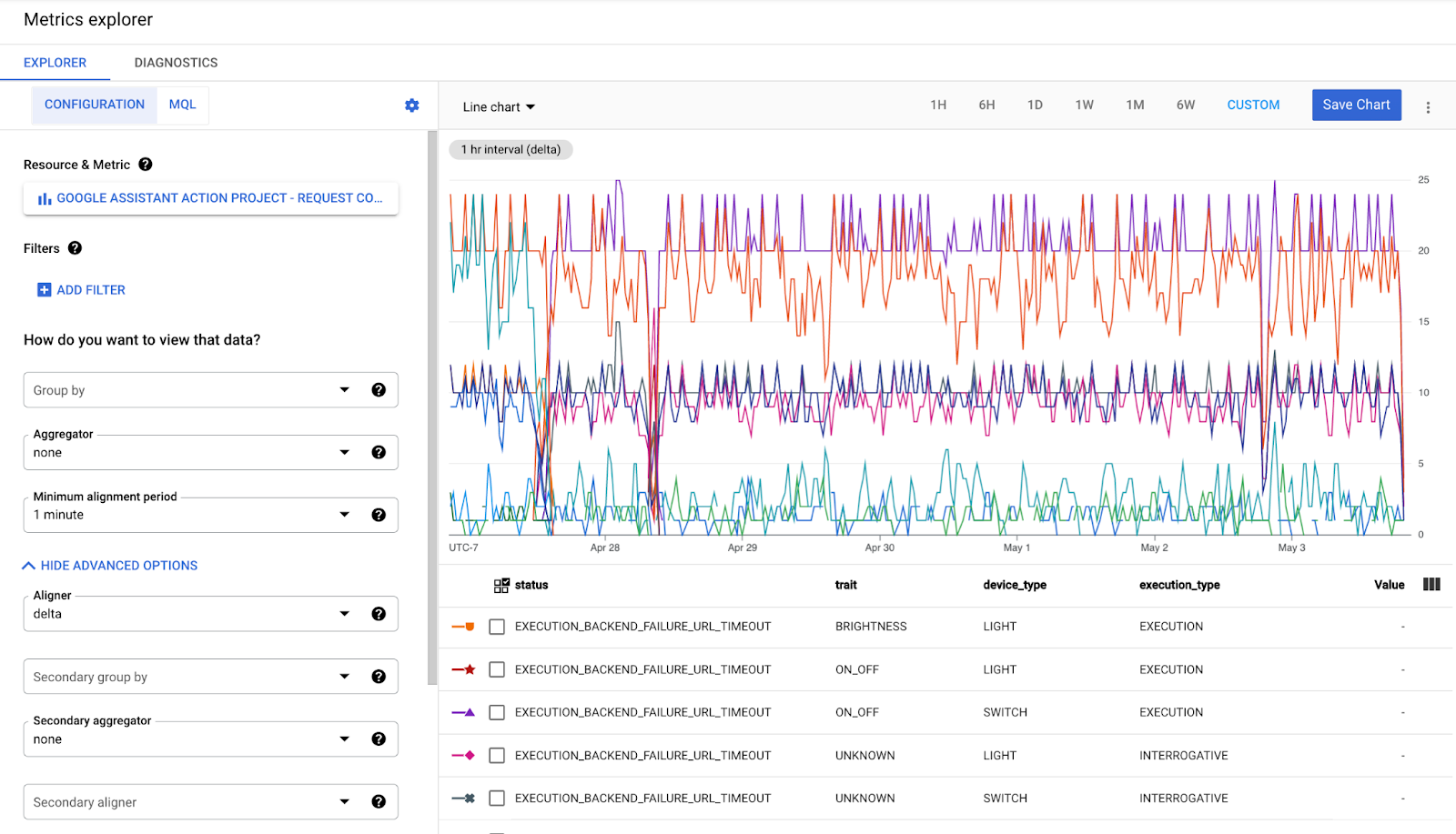
في الأساس، لكل مجموعة من تصنيفات البيانات المتوفّرة في هذا المقياس، يتوفّر تصنيف يسجّل التغيير (الفرق) بين الفواصل الزمنية السابقة والحالية. من الممكن تجميع هذه التصنيفات أو استبعادها للحصول على شريحة بيانات طريقة العرض المطلوبة. بالإضافة إلى ذلك، تتم محاذاة البيانات في فواصل زمنية محدّدة باستخدام دالة محاذاة (DELTA أو MEAN أو MEDIAN أو SUM). ما لم يكن ذلك مطلوبًا، ستستخدم عادةً محاذاة دلتا مع مقياس دلتا.
يمكنك إنشاء معظم الرسوم البيانية المتاحة في لوحات بيانات "إحصاءات Google Home" باستخدام "مستكشف المقاييس" وحفظ الرسوم البيانية للوصول إليها لاحقًا في لوحة بيانات مخصّصة. للحصول على طرق عرض أكثر تعقيدًا، مثل مخطط النسبة، عليك استخدام MQL - Monitoring Query Language.
3- قياسيات النجاح
عند تتبُّع مدى نجاح عملية الدمج، يمكنك إما استخدام معدّل النجاح الذي نحسبه من مقياس عدد الطلبات كمؤشر أساسي، أو استخدام مستوى الثقة في النجاح للحصول على نهج أكثر تخصصًا.
معدل النجاح
يتم احتساب معدّل النجاح لجميع عمليات الدمج من خلال قسمة عدد الطلبات الناجحة على جميع الطلبات. يمكنك الوصول إلى هذه البيانات من خلال الرسم البياني "معدّل نجاح التنفيذ" في لوحة بيانات "إحصاءات Google Home".
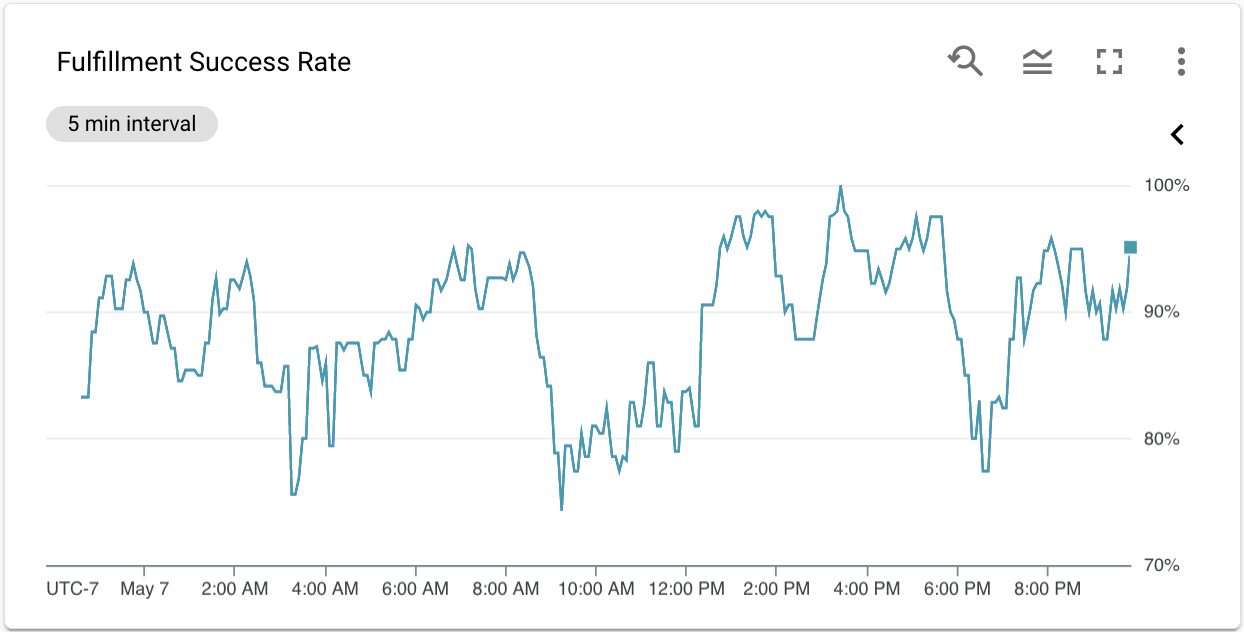
يُعدّ الرسم البياني "معدّل نجاح التنفيذ" مفيدًا جدًا لتتبُّع أداء مشروعك، ولكنّه ليس كذلك عند إنشاء لوحات البيانات المخصّصة أو إعداد التنبيهات. بما أنّ معدّل النجاح مشتقّ من مقياس عدد الطلبات وليس مقياسًا بحد ذاته، عليك إعادة إنشائه باستخدام لغة طلبات البحث الخاصة بالمراقبة (MQL) في "مستكشف المقاييس" من أجل استخدامه مع أيّ من الميزتَين.
بالإضافة إلى ذلك، نعتقد أنّ تتبُّع المشاكل التي تؤدي إلى انخفاض الأداء في مشروعك يتطلّب اتّباع نهج أكثر تخصّصًا. لهذا السبب، أنشأنا مقياس الثقة الذي يتغيّر استنادًا إلى مدى اختلاف معدّل نجاح التنفيذ الحالي عن المعايير السابقة.
مقياس الثقة
يمكن أن تحدث الانقطاعات بأشكال وأحجام مختلفة للمشاريع. ويمكن أن تستمر لعدة ساعات أو بضع دقائق فقط، ما يجعل تحديدها أمرًا صعبًا. لهذا السبب، أنشأنا مقياس الثقة في مشروعك، وهو يوفّر قيمة عادية لتوقّع الموثوقية استنادًا إلى الأداء السابق. يمكنك الوصول إلى مقياس الثقة من خلال البحث عن smarthome في "مستكشف المقاييس"، ثم اختيار ثقة نجاح التنفيذ.
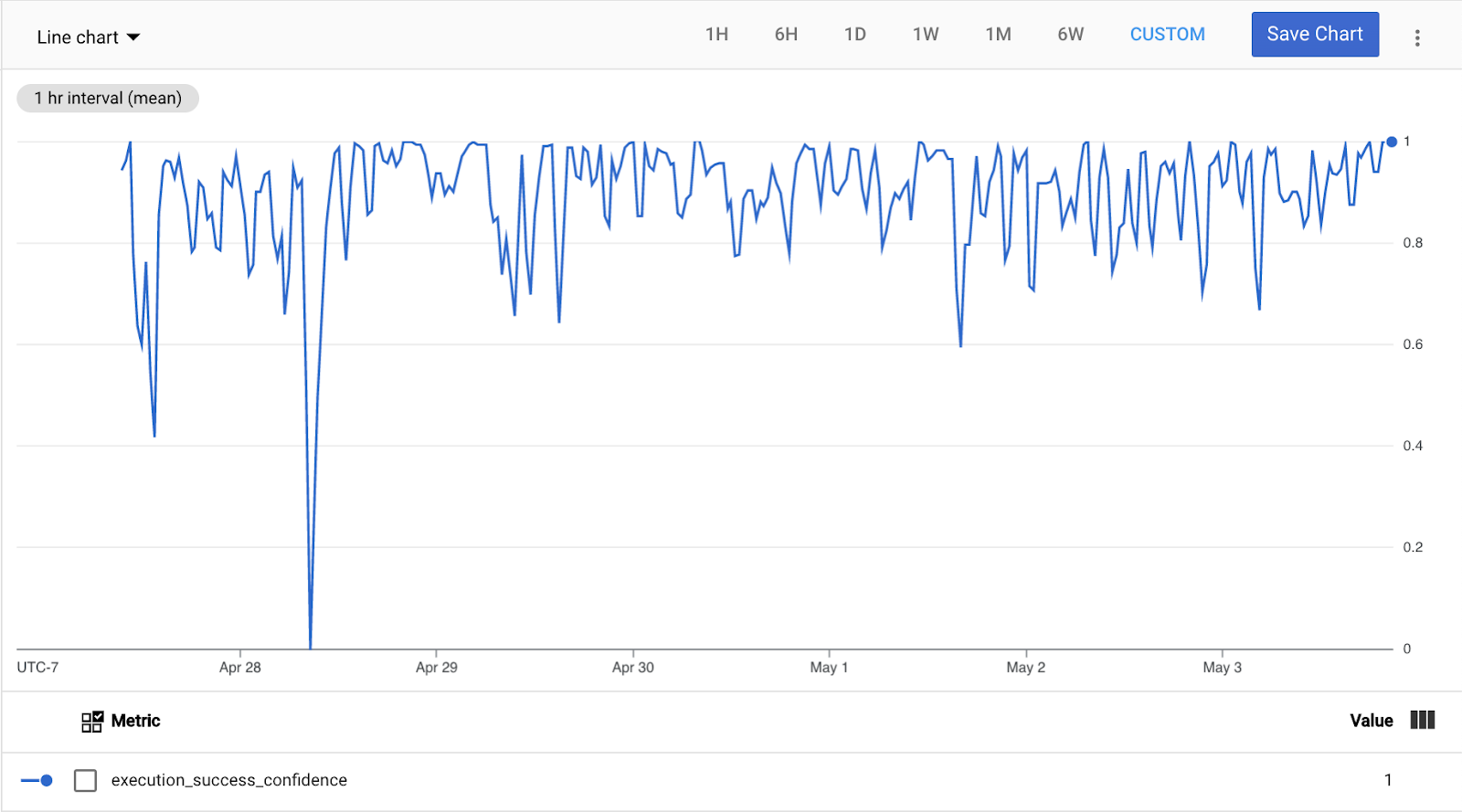
عندما يكون أداء عملية الدمج مع المنزل المزوّد بأجهزة ذكية على مستوى الأداء السابق (متوسط 7 أيام) أو أعلى منه، سيعرض هذا المقياس القيمة القصوى (1.0). عندما ينحرف معدّل النجاح بأكثر من 4 انحرافات معيارية (يتم احتسابها أيضًا على مدار 7 أيام)، يعرض هذا المقياس الحد الأدنى للقيمة (0.0). في الحالات التي تكون فيها الانحرافات المعيارية صغيرة جدًا (أقل من %2.5)، يستند هذا المقياس إلى القيمة 0.0 عند انخفاض نسبة النجاح بمقدار% 10.
في جميع الحالات الأخرى، يقدّم هذا المقياس قيمًا تتراوح بين 1.0 (ثقة تامة بعدم حدوث انقطاع الخدمة) و0.0 (ثقة قصوى بحدوث انقطاع الخدمة).
لذلك، عند ضبط تنبيه (سيتم تناوله في القسم التالي)، ننصحك بأن تستند إلى القيمة 0.5 كحدّ أدنى. سيتوافق ذلك مع انخفاض بمقدار انحرافَين معياريَين أو بنسبة% 5، أيهما أعلى.
4. إعداد التنبيهات
الخطوة التالية هي استخدام كل ما تعلّمته في القسم السابق لإعداد تنبيهات في مشروعك.
إنشاء سياسة تنبيه
يتم إعداد التنبيهات الآلية على Google Cloud من خلال "سياسات التنبيه". يمكنك الوصول إلى "سياسات التنبيه" من خلال القائمة الجانبية، علامة التبويب العمليات > المراقبة > التنبيه. يمكنك إنشاء سياسة تنبيه جديدة من خلال النقر على الخيار +إنشاء سياسة، ما سينقلك إلى شاشة إنشاء سياسة التنبيه:
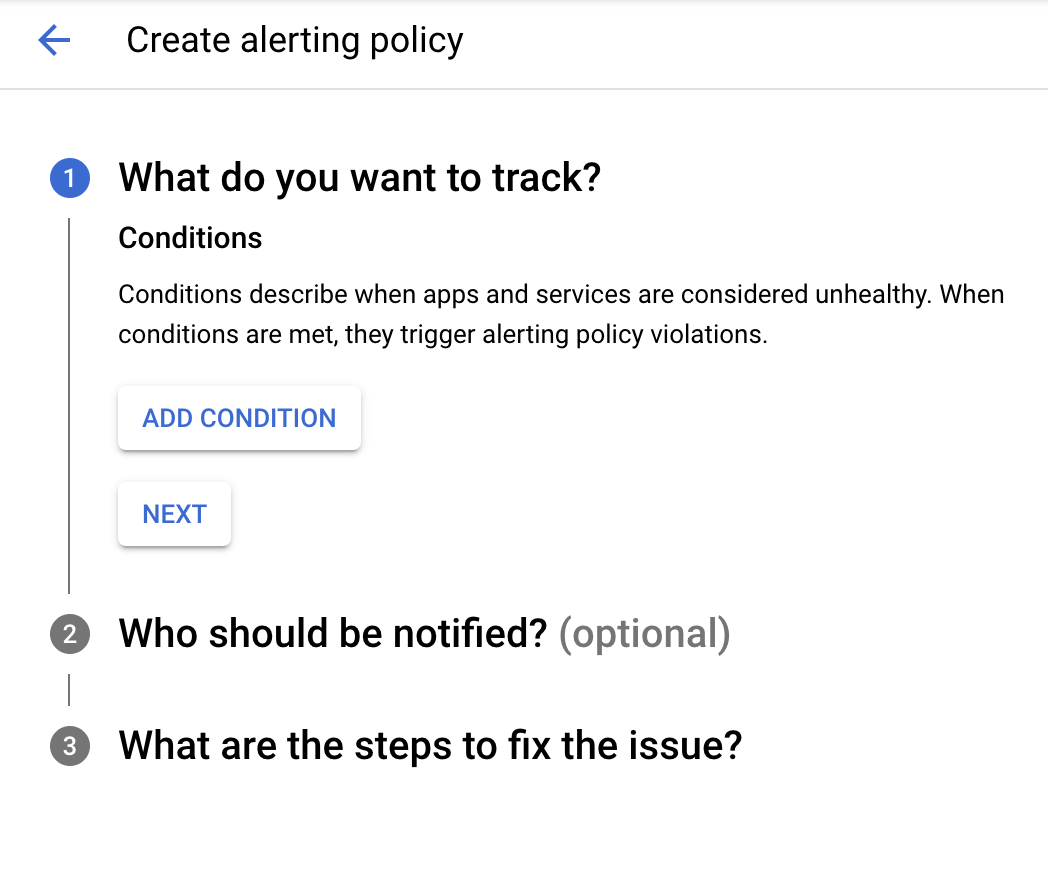
تتضمّن عملية إنشاء سياسة تنبيه ثلاثة أجزاء. عليك أولاً تحديد ما تريد تتبُّعه من خلال إضافة شرط. سيؤدي النقر على الزر إضافة شرط إلى ظهور نافذة مشابهة لمستكشف المقاييس، مع بعض عناصر التحكّم الإضافية لإعداد الشرط:
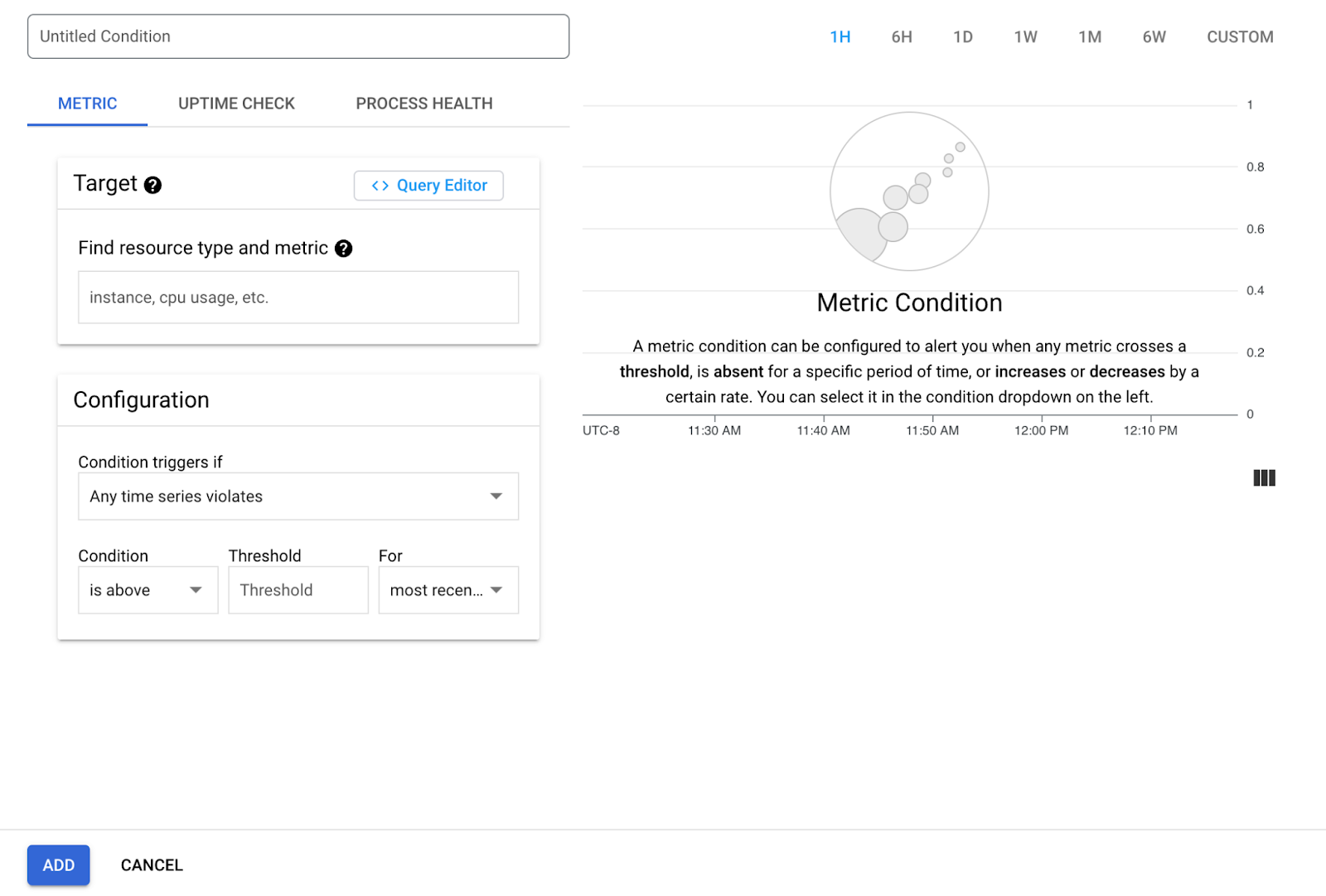
بالنسبة إلى الهدف، اختَر مقياس الثقة الذي تناولناه في القسم السابق. تأكَّد من ضبط أداة المحاذاة على دلتا باستخدام هذا المقياس (عرض الخيارات المتقدّمة > أداة المحاذاة). الخطوة التالية هي ضبط شرط التنبيه واستخدام الإعدادات التالية:
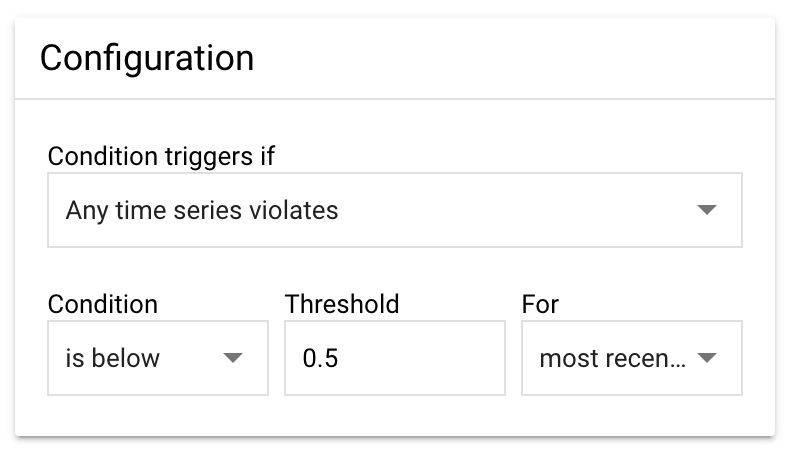
يتم تفعيل الشرط إذا: هذا هو الإعداد الرئيسي لتحديد وقت تفعيل التنبيهات. سيعمل اختيار أي سلسلة زمنية تنتهك لأنّنا سنضع حدًا أدنى لمقياسنا وسنتتبّع ما إذا تم تجاوز القيمة.
الشرط: نريد أن يتم تشغيل التنبيه عندما تنخفض القيمة إلى ما دون الحدّ، لذا سنضبط هذا الخيار على أقل من. باستخدام مقياسنا، يعني الرقم 1.0 أنّ عملية الدمج تعمل بشكل جيد، بينما يشير الرقم 0.0 إلى حدوث انقطاع مؤكّد.
الحدّ: أنشأنا مقياس الثقة لتقديم أفضل النتائج عند ضبط هذه القيمة على 0.5. إذا كنت تريد تلقّي تنبيهات أكثر تكرارًا وإشعارات بشأن حوادث أقل خطورة، يمكنك محاولة زيادة هذه القيمة (الحد الأقصى هو 1.0). بعد ذلك، إذا أردت تلقّي تنبيهات أقل، أي فقط للمشاكل الأكثر خطورة، يمكنك محاولة تقليل هذه القيمة (الحد الأدنى 0.0).
المدة: هذا هو الإعداد لتحديد المدة التي يجب أن يستمر فيها انقطاع الخدمة قبل أن تتلقّى تنبيهًا. ننصحك بإبقاء هذا الإعداد على أحدث قيمة لتلقّي تنبيهات بشأن أي نقطة تتجاوز الحدّ. يتم نشر مقياس الثقة كل 15 دقيقة، مع الأخذ في الاعتبار متوسط النجاح خلال تلك الفترة.
بعد الانتهاء من إضافة شرط، الخطوة التالية هي اختيار قناة الإشعارات. أبسط طريقة لتلقّي الإشعارات هي تنبيهات البريد الإلكتروني. يمكنك اختيار عنوان بريد إلكتروني مُدرَج في القائمة المنسدلة قنوات الإشعارات:
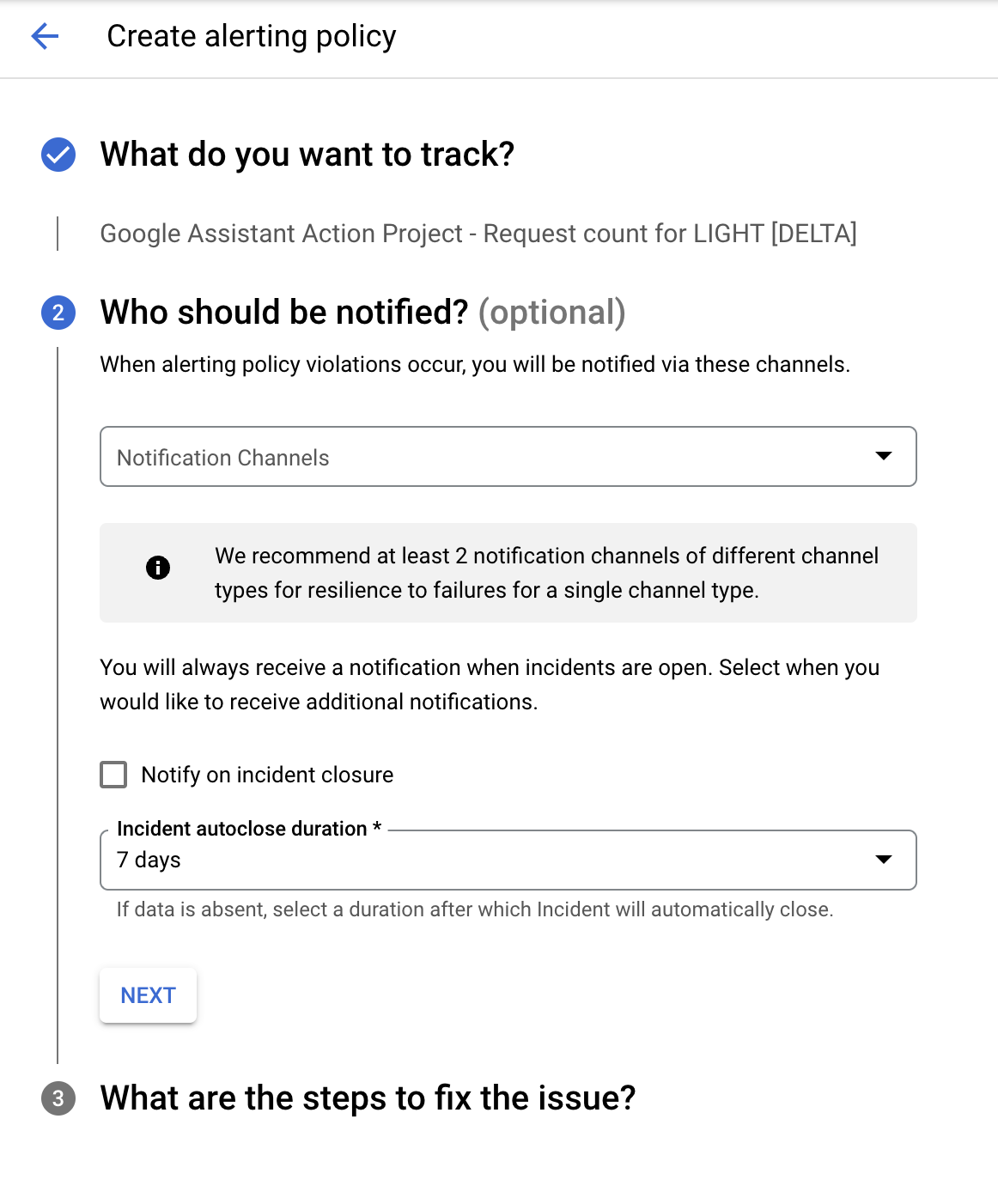
إذا وضعت علامة في المربّع بجانب الخيار إرسال إشعار عند إغلاق الحادثة، سيتم إرسال إشعار آخر عند وضع علامة "مغلقة" على الحادثة. في هذه الحالة، عليك أيضًا اختيار مدة الإغلاق التلقائي للحوادث، والتي يتم تحديدها تلقائيًا على أنّها 7 أيام.
الخطوة الأخيرة هي إدخال اسم للتنبيه وإضافة أي مستندات تريد تضمينها في الإشعارات.
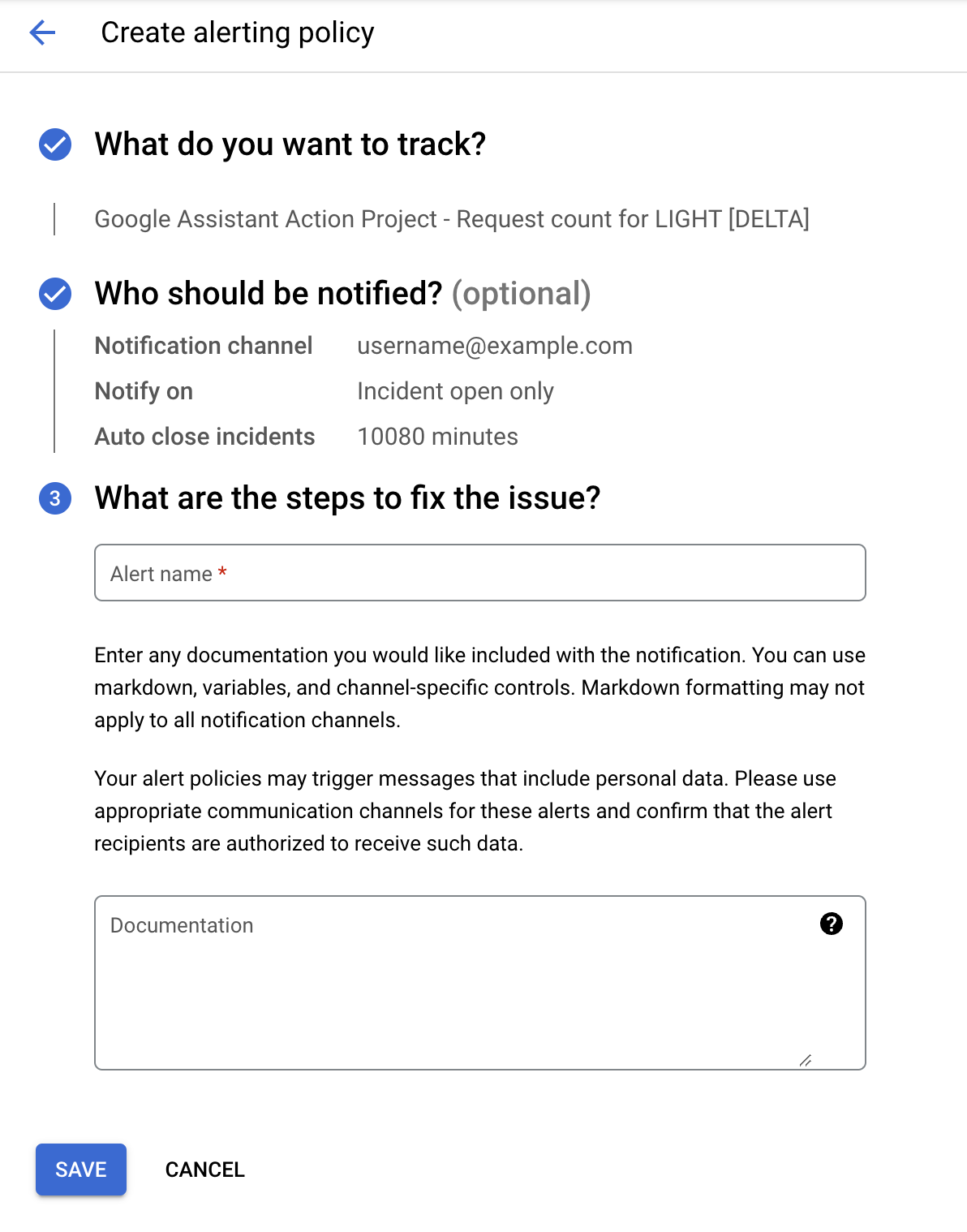
ننصحك بتقديم مستندات، خاصةً إذا لم تكن أنت الشخص الذي سيتلقّى التنبيه. يمكن أن تساعد إضافة خطوات مثل مكان التحقّق أثناء وقوع عطل وكيفية تحديد المشكلة وتصحيحها في أثناء انقطاع الخدمة. يمكنك الرجوع إلى دليل تحديد المشاكل وحلّها عند الحاجة.
بعد الحفظ، سيتم إدراج سياسة التنبيه ضمن قسم "السياسات" في صفحة "التنبيه".

5. الحدّ من حالات انقطاع الخدمة
بعد إعداد التنبيهات، سيتم إعلامك أثناء الانقطاعات من خلال قنوات الإشعارات التي قدّمتها، كما سيتم إنشاء إدخال حادثة في صفحة "التنبيهات".
تلقّي التنبيهات
كانت قناة التنبيه التي قدّمناها في هذا الدرس العملي هي البريد الإلكتروني. بعد ضبط الإعدادات، نأمل ألا تتلقّى أي تنبيهات (أي ألا تحدث أي انقطاعات)، ولكن في حال حدوثها، سيبدو الإشعار على النحو التالي:
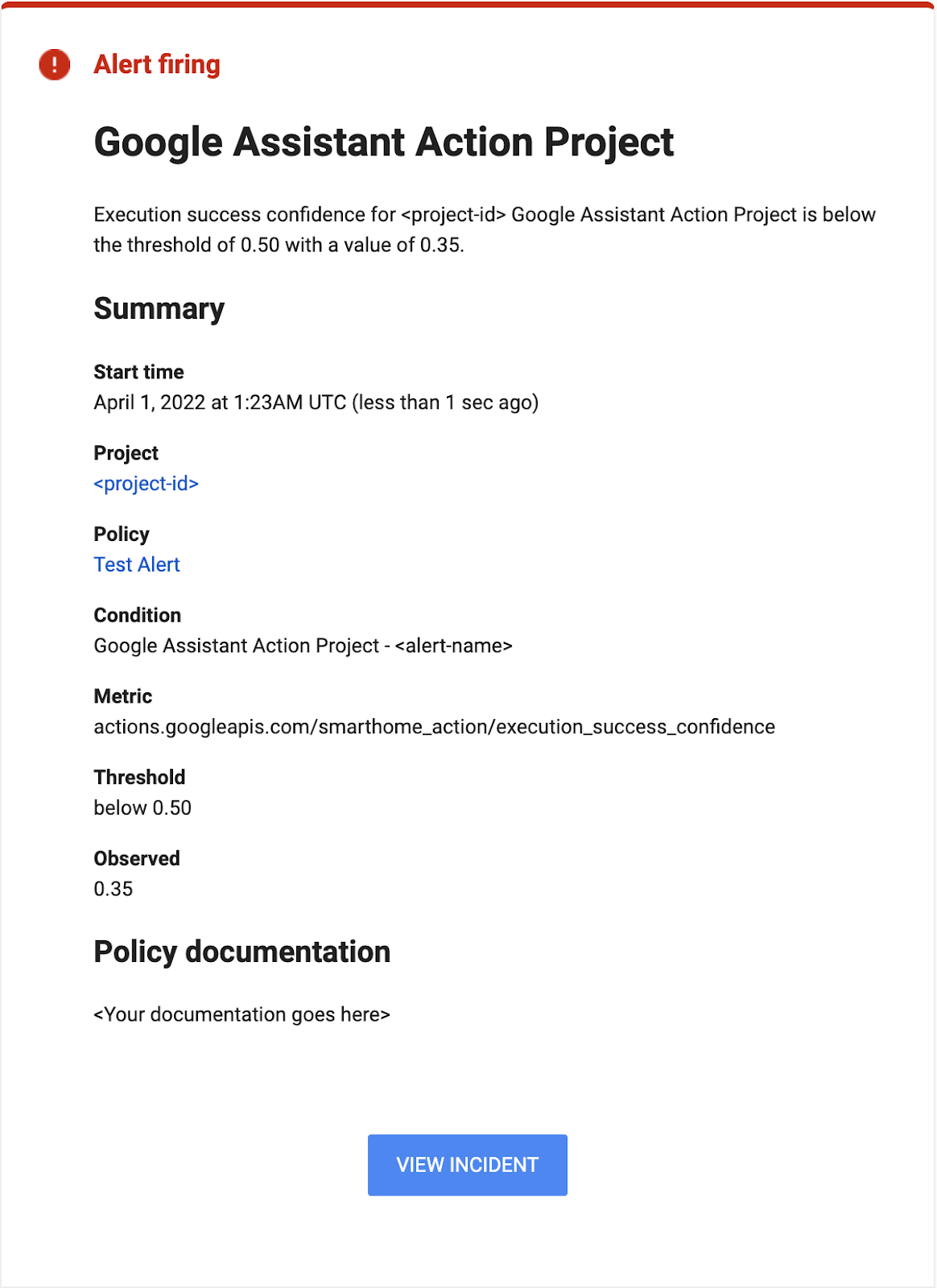
يُرجى العِلم أنّ إشعار التنبيه يقدّم القيمة المرصودة التي تتجاوز الحدّ الذي حدّدته، بالإضافة إلى طابع زمني يوضّح وقت بدء الحادثة لأول مرة.
رصد الحوادث
عند وقوع الحوادث، سيتم أيضًا احتسابها في قسم الحوادث في صفحة "التنبيهات".

يمكنك النقر على الحادثة المحدّدة للاطّلاع على التفاصيل المتعلّقة بانقطاع الخدمة، مثل مدة الانقطاع أو مدى خطورته.
تذكَّر أنّه عند تلقّي تنبيهات، فإنّ أفضل خطوة أولى هي إلقاء نظرة على مقاييسك، ثم البحث عن الأخطاء التي تساهم في انقطاع الخدمة في سجلّاتك. يمكنك الحصول على معلومات حول كيفية إجراء ذلك في الدرس التطبيقي حول الترميز تصحيح أخطاء المنزل الذكي.
6. تهانينا
تهانينا! لقد تعلّمت بنجاح كيفية إعداد التنبيهات باستخدام المقاييس المقدَّمة لمشروعك من أجل مراقبة حالات الانقطاع بشكل آلي وتلقّي الإشعارات أثناء انقطاع الخدمة.
الخطوات التالية
استنادًا إلى هذا الدرس التطبيقي حول الترميز، جرِّب التمارين التالية واستكشِف المراجع الإضافية:
- يمكنك الجمع بين ما تعلّمته في هذا الدرس التطبيقي حول الترميز والمقاييس الأخرى المقدَّمة لمشاريعك. يمكنك الاطّلاع على القائمة الكاملة بالمقاييس المتاحة في قسم المقاييس المتوافقة ضمن صفحة المراقبة.
- يمكنك استكشاف أنواع أخرى من قنوات الإشعارات للتنبيهات موضّحة في صفحة خيارات الإشعارات ضمن مستندات Google Cloud.