

1. 소개
Matter는 스마트 기기 개발에 흥미로운 기회를 제공하는 연결 프로토콜입니다. 이 Codelab에서는 Matter SDK의 리소스를 사용하여 첫 번째 Matter 기기를 빌드합니다.
Matter에 대해 자세히 알아보려면 Google Home 개발자 센터 또는 Connectivity Standards Alliance 웹사이트를 참고하세요.
학습할 내용
- Matter 빌드 환경을 설정하는 방법
- 컴퓨터에서 실행되는 가상 Matter 기기를 빌드하는 방법
- Google Home으로 가상 Matter 기기를 커미셔닝하고 제어하는 방법
필요한 항목
- 허브: Matter를 지원하는 Google Nest 기기(예: Nest Hub(2세대))
- X11 창 시스템을 실행하는 Linux 머신
- Docker.
- Git
- Linux에 관한 기본 지식
- 이 Codelab의 모든 명령어에 사용되는 셸은 BASH입니다.
2. 환경 설정
하드웨어 확인
이 Docker 설치는 Windows 및 macOS 컴퓨터에서 지원되지 않습니다. macOS에 Matter를 수동으로 설치하고 빌드할 수 있습니다.
또한 이 안내에서는 Linux 머신이 X11 창 시스템을 실행한다고 가정합니다. Linux 시스템에서 Wayland를 실행하는 경우 X.Org도 설치되어 있어야 합니다.
개발 환경 설정
- Docker Engine을 설치합니다 (Docker Desktop은 사용하지 않음).
- Matter SDK를 클론하고 다음에서 사용하는 커밋을 기록합니다.
git clone https://github.com/project-chip/connectedhomeip.git
cd connectedhomeip
git show
commit f2f3d0eb03ba5bea32b22f19982c402a8c1c9063
- SDK의 공개 CI 이미지를 사용하여 빌드 컨테이너를 실행하고 이 컨테이너 내에서 새로 빌드된 가상 기기를 실행합니다. 다음과 같이 SDK 버전에 맞는 이미지를 찾습니다.
buildimage=$(grep chip-build .github/workflows/chef.yaml | head -n 1 | awk '{print $2}') echo $buildimageghcr.io/project-chip/chip-build:66First, forward xhost ports so we can later use UI applications:xhost local:1000
docker run -it --ipc=host --net=host -e DISPLAY --name matter-container --mount source=$(pwd),target=/workspace,type=bind --workdir="/workspace" $buildimage /bin/bash
docker 명령어와 전달된 옵션을 살펴보겠습니다.
xhost local:1000는 X Window System이 포트 1000에서 로컬 호스트의 연결을 수신하도록 허용하여 그래픽 사용자 인터페이스를 사용할 수 있도록 합니다.docker run … image는 지정된 이미지를 실행하고 필요한 경우 Docker 레지스트리에서 가져옵니다.--ipc=host를 사용하면 Docker가 호스트 머신과 프로세스 간 통신 네임스페이스를 공유할 수 있습니다.--net=host를 사용하면 Docker가 컨테이너 내에서 호스트의 네트워크 스택을 사용할 수 있습니다. 이는 호스트에서 컨테이너로 mDNS 트래픽을 전달하고 호스트 X11 디스플레이를 공유하는 데 필요합니다.-e DISPLAY는$DISPLAY를 호스트에 내보내 시스템 그래픽 인터페이스에 대한 액세스를 제공합니다. Matter 클러스터를 수정할 때 ZAP 도구를 실행해야 합니다.-it는 백그라운드 프로세스가 아닌 대화형 터미널 (tty)로 Docker를 실행합니다.--mount는 이전에 체크아웃한 SDK를 컨테이너에 마운트합니다.--workdir는 실행 시 작업 디렉터리를 마운트된 SDK 디렉터리로 설정합니다.
원하는 경우 두 번째 터미널 세션 인스턴스를 실행할 수 있습니다.
user@host> docker exec -it matter-container /bin/bash
$
Matter Docker 컨테이너 중지 및 시작
docker run 명령어를 실행할 때마다 지정된 이미지로 새 컨테이너가 생성됩니다. 이렇게 하면 이전 컨테이너 인스턴스에 저장된 이전 데이터가 손실됩니다. 새로 설치를 시작할 수 있으므로 이러한 동작이 바람직한 경우도 있습니다. 하지만 세션 간에 작업과 환경 구성을 저장하고 싶을 때도 있습니다.
따라서 컨테이너를 만든 후 작업이 손실되지 않도록 컨테이너를 중지할 수 있습니다.
user@host> docker stop matter-container
다시 실행할 준비가 되면 컨테이너를 시작하고 터미널 창을 엽니다.
user@host> docker start matter-container
user@host> docker exec -it matter-container /bin/bash
다음 명령어를 사용하여 컨테이너에 추가 터미널 세션을 열 수 있습니다.
user@host> docker exec -it matter-container /bin/bash
또는 다음을 사용하여 루트 세션을 시작합니다.
user@host> docker exec -u 0 -it matter-container /bin/bash
초기 Matter 설정
SDK 초기화
Matter SDK를 초기화합니다. 이 작업을 완료하는 데 몇 분 정도 걸립니다.
source scripts/bootstrap.sh
python3 scripts/checkout_submodules.py --shallow --platform linux
이제 Matter SDK가 초기화되었습니다. 나중에 환경을 빠르게 다시 초기화하려면 다음을 실행합니다.
sudo docker exec -it  matter-container /bin/bash
source ./scripts/activate.sh
호스트와 컨테이너 간에 파일 공유
이전에는 바인드 마운트를 사용하여 컨테이너 내에서 호스트 머신의 파일에 액세스했습니다. 컨테이너 내에서 마운트된 디렉터리에 파일을 작성하여 호스트에서 액세스할 수도 있습니다.
일반적으로 추가 인수 --mount source=$(pwd),target=/workspace,type=bind를 사용하여 컨테이너를 실행하여 현재 작업 디렉터리를 /workspace에 컨테이너로 마운트하여 바인드 마운트를 사용합니다.
user@host> docker run -it --ipc=host --net=host -e DISPLAY --name matter-container --mount source=$(pwd),target=/workspace,type=bind us-docker.pkg.dev/nest-matter/docker-repo/virtual-device-image:latest
마운트된 디렉터리에 대한 컨테이너 사용자의 권한은 호스트에서 관리해야 합니다.
컨테이너 내에서 컨테이너 사용자의 그룹 ID를 가져옵니다.
$ id
uid=1000(matter) gid=1000(matter) groups=1000(matter)
컨테이너 호스트에서 다른 터미널 세션을 열고 작업 디렉터리를 컨테이너에서 마운트한 디렉터리로 설정합니다.
마운트된 디렉터리의 파일 그룹을 컨테이너 사용자의 그룹으로 재귀적으로 설정합니다.
user@host> sudo chgrp -R 1000 .
디렉터리에서 그룹에 원하는 권한을 부여합니다. 이 예에서는 컨테이너 사용자의 그룹에 마운트된 디렉터리의 모든 파일에 대한 읽기, 쓰기, 실행 권한을 부여합니다.
user@host> sudo chmod -R g+rwx .
이러한 명령어는 호스트 사용자가 만든 새 파일의 권한에는 영향을 미치지 않습니다. 필요에 따라 호스트에서 생성된 새 파일의 권한을 업데이트해야 합니다.
컨테이너 사용자가 만든 파일의 권한을 상속받도록 호스트 사용자를 컨테이너 사용자의 그룹에 추가할 수 있습니다.
user@host> currentuser=$(whoami)
user@host> sudo usermod -a -G 1000 $currentuser
3. Google Home 개발자 콘솔
Google Home 개발자 콘솔은 Google Home과의 Matter 통합을 관리하는 웹 애플리케이션입니다.
Connectivity Standards Alliance (Alliance) Matter 인증을 통과한 모든 Matter 기기는 Google Home 생태계에서 작동합니다. 인증을 받지 않은 개발 중인 기기는 특정 조건에서 Google Home 생태계에서 커미셔닝할 수 있습니다. 자세한 내용은 페어링 제한을 참고하세요.
개발자 프로젝트 만들기
먼저 Google Home Developer Console로 이동합니다.
- 프로젝트 만들기를 클릭합니다.
- 고유한 프로젝트 이름을 입력한 다음 프로젝트 만들기를 클릭합니다.

- + 통합 추가를 클릭하면 Matter 리소스 화면으로 이동하여 Matter 개발 문서를 확인하고 일부 도구에 대해 알아볼 수 있습니다.
- 계속할 준비가 되면 다음: 개발을 클릭하여 Matter 체크리스트 페이지를 표시합니다.
- 다음: 설정을 클릭합니다.
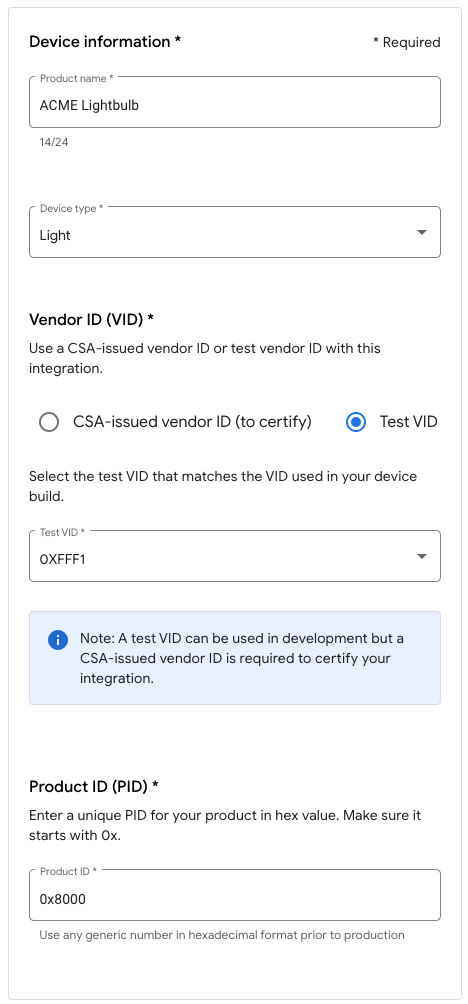
- 설정 페이지에서 제품 이름을 입력합니다.
- 기기 유형 선택을 클릭하고 드롭다운 메뉴에서 기기 유형을 선택합니다 (이 경우
Light). - 공급업체 ID (VID)에서 테스트 VID를 선택하고 테스트 VID 드롭다운 메뉴에서 0xFFF1을 선택합니다. 제품 ID (PID)에 0x8000을 입력하고 저장 후 계속을 클릭한 다음 다음 페이지에서 저장을 클릭합니다. 이러한 정확한 VID/PID 값을 사용하세요. 나중에 Codelab 단계에서 이러한 값에 의존합니다.
- 이제 Matter 통합 아래에 통합이 표시됩니다.
- 허브를 재부팅하여 최신 Matter 통합 프로젝트 구성을 수신하도록 합니다. 나중에 VID나 PID를 변경해야 하는 경우 변경사항이 적용되도록 프로젝트를 저장한 후 재부팅해야 합니다. 단계별 재부팅 안내는 Google Nest 또는 Google Wifi 기기 다시 시작하기를 참고하세요.
4. 기기 빌드
Matter의 모든 예시는 GitHub 저장소의 examples 폴더에 있습니다. 사용할 수 있는 샘플이 여러 개 있지만 이 Codelab에서는 Chef에 중점을 둡니다.
Chef는 다음을 모두 충족합니다.
examples/shell앱에서도 볼 수 있는 기능을 래핑하는 터미널 인터페이스를 제공하는 샘플 앱- 규약이 구성보다 우선한다는 원칙을 적용하여 Matter 지원 기기 개발에 필요한 여러 일반적인 작업을 캡슐화하는 스크립트
Chef 예시 폴더로 이동하여 첫 번째 Matter 빌드를 만듭니다.
$ cd examples/chef
$ ./chef.py -zbr -d rootnode_dimmablelight_bCwGYSDpoe -t linux
Chef에는 chef.py -h를 실행하여 볼 수 있는 몇 가지 옵션이 있습니다. 여기에서 사용하는 옵션은 다음과 같습니다.
-d: 사용할 기기 유형을 정의합니다. 이 경우 켜기/끄기 및 수준 제어 기능이 있는 조명 앱을 만듭니다.-z: ZAP 도구를 호출하여 기기 유형을 구현하는 소스 파일을 생성합니다. 즉, 조명을 선택하면 ZAP에서 조명 (데이터 모델)과 다른 기기와의 상호작용 방식 (상호작용 모델)을 정의하는 빌드에 통합할 코드를 자동으로 생성합니다.-b: 빌드-r: [선택사항] 다른 구성요소 (예: GUI)가 기기와 통신하여 데이터 모델 속성을 설정하고 검색할 수 있도록 가상 Matter 기기에서 RPC 서버를 사용 설정합니다.-t linux: 타겟 플랫폼입니다. 지원 플랫폼은linux,nrfconnect,esp32입니다../chef.py -h를 실행하여 사용 가능한 모든 명령어와 지원되는 타겟 플랫폼을 확인할 수 있습니다.linux는 가상 Matter 기기에 사용됩니다.
기기 실행
Matter는 TCP/UDP 포트 5540을 사용하므로 컴퓨터에서 방화벽을 실행하는 경우 방화벽을 종료하거나 포트 5540에서 수신 TCP/UDP 연결을 허용하세요.
다음 명령어를 사용하여 컨테이너에서 가상 기기를 실행합니다.
$ ./linux/out/rootnode_dimmablelight_bCwGYSDpoe
   [1648589956496] [14264:16538181] CHIP: [DL] _Init]
...
[1648562026.946882][433632:433632] CHIP:SVR: SetupQRCode: [MT:Y3.13Y2N00KA0648G00]
[1648562026.946893][433632:433632] CHIP:SVR: Copy/paste the below URL in a browser to see the QR Code:
[1648562026.946901][433632:433632] CHIP:SVR: https://project-chip.github.io/connectedhomeip/qrcode.html?data=MT%3AY3.13Y2N00KA0648G00
[1648562026.946915][433632:433632] CHIP:SVR: Manual pairing code: [34970112332]
기기를 계속 실행합니다. 이제 Google Home에 기기를 커미셔닝할 수 있도록 Google Home 앱에 집중하겠습니다.
기기 중지
기기를 중지해야 하는 경우 Ctrl+C를 사용하여 프로그램을 종료하면 됩니다. 앱이 종료되지 않으면 Ctrl+\도 사용해야 할 수 있습니다.
가상 기기의 사용자 인증 정보는 /tmp/ 디렉터리에 chip 접두사로 시작하는 파일에 저장됩니다.
전체 커미셔닝 프로세스를 처음부터 반복하려면 다음 명령어를 실행하여 해당 파일을 삭제해야 합니다.
$ rm /tmp/chip*
5. 기기 설정
참고: 이 단계는 Google Home 개발자 콘솔에서 프로젝트를 이미 설정한 경우에만 성공합니다.
Nest Hub
Matter 패브릭에서 기기를 커미셔닝하려면 허브가 필요합니다. Nest Hub (2세대)과 같은 Google Nest 기기로, Matter를 지원하며 스레드 지원 기기의 보더 라우터와 스마트 홈 인텐트를 라우팅하는 로컬 처리 경로 역할을 합니다.
이 목록에서 Matter를 지원하는 허브를 확인하세요.
커미셔닝 프로세스를 시작하기 전에 다음 사항을 확인하세요.
- 허브가 Google Home Console에 로그인할 때 사용한 것과 동일한 Google 계정과 페어링되어 있습니다.
- 허브가 가상 Matter 기기를 실행하는 데 사용하는 컴퓨터와 동일한 Wi-Fi 네트워크에 연결되어 있습니다.
- 허브가 Google Home 앱에서 사용 중인 것과 동일한 구조에 있습니다(Google Home 그래프의 '집'이 구조를 나타냄).
QR 코드 받기
커미셔닝 프로세스에는 QR 코드를 통해 제공되는 Matter 온보딩 정보가 필요합니다. 커미셔닝과 관련된 QR 코드 링크가 포함된 Matter 애플리케이션의 콘솔 출력을 검사합니다.
커미션 작업 실행
- Google Home 앱을 엽니다.
- 왼쪽 상단에 있는 +를 탭합니다.
- 기기 설정을 탭합니다.
- 새 기기를 탭합니다.
- 홈을 선택하고 다음을 탭합니다.
- Google Home 앱에서 기기를 검색합니다. 'Matter 기기가 발견되었습니다'라는 메시지가 표시되면 '예'를 탭합니다. 그렇지 않은 경우 다른 기기 설정을 탭한 다음 기기 목록에서 Matter 기기를 선택합니다.
- 카메라를 기기의 QR 코드 또는 웹사이트에서 생성된 QR 코드로 향하게 합니다.
- Google Home 앱 흐름에 표시된 대로 페어링 프로세스를 계속합니다.
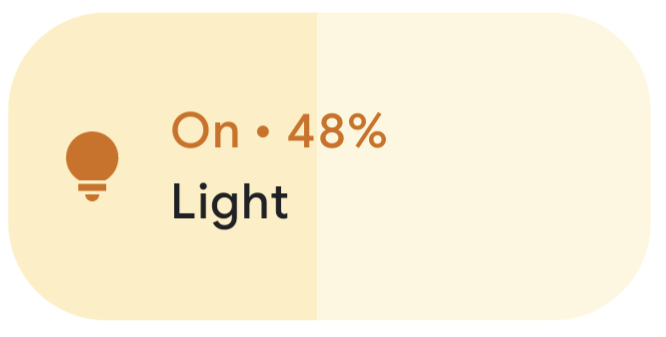
이 단계를 완료하면 Matter 가상 기기가 성공적으로 커미셔닝되고 Google Home 앱에 새 아이콘으로 표시됩니다.
문제 해결
'연결 문제' 또는 'Google에 연결할 수 없음' 오류 메시지와 함께 커미셔닝이 실패함
- Google Home 콘솔에서 올바른 VID/PID 조합 으로 프로젝트를 만들었으며 동일한 VID/PID 조합을 사용하는 다른 프로젝트가 없는지 확인합니다.
'기기 검색'이 오랫동안 진행된 후 커미셔닝이 실패함
- 컴퓨터의 방화벽이 사용 중지되어 있고 가상 기기를 실행 중인지 확인합니다.
- Wi-Fi만 사용하도록 컴퓨터에서 물리적 네트워크 인터페이스 (이더넷)를 분리합니다.
6. 기기 제어
Matter 지원 기기가 성공적으로 커미셔닝되고 Google Home 앱에 전구로 표시되면 다음과 같은 다양한 방법으로 기기 제어를 테스트할 수 있습니다.
- Google 어시스턴트 사용
- Google Home 앱 사용
Google 어시스턴트
휴대전화나 허브에서 Google 어시스턴트를 사용하여 "Hey Google, 조명 켜 줘"와 같은 음성 명령으로 기기 상태를 전환합니다.
명령의 예를 더 보려면 Google Home 앱에 추가된 스마트 홈 기기 제어하기의 음성 명령으로 스마트 홈 기기 제어하기 섹션을 참고하세요.
Google Home 앱
Google Home 앱에 표시된 전구 아이콘 옆에 있는 켜짐 및 꺼짐 라벨을 탭하면 됩니다.
자세한 내용은 Google Home 앱에 추가된 스마트 홈 기기 제어하기의 Google Home 앱으로 기기 제어하기 섹션을 참고하세요.
7. 축하합니다.
첫 번째 Matter 기기를 만들었습니다. 좋습니다.
이 Codelab을 통해 학습한 내용은 다음과 같습니다.
- Matter 개발 환경을 설치합니다.
- Matter 가상 기기를 빌드하고 실행합니다.
- Google Home에서 가상 기기를 커미셔닝하고 제어합니다.
Matter에 대해 자세히 알아보려면 다음 참고 자료를 살펴보세요.
- Google Home 개발자 센터의 Matter 입문에서 Matter 개념의 기본사항을 알아봅니다.
- Connectivity Standards Alliance에서 게시한 Matter 사양, Matter 기기 라이브러리, Matter 애플리케이션 클러스터 라이브러리
- Matter GitHub 저장소