

1. Başlamadan önce
Bu codelab, Google Home iş ortakları ve bulut entegrasyonu kullanan geliştiriciler için ekosistem kalitesini ve kullanıcı deneyimini iyileştirmek amacıyla tasarlanmıştır.
Neler öğreneceksiniz?
Google Home Vitals Kontrol Paneli, geliştiricilerin ve iş ortaklarının Google Home entegrasyonlarının operasyonel durumunu izleyebileceği merkezi bir bilgi kaynağıdır. Kullanıcı deneyiminin gecikme ve güvenilirlik ile tanımlandığı bir ekosistemde Google Home Vitals, reaktif sorun gidermeden proaktif kalite yönetimine geçiş için gereken tüm ayrıntılı analizleri içeren self servis portalıdır.
- Kalite entegrasyonu puanınız nasıl hesaplanır?
- Kontrol panelini okuma ve kullanma
- Düşük kaliteli metriklerde hata ayıklama
İhtiyacınız olanlar
- Google Home Cloud entegrasyonu olmalıdır.
Kurulum
Google Home Vitals Kontrol Paneli'ne gitme:
- Open Google Cloud console (Google Cloud konsolunu aç)
- İzleme > Kontrol Paneli
- "Google Home Vitals (Cloud)" kontrol panelini tıklayın.
2. Kontrol Panelini Okuma
Kalite Puanı Hesaplama: "İyi" ve "Kötü" Standardı
Kontrol panelinde kalite puanlamasının dökümü açıklanır. Kalite puanları, cihaz türü ayrıntı düzeyinde atanır. Bir cihaz türü entegrasyonunun İYİ olarak kabul edilmesi için aynı anda dört ölçütü karşılaması gerekir:
- Global Başarı Oranı: İş ortağından Google'a yapılan çağrıların genel başarı oranı %99,5 veya daha yüksek olmalıdır. Not: Global Başarı Oranı'nın (>= %99,5) karşılanamaması, cihazların performansından bağımsız olarak tüm proje genelinde otomatik olarak KÖTÜ derecelendirmesiyle sonuçlanır.
- Komut Güvenilirliği: QUERY ve EXECUTE başarı oranları her cihaz türü için %99,5 veya daha yüksek olmalıdır.
- Duyarlı Gecikme: QUERY ve EXECUTE için 90. yüzdelik dilim gecikmesi, her cihaz türü için <=1000 ms olmalıdır.
- Eyalet bütünlüğü: Eyalet doğruluğu >= %99,5 olmalıdır.
Bu metrikler neden önemlidir?
- Global Başarı Oranı: Entegrasyon düzeyinde İş Ortağı-Google çağrıları, bulutunuzdan Google'a yapılan çağrıların durumunu ölçer. %99,5'ten yüksek bir başarı oranı, Google Home'un doğru cihaz durumlarını kullandığını gösterir. Örneğin, cihazların eklenip kaldırıldığından, otomasyonların tetiklendiğinden ve geçmiş etkinliklerinin Google Home uygulamasının Etkinlik sekmesinde göründüğünden emin olun.
- Komut Güvenilirliği: QUERY ve EXECUTE başarı oranları, cihaz türü düzeyinde ölçülür. %99,5 veya daha yüksek bir başarı oranı, kullanıcı komutlarının doğru şekilde yerine getirilmesini sağlar (ör. Asistan'ın "Cihaza ulaşamıyorum" gibi yanıtlar vermesini veya yerine getirilmeyen bir komutu yanlışlıkla onaylamasını önler).
- Duyarlı Gecikme: QUERY ve EXECUTE gecikmeleri de cihaz türü düzeyinde ölçülür. Cihaz türü başına <=1.000 ms gecikme, kullanıcınızın istenen işlem için çok uzun süre beklemesini (örneğin, ışığın sönmesi için birkaç saniye beklemesini) önler.
- Durum Bütünlüğü: Durum Doğruluğu, Google sistemlerinde depolanan ve kullanıcı sorgularını yanıtlamak için kullanılan durumun doğruluğunu ölçer. Bu sayılar düşükse kullanıcılar, cihazınızın durumunu görüntülerken veya Home'a Sor gibi yapay zeka özelliklerini kullanırken cihazlarınızla ilgili yanlış sonuçlar görebilir. Otomasyonlar tetiklenmeyebilir ve geçmiş girişleri Etkinlik'te doğru zamanda görünmeyebilir.
Kontrol Panelini Okuma
Entegrasyonunuzun temel sağlık göstergesi olan Kalite Puanı Metrikleri bölümünden başlayın. Cihaz düzeyinde İYİ derecelendirmesi, bu bölümdeki tüm metriklerin YEŞİL başarı ölçütlerini karşılamasına bağlıdır. Ayrıntılı teknik koşullar ve metrik tanımları Geliştirici Merkezi belgelerinde bulunabilir.
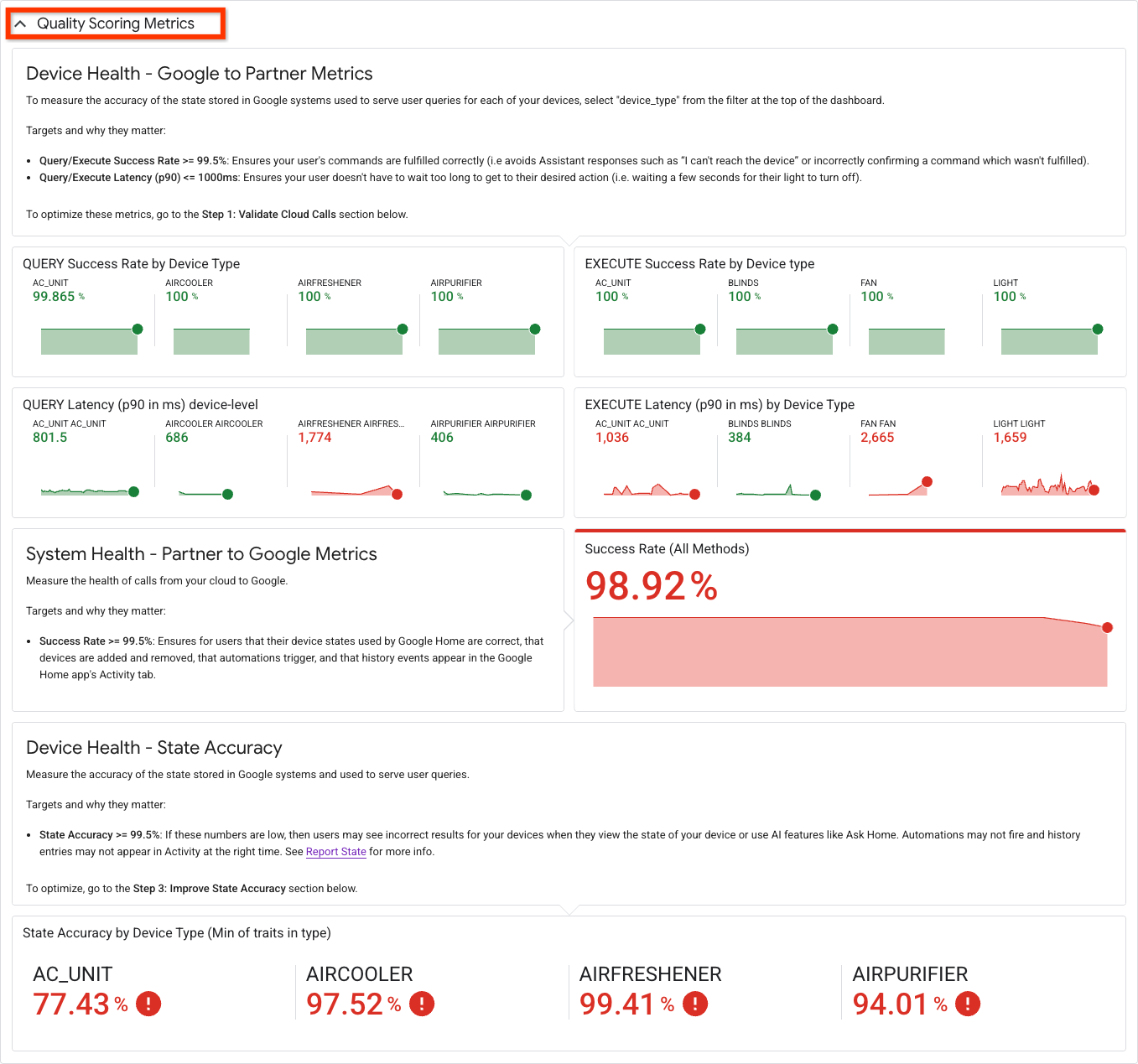
Google Home Vitals Kontrol Paneli'nin üst kısmındaki "Kalite Metrikleri Puanı" bölümü, entegrasyon kalite puanınızı hesaplamak için kullanılan metrikleri gösterir.
Açıklama
- YEŞİL (İYİ): Metrik, kalite eşiğini karşılıyor.
- KIRMIZI (KÖTÜ): Metrik, kalite eşiğini karşılamıyor.
Örnek
Aşağıdaki örnekte, AC_UNIT cihaz türünün QUERY ve EXECUTE Başarı Oranı ile QUERY Gecikmesi bölümündeki kalite ölçütlerini karşıladığını ancak EXECUTE Gecikmesi çubuğunda (kırmızı) başarısız olduğunu görebilirsiniz. Bu, komutların kabul edilebilir bir oranda başarılı olduğu ancak EXECUTE gecikmesinin 36 ms çok yavaş olduğu anlamına gelir. Sistem Sağlığı bölümünde, entegrasyon genelinde birleştirilmiş yöntemler için %98,92'lik bir başarısızlık oranı gösteriliyor.Bu, kullanıcıların cihaz durumlarının Google Home'a doğru şekilde iletilmesi için iyileştirme yapılması gerektiğini gösteriyor. Bu, çağrıların (DeleteAgentUser, Query, ReportStateAndNotification, RequestSyncDevices veya Sync) %1, 08'inin 2xx veya 5xx'e eşit olmayan yanıt kodları (ör.404 hataları) döndürdüğü anlamına gelir. AC_UNIT cihaz türü için başarılı veya başarısız kaliteyi ölçmek amacıyla kullanılan son metrik, durum doğruluğudur. Bu örnekte %77, 43'lük bir başarı oranı görüyoruz.Bu, kullanıcıların cihazlar için muhtemelen yanlış sonuçlar gördüğü anlamına gelir. Bu üç metrikle AC_UNIT için genel puan KÖTÜ ve kalite eşiğinin altında.
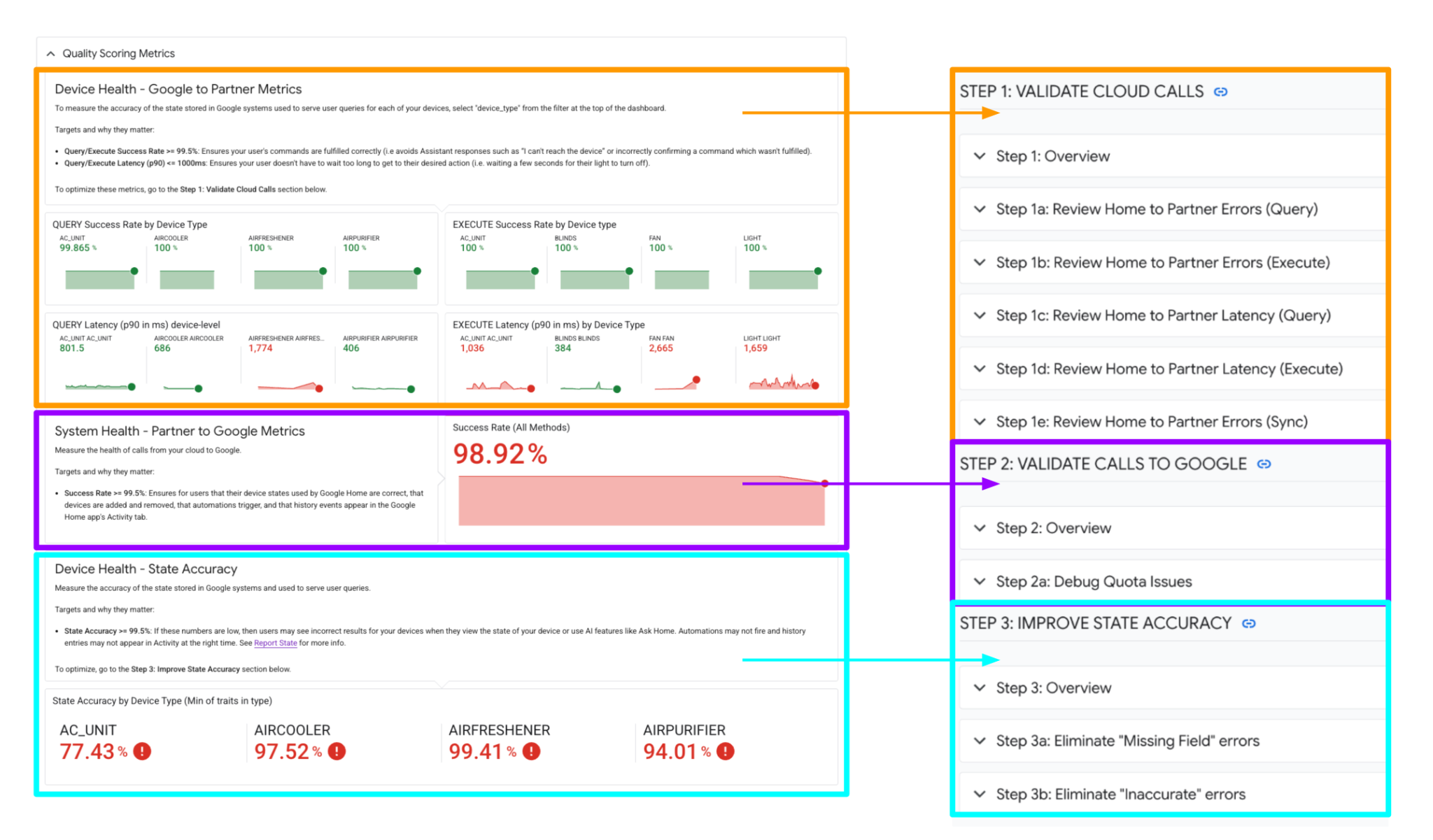
Bu kalite hesaplamalarının her biri, aşağıdaki hata ayıklama bölümlerinden birine karşılık gelir. Daha fazla hata ayıklama için daraltılmış adımları açın.
QUERY ve EXECUTE başarı oranları ile gecikmelerinde hata ayıklamak için "1. Adım: Bulut çağrılarını doğrulama" bölümüne gidin.
İş ortağından Google'a başarı oranlarında hata ayıklamak için "2. Adım: Google'a yapılan çağrıları doğrulayın" bölümüne gidin.
Her cihaz türü için durum doğruluğunda hata ayıklamak üzere "3. Adım: Durum doğruluğunu iyileştirme" bölümüne gidin.

3. Hata Ayıklama 1. Adım: Cloud Çağrılarını Doğrulama
1. adım: Genel bakış
Bu bölümde, Google'dan bulut arka ucunuza olan iletişimlerin durumunu ölçen metrikler (Google'dan iş ortağına metrikleri olarak da bilinir) olan Cloud çağrıları ele alınmaktadır. Query ve Execute gibi komutlar buna dahildir.
QUERY ve EXECUTE için başarı oranlarını ve gecikmeleri izleriz (bunlar cihaz türü kalite puanlarınızı etkiler).
Aşağıdaki genel bakışta, entegrasyon düzeyindeki toplam QUERY ve EXECUTE başarı oranları ve hataları gösterilmektedir. 1a-1d adımları, bu metriklerin cihaz türüne ve özelliğe göre dökümünü gösterir. 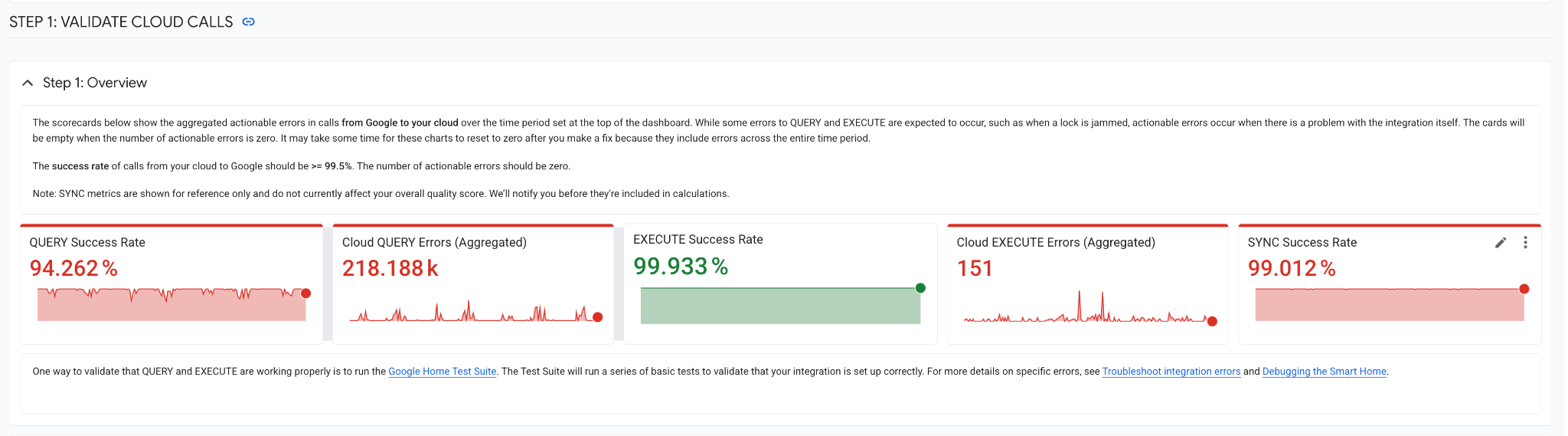
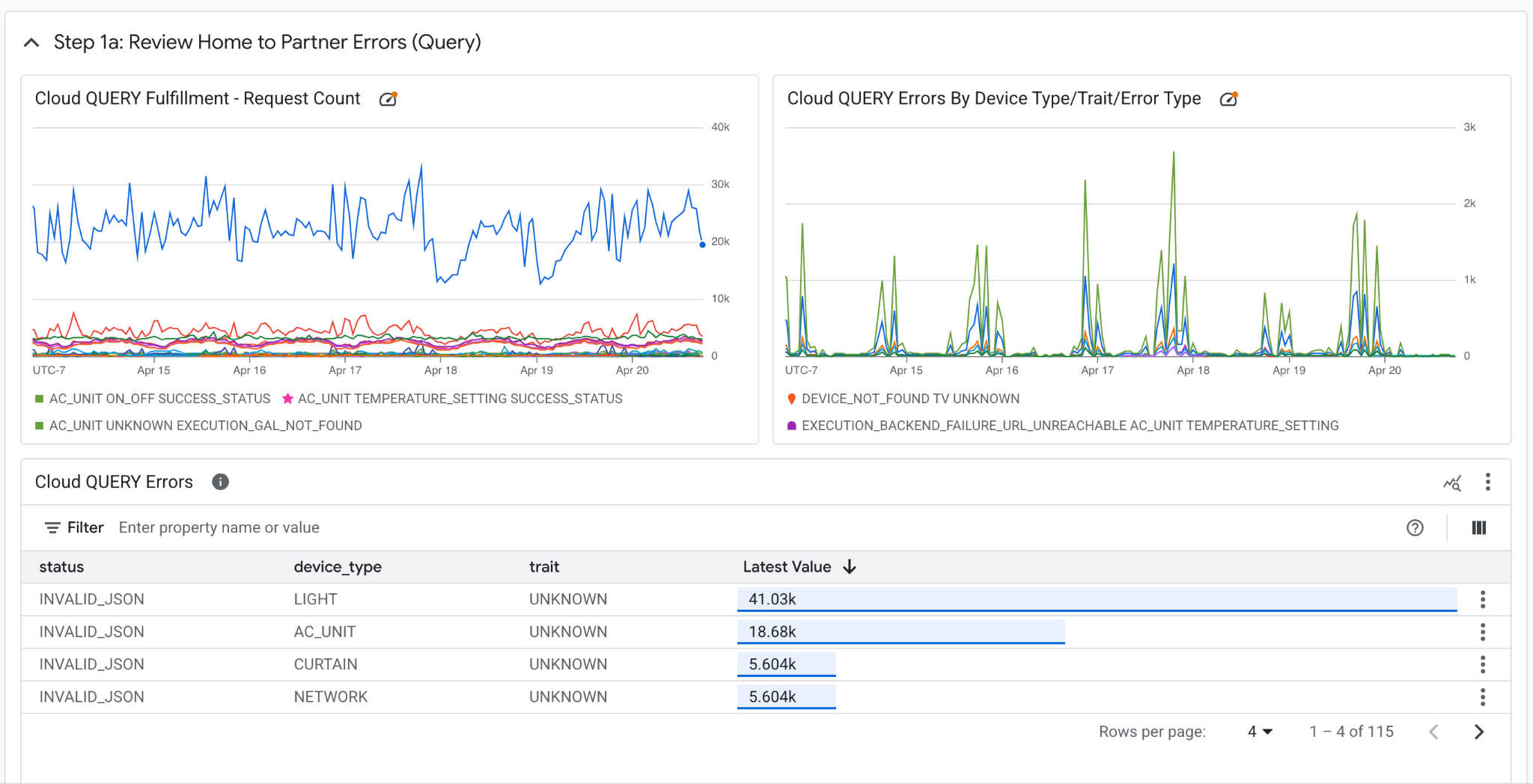
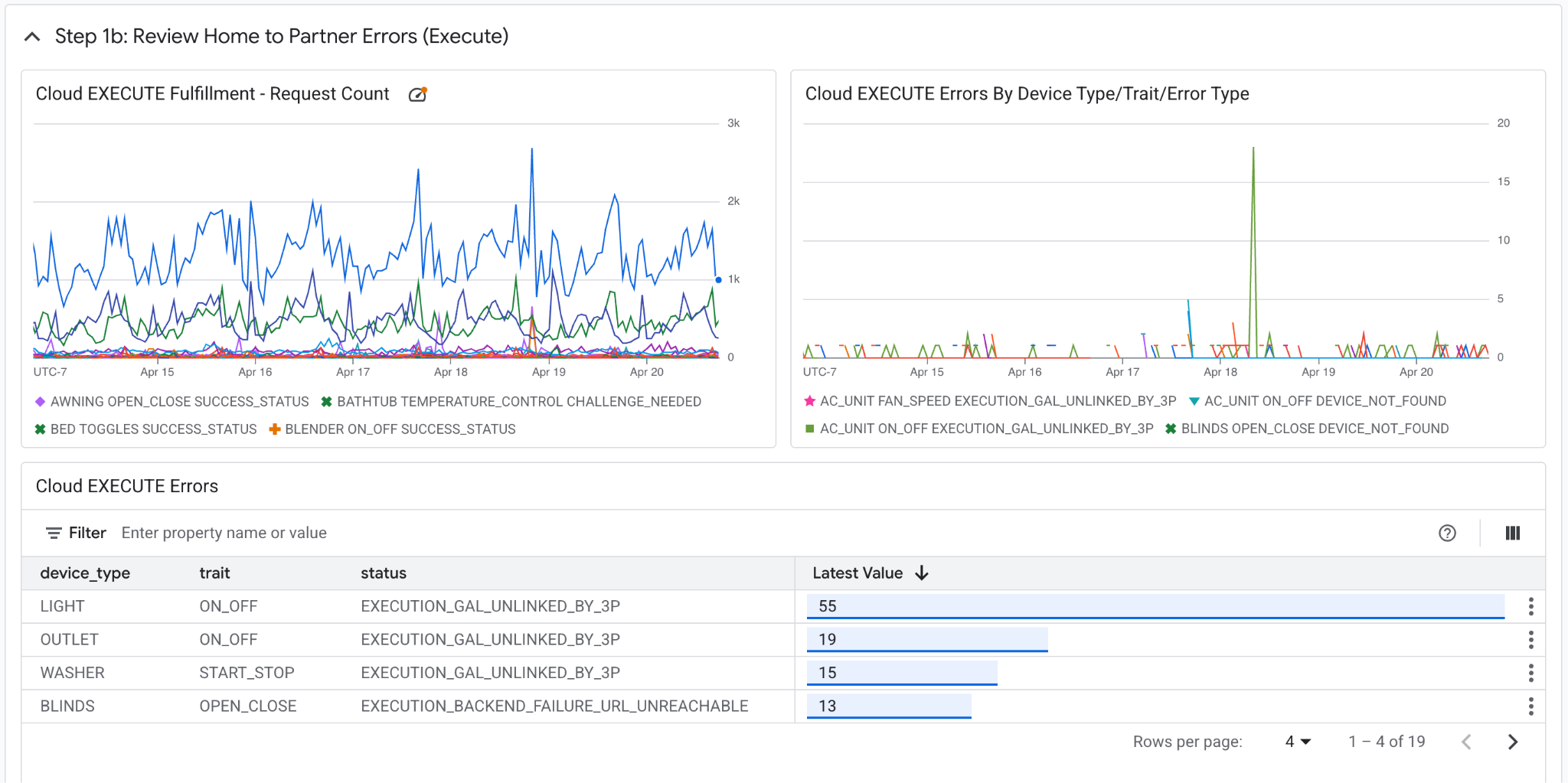
1a ve 1b adımları, karşılama isteği sayısının trendini, zaman içindeki hata sayılarını ve belirli hata durumlarını gösterir.
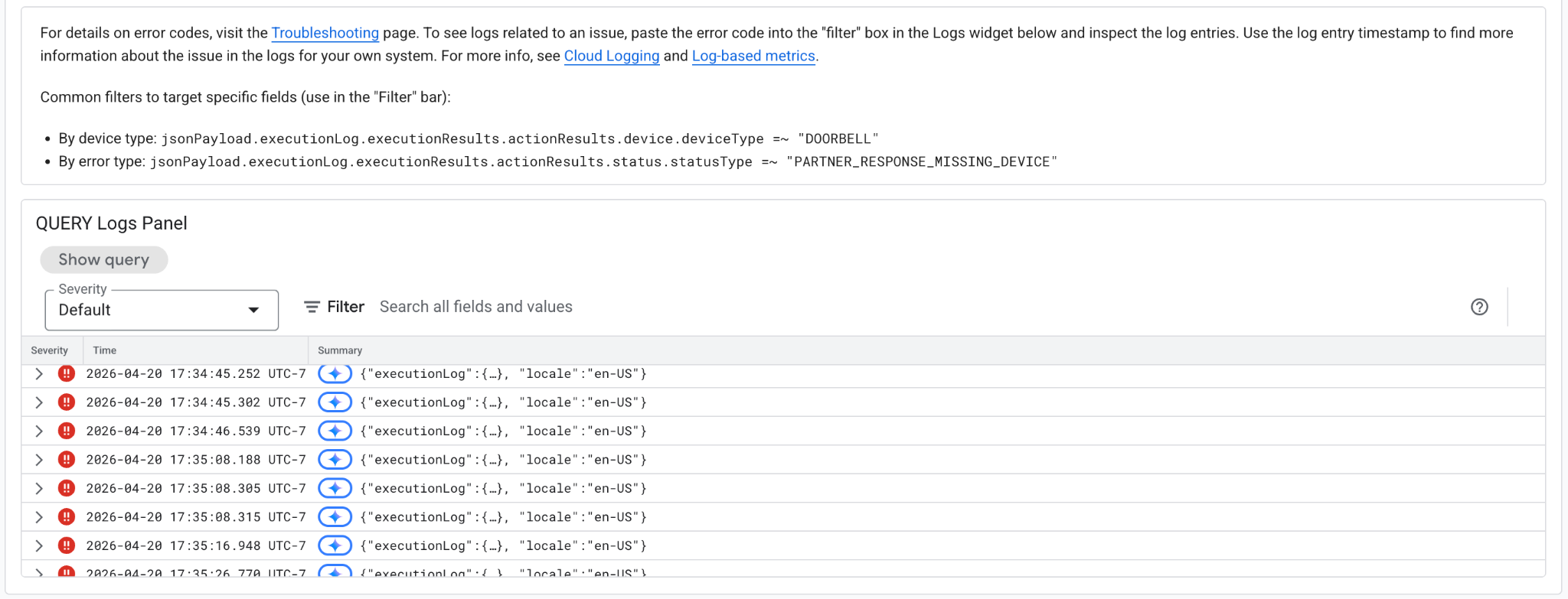
1a. adım: Sorgu hatalarını inceleyin
1b Adımı: Yürütme Hatalarını İnceleme
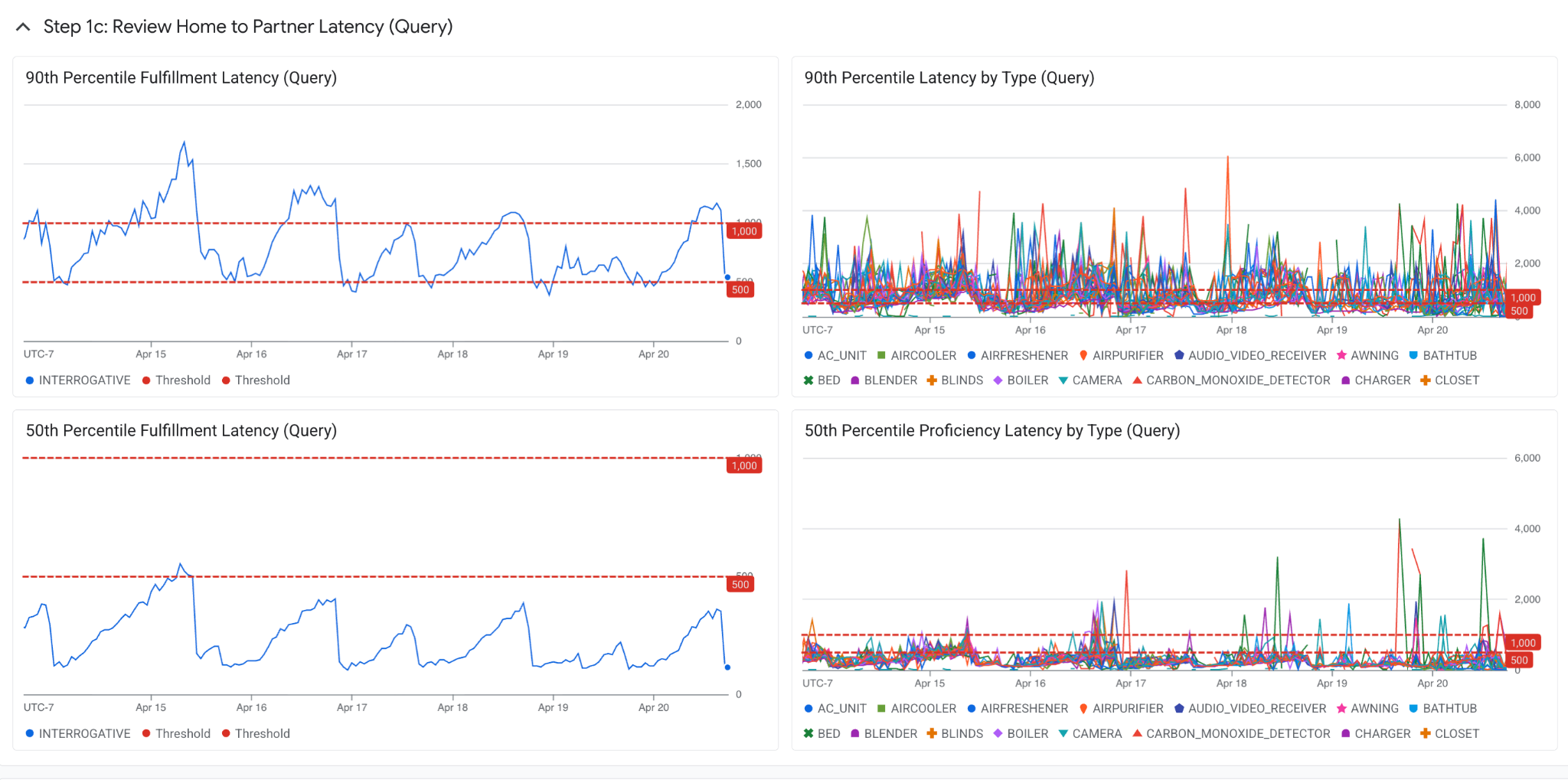
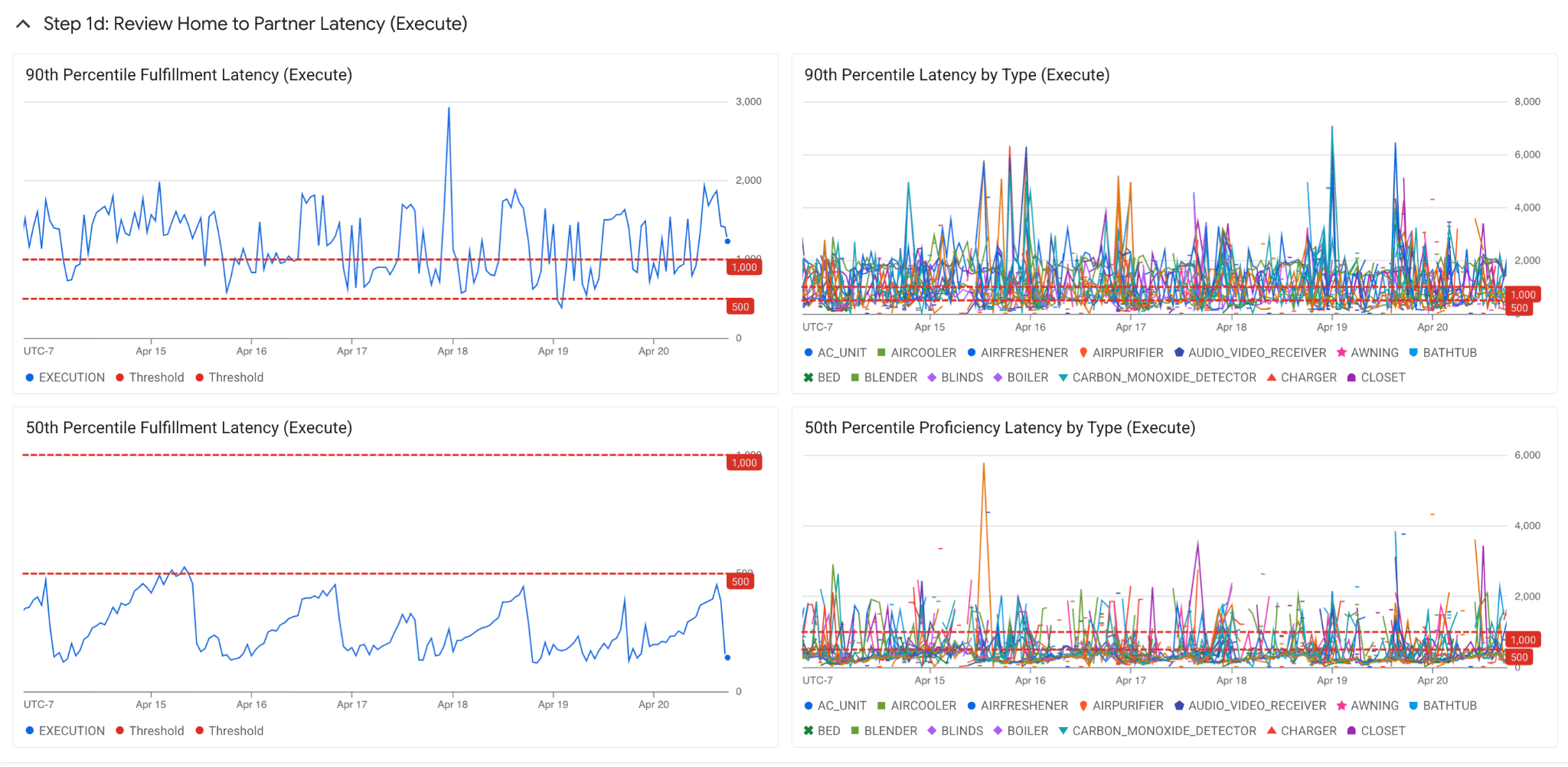
Adım 1c ve 1d, hem entegrasyon düzeyinde hem de cihaz türü düzeyinde bu metrikler için 90. ve 50. yüzdelik dilimin dökümünü de gösterir.
1c adımı: Sorgu gecikmesini inceleyin
Adım 1d: Yürütme gecikmesini inceleme
4. Hata Ayıklama 2. Adım: Google'a Yapılan Çağrıları Doğrulama
2. adım: Genel bakış
Google'dan iş ortağına yapılan çağrılarda hata ayıklama işleminden sonra, bu ikinci adımda iş ortağı bulutundan Google'a yapılan çağrılarda hata ayıklama işlemi ele alınır. Bu bölümde, cihaz türü düzeyinde değil, iş ortağı entegrasyonu düzeyindeki metrikler ele alınmaktadır. Buna 400 Hatalı İstek, 404 Bulunamadı Hatası ve 429 Kaynak Tükendi gibi yanıt kodları dahildir.
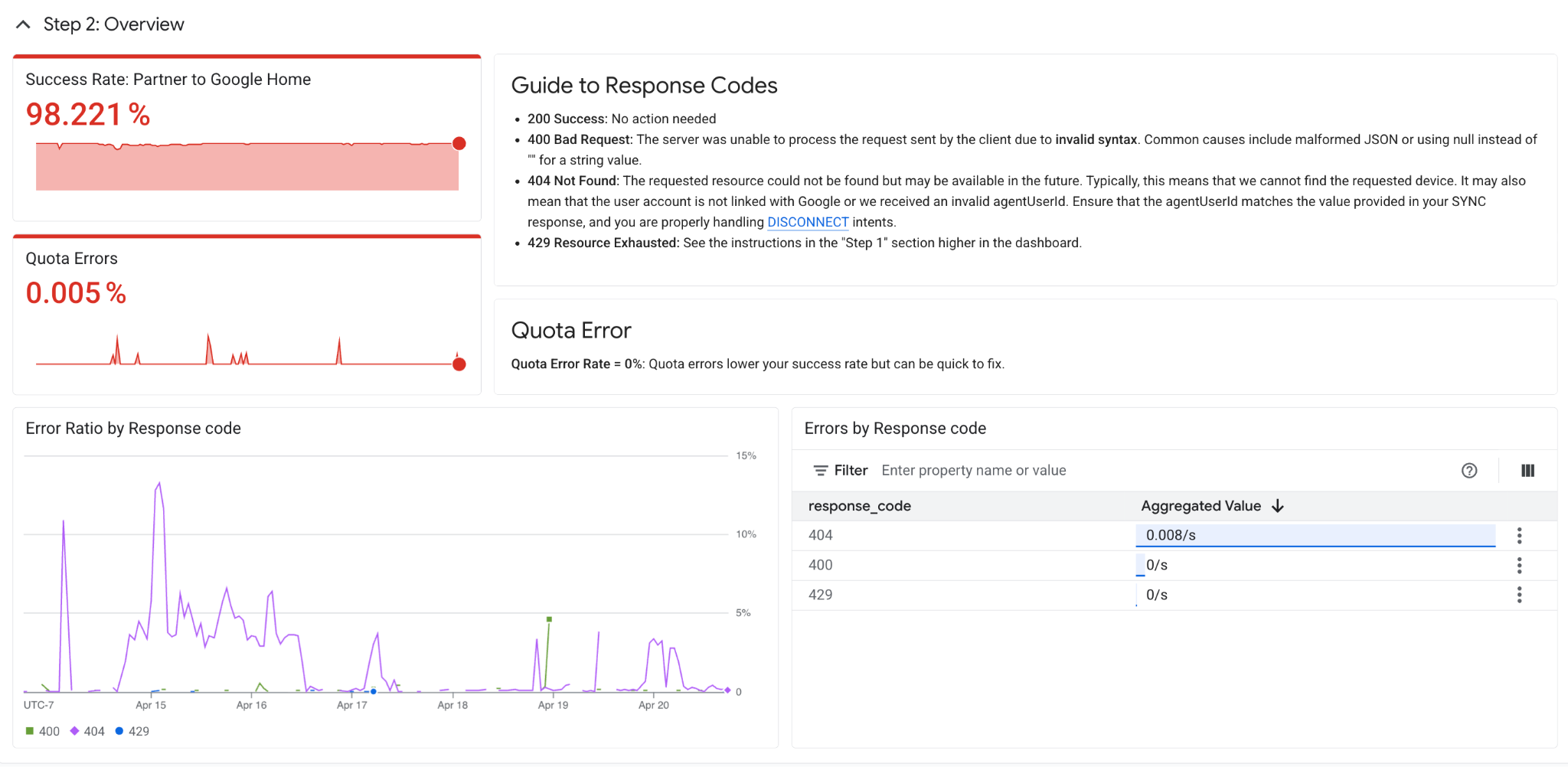
2a. adım: Kota sorunlarında hata ayıklama
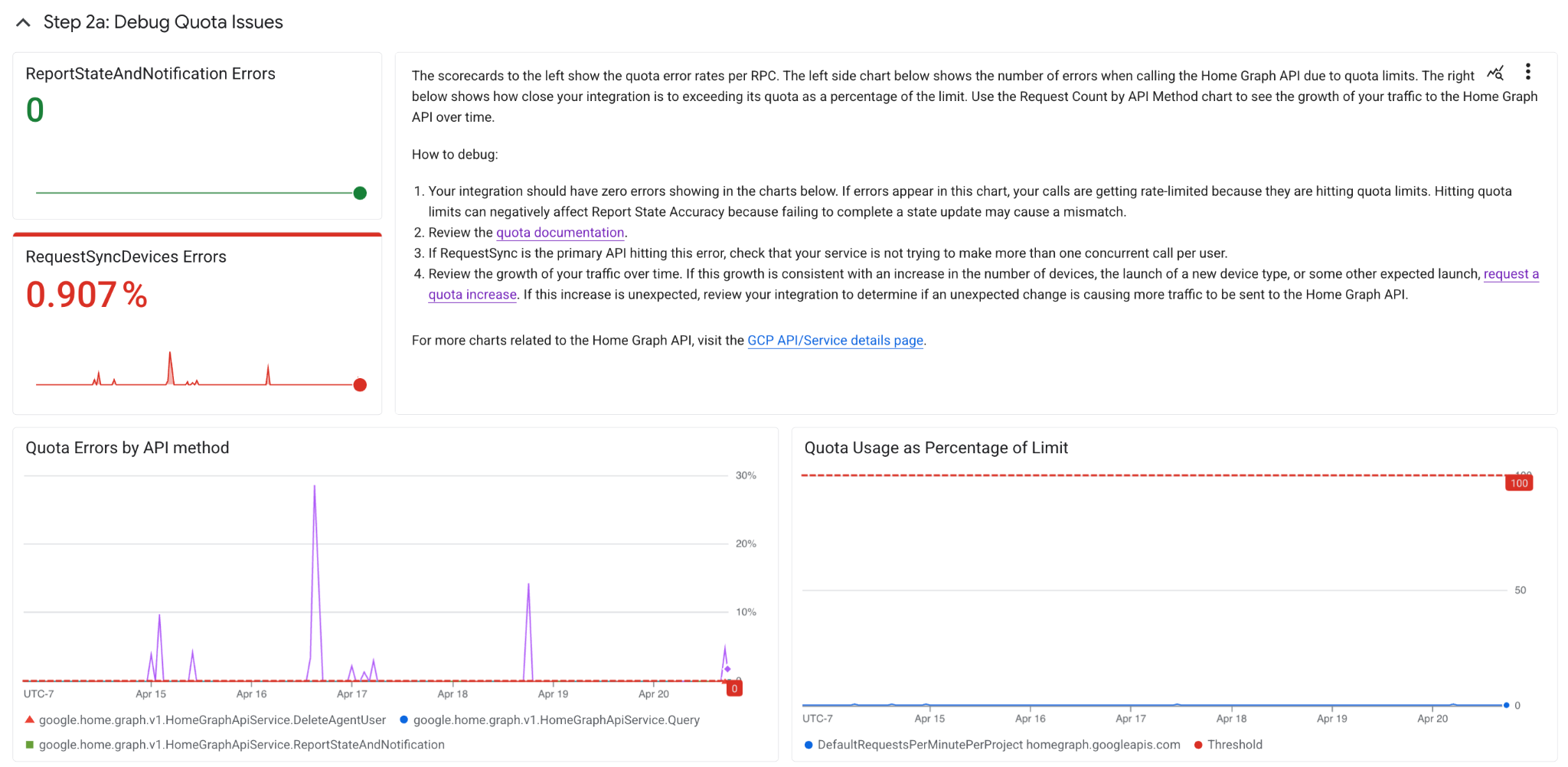
Google Home, kaynak tahsisini ve kullanımını sınırlandırır ve proje bazında uygun kotalar uygular. Google, buluttan buluta entegrasyon bazında sorgu, silme, Report State ve asenkron istek senkronizasyonu API çağrılarınızın toplamına 60 saniyede 6.000 API çağrısı olan varsayılan sınırı uygular.
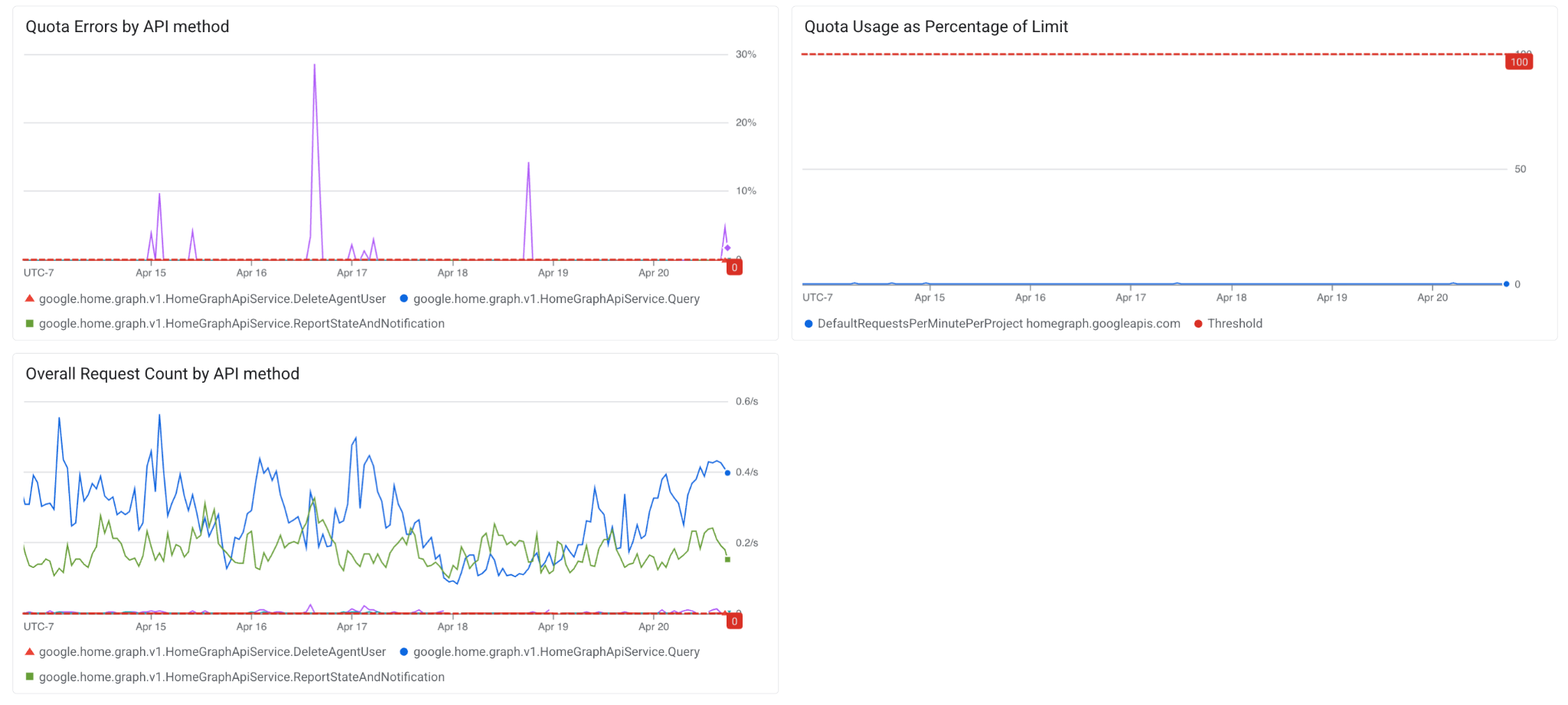
Kota sorunlarıyla karşılaşmak, rapor durumu doğruluğunu olumsuz etkileyebilir. Bunun nedeni, durum güncellemesinin tamamlanamamasının uyuşmazlığa yol açabilmesidir. Aşağıda, özellikle Report State ve Request Sync senkronizasyon hatalarını, sayı ve hataların API yöntemi dökümünü ve kota kullanım yüzdesini gösteren dökümler içeren grafikler yer almaktadır. Bu grafiklerde trafikte beklenmedik bir artış görülüyorsa entegrasyonunuzu inceleyerek Home Graph API'ye daha fazla trafik gönderilmesine neden olan bir değişiklik olup olmadığını belirleyin.
Trafiğin zaman içinde doğal olarak artması (ör. artışın cihaz sayısındaki artışla, yeni bir cihaz türünün piyasaya sürülmesiyle veya beklenen başka bir lansmanla tutarlı olması) gibi bazı senaryolarda entegrasyonunuzun kotasını artırmak uygun olabilir. Kota artışı isteğinde bulunmak için geliştirici belgelerindeki adımları uygulayın.
5. Hata Ayıklama 3. Adım: Durum Doğruluğunu İyileştirme
3. adım: Genel bakış
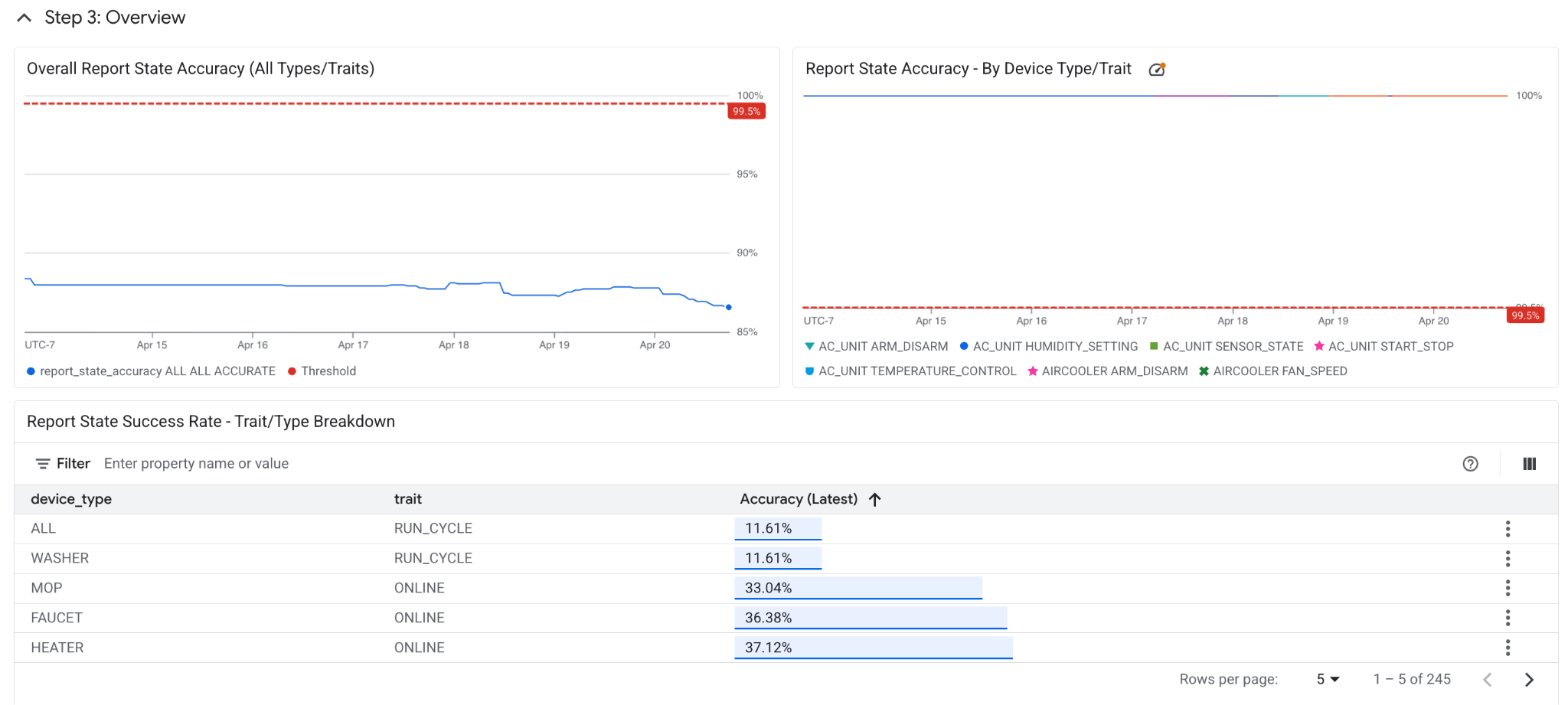
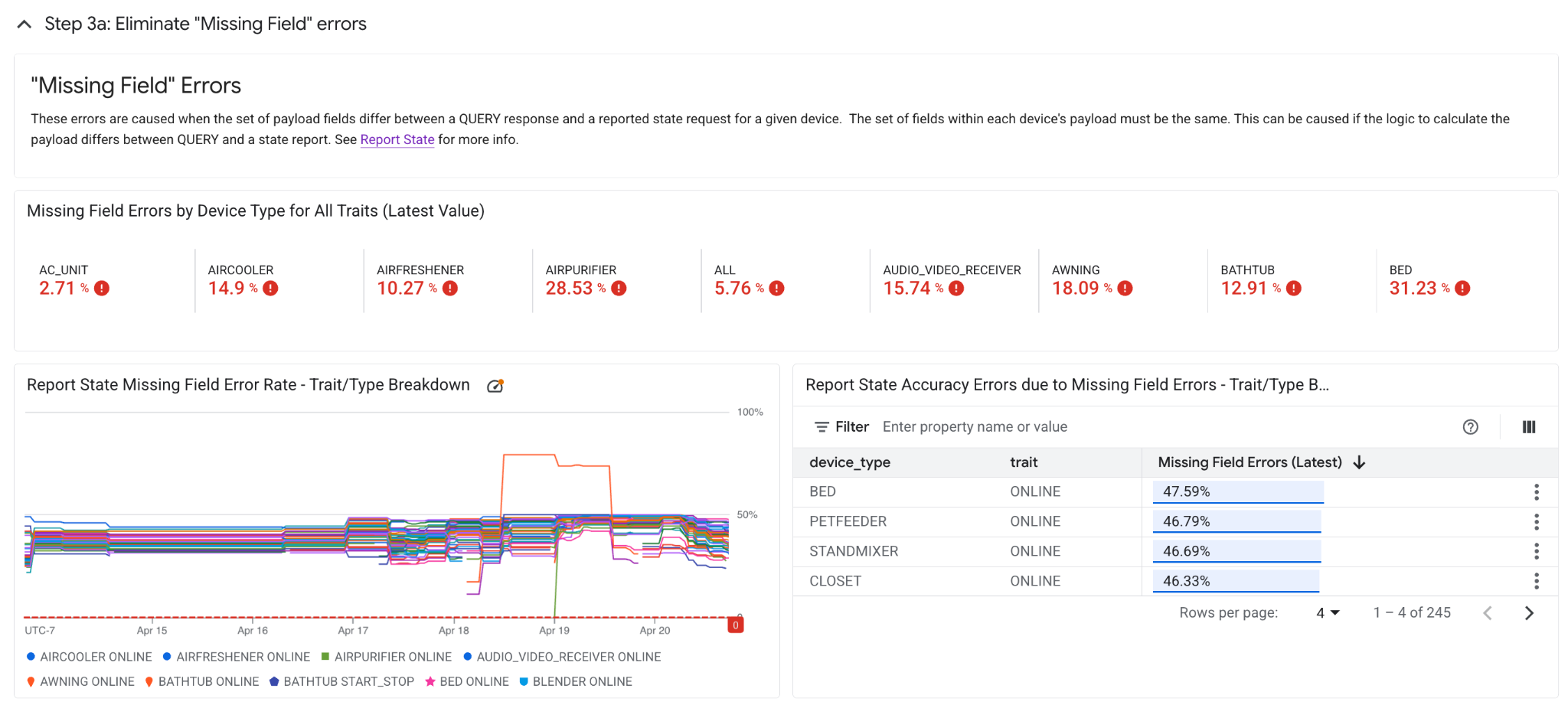
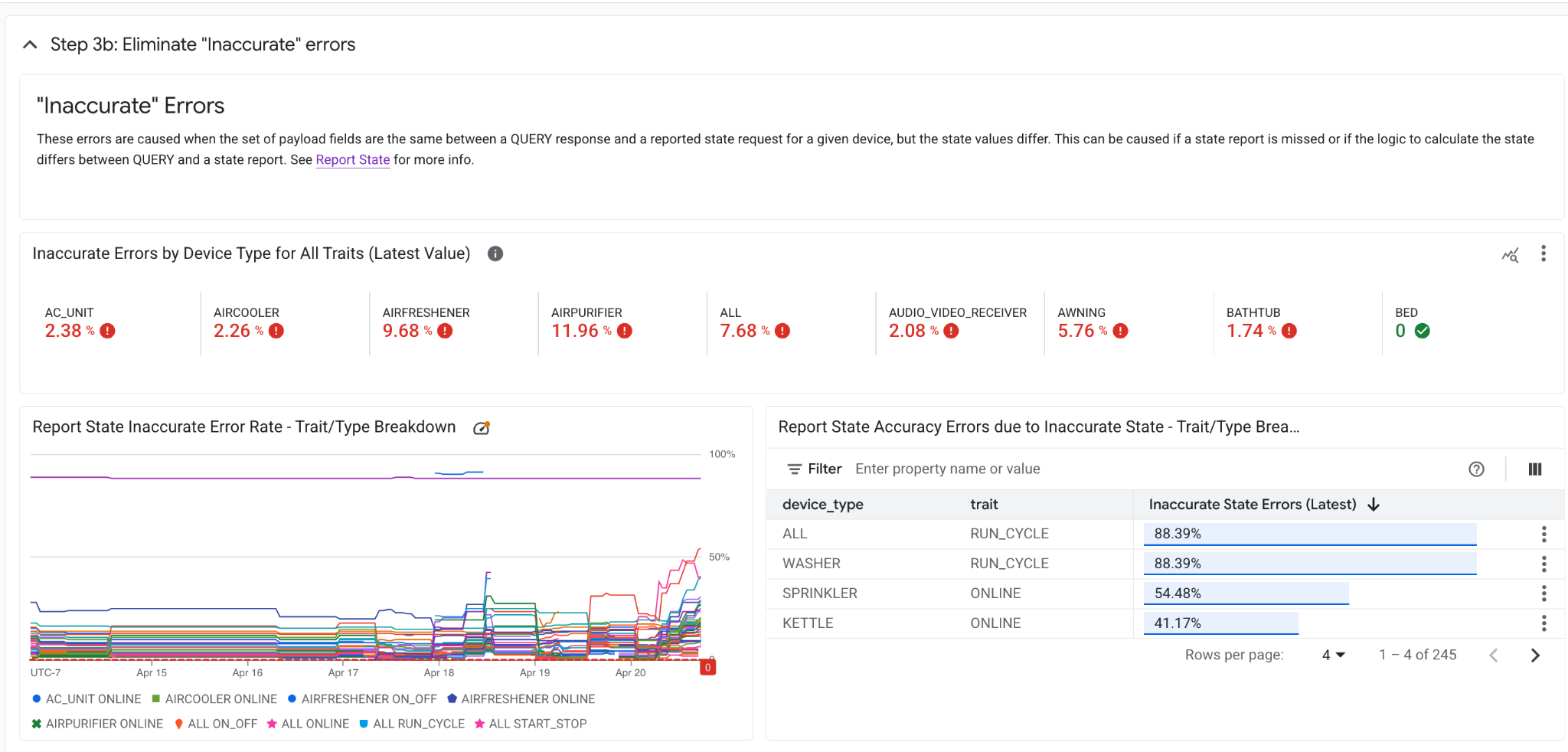
1. ve 2. adımlarda hata ayıklama yapıldıktan sonra 3. adımda, kullanıcı sorgularını yanıtlamak için kullanılan ve Google sistemlerinde depolanan cihaz durumları olan Report State'in doğruluğu ele alınır. Özellik ve cihaz türüne göre dökümler aşağıdaki grafiklerde gösterilmektedir. 3a ve 3b adımları, Report State ile ilgili iki yaygın hatayı (eksik alan hataları ve yanlış hatalar) kapsar.
Adım 3a: "Eksik alan" hataları
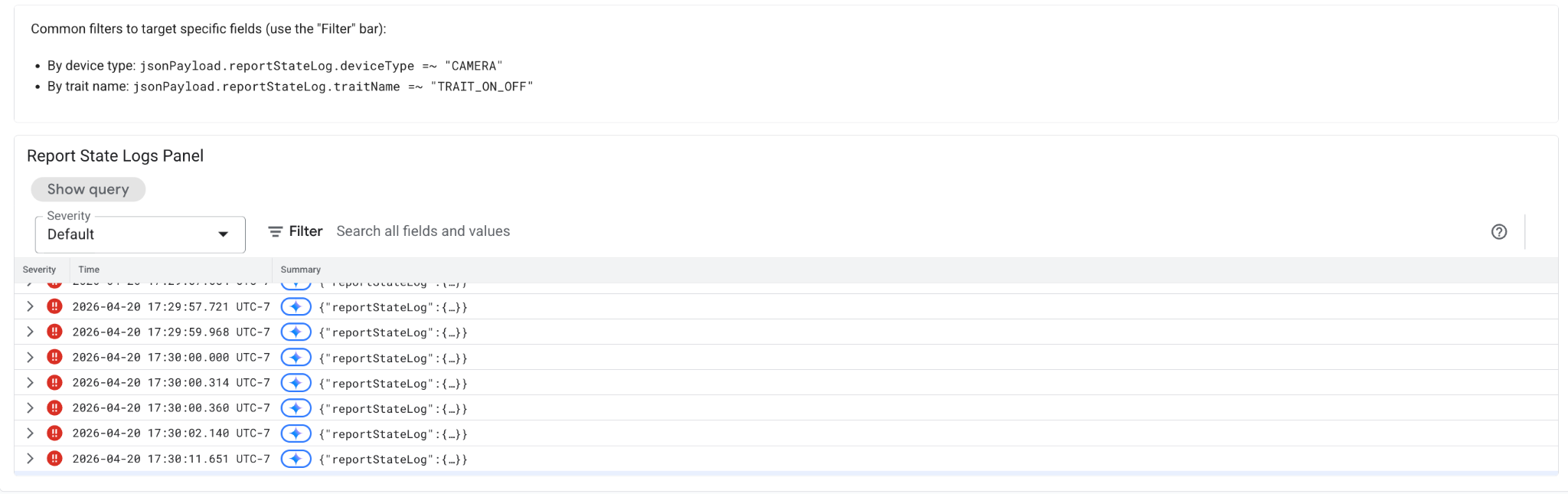
"Eksik alan" hataları, belirli bir cihaz için QUERY yanıtı ile bildirilen durum isteği arasında yük alanları kümesi farklı olduğunda ortaya çıkar. Her cihazın yükündeki alan grubu aynı olmalıdır. Bu durum, yükü hesaplama mantığının QUERY ve rapor durumu yanıtı arasında farklılık göstermesinden kaynaklanabilir. QUERY ve durum raporu yanıtları eşleşmeyen cihaz türlerini ve özelliklerini izlemek için aşağıdaki grafikleri kullanın.
Adım 3b: "Yanlış" hataları
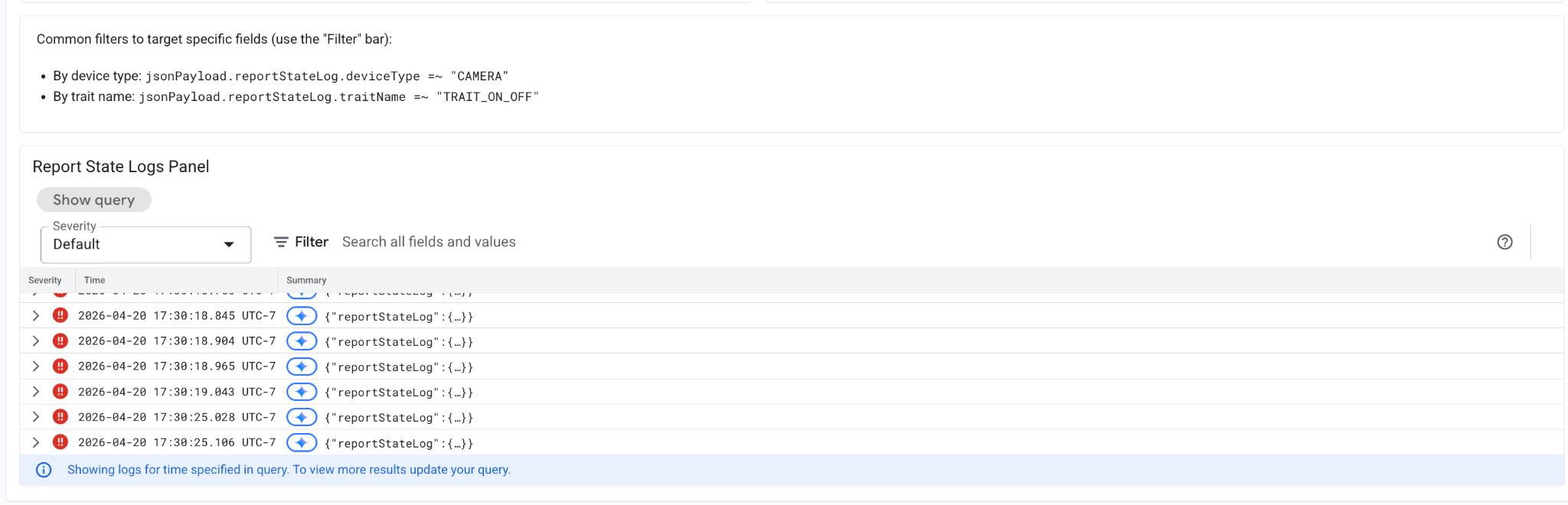
Belirli bir cihaz için QUERY yanıtı ile bildirilen durum isteği arasındaki yük alanları aynı olduğunda ancak durum değerleri farklı olduğunda yanlış hatalar oluşur. Bu durum, bir durum raporunun eksik olmasından veya durumu hesaplama mantığının QUERY ile durum raporu arasında farklılık göstermesinden kaynaklanabilir. QUERY ve durum raporu yanıtları eşleşmeyen cihaz türlerini ve özelliklerini izlemek için aşağıdaki grafikleri kullanın.
6. Diğer belgeler ve kaynaklar
- Bu kontrol paneliyle ilgili geri bildirim göndermek veya sorun bildirmek için herkese açık Issue Tracker'ımızda sorun bildirin.
- İtirazda bulunmak için Kalite metriği itiraz formumuzu kullanarak sorun bildirin.
- Entegrasyon kalitenizi düzenli olarak takip etmek için Google Cloud uyarılarını, metrikleriniz kabul edilebilir bir eşiğin altına düştüğünde bildirim alacak şekilde yapılandırın. Böylece, bir sorun ortaya çıktığında ilk siz haberdar olursunuz.
- Diğer tüm bilgiler için https://developers.home.google.com/tools/analytics/home-vitals adresindeki geliştirici belgelerine bakın.