

1. शुरू करने से पहले
Matter, असली उपयोगकर्ताओं को क्रॉस-प्लैटफ़ॉर्म पर डिवाइस सेटअप करने और उन्हें कंट्रोल करने का आसान अनुभव देता है. ऐसा मुख्य रूप से, एक से ज़्यादा इकोसिस्टम कॉम्पोनेंट की वजह से होता है. ये कॉम्पोनेंट, पर्दे के पीछे एक-दूसरे के साथ मिलकर काम करते हैं. इस तरह की समस्या हल करने वाली प्रणालियां, नए डेवलपर के लिए अक्सर मुश्किल होती हैं. इसलिए, हमने Google Home के साथ Matter डेवलपर के तौर पर आपकी ज़िंदगी को आसान बनाने के लिए, कई टूल और तकनीकें विकसित की हैं.
Matter के तीन मुख्य कॉम्पोनेंट हैं, जिनके बारे में इस कोडलैब में बताया गया है. Google, इन सभी सिस्टम के लिए डेवलपर को समस्या हल करने से जुड़े आंकड़े उपलब्ध कराता है. ये आंकड़े, फ़ोन और हब से इकट्ठा किए जाते हैं:
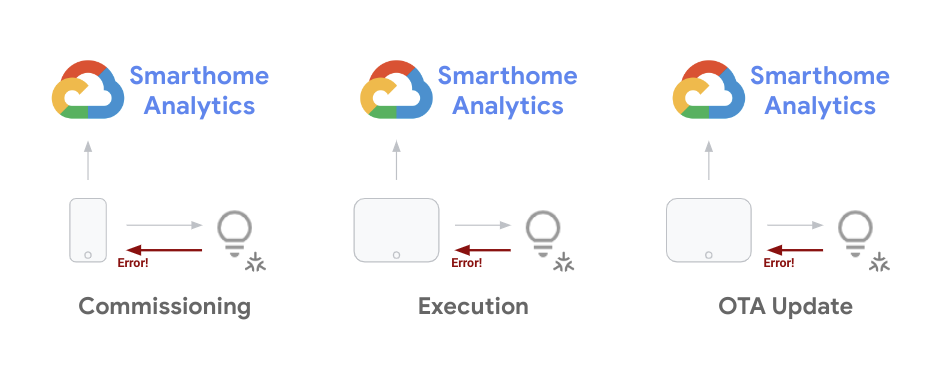
एक डेवलपर के तौर पर, आपके लिए यह ज़रूरी है कि डिवाइस को डेवलप करने के दौरान आने वाली समस्याओं को हल किया जा सके. प्रोजेक्ट लॉन्च करने के बाद, आपको फ़ील्ड में मौजूद डिवाइसों में होने वाली समस्याओं के रुझानों पर नज़र रखनी होगी. साथ ही, सॉफ़्टवेयर अपडेट के ज़रिए उन्हें ठीक करना होगा. इस कोडलैब में, इन दोनों कामों के लिए इस्तेमाल की जा सकने वाली तकनीकों के बारे में बताया गया है.
ज़रूरी शर्तें
- Matter का इस्तेमाल शुरू करने से जुड़ी गाइड में दिए गए निर्देशों को पूरा करें. साथ ही, Matter प्रोजेक्ट और डिवाइस सेटअप करें
- आपके पास एक ऐसा Android फ़ोन होना चाहिए जिसे अपने वर्कस्टेशन से कनेक्ट किया जा सके (एडीबी लॉग के लिए)
आपको क्या सीखने को मिलेगा
- स्मार्ट होम के लिए उपलब्ध आंकड़ों के विश्लेषण से जुड़े टूल का इस्तेमाल करके, बड़े पैमाने पर Matter से जुड़ी समस्याओं को मॉनिटर करने का तरीका.
- गड़बड़ी के लॉग ऐक्सेस करके और जानकारी इकट्ठा करके, गड़बड़ियों को प्राथमिकता के हिसाब से कैसे व्यवस्थित करें.
- मदद पाने के लिए, Matter के दस्तावेज़ और सहायता संसाधन ऐक्सेस करने का तरीका.
2. Google Home के Analytics देखना
Google Home के नेटवर्क के साथ इंटिग्रेशन को बेहतर बनाने के लिए, परफ़ॉर्मेंस को मॉनिटर करना ज़रूरी है. हम Google Cloud Platform पर स्मार्ट होम डिवाइस बनाने वाले डेवलपर को मॉनिटरिंग टूल का एक सेट उपलब्ध कराते हैं. इन टूल का इस्तेमाल करके, अपने प्रोजेक्ट की परफ़ॉर्मेंस का आकलन किया जा सकता है.
प्रोजेक्ट की मेट्रिक ऐक्सेस करना
- अपने डेटा को ऐक्सेस करने के लिए, सबसे पहले Google Home के डैशबोर्ड देखें. इसके लिए, Google Cloud Console में लॉग इन करें और ऑपरेशंस > मॉनिटरिंग > डैशबोर्ड पर जाएं.
आपके प्रोजेक्ट के लिए कई डैशबोर्ड उपलब्ध हैं. इनमें GCP के अन्य प्रॉडक्ट भी शामिल हैं. स्मार्ट होम के लिए उपलब्ध कराए गए डैशबोर्ड में, Google Home Analytics का प्रीफ़िक्स होता है.
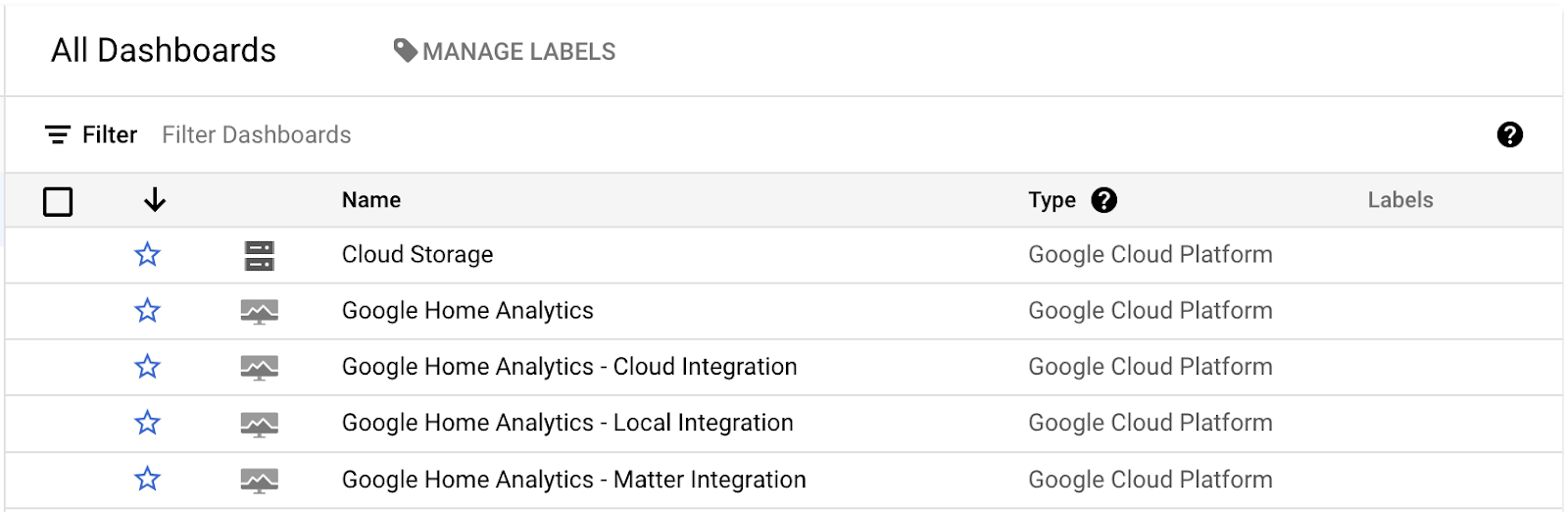
फ़िलहाल, हमारे पास एक सामान्य डैशबोर्ड है, जिसमें आपके पूरे प्रोजेक्ट की जानकारी होती है. साथ ही, हमारे पास कुछ खास इंटिग्रेशन (क्लाउड, लोकल, मैटर) या डिवाइस टाइप (कैमरे) के लिए भी डैशबोर्ड उपलब्ध हैं. इन डैशबोर्ड में डेटा सिर्फ़ तब दिखता है, जब आपके पास उस तरह का इंटिग्रेशन हो और अनुरोधों को पूरा करने वाला प्रोजेक्ट काम कर रहा हो.
इनमें से कोई डैशबोर्ड खोलने पर, आपको चार्ट की एक सीरीज़ दिखेगी. ये चार्ट इस तरह दिखते हैं:
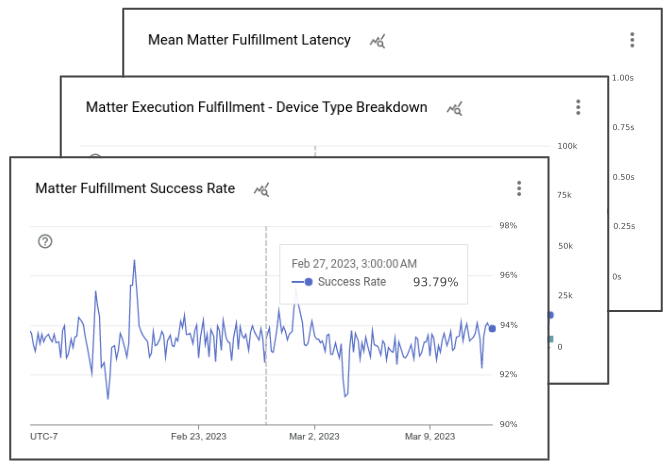
Google Home के डैशबोर्ड में कई चार्ट होते हैं. इनमें आपके प्रोजेक्ट से जुड़े इवेंट की जानकारी दिखती है. हर इंटिग्रेशन डैशबोर्ड में, आपको एक चार्ट दिखेगा. इसमें आपके प्रोजेक्ट से हैंडल किए गए अनुरोधों की कुल संख्या दिखेगी. साथ ही, एक और चार्ट दिखेगा. इसमें उस इंटिग्रेशन टाइप के लिए सक्सेस रेट दिखेगी. इसके अलावा, कई अन्य चार्ट भी दिखेंगे. इनमें शामिल डिवाइस टाइप और उनकी खासियतें दिखेंगी. इसके अलावा, Matter के साथ आपको चार्ट का एक सेट मिलता है. इससे कमीशनिंग की सफलता के साथ-साथ, आपके डिवाइसों पर अपडेट के रोलआउट को ट्रैक किया जा सकता है.
ध्यान दें कि Google Home ऐनलिटिक्स डैशबोर्ड में दिखने वाले चार्ट वाला डिफ़ॉल्ट व्यू, सिर्फ़ एक व्यू है. इसे हमने स्मार्ट होम मेट्रिक के डेटा का इस्तेमाल करके आपके प्रोजेक्ट के लिए बनाया है. मेट्रिक एक्सप्लोरर का इस्तेमाल करके, एक ही मेट्रिक के आधार पर अपने चार्ट बनाए जा सकते हैं. साथ ही, उन्हें कस्टम डैशबोर्ड में सेव किया जा सकता है.
ऐक्सेस से जुड़ी गड़बड़ी के लॉग
लॉग एक्सप्लोरर, टूल का एक कलेक्शन है. इसकी मदद से, किसी प्रोजेक्ट पर जनरेट हुए इवेंट लॉग पर काम किया जा सकता है. इसे Google Cloud Console में ऐक्सेस किया जा सकता है. इसके लिए, ऑपरेशंस > लॉगिंग > लॉग एक्सप्लोरर पर जाएं.
Logs Explorer खोलने के बाद, आपको इस तरह का व्यू दिखेगा:
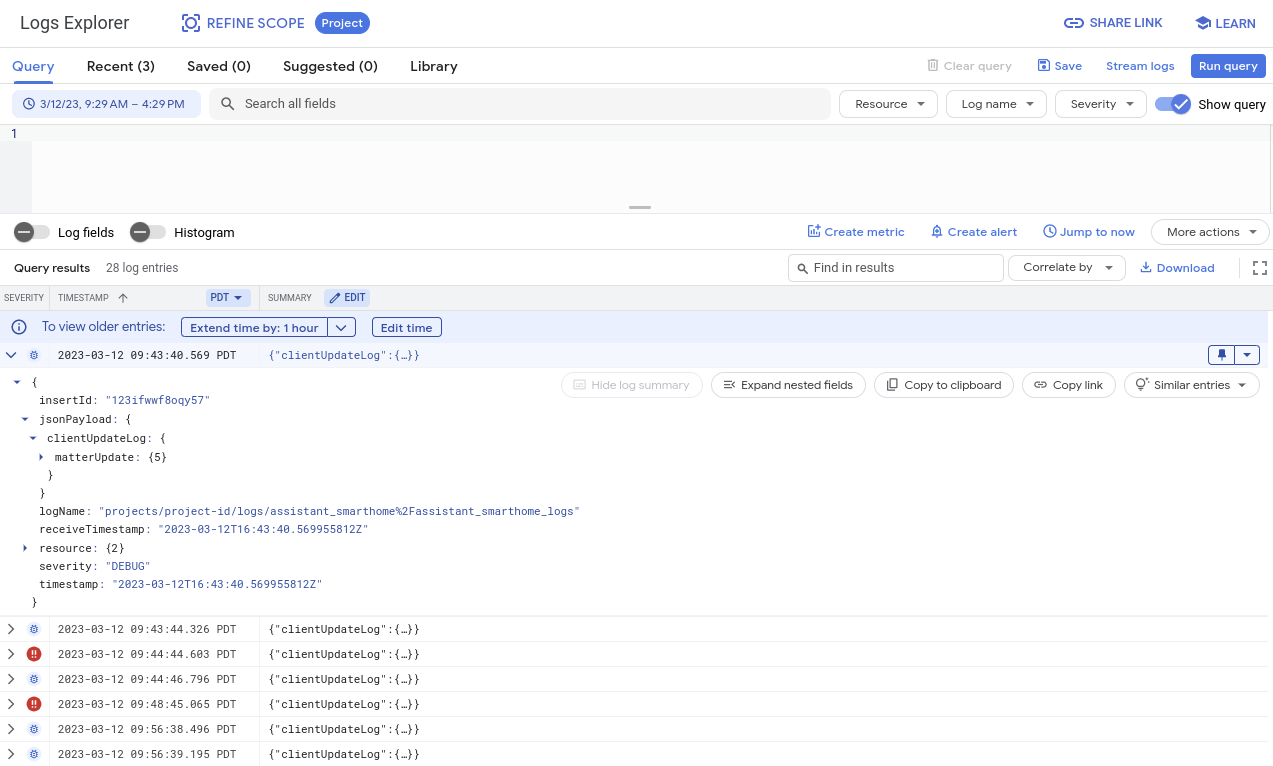
एक्सप्लोरर विंडो में, लॉग देखने, फ़िल्टर करने, क्वेरी करने, और उनका विश्लेषण करने के लिए कई टूल होते हैं. डिफ़ॉल्ट रूप से, इस व्यू में आपके प्रोजेक्ट के लिए उपलब्ध सभी सिस्टम से जनरेट किए गए लॉग दिखते हैं. इनमें स्मार्ट होम से बाहर जनरेट किए गए लॉग भी शामिल होते हैं. इसलिए, आपको जिन इवेंट को डीबग करना है उनके लिए, इन लॉग को फ़िल्टर करके इस्तेमाल करना ज़रूरी है. हम डीबग करने से जुड़े सेक्शन में इस बारे में ज़्यादा जानकारी देंगे.
3. डिवाइस को चालू करने से जुड़ी समस्याओं को डीबग करना
हम जिस पहली मेट्रिक के बारे में बात करेंगे वह Matter डिवाइसों को चालू करने से जुड़े इवेंट के बारे में है. कमीशनिंग का मतलब उन चरणों से है जिन्हें पूरा करके कोई उपयोगकर्ता, Matter डिवाइस को पहली बार सेट अप कर सकता है.
डिवाइस कमीशनिंग के दौरान, Matter डिवाइस, Google Home ऐप्लिकेशन, और Matter फ़ैब्रिक के बीच कई इंटरैक्शन होते हैं. इस इमेज में, इनमें से कुछ इवेंट दिखाए गए हैं:
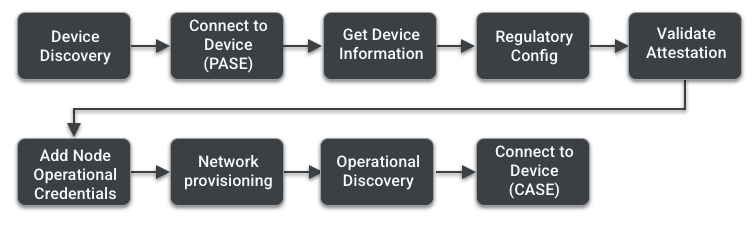
इनमें से हर चरण के बारे में ज़्यादा जानने के लिए, Matter Primer में कमीशनिंग पेज देखें. इस सेक्शन में, हम कमीशनिंग से जुड़ी समस्याओं को डीबग करने के टूल और तकनीकों के बारे में बताएंगे.
Google Home Analytics का इस्तेमाल करना
हमने आपके लिए मेट्रिक का एक सेट बनाया है. इसकी मदद से, कमीशन से जुड़ी समस्याओं की जांच की जा सकती है. इसके लिए, इवेंट ट्रैक करें और यह समझें कि गड़बड़ियां किस चरण में हो सकती हैं. आपको ये Matter Integration Dashboard में मिलेंगे. इनके बारे में हमने पिछले सेक्शन में बताया है.
इस डैशबोर्ड में मौजूद चार्ट, डिवाइस चालू करने से जुड़ा डेटा दिखाते हैं:
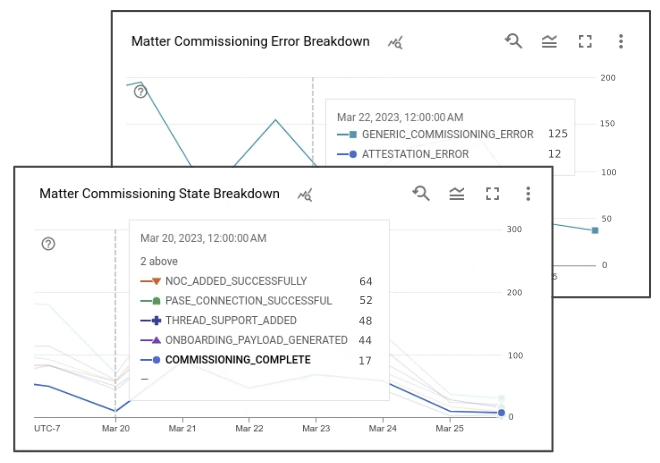
डिवाइस की संख्या दिखाने वाले चार्ट में, किसी तारीख को उपयोगकर्ताओं ने डिवाइस को चालू करने के लिए कितनी बार कोशिश की, यह दिखाया जाता है. सक्सेस रेट से पता चलता है कि Google के हिसाब से, इन इवेंट के लिए सक्सेस रेट क्या है. हर कमीशनिंग के लिए, इवेंट का एक सेट जनरेट होता है. साथ ही, उससे जुड़ी स्थितियां भी जनरेट होती हैं. इनमें से किसी भी स्थिति में गड़बड़ी होने पर, इसे गड़बड़ी के ब्रेकडाउन चार्ट में भी कैप्चर किया जाता है.
डिवाइस को सेट अप करने की स्थितियां:
- COMMISSIONING_STARTED
- ONBOARDING_PAYLOAD_GENERATED
- LOCAL_DISCOVERY_SUCCESSFUL
- PASE_CONNECTION_SUCCESSFUL
- NOC_ADDED_SUCCESSFULLY
- COMMISSIONING_COMPLETE
इन इवेंट की ज़्यादा जानकारी देखने के लिए, कार्रवाइयां > लॉगिंग > लॉग एक्सप्लोरर पर जाएं. कमीशनिंग से जुड़ी गड़बड़ियों को फ़िल्टर करने के लिए, क्वेरी फ़ील्ड में "clientUpdateLog" के साथ "severity>=ERROR" खोजें.
Matter के लिए कमीशनिंग की गड़बड़ी का लॉग ऐसा दिखता है:
{
  "insertId": "1a32ry0f6xpzzn",
  "jsonPayload": {
    "clientUpdateLog": {
      "MatterUpdate": {
        "reportedProductId": 55,
        "sessionId": "1584879052892229997",
        "reportedVendorId": 4800,
        "commissioningState": "GENERIC_COMMISSIONING_ERROR",
        "status": "GENERIC_ERROR"
      }
    }
  },
  "resource": {
    "type": "assistant_action_project",
    "labels": {
      "project_id": "<project-id>"
    }
  },
  "timestamp": "2023-03-01T07:09:55.216425297Z",
  "severity": "ERROR",
  "logName": "projects/<project-id>/logs/assistant_smarthome%2Fassistant_smarthome_logs",
  "receiveTimestamp": "2023-03-01T07:09:55.216425297Z"
}
गड़बड़ी के लॉग में, कमीशनिंग की स्थिति और स्टेटस कोड के अलावा, गड़बड़ी के कैप्चर होने का टाइमस्टैंप भी होता है. साथ ही, इसमें Matter प्रॉडक्ट आईडी भी होता है. इससे यह पता चलता है कि किस प्रॉडक्ट की वजह से गड़बड़ी हुई है. एक ही कमीशनिंग के लिए जनरेट किए गए लॉग के सेट में एक sessionId होता है.
Google Home Analytics की मेट्रिक का इस्तेमाल करके, आपको इस बात का शुरुआती अंदाज़ा मिल सकता है कि समस्या किस चरण में हो सकती है. डिवाइस कमीशन करने से जुड़ी गड़बड़ियों की वजह जानने के लिए, आपको कभी-कभी कमीशन करने की प्रोसेस में इस्तेमाल किए गए मोबाइल डिवाइस से जनरेट किए गए लॉग का इस्तेमाल करके, अतिरिक्त डीबगिंग करनी पड़ सकती है. इनके लिए, आपको Android डीबग ब्रिज की ज़रूरत होगी.
Android डीबग ब्रिज (ADB) का इस्तेमाल करना
कमीशन से जुड़ी समस्याओं को हल करने का एक और तरीका है, Android डीबग ब्रिज (एडीबी) कमांड लाइन टूल का इस्तेमाल करना. कमीशनिंग की प्रोसेस मुख्य रूप से मोबाइल डिवाइस और Matter डिवाइस के बीच होती है. इसलिए, ADB टूल का इस्तेमाल करके, कमीशनिंग की पूरी प्रोसेस के दौरान Google Home ऐप्लिकेशन से जनरेट किए गए लॉग ऐक्सेस किए जा सकते हैं.
प्लैटफ़ॉर्म टूल इंस्टॉल करना
ADB, Android SDK प्लैटफ़ॉर्म टूल का हिस्सा है. इसे Android Studio या sdkmanager कमांड लाइन टूल की मदद से इंस्टॉल किया जा सकता है.
अपने सिस्टम पर प्लैटफ़ॉर्म टूल इंस्टॉल करने के बाद, टर्मिनल में यह कमांड डालकर वर्शन नंबर की जांच करके ADB की पुष्टि करें:
$ adb -- version
इससे, इंस्टॉल किए गए ADB यूटिलिटी का वर्शन नंबर बिना किसी गड़बड़ी के दिखना चाहिए.
यूएसबी डीबग करने की सुविधा चालू करना
इसके बाद, अपने Android डिवाइस पर यूएसबी डीबग करने का विकल्प चालू करें.
सबसे पहले, अपने डिवाइस पर डेवलपर के लिए सेटिंग और टूल चालू करने का तरीका अपनाएं. इसके बाद, यूएसबी डीबग करने की सुविधा चालू करें.
इससे ADB को, डिवाइस पर फ़िलहाल चल रहे ऐप्लिकेशन से जनरेट हुए लॉग ऐक्सेस करने की अनुमति मिलती है.
डिवाइस आईडी वापस पाना
- ADB सर्वर को इस कमांड से चलाएं:
$ adb start-server
- अपने फ़ोन को उस कंप्यूटर से कनेक्ट करें जिस पर ADB सर्वर चल रहा है.
आपको यूएसबी डीबगिंग के बारे में अपने फ़ोन पर एक चेतावनी वाला मैसेज मिल सकता है. इसमें पूछा जाएगा कि क्या आपको अपने कंप्यूटर को फ़ोन से जानकारी ऐक्सेस करने की अनुमति देनी है:
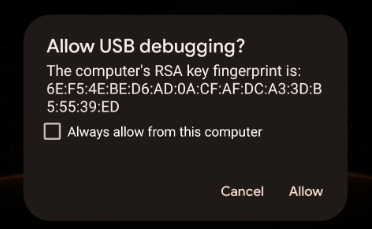
- अगर आपको यह चेतावनी वाला मैसेज मिलता है, तो अनुमति दें पर क्लिक करें.
- टर्मिनल से, डिवाइसों की सूची दिखाने वाला निर्देश जारी करें. इससे यह पता चलेगा कि आपका कंप्यूटर, एडीबी के ज़रिए फ़ोन को ऐक्सेस कर सकता है या नहीं. इसके लिए, यह निर्देश इस्तेमाल करें:
$ adb devices
इससे आपको कुछ ऐसा जवाब मिलेगा:
List of devices attached
<phone-id>    device
<phone-id> अक्षरों और अंकों से बनी एक स्ट्रिंग होती है. इससे आपके डिवाइस की खास पहचान होती है.
- अगले चरणों में इस्तेमाल करने के लिए,
<phone-id>एट्रिब्यूट की वैल्यू याद रखें.
सिस्टम की जानकारी इकट्ठा करना
इसके बाद, अपने डिवाइस पर मौजूद ऐप्लिकेशन और सिस्टम के वर्शन की जानकारी देखें.
- Android OS का वर्शन देखने के लिए:
$ adb -s <phone-id> shell getprop ro.build.version.release
- Google Home ऐप्लिकेशन का वर्शन देखने के लिए:
$ adb -s <phone-id> shell dumpsys package com.google.android.apps.chromecast.app | grep versionName
- Google Play services का वर्शन देखने के लिए:
$ adb -s <phone-id> shell dumpsys package com.google.android.gms | grep "versionName"
- यह देखने के लिए कि आपके पास Play Services के ज़रिए Home / Matter कंट्रोल मॉड्यूल हैं या नहीं:
$ adb -s <phone-id> shell dumpsys activity provider com.google.android.gms.chimera.container.GmsModuleProvider | grep "com.google.android.gms.home"
पक्का करें कि ये रिटर्न वैल्यू, हमारे प्लैटफ़ॉर्म पर काम करती हों. कमीशनिंग से जुड़ी समस्याओं के लिए सहायता पाने के दौरान, कृपया सहायता टिकट में सिस्टम की जानकारी हमेशा शामिल करें.
गड़बड़ी के लॉग इकट्ठा करना
इसके बाद, लॉग इकट्ठा करने की प्रोसेस शुरू करें. फिर, कमीशनिंग के चरणों को पूरा करके, गड़बड़ी वाले उन इवेंट को जनरेट करें जिन्हें आपको डीबग करना है.
- यहां दी गई कमांड चलाएं. इसके लिए, आपको अपना
<phone-id>और वह<file-name>देना होगा जहां लॉग आपके कंप्यूटर में सेव किए जाएंगे. उदाहरण के लिए,debug_file.txt).
$ adb -s <phone-id> logcat > <file-name>
इससे लॉगिंग की प्रोसेस तुरंत शुरू हो जाती है. अगर दी गई फ़ाइल पहले से मौजूद नहीं है, तो उस नाम की एक फ़ाइल बन जाती है. साथ ही, हर इवेंट के बाद फ़ोन के लॉग, फ़ाइल में जोड़ दिए जाते हैं.
अपने Matter डिवाइस को चालू करने के लिए, आगे दिए गए चरण पूरे करें.
- जिस गड़बड़ी को ठीक करना है उस पर पहुंचने के बाद, चल रही टर्मिनल विंडो में
Control+Cदबाकर लॉगिंग बंद करें.
अब आपके लॉग, <file-name> लॉगिंग फ़ाइल में सेव होने चाहिए. यह प्रोसेस, डिवाइस में ट्रैक की गई हर प्रोसेस के लॉग रिकॉर्ड करती है. इसलिए, इस फ़ाइल में बहुत सारे लॉग होंगे. इसलिए, आपको हमेशा इन लॉग का इस्तेमाल करना चाहिए. इसके लिए, आपको अपनी ज़रूरत के हिसाब से एंट्री खोजनी होंगी.
गड़बड़ी के लॉग का विश्लेषण करना
कमीशनिंग की प्रोसेस, GHA में MatterCommissioner नाम के सबसिस्टम के ज़रिए मैनेज की जाती हैं.
- कमीशनिंग से जुड़ी गड़बड़ियों का विश्लेषण करते समय इस्तेमाल की गई मुख्य रणनीति के बाद, MatterCommissioner सबसिस्टम से जनरेट हुई गड़बड़ियों को ढूंढें. इसके लिए, यह कमांड इस्तेमाल करें:
$ grep "MatterCommissioner" <file-name>
इससे एक आउटपुट जनरेट होता है. इसमें कमीशनिंग प्रोसेस के इवेंट शामिल होते हैं.
- अगर आपका Matter डिवाइस Thread का इस्तेमाल कर रहा है, तो Thread सबसिस्टम से जनरेट हुई गड़बड़ियों को भी देखा जा सकता है. इसके लिए, यह निर्देश इस्तेमाल करें:
$ grep -E "(ThreadNetworkManager|BorderAgentScannerImpl|ThreadBrSynchronizer)" <file-name>
एडीबी डीबग करने की प्रोसेस से जनरेट हुई लॉग फ़ाइल का विश्लेषण करते समय, कुछ पैटर्न भी देखें. कमीशनिंग से जुड़ी कई गड़बड़ियों के मैसेज में "commissioning failure" स्ट्रिंग शामिल होती है.
- कमीशनिंग से जुड़ी गड़बड़ी का मैसेज ढूंढने के लिए, यह कमांड इस्तेमाल करें:
$ grep "SetupDevice" $phonelog | grep -A 20 "Commissioning failed"
4. डिवाइस कंट्रोल करने से जुड़ी समस्याओं को डीबग करना
Matter डिवाइसों को Google Home के इकोसिस्टम में सेट अप और चालू करने के बाद, उपयोगकर्ता बोलकर निर्देश दे सकते हैं. इसके लिए, उन्हें Google Assistant का इस्तेमाल करना होगा. उदाहरण के लिए, "Ok Google, मेरे लिविंग रूम की लाइटें चालू करो". इसके अलावा, वे Home ऐप्लिकेशन या Google Nest के डिसप्ले डिवाइसों पर मौजूद यूज़र इंटरफ़ेस (यूआई) का इस्तेमाल करके भी निर्देश दे सकते हैं.
एंड डिवाइसों और Google हब के बीच कंट्रोल स्पेसिफ़िकेशन, Matter के ज़रिए तय किए जाते हैं. इसलिए, डिवाइस कंट्रोल करने में कम गड़बड़ियां होने की उम्मीद है. हालांकि, हम आपको मेट्रिक और लॉग उपलब्ध कराते हैं, ताकि आप इस तरह की समस्याओं को भी ठीक कर सकें.
मेट्रिक का इस्तेमाल करना
Matter इंटिग्रेशन डैशबोर्ड में, आपको डिवाइस कंट्रोल से जुड़ी कई मेट्रिक दिखेंगी. फ़ील्ड में मौजूद अपने डिवाइसों की परफ़ॉर्मेंस का आकलन करने के लिए, तीन चार्ट बहुत ज़रूरी हैं:
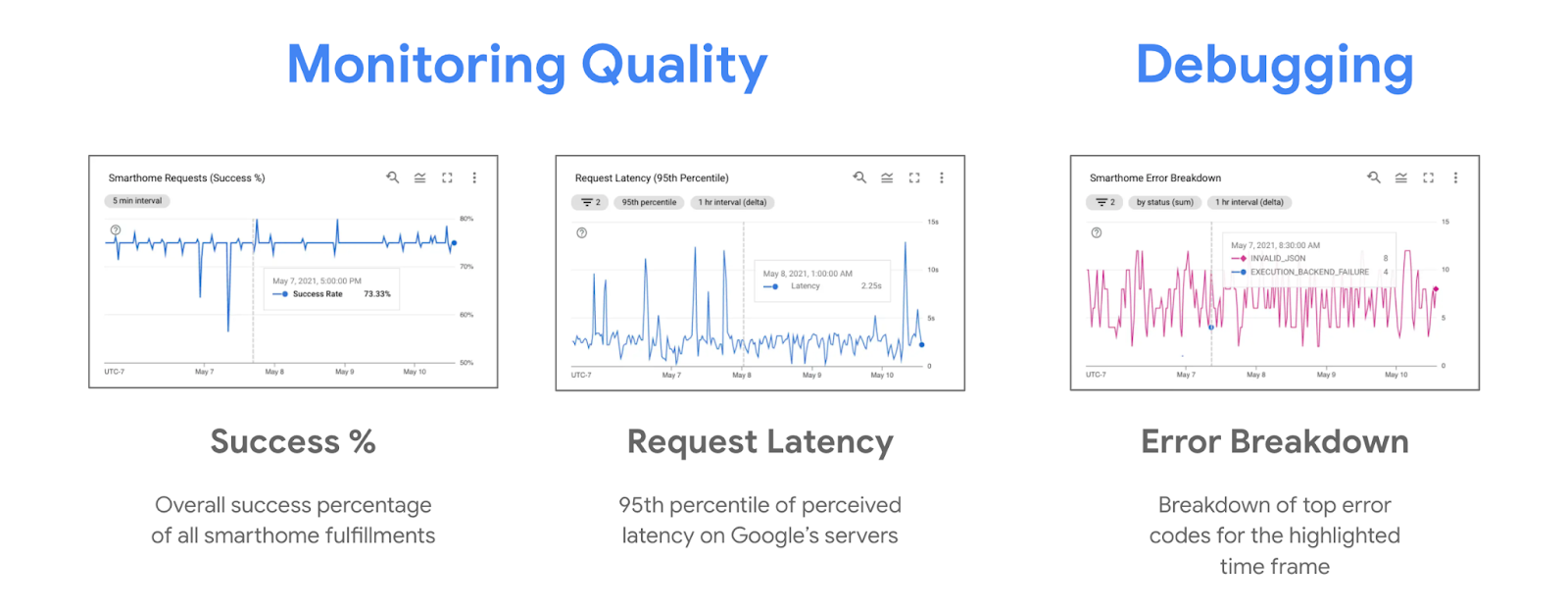
कंट्रोल से जुड़ी समस्याओं के दौरान, आम तौर पर सफलता के प्रतिशत में गिरावट और गड़बड़ी के ब्रेकडाउन चार्ट में बढ़ोतरी दिखती है. गड़बड़ी की जानकारी देने वाले चार्ट में, Google Nest Hubs से जुड़ी गड़बड़ियां दिखती हैं. इनसे पता चलता है कि डिवाइस को कंट्रोल करने की कोशिश क्यों नहीं की जा सकी.
लॉग का इस्तेमाल करना
Matter की सुविधा वाले डिवाइस को कंट्रोल करने से जुड़ी हर समस्या के लिए, सिस्टम में गड़बड़ी का लॉग भी जनरेट होता है. इन गड़बड़ियों को लॉग एक्सप्लोरर में "executionLog" खोजकर फ़िल्टर किया जा सकता है.
Matter डिवाइस को कंट्रोल करने से जुड़ी गड़बड़ी के लॉग इस तरह दिखते हैं:
{
  "insertId": "1a32ry0f6xpzzn",
  "jsonPayload": {
    "executionLog": {
      "executionResults": [
        {
          "executionType": "MATTER",
          "latencyMsec": "6000",
          "actionResults": [
            {
              "action": {
                "actionType": "ONOFF_OFF",
                "trait": "TRAIT_ON_OFF"
              },
              "status": {
                "externalDebugString": "No message was received before the deadline.",
                "statusType": "RESPONSE_TIMEOUT",
                "fallbackToCloud": false,
                "isSuccess": false
              },
              "device": {
                "deviceType": "OUTLET"
              }
            }
          ],
          "requestId": "1487232799486580805"
        }
      ]
    },
    "locale": "en-US"
  },
  "resource": {
    "type": "assistant_action_project",
    "labels": {
      "project_id": "<project-id>"
    }
  },
  "timestamp": "2023-03-01T15:47:27.311673018Z",
  "severity": "ERROR",
  "logName": "projects/<project-id>/logs/assistant_smarthome%2Fassistant_smarthome_logs",
  "receiveTimestamp": "2023-03-01T15:47:27.311673018Z"
}
हर गड़बड़ी के लॉग में टाइमस्टैंप, डिवाइस टाइप, और ट्रेट के साथ-साथ statusType में कंट्रोल करने के अनुरोध से जुड़ी गड़बड़ी की जानकारी होती है. कई कंट्रोल गड़बड़ियों में externalDebugString भी शामिल होता है. यह गड़बड़ी के बारे में बताने वाला एक छोटा मैसेज होता है.
5. अन्य सुविधाओं को डीबग करना
अब तक आपने Matter के लिए, डिवाइस चालू करने और कंट्रोल करने से जुड़ी समस्याओं को हल करने का तरीका जाना. इकोसिस्टम में अन्य सुविधाएं भी उपलब्ध हैं. इनका इस्तेमाल किया जा सकता है. इसके अलावा, इंटिग्रेशन को बेहतर बनाने के लिए, सुझाई गई तकनीकों का इस्तेमाल किया जा सकता है.
ओटीए अपडेट ट्रैक करना
Google Home से जारी किए गए Matter डिवाइसों के लिए, ओवर-द-एयर (OTA) अपडेट की रिलीज़ को ट्रैक करने के लिए, हम मेट्रिक का एक सेट उपलब्ध कराते हैं. इससे फ़ील्ड में मौजूद डिवाइसों के हार्डवेयर और सॉफ़्टवेयर वर्शन दिखते हैं.
कंसोल से अपडेट जारी करने के बाद, इन मेट्रिक पर नज़र रखें:
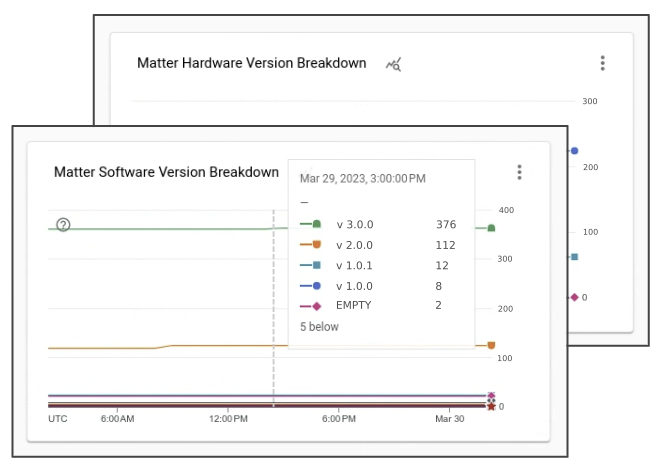
आपको दिखेगा कि रिलीज़ के बाद, फ़ील्ड में मौजूद ज़्यादा से ज़्यादा डिवाइसों को, आपके ओटीए सॉफ़्टवेयर रिलीज़ से जुड़ा नया सॉफ़्टवेयर वर्शन मिल जाता है.
6. सहायता पाना
Google, Matter से जुड़ी समस्याओं को डीबग करने के लिए टूल और दस्तावेज़ उपलब्ध कराता है. हालांकि, Matter का इकोसिस्टम नया होने की वजह से, ऐसी समस्याएं हो सकती हैं जिनके बारे में इन संसाधनों में जानकारी नहीं दी गई है. ऐसे मामलों में, सहायता पाने के लिए हमसे या समुदाय से संपर्क किया जा सकता है.
डेवलपर चैनलों पर जाएं
Google में, तीन डेवलपर चैनलों पर लगातार नज़र रखी जाती है:

इन सभी चैनलों की निगरानी एक ही टीम समय-समय पर करती है. हालांकि, इनमें कुछ अहम अंतर हैं कि किस चैनल का इस्तेमाल कब करना है.
- Stack Overflow: लागू करने से जुड़े सवालों के लिए, हमसे और स्मार्ट होम डेवलपर कम्यूनिटी से संपर्क किया जा सकता है. इसके अलावा, मार्गदर्शन पाने के लिए भी संपर्क किया जा सकता है. यह चैनल, समस्याओं को हल करने या किसी सुविधा को लागू करने का तरीका जानने के लिए सबसे अच्छा है.
- Issue Tracker: यह Google का आधिकारिक Issue Tracker सिस्टम है. इसमें बाहरी ऑडियंस, इकोसिस्टम में मौजूद गड़बड़ियों की शिकायत कर सकती है. यह वेब टूल उपलब्ध कराता है, ताकि ज़रूरत पड़ने पर फ़ाइलें अटैच की जा सकें और संवेदनशील जानकारी शेयर की जा सके. इकोसिस्टम से जुड़ी समस्याओं की शिकायत करने या सुविधाओं के अनुरोध शेयर करने के लिए, Issue Tracker का इस्तेमाल करना सबसे सही तरीका है.
- डेवलपर फ़ोरम: Google की आधिकारिक सहायता टीम और कम्यूनिटी के विशेषज्ञों से सलाह पाने के लिए, Nest Developer Forum से संपर्क करें. \ डेवलपमेंट के लिए आधिकारिक दिशा-निर्देश पाने के लिए, यह फ़ोरम सबसे सही है.
डेवलपर के लिए न्यूज़लेटर पाने के लिए साइन अप करें
सवाल पूछने के लिए डेवलपर चैनलों पर जाने के अलावा, हम हर तीन महीने में एक न्यूज़लेटर भी रिलीज़ करते हैं. इसमें नई सुविधाओं के बारे में बताया जाता है. साथ ही, Google स्मार्ट होम के नेटवर्क की स्थिति के बारे में जानकारी दी जाती है.
डेवलपर न्यूज़लेटर पाने के लिए, साइन-अप फ़ॉर्म का इस्तेमाल करें.
7. बधाई हो

बधाई हो! आपने हमारे सुझाए गए टूल और तकनीकों का इस्तेमाल करके, Matter इंटिग्रेशन को डीबग करने का तरीका सीख लिया है. हम Google Home के साथ Matter इंटिग्रेशन बनाने के लिए, आपको शुभकामनाएं देते हैं.
अगले चरण
यहां दी गई गतिविधियां पूरी करें और अन्य संसाधन देखें:
- समस्याओं को हल करने के लिए, आंकड़ों का इस्तेमाल करने के अलावा, टेस्ट सुइट का इस्तेमाल करके भी इंटिग्रेशन की जांच की जा सकती है. इससे संभावित समस्याओं का पता लगाया जा सकता है.
- जब आपका इंटिग्रेशन दुनिया भर के लोगों के साथ शेयर करने के लिए तैयार हो जाए, तो अगला चरण अपने प्रोजेक्ट को WWGH सर्टिफ़ाइड करवाना है. इसके लिए, सर्टिफ़िकेशन पेज पर दिया गया तरीका अपनाएं.