

১. শুরু করার আগে
ম্যাটার ব্যবহারকারীদের জন্য একটি নিরবচ্ছিন্ন, ক্রস-প্ল্যাটফর্ম ডিভাইস সেটআপ এবং নিয়ন্ত্রণ অভিজ্ঞতা প্রদান করে। এটি মূলত সম্ভব কারণ পর্দার আড়ালে একে অপরের সাথে একসাথে কাজ করে এমন একাধিক ইকোসিস্টেম উপাদান রয়েছে। এই ধরণের সমস্যা সমাধান প্রায়শই নতুন ডেভেলপারদের জন্য কঠিন হতে পারে, তাই আমরা গুগল হোমের সাথে ম্যাটার ডেভেলপার হিসেবে আপনার জীবনকে সহজ করার জন্য একাধিক সরঞ্জাম এবং কৌশল তৈরি করেছি।
এই কোডল্যাবে ম্যাটারের জন্য তিনটি প্রধান উপাদান রয়েছে। এই প্রতিটি সিস্টেমের জন্য, গুগল ফোন এবং হাব থেকে সংগৃহীত ডেভেলপারদের জন্য সমস্যা সমাধান বিশ্লেষণের একটি সেট সরবরাহ করে:
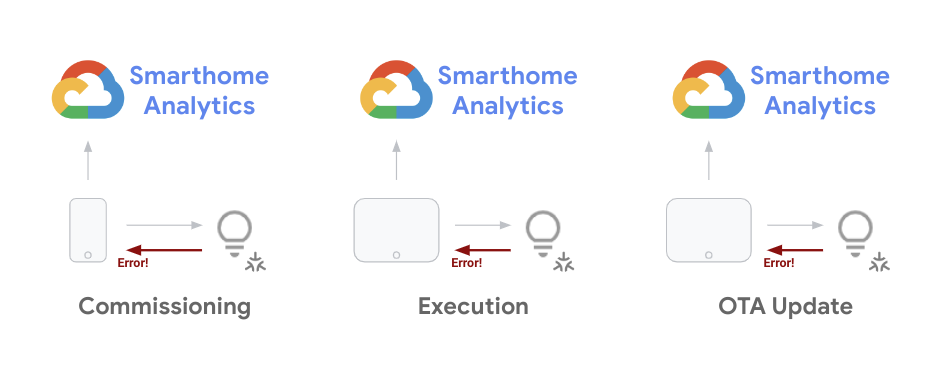
একজন ডেভেলপার হিসেবে ডিভাইস ডেভেলপমেন্ট চক্র জুড়ে আপনার যে সমস্যাগুলি দেখা দেয় তা কমাতে সক্ষম হওয়া আপনার জন্য অত্যন্ত গুরুত্বপূর্ণ। একবার আপনি আপনার প্রকল্পটি চালু করার পরে, আপনাকে সামগ্রিকভাবে ডিভাইসগুলির সমস্যা প্রবণতাগুলি পর্যবেক্ষণ করতে হবে এবং সফ্টওয়্যার আপডেটের মাধ্যমে সেগুলি ঠিক করতে হবে। এই কোডল্যাবটি এই উভয় উদ্দেশ্যেই আপনি যে কৌশলগুলি ব্যবহার করতে পারেন তা কভার করে।
পূর্বশর্ত
- সম্পূর্ণ করুন একটি কার্যকরী ম্যাটার প্রকল্প এবং ডিভাইস সেটআপ সহ ম্যাটার গাইড দিয়ে শুরু করুন
- আপনার ওয়ার্কস্টেশনের সাথে সংযুক্ত করার জন্য একটি অ্যান্ড্রয়েড ফোন রাখুন (ADB লগের জন্য)
তুমি কি শিখবে
- স্মার্ট হোমের জন্য বিশ্লেষণ সরঞ্জামগুলি কীভাবে ব্যবহার করবেন যাতে স্কেলে ম্যাটার সমস্যাগুলি পর্যবেক্ষণ করা যায়।
- ত্রুটি লগ অ্যাক্সেস করে এবং তথ্য সংগ্রহ করে কীভাবে ত্রুটিগুলি ট্রিজেট করবেন।
- সাহায্য চাইতে ম্যাটার ডকুমেন্টেশন এবং সহায়তা সংস্থানগুলি কীভাবে অ্যাক্সেস করবেন।
২. গুগল হোম অ্যানালিটিক্স দেখুন
গুগল হোম ইকোসিস্টেমের সাথে সফল ইন্টিগ্রেশনের জন্য কর্মক্ষমতা পর্যবেক্ষণ অত্যন্ত গুরুত্বপূর্ণ। আমরা গুগল ক্লাউড প্ল্যাটফর্মে স্মার্ট হোম ডেভেলপারদের জন্য একগুচ্ছ পর্যবেক্ষণ সরঞ্জাম সরবরাহ করি। আপনি আপনার প্রকল্পের কর্মক্ষমতা পরিমাপ করতে এই সরঞ্জামগুলি ব্যবহার করতে পারেন।
প্রকল্পের মেট্রিক্স অ্যাক্সেস করুন
- আপনার ডেটা অ্যাক্সেস করার প্রথম ধাপ হল Google Cloud Console- এ লগ ইন করে Operations > Monitoring > Dashboards- এ নেভিগেট করে Google Home ড্যাশবোর্ডগুলি পরীক্ষা করা।
আপনার প্রকল্পে (অন্যান্য GCP পণ্য সহ) বেশ কয়েকটি ড্যাশবোর্ড উপলব্ধ। স্মার্ট হোমের জন্য প্রদত্ত ড্যাশবোর্ডগুলিতে Google Home Analytics এর একটি প্রিফিক্স থাকে।
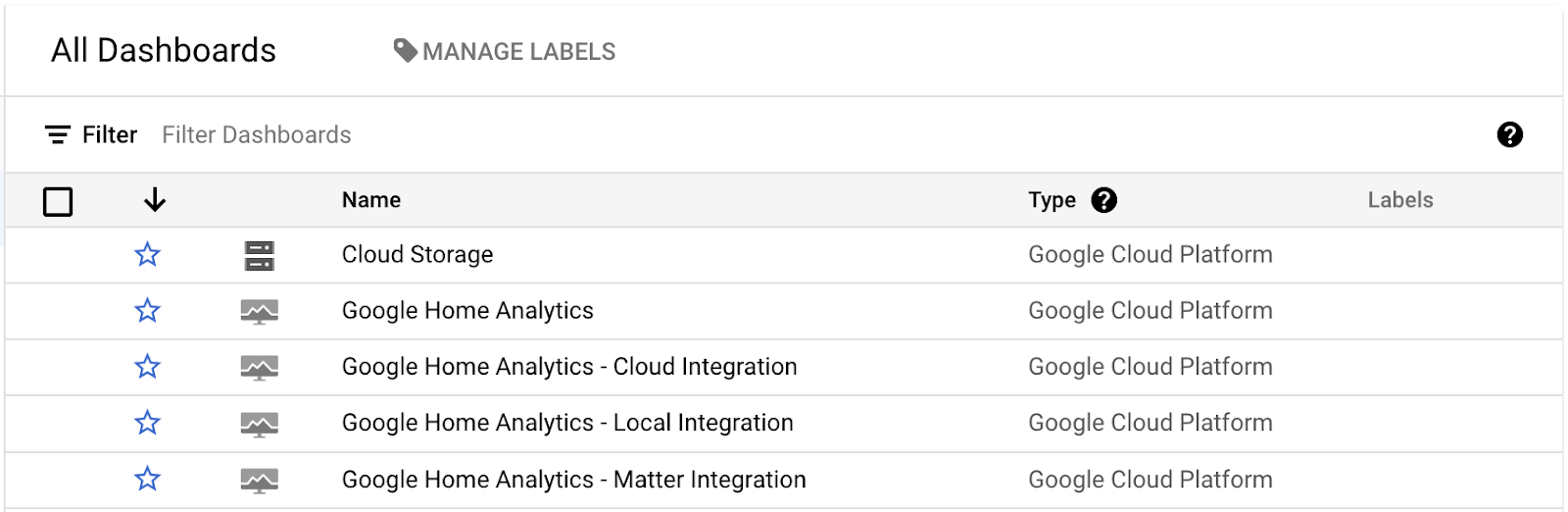
আমাদের কাছে বর্তমানে একটি সাধারণ ড্যাশবোর্ড রয়েছে যা আপনার পুরো প্রকল্পটি কভার করে, সেইসাথে নির্দিষ্ট ইন্টিগ্রেশন (ক্লাউড, লোকাল, ম্যাটার) বা ডিভাইসের ধরণ (ক্যামেরা) এর জন্য ড্যাশবোর্ড রয়েছে। এই ড্যাশবোর্ডগুলিতে কেবলমাত্র তখনই ডেটা থাকে যদি আপনার কাছে সংশ্লিষ্ট ধরণের ইন্টিগ্রেশন থাকে, এবং অনুরোধ পূরণকারী একটি কার্যকরী প্রকল্প থাকে।
যখন আপনি এই ড্যাশবোর্ডগুলির একটি খুলবেন, তখন আপনি নিচের মতো দেখতে চার্টের একটি সিরিজ দেখতে পাবেন:
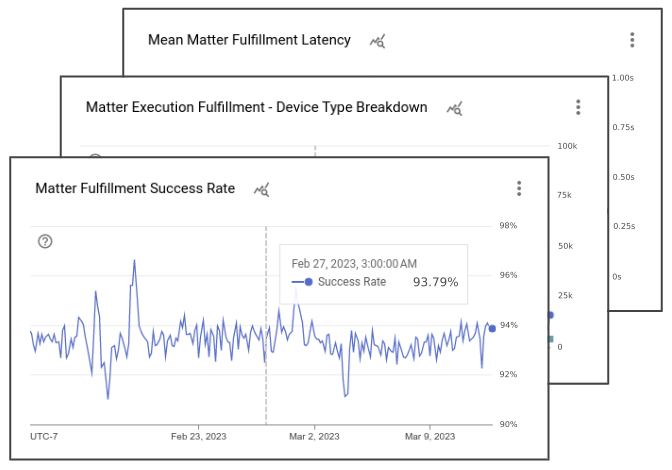
গুগল হোম ড্যাশবোর্ডে বিভিন্ন চার্ট থাকে যা আপনার প্রকল্পের সাথে সম্পর্কিত ইভেন্টগুলির বিশদ দেখায়। প্রতিটি ইন্টিগ্রেশন ড্যাশবোর্ডের সাথে, আপনি আপনার প্রকল্প দ্বারা পরিচালিত মোট অনুরোধের সংখ্যা দেখানো একটি চার্ট, সেই ইন্টিগ্রেশন ধরণের সাফল্যের হার দেখানো একটি চার্ট এবং জড়িত ডিভাইসের ধরণ এবং বৈশিষ্ট্যগুলি দেখানো বেশ কয়েকটি চার্ট দেখতে পাবেন। অতিরিক্তভাবে, ম্যাটারের সাথে আপনার কাছে চার্টের একটি সেট রয়েছে যা কমিশনিং সাফল্যের পাশাপাশি আপনার ডিভাইসে আপডেটের রোলআউটগুলি ট্র্যাক করে।
মনে রাখবেন যে Google Home Analytics ড্যাশবোর্ডে আপনি যে চার্টগুলি দেখতে পান তার ডিফল্ট ভিউটি কেবলমাত্র স্মার্ট হোম মেট্রিক্স ডেটা ব্যবহার করে আপনার প্রকল্পের জন্য তৈরি করা একটি ভিউ। আপনি একই অন্তর্নিহিত মেট্রিক্স থেকে আপনার নিজস্ব চার্ট তৈরি করতে এবং আপনার কাস্টম ড্যাশবোর্ডে সেভ করতে মেট্রিক্স এক্সপ্লোরার ব্যবহার করতে পারেন।
অ্যাক্সেস ত্রুটি লগ
লগস এক্সপ্লোরার হল এমন কিছু টুলের সংগ্রহ যা একটি প্রকল্পে তৈরি ইভেন্ট লগের সাথে কাজ করে। এটি গুগল ক্লাউড কনসোলে অপারেশনস > লগিং > লগস এক্সপ্লোরার এ নেভিগেট করে অ্যাক্সেসযোগ্য।
একবার আপনি লগস এক্সপ্লোরারটি খুললে আপনি একটি ভিউ পাবেন যা দেখতে নিচের মতো দেখাবে:
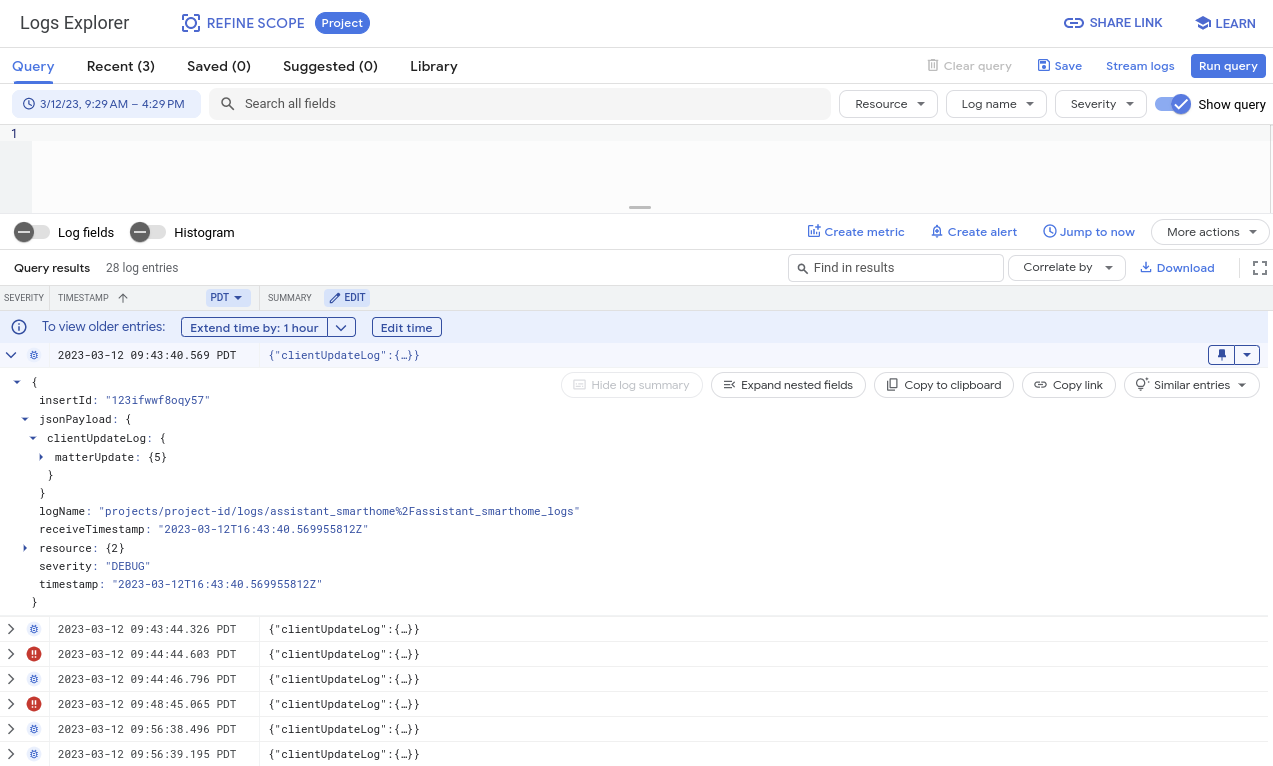
এক্সপ্লোরার উইন্ডোতে লগগুলি দেখার, ফিল্টার করার, জিজ্ঞাসা করার এবং বিশ্লেষণ করার জন্য বিভিন্ন সরঞ্জাম রয়েছে। ডিফল্টরূপে, এই ভিউটি আপনার প্রকল্পে উপলব্ধ সমস্ত সিস্টেম থেকে তৈরি লগগুলি দেখায়, যার মধ্যে স্মার্ট হোমের বাইরে তৈরি লগগুলিও অন্তর্ভুক্ত। এই কারণেই আপনি যে ইভেন্টগুলি ডিবাগ করতে চান তার জন্য ফিল্টার করে এই লগগুলি ব্যবহার করা গুরুত্বপূর্ণ। আমরা ডিবাগিং বিভাগগুলিতে এই বিষয়ে আরও আলোচনা করব।
৩. ডিবাগ কমিশনিং সমস্যা
আমরা প্রথম যে ধরণের মেট্রিকটি দেখব তা হল ম্যাটার কমিশনিং ইভেন্ট সম্পর্কে। কমিশনিং বলতে একজন ব্যবহারকারীর প্রথমবারের মতো একটি ম্যাটার ডিভাইস সেট আপ করার জন্য প্রয়োজনীয় পদক্ষেপগুলির সেটকে বোঝায়।
ডিভাইসটি চালু করার সময়, ম্যাটার ডিভাইস, গুগল হোম অ্যাপ এবং ম্যাটার ফ্যাব্রিকের মধ্যে কিছু ইন্টারঅ্যাকশন ঘটে। নিচের ছবিটি এই ঘটনাগুলির কিছু প্রদর্শন করে:
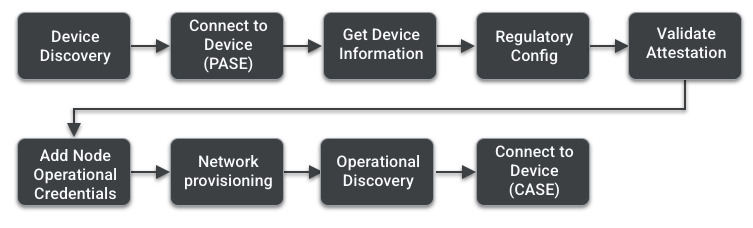
এই প্রতিটি ধাপ সম্পর্কে আরও জানতে আপনি ম্যাটার প্রাইমার থেকে কমিশনিং পৃষ্ঠাটি দেখতে পারেন। এই বিভাগে আমরা কমিশনিং সমস্যাগুলি ডিবাগ করার সরঞ্জাম এবং কৌশলগুলি কভার করব।
গুগল হোম অ্যানালিটিক্স ব্যবহার করুন
আমরা আপনার জন্য কমিশনিং সমস্যাগুলি তদন্ত করার জন্য ইভেন্টগুলি ট্র্যাক করে এবং কোন পর্যায়ে ত্রুটিগুলি ঘটতে পারে তা বুঝতে মেট্রিক্সের একটি সেট তৈরি করেছি। আপনি এগুলি ম্যাটার ইন্টিগ্রেশন ড্যাশবোর্ডে খুঁজে পেতে পারেন, যেমনটি আমরা আগের বিভাগে আলোচনা করেছি।
এই ড্যাশবোর্ডের চার্টগুলি ডিভাইস কমিশনিং সম্পর্কিত তথ্য প্রদান করে:
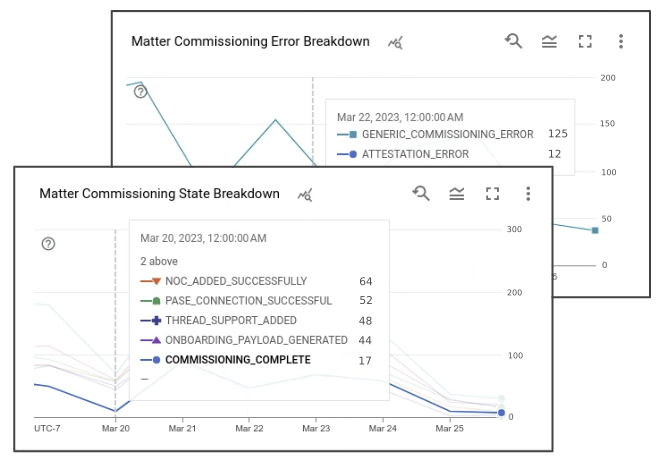
ডিভাইস গণনা চার্টটি একটি নির্দিষ্ট তারিখে ব্যবহারকারীদের দ্বারা কমিশনিং প্রচেষ্টার সংখ্যা দেখায়। সাফল্যের হার Google-এর পক্ষ থেকে এই ইভেন্টগুলির জন্য অনুভূত সাফল্যের হার দেখায়। প্রতিটি কমিশনিং প্রচেষ্টা সংশ্লিষ্ট অবস্থার সাথে ইভেন্টের একটি সেট তৈরি করে। যখন এই অবস্থার যেকোনো একটিতে ত্রুটি ঘটে, তখন এটি ত্রুটি ব্রেকডাউন চার্টেও ধরা পড়ে।
কমিশনিং রাষ্ট্র:
- কমিশনিং_স্টার্ট করা হয়েছে
- অনবোর্ডিং_পেলোড_জেনারেটেড
- স্থানীয়_আবিষ্কার_সফল
- সংযোগ_সফল_হলো
- NOC_যোগ_সাফল্যের সাথে
- কমিশনিং_সম্পূর্ণ
এই ইভেন্টগুলির বিস্তারিত সংস্করণ দেখতে, Operations > Logging > Logs Explorer এ যান। কমিশনিং ত্রুটি ফিল্টার করতে, আপনি কোয়েরি ক্ষেত্রে " clientUpdateLog " এর সাথে " severity>=ERROR " অনুসন্ধান করতে পারেন।
ম্যাটারের জন্য একটি কমিশনিং ত্রুটি লগ এইরকম দেখাচ্ছে:
{
  "insertId": "1a32ry0f6xpzzn",
  "jsonPayload": {
    "clientUpdateLog": {
      "MatterUpdate": {
        "reportedProductId": 55,
        "sessionId": "1584879052892229997",
        "reportedVendorId": 4800,
        "commissioningState": "GENERIC_COMMISSIONING_ERROR",
        "status": "GENERIC_ERROR"
      }
    }
  },
  "resource": {
    "type": "assistant_action_project",
    "labels": {
      "project_id": "<project-id>"
    }
  },
  "timestamp": "2023-03-01T07:09:55.216425297Z",
  "severity": "ERROR",
  "logName": "projects/<project-id>/logs/assistant_smarthome%2Fassistant_smarthome_logs",
  "receiveTimestamp": "2023-03-01T07:09:55.216425297Z"
}
কমিশনিং অবস্থা এবং একটি স্ট্যাটাস কোড ছাড়াও, একটি ত্রুটি লগে ক্যাপচার করা ত্রুটির জন্য টাইমস্ট্যাম্প থাকে, সেইসাথে ম্যাটার প্রোডাক্ট আইডি থাকে যা আপনাকে সনাক্ত করতে দেয় যে আপনার কোন পণ্যটি ত্রুটির কারণ। একই কমিশনিং প্রচেষ্টা থেকে তৈরি লগের সেট একটি sessionId ভাগ করে।
গুগল হোম অ্যানালিটিক্সের মেট্রিক্স ব্যবহার করলে আপনি প্রাথমিক ধারণা পাবেন যে সমস্যাটি কোন পর্যায়ে ঘটতে পারে। ডিভাইস কমিশনিং ত্রুটির মূল কারণ খুঁজে বের করার জন্য, কখনও কখনও আপনাকে কমিশনিং প্রক্রিয়ায় ব্যবহৃত মোবাইল ডিভাইস দ্বারা তৈরি লগগুলি ব্যবহার করে অতিরিক্ত ডিবাগিং করতে হতে পারে। এর জন্য, আপনার অ্যান্ড্রয়েড ডিবাগ ব্রিজ প্রয়োজন।
অ্যান্ড্রয়েড ডিবাগ ব্রিজ (ADB) ব্যবহার করুন
কমিশনিং সমস্যা সমাধানের আরেকটি উপায় হল অ্যান্ড্রয়েড ডিবাগ ব্রিজ (ADB) কমান্ড লাইন টুল ব্যবহার করা। যেহেতু কমিশনিং মূলত মোবাইল ডিভাইস এবং ম্যাটার ডিভাইসের মধ্যে পরিচালিত হয়, তাই কমিশনিং চলাকালীন গুগল হোম অ্যাপ দ্বারা তৈরি লগগুলি অ্যাক্সেস করার জন্য ADB টুল ব্যবহার করা সম্ভব।
প্ল্যাটফর্ম টুল ইনস্টল করুন
ADB অ্যান্ড্রয়েড SDK প্ল্যাটফর্ম টুলের অংশ হিসেবে আসে, যা অ্যান্ড্রয়েড স্টুডিওর মাধ্যমে অথবা sdkmanager কমান্ড লাইন টুলের মাধ্যমে ইনস্টল করা যেতে পারে।
আপনার সিস্টেমে প্ল্যাটফর্ম টুল সফলভাবে ইনস্টল করার পরে, নিম্নলিখিত কমান্ডটি ব্যবহার করে টার্মিনাল থেকে সংস্করণ নম্বর পরীক্ষা করে ADB যাচাই করুন:
$ adb -- version
এটি কোনও ত্রুটি ছাড়াই ইনস্টল করা ADB ইউটিলিটির সংস্করণ নম্বর প্রদর্শন করবে।
USB ডিবাগিং সক্ষম করুন
এরপর আপনার অ্যান্ড্রয়েড ডিভাইসে USB ডিবাগিং সক্ষম করা।
প্রথমে আপনার ডিভাইসে ডেভেলপার বিকল্পগুলি সক্ষম করার জন্য পদক্ষেপগুলি অনুসরণ করুন এবং তারপরে USB ডিবাগিং সক্ষম করুন ।
এটি ADB কে ডিভাইসে চলমান অ্যাপগুলির দ্বারা তৈরি লগগুলি অ্যাক্সেস করার অনুমতি দেয়।
ডিভাইস আইডি পুনরুদ্ধার করুন
- নিম্নলিখিত কমান্ড দিয়ে ADB সার্ভারটি চালান:
$ adb start-server
- আপনার ফোনটি ADB সার্ভার চালিত কম্পিউটারের সাথে সংযুক্ত করুন।
আপনার ফোনে USB ডিবাগিং সম্পর্কে একটি সতর্কতা বার্তা আসতে পারে, যেখানে জিজ্ঞাসা করা হবে যে আপনি কি আপনার কম্পিউটারকে আপনার ফোন থেকে তথ্য অ্যাক্সেস করার অনুমতি দিতে চান:
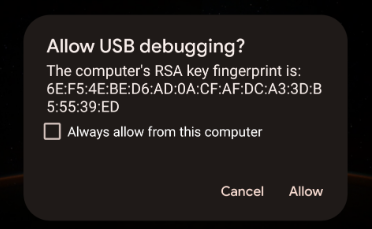
- যদি আপনি এই সতর্কীকরণ বার্তাটি পান, তাহলে অনুমতি দিন ক্লিক করুন।
- আপনার কম্পিউটার ADB এর মাধ্যমে ফোন অ্যাক্সেস করতে পারে কিনা তা দেখতে টার্মিনাল থেকে একটি তালিকা ডিভাইস কমান্ড জারি করুন, নিম্নলিখিত কমান্ডটি ব্যবহার করে:
$ adb devices
এটির অনুরূপ একটি প্রতিক্রিয়া দেওয়া উচিত:
List of devices attached
<phone-id>    device
তোমার <phone-id> হলো একটি আলফানিউমেরিক স্ট্রিং যা তোমার ডিভাইসটিকে অনন্যভাবে শনাক্ত করে।
- পরবর্তী ধাপে ব্যবহারের জন্য
<phone-id>মানটি মনে রাখবেন।
সিস্টেমের তথ্য সংগ্রহ করুন
এরপর আপনার ডিভাইসের অ্যাপ এবং সিস্টেমের সংস্করণ তথ্য পরীক্ষা করা হবে।
- অ্যান্ড্রয়েড ওএস ভার্সন চেক করতে:
$ adb -s <phone-id> shell getprop ro.build.version.release
- গুগল হোম অ্যাপের ভার্সন চেক করতে:
$ adb -s <phone-id> shell dumpsys package com.google.android.apps.chromecast.app | grep versionName
- গুগল প্লে সার্ভিসেস ভার্সন চেক করতে:
$ adb -s <phone-id> shell dumpsys package com.google.android.gms | grep "versionName"
- প্লে সার্ভিসেসের মাধ্যমে আপনার হোম / ম্যাটার কন্ট্রোল মডিউল আছে কিনা তা পরীক্ষা করতে:
$ adb -s <phone-id> shell dumpsys activity provider com.google.android.gms.chimera.container.GmsModuleProvider | grep "com.google.android.gms.home"
নিশ্চিত করুন যে এই রিটার্ন মানগুলি আমাদের ইকোসিস্টেম দ্বারা সমর্থিত । কমিশনিং ব্যর্থতার বিষয়ে সহায়তার জন্য যোগাযোগ করার সময়, অনুগ্রহ করে সর্বদা আপনার সহায়তা টিকিটে সিস্টেমের তথ্য অন্তর্ভুক্ত করুন।
ত্রুটি লগ সংগ্রহ করুন
এরপর, লগ সংগ্রহ প্রক্রিয়া শুরু করুন, তারপর আপনি যে ত্রুটির ঘটনাগুলি ডিবাগ করতে চান তা তৈরি করতে কমিশনিং ধাপগুলি অনুসরণ করুন।
- আপনার
<phone-id>এবং একটি<file-name>প্রদান করে নিম্নলিখিত কমান্ডটি চালান যেখানে লগগুলি আপনার কম্পিউটারে সংরক্ষণ করা হবে (যেমনdebug_file.txt)।
$ adb -s <phone-id> logcat > <file-name>
এটি তাৎক্ষণিকভাবে লগিং প্রক্রিয়া শুরু করে। যদি ইতিমধ্যেই বিদ্যমান না থাকে তবে প্রদত্ত নামের একটি ফাইল তৈরি করা হয় এবং প্রতিটি ইভেন্টের পরে ফোন থেকে লগগুলি ফাইলটিতে যুক্ত করা হয়।
আপনার ম্যাটার ডিভাইসটি দিয়ে কমিশনিং ধাপগুলি অনুসরণ করুন।
- একবার আপনি যে ত্রুটিটি ডিবাগ করতে চান তা পেয়ে গেলে, চলমান টার্মিনাল উইন্ডোতে
Control+Cটিপে লগিং বন্ধ করুন।
আপনার লগগুলি এখন <file-name> লগিং ফাইলে সংরক্ষণ করা উচিত। যেহেতু এই প্রক্রিয়াটি ডিভাইসে ট্র্যাক করা প্রতিটি চলমান প্রক্রিয়া থেকে লগ রেকর্ড করে, তাই এই ফাইলটিতে প্রচুর লগ থাকবে। তাই আপনার প্রয়োজনীয় এন্ট্রিগুলি অনুসন্ধান করে সর্বদা এই লগগুলি ব্যবহার করা উচিত।
ত্রুটি লগ বিশ্লেষণ করুন
কমিশনিং প্রক্রিয়াগুলি GHA-এর মধ্যে ম্যাটারকমিশনার নামক একটি সাবসিস্টেমের মাধ্যমে পরিচালিত হয়।
- কমিশনিং ত্রুটি বিশ্লেষণ করার সময় ব্যবহৃত প্রধান কৌশল অনুসরণ করে, নিম্নলিখিত কমান্ড ব্যবহার করে MatterCommissioner সাবসিস্টেম দ্বারা উৎপন্ন ত্রুটিগুলি সন্ধান করুন:
$ grep "MatterCommissioner" <file-name>
এটি কমিশনিং প্রক্রিয়ার ঘটনাগুলি ধারণকারী একটি আউটপুট তৈরি করে।
- যদি আপনার ম্যাটার ডিভাইসটি থ্রেড ব্যবহার করে, তাহলে আপনি নিম্নলিখিত কমান্ডের মাধ্যমে থ্রেড সাবসিস্টেম দ্বারা উৎপন্ন ত্রুটিগুলিও অনুসন্ধান করতে পারেন:
$ grep -E "(ThreadNetworkManager|BorderAgentScannerImpl|ThreadBrSynchronizer)" <file-name>
ADB ডিবাগিং প্রক্রিয়ার মাধ্যমে তৈরি লগ ফাইল বিশ্লেষণ করার সময়, নির্দিষ্ট কিছু প্যাটার্নও খুঁজে বের করুন। অনেক কমিশনিং ত্রুটির মধ্যে " commissioning failure " স্ট্রিংটি এরর মেসেজে থাকে।
- নিম্নলিখিত কমান্ডের সাহায্যে একটি কমিশনিং ব্যর্থতার বার্তা অনুসন্ধান করুন:
$ grep "SetupDevice" $phonelog | grep -A 20 "Commissioning failed"
৪. ডিভাইস নিয়ন্ত্রণ সমস্যাগুলি ডিবাগ করুন
ব্যবহারকারীরা একবার গুগল হোম ইকোসিস্টেমে ম্যাটার ডিভাইস সেট আপ এবং কমিশন করার পরে, তারা গুগল অ্যাসিস্ট্যান্ট ব্যবহার করে ভয়েসের মাধ্যমে কমান্ড জারি করতে পারে (উদাহরণস্বরূপ, "ওকে গুগল, আমার বসার ঘরের আলো জ্বালাও") অথবা হোম অ্যাপ বা গুগল নেস্ট ডিসপ্লে ডিভাইসের UI ব্যবহার করে।
যেহেতু শেষ ডিভাইস এবং গুগল হাবের মধ্যে নিয়ন্ত্রণ স্পেসিফিকেশন ম্যাটার দ্বারা মধ্যস্থতা করা হয়, তাই ডিভাইস নিয়ন্ত্রণের দিকে কম ত্রুটি থাকবে বলে আশা করা হচ্ছে। যাই হোক, আমরা এই ধরণের সমস্যাগুলি ডিবাগ করার জন্য আপনার জন্য মেট্রিক্স এবং লগ সরবরাহ করি।
মেট্রিক্স ব্যবহার করুন
ম্যাটার ইন্টিগ্রেশন ড্যাশবোর্ডে আপনি ডিভাইস নিয়ন্ত্রণ সম্পর্কিত বেশ কয়েকটি মেট্রিক্স দেখতে পাবেন। ক্ষেত্রের বাইরে আপনার ডিভাইসের কর্মক্ষমতা মূল্যায়নের জন্য তিনটি গুরুত্বপূর্ণ চার্ট রয়েছে:
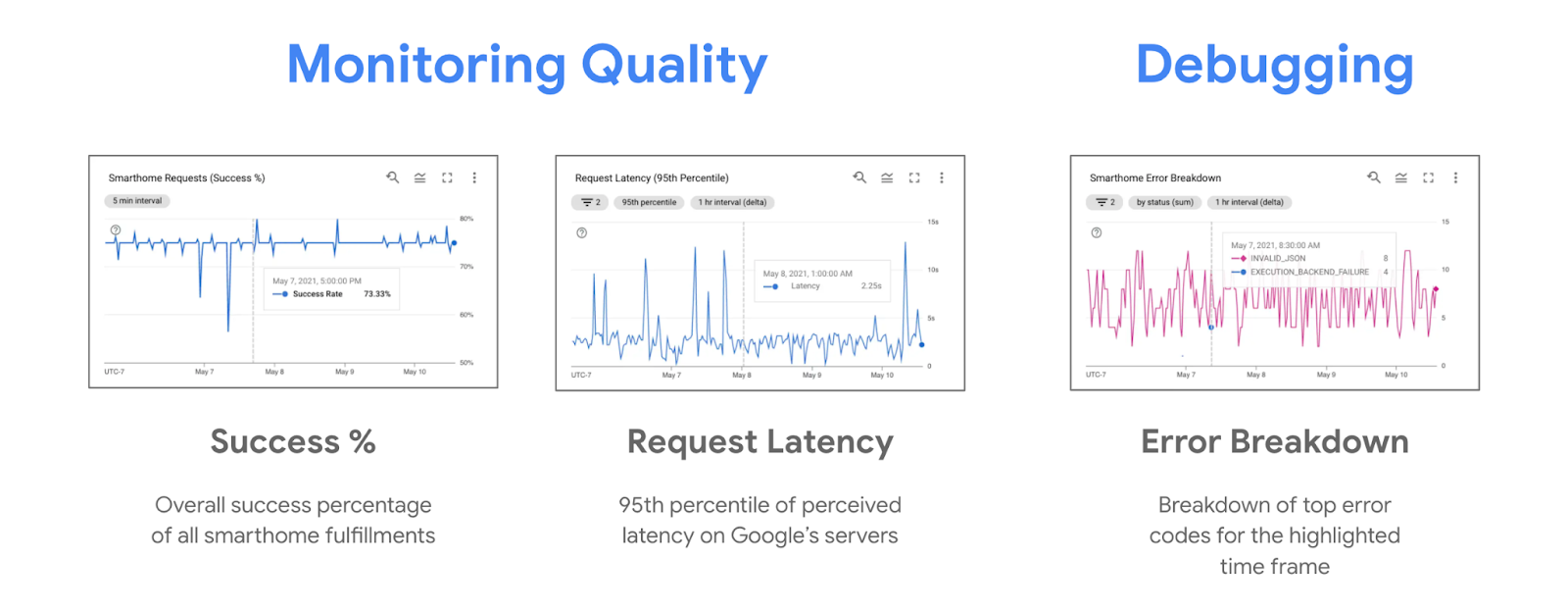
নিয়ন্ত্রণ সংক্রান্ত সমস্যাগুলির সময় আপনি সাধারণত সাফল্যের শতাংশে নিম্নমুখী প্রবণতা এবং ত্রুটি ভাঙ্গন চার্টে ঊর্ধ্বমুখী প্রবণতা দেখতে পান। ত্রুটি ভাঙ্গন চার্টটি আপনাকে Google Nest Hubs দ্বারা ক্যাপচার করা ত্রুটিগুলি দেখায় কেন ডিভাইস নিয়ন্ত্রণ প্রচেষ্টা ব্যর্থ হয়েছে।
লগ ব্যবহার করুন
প্রতিটি ম্যাটার ডিভাইস নিয়ন্ত্রণ সমস্যা সিস্টেমে একটি ত্রুটি লগ তৈরি করে। এই ত্রুটিগুলি লগস এক্সপ্লোরার থেকে " executionLog " অনুসন্ধান করে ফিল্টার করা যেতে পারে।
ম্যাটার ডিভাইস নিয়ন্ত্রণ ত্রুটি লগগুলি দেখতে এইরকম:
{
  "insertId": "1a32ry0f6xpzzn",
  "jsonPayload": {
    "executionLog": {
      "executionResults": [
        {
          "executionType": "MATTER",
          "latencyMsec": "6000",
          "actionResults": [
            {
              "action": {
                "actionType": "ONOFF_OFF",
                "trait": "TRAIT_ON_OFF"
              },
              "status": {
                "externalDebugString": "No message was received before the deadline.",
                "statusType": "RESPONSE_TIMEOUT",
                "fallbackToCloud": false,
                "isSuccess": false
              },
              "device": {
                "deviceType": "OUTLET"
              }
            }
          ],
          "requestId": "1487232799486580805"
        }
      ]
    },
    "locale": "en-US"
  },
  "resource": {
    "type": "assistant_action_project",
    "labels": {
      "project_id": "<project-id>"
    }
  },
  "timestamp": "2023-03-01T15:47:27.311673018Z",
  "severity": "ERROR",
  "logName": "projects/<project-id>/logs/assistant_smarthome%2Fassistant_smarthome_logs",
  "receiveTimestamp": "2023-03-01T15:47:27.311673018Z"
}
প্রতিটি ত্রুটি লগে একটি টাইমস্ট্যাম্প, ডিভাইসের ধরণ এবং বৈশিষ্ট্য থাকে, সেইসাথে statusType এ নিয়ন্ত্রণ অনুরোধের সাথে সম্পর্কিত ত্রুটি থাকে। অনেক নিয়ন্ত্রণ ত্রুটিতে একটি externalDebugString ও থাকে, একটি ছোট ত্রুটি বার্তা যা ত্রুটিটি কী তা ব্যাখ্যা করে।
৫. অন্যান্য বৈশিষ্ট্যগুলি ডিবাগ করুন
এখন পর্যন্ত আপনি ম্যাটারের জন্য ডিভাইস কমিশনিং এবং নিয়ন্ত্রণ সংক্রান্ত সমস্যাগুলি কীভাবে পরিচালনা করবেন তা শিখেছেন। ইকোসিস্টেমের মধ্যে অন্যান্য বৈশিষ্ট্যও রয়েছে যা আপনি ব্যবহার করতে পারেন বা একটি ভাল মানের ইন্টিগ্রেশন নিশ্চিত করার জন্য সুপারিশকৃত কৌশলগুলি ব্যবহার করতে পারেন।
OTA আপডেট ট্র্যাক করুন
গুগল হোম কর্তৃক জারি করা ম্যাটার ডিভাইসগুলিতে ওভার-দ্য-এয়ার (OTA) আপডেটের রিলিজ ট্র্যাক করার জন্য, আমরা মেট্রিক্সের একটি সেট প্রদান করি যা ক্ষেত্রের বাইরে থাকা ডিভাইসগুলির হার্ডওয়্যার এবং সফ্টওয়্যার সংস্করণগুলি দেখায়।
কনসোল থেকে আপডেট ইস্যু করার পর, নিম্নলিখিত মেট্রিক্সগুলিতে নজর রাখুন:
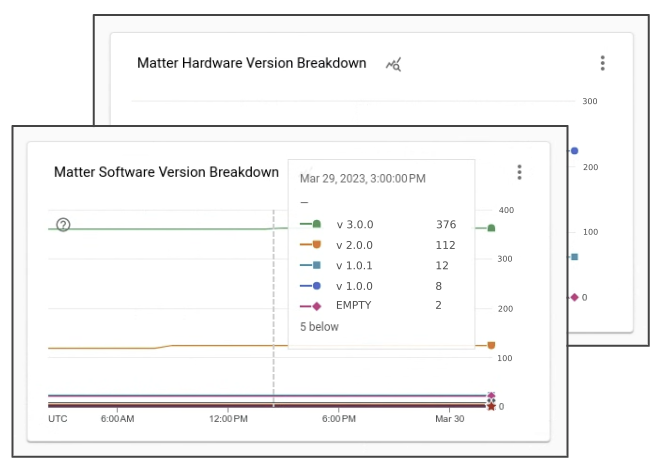
আপনি দেখতে পাবেন যে রিলিজের পরের দিনগুলিতে, এই ক্ষেত্রের আরও বেশি সংখ্যক ডিভাইস আপনার OTA সফ্টওয়্যার রিলিজের সাথে যুক্ত নতুন সফ্টওয়্যার সংস্করণ পাবে।
৬. সহায়তা নিন
আপনার ম্যাটার সমস্যাগুলি ডিবাগ করার জন্য Google আপনাকে টুল এবং ডকুমেন্টেশন সরবরাহ করে, কিন্তু ম্যাটার ইকোসিস্টেমটি নতুন হওয়ায়, এমন কিছু সমস্যা থাকবে যা এই সংস্থানগুলি কভার করে না। এই ক্ষেত্রে, আপনি সর্বদা আমাদের সাথে বা সম্প্রদায়ের সাথে সহায়তা চাইতে পারেন।
ডেভেলপার চ্যানেলগুলি দেখুন
গুগলের মধ্যে তিনটি ডেভেলপার চ্যানেল সক্রিয়ভাবে পর্যবেক্ষণ করা হয়:

যদিও এই প্রতিটি চ্যানেল একই দল দ্বারা পর্যায়ক্রমিকভাবে পর্যবেক্ষণ করা হয়, তবে কোনটি কখন ব্যবহার করতে হবে সে সম্পর্কে কিছু মূল পার্থক্য রয়েছে।
- স্ট্যাক ওভারফ্লো: বাস্তবায়ন সংক্রান্ত প্রশ্ন বা নির্দেশনার জন্য আপনি আমাদের এবং স্মার্ট হোম ডেভেলপার সম্প্রদায়ের সাথে যোগাযোগ করতে পারেন। সমস্যা সমাধান বা কোনও নির্দিষ্ট বৈশিষ্ট্য বাস্তবায়নের জন্য জিজ্ঞাসা করার জন্য এই চ্যানেলটি সবচেয়ে ভালো।
- ইস্যু ট্র্যাকার: এটি গুগল-চালিত অফিসিয়াল ইস্যু ট্র্যাকার সিস্টেম, যেখানে বহিরাগত দর্শকরা ইকোসিস্টেমের ত্রুটিগুলি রিপোর্ট করতে পারে। এটি প্রয়োজনে ফাইল সংযুক্ত করতে এবং সংবেদনশীল তথ্য ভাগ করে নেওয়ার জন্য ওয়েব সরঞ্জাম সরবরাহ করে। ইকোসিস্টেম সমস্যাগুলি রিপোর্ট করার জন্য বা বৈশিষ্ট্য অনুরোধগুলি ভাগ করে নেওয়ার জন্য ইস্যু ট্র্যাকার ব্যবহার করা সর্বোত্তম।
- ডেভেলপার ফোরাম: অফিসিয়াল গুগল সাপোর্ট এবং কমিউনিটি বিশেষজ্ঞদের কাছ থেকে নির্দেশনা পেতে, আপনি নেস্ট ডেভেলপার ফোরামের মাধ্যমে যোগাযোগ করতে পারেন। ডেভেলপমেন্টের জন্য অফিসিয়াল নির্দেশনা পাওয়ার জন্য এই ফোরামটি সেরা।
ডেভেলপার নিউজলেটারের জন্য সাইন আপ করুন
ডেভেলপার চ্যানেলগুলিতে প্রশ্নের জন্য ভিজিট করার পাশাপাশি, আমরা একটি ত্রৈমাসিক নিউজলেটারও প্রকাশ করি যা নতুন বৈশিষ্ট্যগুলি তুলে ধরে এবং গুগল স্মার্ট হোম ইকোসিস্টেমের অবস্থা সম্পর্কে খবর প্রদান করে।
ডেভেলপার নিউজলেটার পেতে আপনি সাইন-আপ ফর্মটি ব্যবহার করতে পারেন।
৭. অভিনন্দন
অভিনন্দন! আমাদের সুপারিশকৃত সরঞ্জাম এবং কৌশলগুলি ব্যবহার করে আপনি ম্যাটার ইন্টিগ্রেশনগুলি কীভাবে ডিবাগ করবেন তা সফলভাবে শিখেছেন। গুগল হোমের সাথে ম্যাটার ইন্টিগ্রেশন তৈরি করার জন্য আমরা আপনার শুভকামনা জানাই।
পরবর্তী পদক্ষেপ
নিম্নলিখিত অনুশীলনগুলি চেষ্টা করে দেখুন এবং অতিরিক্ত সংস্থানগুলি অন্বেষণ করুন:
- সমস্যা সমাধানের জন্য বিশ্লেষণ ব্যবহার করার পাশাপাশি, আপনি যেকোনো সম্ভাব্য সমস্যার বিরুদ্ধে আপনার ইন্টিগ্রেশন পরীক্ষা করার জন্য টেস্ট স্যুট ব্যবহার করতে পারেন।
- একবার আপনার ইন্টিগ্রেশন বিশ্বের সাথে ভাগ করে নেওয়ার জন্য প্রস্তুত হয়ে গেলে, পরবর্তী পদক্ষেপ হল আপনার প্রকল্প WWGH সার্টিফাইড করা। এর জন্য আপনি সার্টিফিকেশন পৃষ্ঠায় ধাপগুলি অনুসরণ করতে পারেন।