

1. परिचय
आपको क्या सीखने को मिलेगा
- स्क्रिप्ट किए गए ऑटोमेशन को प्लान और लिखने का तरीका.
- स्क्रिप्ट वाले ऑटोमेशन को टेस्ट करने का तरीका.
आपको किन चीज़ों की ज़रूरत होगी
- Google Home ऐप्लिकेशन का इस्तेमाल करने वाला Android या iOS फ़ोन.
- कोई स्मार्ट लाइट या ऐसा डिवाइस जिसे Works With Google Home सर्टिफ़िकेट मिला हो और जिसे चालू या बंद किया जा सकता हो.
2. अपना डिवाइस सेट अप करें
अगर आपका डिवाइस पहले से सेट अप नहीं है, तो उसे अपने होम में सेट अप करें.
पुष्टि करें कि डिवाइस, Google Home ऐप्लिकेशन में दिखता हो. साथ ही, Home ऐप्लिकेशन का इस्तेमाल करके उसे चालू और बंद किया जा सकता हो.
3. स्क्रिप्ट किए गए ऑटोमेशन की योजना बनाना
हम स्क्रिप्ट वाले ऑटोमेशन को शुरू करने से पहले, यह तय करेंगे कि हमें इससे क्या काम लेना है. इसमें ये बातें शामिल हैं:
- आपको किन डिवाइसों को ऑटोमेट करना है.
- स्क्रिप्ट किए गए ऑटोमेशन को ट्रिगर करने के लिए, कौनसे स्टार्टर (या इवेंट) का इस्तेमाल किया जाना चाहिए.
- अगर कोई अन्य शर्त है, तो वह यह तय करती है कि स्क्रिप्ट की मदद से ऑटोमेशन की सुविधा ट्रिगर होने के बाद काम करेगी या नहीं.
- कौनसी कार्रवाइयां करनी हैं.
इस कोडलैब के लिए, हमारा प्लान है कि स्क्रिप्ट की मदद से ऑटोमेशन की सुविधा दो काम करे:
- किसी लाइट (या अन्य स्मार्ट डिवाइस) को किसी ख़ास समय पर चालू करना.
- किसी तय समय पर डिवाइस बंद करने की सुविधा.
अब हमें यह पता चल गया है कि हमें स्क्रिप्ट किए गए ऑटोमेशन से क्या काम करवाना है. इसलिए, हम स्क्रिप्ट एडिटर खोलेंगे और स्क्रिप्ट किया गया ऑटोमेशन लिखेंगे.
4. स्क्रिप्ट किया गया ऑटोमेशन लिखना
स्क्रिप्ट वाले ऑटोमेशन, YAML डेटा-सीरियलाइज़ेशन भाषा का इस्तेमाल करके, डिक्लेरेटिव तरीके से लिखे जाते हैं.
स्क्रिप्ट किए गए ऑटोमेशन में दो मुख्य सेक्शन होते हैं:
- मेटाडेटा - स्क्रिप्ट किए गए ऑटोमेशन का नाम और उसके काम का ब्यौरा.
- ऑटोमेशन के नियम — इससे ऑटोमेशन शुरू होने के लॉजिक और उसके तरीके के बारे में पता चलता है.
मेटाडेटा
ऑटोमेशन के मेटाडेटा से, उपयोगकर्ता को यह पता चलता है कि ऑटोमेशन को क्या कहा जाता है और यह क्या करता है. मेटाडेटा को metadata ब्लॉक में तय किया जाता है. यह इस तरह दिखता है:
metadata:
  name: Scheduled light
  description: Turn the light on and off at specific times
ऑटोमेशन के नियम
ऑटोमेशन नियम में ही असली काम होता है. इसमें तीन हिस्से होते हैं: स्टार्टर, शर्तें, और कार्रवाइयां. इनका आकलन इस क्रम में किया जाता है:
1 Starters | दो शर्तें | तीन कार्रवाइयां |
ऑटोमेशन को शुरू करने वाले ट्रिगर को स्टार्टर कहा जाता है. आगे की शर्तें तब ही देखी जाएंगी, जब कम से कम एक स्टार्टर | ये ज़रूरी नहीं हैं. इनमें एक या उससे ज़्यादा अतिरिक्त शर्तें होती हैं. इनका आकलन, स्टार्टर के चालू होने के बाद किया जाता है. अगर शर्तें एक से ज़्यादा पाबंदियां शामिल करते समय, उन्हें किसी शर्त के पूरा होने पर मिलने वाली सूचना, स्थिति में हुए बदलाव की सूचना से अलग होती है:
| कार्रवाइयां वे ऑपरेशन होते हैं जो स्टार्टर और किसी भी शर्त के पूरा होने पर किए जाते हैं. |
हमारे ऑटोमेशन के automations ब्लॉक में दो नियम शामिल हैं:
automations:
  - starters:
      - type: time.schedule
        at: 1:00 PM
    actions:
      - type: device.command.OnOff
        devices: Desk light - Office
        on: true
  - starters:
      - type: time.schedule
        at: 1:05 PM
    actions:
      - type: device.command.OnOff
        devices: Desk light - Office
        on: false
निम्न पर ध्यान दें:
- इसमें दो
automationsनियम हैं. पहले से लाइट चालू होती है और दूसरे से लाइट बंद होती है. - हर नियम के लिए एक ही कार्रवाई की जा सकती है.
on: trueका मतलब है लाइट चालू करो. इसी तरह,on: falseका मतलब है लाइट बंद करो.- हर नियम में एक
time.scheduleस्टार्टर होता है. इससे ऑटोमेशन को यह पता चलता है कि ऑटोमेशन को कब शुरू करना है. - इस ऑटोमेशन में कोई शर्त नहीं है.
5. स्क्रिप्ट किए गए पूरे ऑटोमेशन
इन सभी चीज़ों को एक साथ रखने पर, स्क्रिप्ट किए गए ऑटोमेशन का पूरा प्रोसेस इस तरह दिखता है:
metadata:
  name: Scheduled light
  description: Turn the light on and off at specific times
automations:
  - starters:
      - type: time.schedule
        at: 1:00 PM
    actions:
      - type: device.command.OnOff
        devices: Desk light - Office
        on: true
  - starters:
      - type: time.schedule
        at: 1:05 PM
    actions:
      - type: device.command.OnOff
        devices: Desk light - Office
        on: false
- ऊपर दिए गए ऑटोमेशन को कॉपी करें.
- Google Home का वेब वर्शन पर जाएं.
- ऑटोमेशन टैब को चुनें. यह तीन स्टार वाले आइकॉन
 से दिखता है
 - + नया जोड़ें पर क्लिक करें.
- स्क्रिप्ट एडिटर में जाकर, ऑटोमेशन टेंप्लेट मिटाएं.
- ऑटोमेशन चिपकाएं.
Desk light - Officeकी जगह, अपने डिवाइस का नाम और जगह की जानकारी डालें.- पुष्टि करें पर क्लिक करें. स्क्रिप्ट एडिटर, स्क्रिप्ट किए गए ऑटोमेशन के उन सेक्शन को अंडरलाइन करता है जिनमें गड़बड़ियां होती हैं. जो भी गड़बड़ियां दिखें उन्हें ठीक करें. साथ ही, तब तक पुष्टि करते रहें और गड़बड़ियां ठीक करते रहें, जब तक कोई गड़बड़ी न दिखे. उदाहरण के लिए, आपके डिवाइस का नाम अलग हो सकता है. अगर ऐसा होता है, तो डिवाइस का मान्य नाम चुनने के लिए, अपने-आप भरने की सुविधा का इस्तेमाल करें.
- सेव करें पर क्लिक करें.
- पक्का करें कि आपकी स्क्रिप्ट के टेक्स्ट के नीचे मौजूद, चालू करें स्विच चालू है की स्थिति में हो:

6. ऑटोमेशन की जांच करना
- पक्का करें कि आपका डिवाइस प्लग इन हो और Google Home ऐप्लिकेशन में दिख रहा हो.
- अगर डिवाइस चालू है, तो उसे बंद करें.
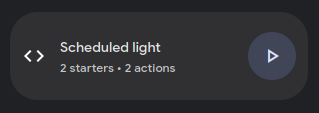
- Google Home का वेब वर्शन में ऑटोमेशन पेज पर जाएं. इसके बाद, अपने ऑटोमेशन के बगल में मौजूद ‘चलाएं' बटन पर क्लिक करें.
- डिवाइस चालू हो जाना चाहिए.
अब, ऑटोमेशन की जांच करते हैं.
- डिवाइस को बंद करें.
- ऑटोमेशन में बदलाव करो. साथ ही, सातवीं लाइन में मौजूद ‘डिवाइस चालू होने का समय' को बदलकर, पांच मिनट बाद का समय सेट करो.
- लाइन 14 में, ‘डिवाइस बंद होने का समय' को बदलकर, ‘डिवाइस चालू होने के समय' के कुछ देर बाद का समय करें.
- पुष्टि करें पर क्लिक करें. अगर कोई गड़बड़ी होती है, तो उसे ठीक करें.
- सेव करें पर क्लिक करें.
- पक्का करें कि चालू करें स्विच, चालू है की स्थिति में हो.
- दोनों शुरुआती समय के खत्म होने का इंतज़ार करें. डिवाइस को चालू और बंद होने के लिए सेट किए गए समय पर, डिवाइस चालू और बंद होना चाहिए.
7. बधाई हो!
आपने स्क्रिप्ट की मदद से ऑटोमेशन बना लिया है. बहुत बढ़िया!
इस कोडलैब में, आपने इनके बारे में जाना:
- ऑटोमेशन को डिज़ाइन और लिखने का तरीका.
- ऑटोमेशन की जांच कैसे करें.
अगले चरण
इस कोडलैब में, हमने एक बहुत ही आसान ऑटोमेशन बनाया है. ऑटोमेशन की मदद से, पावर स्विच को टॉगल करने के अलावा और भी बहुत कुछ किया जा सकता है. अब जब आपको ऑटोमेशन बनाने की बुनियादी बातें पता हैं, तो Google Home के इकोसिस्टम में उपलब्ध अलग-अलग तरह के स्टार्टर, शर्तें, और कार्रवाइयां एक्सप्लोर की जा सकती हैं.
ये गतिविधियां आज़माएं:
- ऑटोमेशन में ज़्यादा
time.scheduleस्टार्टर जोड़ें. - ऑटोमेशन में बदलाव करके, किसी दूसरे डिवाइस को भी उसी शेड्यूल के हिसाब से चालू और बंद करें.
time.scheduleस्टार्टर को हटाए बिना, ऑटोमेशन में बदलाव करें, ताकि डिवाइस सिर्फ़ तब चालू हों, जब कोई दूसरा डिवाइस चालू हो.conditionक्लॉज़ का इस्तेमाल करने वाली उदाहरण स्क्रिप्ट देखें.- ऑटोमेशन में बदलाव करके, डिवाइसों को सिर्फ़ तब चालू करें, जब कोई घर पर हो.
इस बारे में और पढ़ें
Google Home के ऑटोमेशन के बारे में ज़्यादा जानने के लिए, ऑटोमेशन का रेफ़रंस दस्तावेज़ देखें: