

在搭載 Google Assistant 的智慧螢幕上,使用者可以透過 Google Assistant app 和 Google Home app (GHA) 的圖形介面控制家中的裝置。例如控制溫度控制器溫度的滑桿,或開關燈具的按鈕。這些觸控手勢可做為語音指令的輔助。
這些控制項會自動啟用,無須進行開發工作。
內建「Google 助理」的智慧螢幕
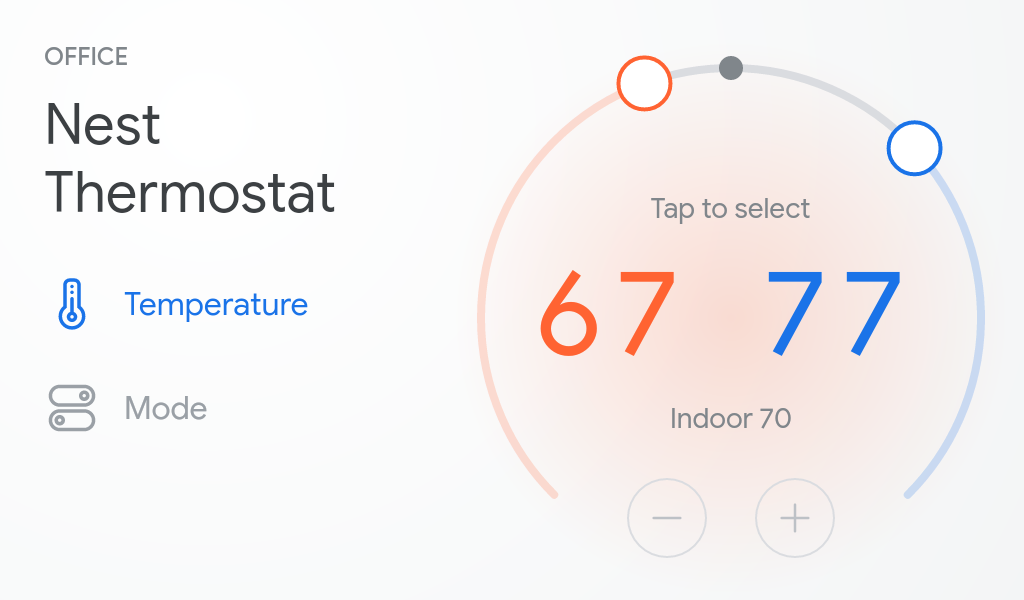
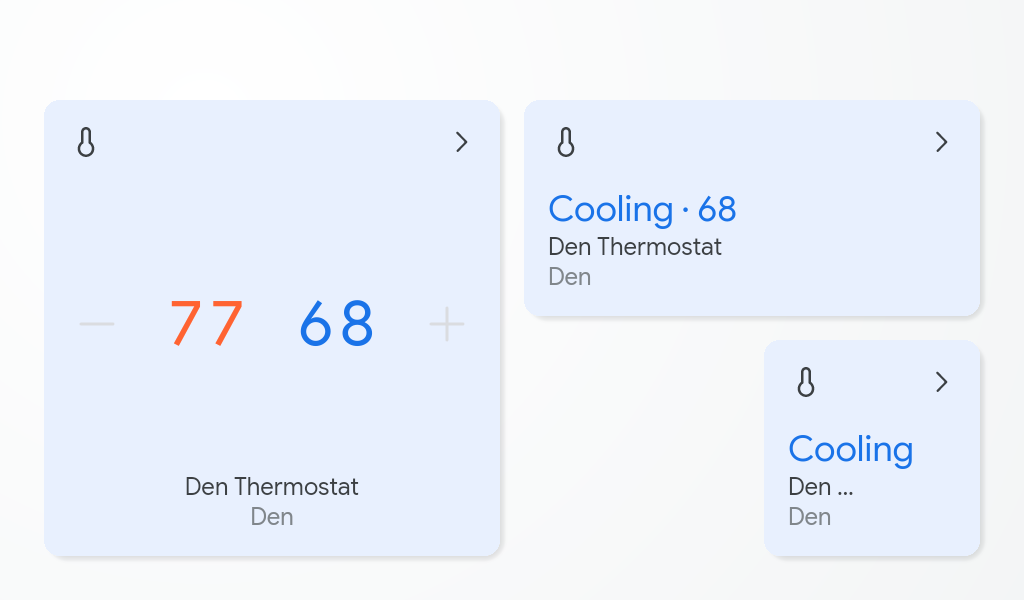
在搭載 Assistant 的智慧螢幕上,觸控手勢會根據裝置支援的特性而定。
全螢幕檢視
並排檢視畫面
支援的特質
- Brightness
- CameraStream
- Channel
- ColorSetting
- Dock
- FanSpeed
- LockUnlock
- Modes
- NetworkControl
- OnOff
- OpenClose
- RunCycle
- StartStop
- TemperatureSetting
- Toggles
- TransportControl
- Volume
支援的裝置類型
所有裝置類型 (Scene 除外) 都會顯示圖示,以及與該裝置實作的支援特徵相關聯的觸控控制項。
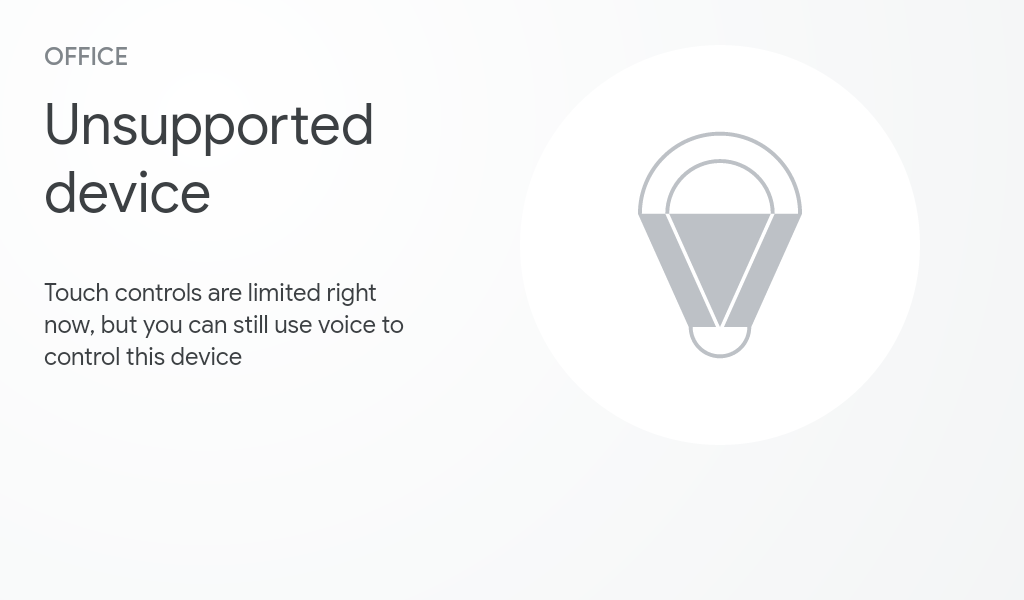
如果裝置未實作任何支援的特徵,系統會向使用者顯示預留位置,建議使用語音控制。
Google 助理應用程式
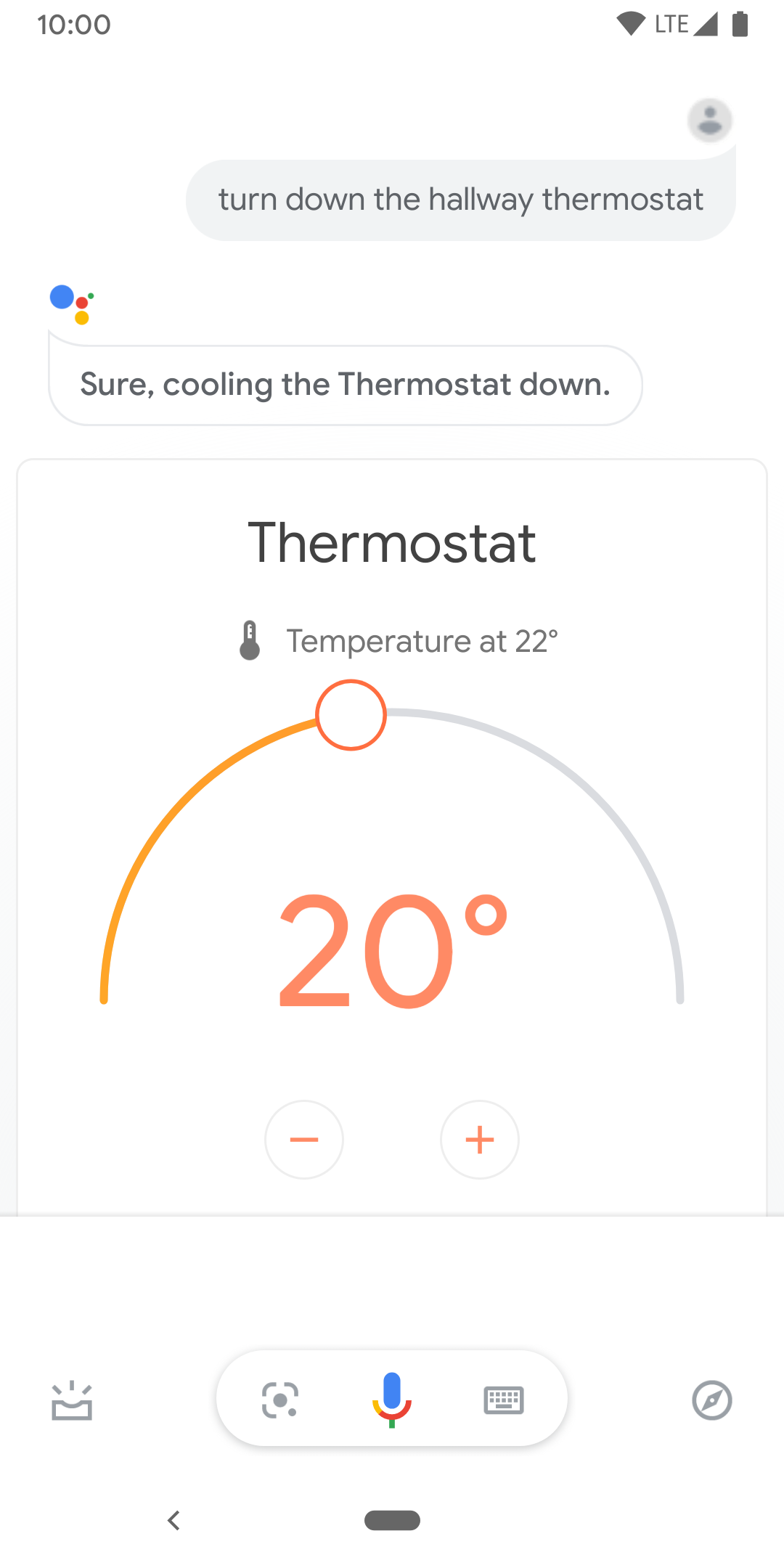
支援的特質
支援的裝置類型
- Air conditioning unit
- Air purifier
- Bathtub
- Camera
- Coffee maker
- Dishwasher
- Dryer
- Fan
- Heater
- Humidifier
- Light
- Outlet
- Oven
- Radiator
- Media remote
- Set-top box
- Sprinkler
- Switch
- Thermostat
- Washer
Google Home 應用程式
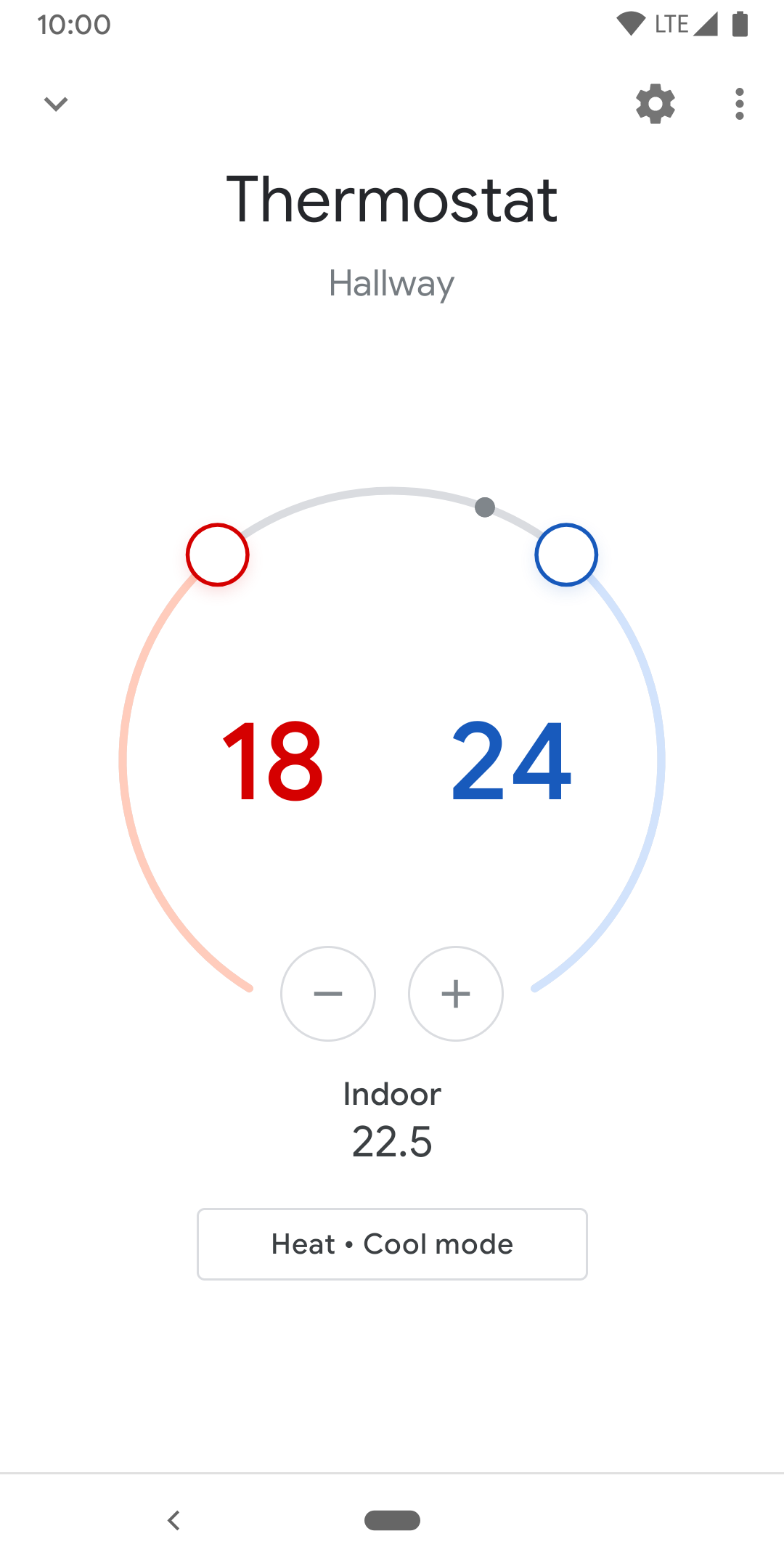
支援的特質
支援的裝置類型
- Air conditioning unit
- Air purifier
- Bathtub
- Camera
- Coffee maker
- Dishwasher
- Dryer
- Fan
- Heater
- Humidifier
- Light
- Outlet
- Oven
- Radiator
- Media remote
- Set-top box
- Sprinkler
- Switch
- Thermostat
- Washer