

แอปตัวอย่างแสดงความสามารถพื้นฐานของ Google Home APIs สำหรับ Android
ข้อกำหนดเบื้องต้น
หากต้องการสร้าง ติดตั้ง และทดสอบแอป คุณจะต้องมีคุณสมบัติตรงตามข้อกำหนดเบื้องต้นต่อไปนี้
Android Studio เวอร์ชัน 2024.2.1 ("Ladybug") ขึ้นไป โปรดทราบว่าเวอร์ชันก่อนหน้านี้อาจทำงานร่วมกับ Home APIs SDK ได้ไม่ถูกต้อง
ดีบักเกอร์ Android (
adb)ติดตั้ง
adbซึ่งทำได้ด้วย SDK Manager
และหากต้องการทดสอบ Home APIs คุณจะต้องมีสิ่งต่อไปนี้
- อุปกรณ์ Android ที่ใช้ Android 10 ขึ้นไปซึ่งตั้งค่าด้วยบัญชี Google ที่คุณต้องการใช้ในการพัฒนา ตรวจสอบว่าได้ติดตั้ง Android Studio เวอร์ชันล่าสุดและลงชื่อเข้าใช้ด้วยบัญชีนักพัฒนาแอปนี้แล้ว
- เครือข่าย Wi-Fi
- หากต้องการเข้าถึงและควบคุมอุปกรณ์ Matter คุณต้องมี ฮับของ Google ที่รองรับ Home APIs ด้วย ดูรายละเอียดได้ที่การเชื่อมต่อใน Android
อุปกรณ์ที่รองรับอย่างน้อย 1 เครื่องในบ้าน หากอุปกรณ์นี้ (หรืออุปกรณ์อื่นๆ ที่คุณ ต้องการทดสอบ) ใช้ Thread ฮับจะต้องเป็น Thread Border Router (TBR) ด้วย แอปตัวอย่าง Android รองรับอุปกรณ์และลักษณะต่อไปนี้
- ไฟอุณหภูมิสี (เปิดและปิด ความสว่าง)
- เซ็นเซอร์ตรวจจับการเปิดปิด (สถานะบูลีน)
- ไฟหรี่ได้ (เปิดและปิด ความสว่าง)
- ไฟสีแบบขยาย (เปิดและปิด ความสว่าง)
- สวิตช์ทั่วไป
- Google Border Router
- Google กล้องถ่ายรูป
- เซ็นเซอร์ตรวจจับการมีคนอยู่ (การตรวจจับว่ามีคนอยู่ในบ้าน)
- ไฟเปิด/ปิด (เปิดและปิด ความสว่าง)
- สวิตช์ไฟเปิด/ปิด
- ปลั๊กอินเปิด/ปิด (เปิดและปิด)
- เซ็นเซอร์เปิด/ปิด
ดาวน์โหลดซอร์สโค้ด
ซอร์ส โค้ด สำหรับแอปตัวอย่างพร้อมให้บริการบน GitHub
ไปที่ตำแหน่งที่ต้องการบันทึกโปรเจ็กต์ แล้วโคลนโปรเจ็กต์โดยใช้คำสั่งต่อไปนี้
git clone https://github.com/google-home/google-home-api-sample-app-android.gitตั้งค่า SDK
Home APIs สำหรับ Android ในรุ่นเบต้าแบบเปิดนี้ยังไม่ได้เป็นส่วนหนึ่งของไลบรารีมาตรฐานที่ Google จัดเตรียมไว้สำหรับการพัฒนา หากต้องการพัฒนาแอปพลิเคชัน Android ด้วย Home APIs คุณต้องดาวน์โหลดและโฮสต์ไลบรารีในเครื่อง
หากต้องการดาวน์โหลด Home APIs Android SDK คุณต้องลงชื่อเข้าใช้ Google Home Developers ก่อน
สร้างแอป
- เปิด Android Studio แล้วเปิดโฟลเดอร์โปรเจ็กต์
google-home-api-sample-app-androidที่โคลนลงใน เครื่องของคุณ ในระหว่างการตั้งค่าครั้งแรก Android Studio อาจใช้เวลาสูงสุด 10 นาทีในการดาวน์โหลดการอ้างอิงทั้งหมดของโปรเจ็กต์และสร้าง Gradle ให้เสร็จสมบูรณ์
เชื่อมต่อคอมพิวเตอร์กับโทรศัพท์ Android จริงผ่านสาย USB และ เปิดใช้ ADB ในตัวเลือกสำหรับนักพัฒนาแอป ตรวจสอบว่า Android Studio สามารถเชื่อมต่อกับโทรศัพท์ Android ผ่าน ADB ได้
เปลี่ยนชื่อแพ็กเกจของแอปตัวอย่างเป็นชื่อใหม่ที่ยังไม่ได้ลงทะเบียน เช่น ชื่อที่อิงตามชื่อองค์กร โดยทำดังนี้
- เปิดโปรเจ็กต์
- ขยายลำดับชั้นของแหล่งที่มา
- เลือกส่วนของแพ็กเกจที่ต้องการเปลี่ยน เช่น
com.example - คลิกขวาที่แพ็กเกจ แล้วเลือก Refactor > Rename...
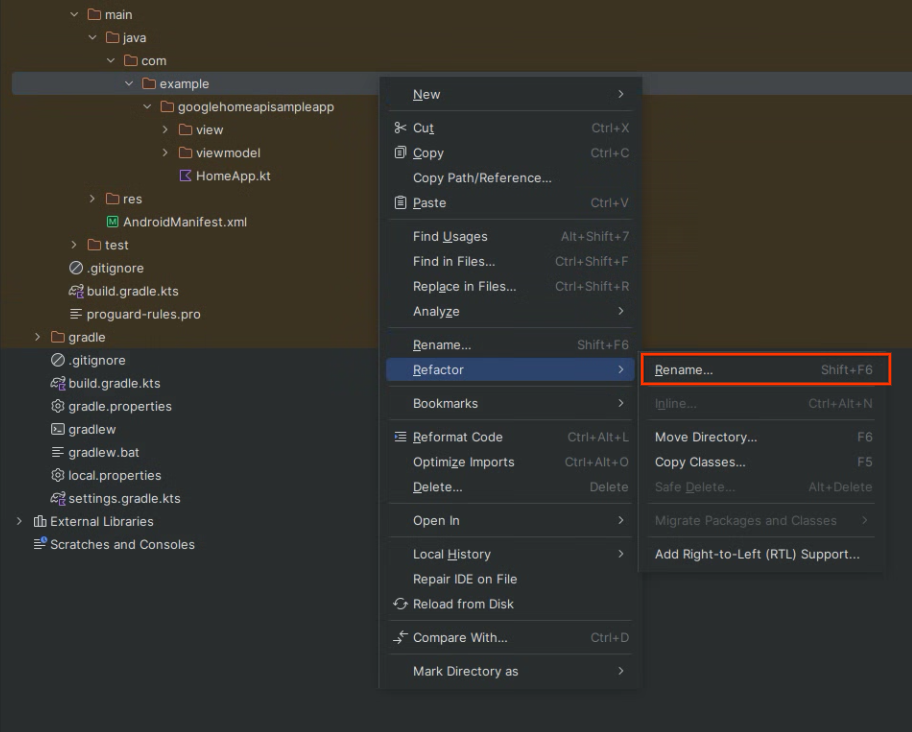
- ป้อนชื่อใหม่ แล้วคลิก Refactor
- แก้ไขไฟล์
build.gradle.ktsโดยเปลี่ยนandroid namespaceและapplicationIdเป็นชื่อแพ็กเกจใหม่
หลังจากดาวน์โหลดไลบรารีที่จำเป็นทั้งหมดและซิงโครไนซ์ Gradle เสร็จแล้ว ให้คลิกปุ่ม Run เพื่อสร้างและเรียกใช้แอป เมื่อแอปทำงานได้สำเร็จในโทรศัพท์ คุณจะเห็นหน้าหลักของแอปตัวอย่าง
สร้างใบรับรองการลงชื่อ
เมื่อคุณเรียกใช้หรือแก้ไขข้อบกพร่องแอปใน Android Studio ระบบจะสร้างใบรับรองสำหรับการแก้ไขข้อบกพร่องโดยอัตโนมัติ เพื่อใช้ในการพัฒนาซอฟต์แวร์และการแก้ไขข้อบกพร่อง ดูคำอธิบายฉบับเต็มได้ที่ Android Studio: Sign your debug build
สร้างใบรับรอง App Signing สำหรับการดีบักโดยเรียกใช้แอปใน Android Studio เมื่อคุณเรียกใช้หรือดีบักแอปใน Android Studio ระบบจะสร้างใบรับรอง App Signing Android Studioโดยอัตโนมัติ เพื่อใช้ในการพัฒนาและการดีบัก ดูคำอธิบายฉบับเต็มได้ที่ Android Studio: Sign your บิลด์การแก้ไขข้อบกพร่อง
เชื่อมต่ออุปกรณ์เคลื่อนที่กับเครื่องของคุณ Android Studio จะแสดงรายการอุปกรณ์ที่เชื่อมต่อตามหมายเลขรุ่น เลือกอุปกรณ์จากรายการ แล้วคลิก Run project ซึ่งจะสร้างและติดตั้งแอปตัวอย่างในอุปกรณ์เคลื่อนที่
ดูวิธีการโดยละเอียดเพิ่มเติมได้ที่เรียกใช้แอปใน อุปกรณ์ฮาร์ดแวร์ ในเว็บไซต์ของนักพัฒนาแอป Android
ตอนนี้ให้หยุดแอปที่ทำงานอยู่
รับฟิงเกอร์ปรินต์ SHA-1 ของใบรับรองการดีบักโดยทำตามวิธีการ โดยละเอียดใน จัดการไคลเอ็นต์ OAuth / ประเภทแอปพลิเคชัน / แอปพลิเคชันเนทีฟ / Android ในเว็บไซต์ความช่วยเหลือของ Google Cloud Console
ตั้งค่าความยินยอม OAuth
- ในคอนโซล Google Cloud ให้ไปที่ แดชบอร์ดตัวเลือกโปรเจ็กต์ แล้วเลือกโปรเจ็กต์ที่ต้องการใช้สร้างข้อมูลเข้าสู่ระบบ OAuth
- ไปที่หน้า APIs and Services แล้วคลิก Credentials ในเมนูการนำทาง
หากยังไม่ได้กำหนดค่าหน้าจอขอความยินยอมสำหรับโปรเจ็กต์ Google Cloud นี้ ปุ่มกำหนดค่าหน้าจอขอความยินยอม จะปรากฏขึ้น ในกรณีนี้ ให้กำหนดค่าหน้าจอขอความยินยอมโดยใช้ขั้นตอนต่อไปนี้ หากกำหนดค่าแล้ว ให้ข้ามไปยังส่วนถัดไป
- คลิกกำหนดค่าหน้าจอขอความยินยอม หน้าหน้าจอขอความยินยอม OAuth จะปรากฏขึ้น
- เลือกภายใน หรือภายนอก ตามกรณีการใช้งาน แล้ว คลิกสร้าง บานหน้าต่างหน้าจอความยินยอม OAuth จะปรากฏขึ้น
- ป้อนข้อมูลในหน้าข้อมูลแอป ตามวิธีการบนหน้าจอ แล้วคลิกบันทึกและดำเนินการต่อ บานหน้าต่างขอบเขต จะปรากฏขึ้น
- คุณไม่จำเป็นต้องเพิ่มขอบเขตใดๆ จึงให้คลิกบันทึกและดำเนินการต่อ บานหน้าต่างผู้ใช้ทดสอบ จะปรากฏขึ้น
- คลิกกลุ่มเป้าหมาย แล้วคลิกปุ่ม + เพิ่มผู้ใช้
- ป้อนอีเมลของผู้ใช้ทดสอบ แล้วคลิกปุ่มบันทึก
- คลิกบันทึกและดำเนินการต่อ บานหน้าต่างสรุป จะปรากฏขึ้น
- ตรวจสอบข้อมูลหน้าจอขอความยินยอม OAuth แล้วคลิกกลับไปที่แดชบอร์ด
ดูรายละเอียดทั้งหมดได้ที่การตั้งค่าหน้าจอความยินยอม OAuth screen ในเว็บไซต์ความช่วยเหลือของ Google Cloud Console โปรดเพิ่มผู้ใช้ทดสอบอย่างน้อย 1 รายก่อนดำเนินการต่อ
ตั้งค่าข้อมูลเข้าสู่ระบบ OAuth
- ลงทะเบียนแอปตัวอย่างสำหรับ OAuth 2.0 และสร้างข้อมูลเข้าสู่ระบบ OAuth โดย
ทำตามวิธีการที่ระบุไว้ใน
การตั้งค่า OAuth 2.0
- ระบุประเภทแอปพลิเคชัน ซึ่งคือ แอปเนทีฟ/แอป Android
- เพิ่มฟิงเกอร์ปรินต์ SHA-1 ลงในไคลเอ็นต์ OAuth โดยทำตาม วิธีการใน ตั้งค่า OAuth 2.0 / แอปพลิเคชันเนทีฟ / Android ในเว็บไซต์ความช่วยเหลือของ Google Cloud Console คุณควรสร้างคีย์ SHA-1 จากคีย์เริ่มต้นของ Android Studio ตลอดกระบวนการพัฒนา
เรียกใช้แอป
- เมื่ออุปกรณ์เคลื่อนที่เชื่อมต่อกับเครื่องของคุณแล้ว ให้คลิก Run project อีกครั้งเพื่อเรียกใช้แอปตัวอย่างในอุปกรณ์เคลื่อนที่
เมื่อติดตั้งแล้ว แอปจะพร้อมใช้งานในอุปกรณ์เคลื่อนที่ในชื่อ Home API Sample App