

Die Android-Beispiel-App zeigt die grundlegenden Funktionen für den Gerätezugriff und die Gerätesteuerung mit den Home APIs für die unterstützten Gerätetypen.
Sobald die Kontoautorisierung abgeschlossen und ein Gebäude ausgewählt wurde, lädt die Beispiel-App alle lokalen Geräte, die in diesem Gebäude gefunden wurden.
Wenn sich ein Gerät in einem Raum befindet, wird es unter diesem Raum aufgeführt. Die Beispiel-App unterstützt die folgenden Gerätetypen:
- Farbtemperaturlicht (ein und aus, Helligkeit)
- Kontaktsensor (boolescher Status)
- Dimmbares Licht (ein- und ausschalten, Helligkeit)
- Türschloss
- Erweiterte Farblichtsteuerung (ein und aus, Helligkeit)
- Allgemeiner Schalter
- Google Border-Router
- Google Kamera
- Google Doorbell
- Anwesenheitssensor (Anwesenheitserkennung)
- Licht ein/aus (ein und aus, Helligkeit)
- Ein/Aus-Lichtschalter
- Ein-/Aus-Steckdose (ein und aus)
- Ein/Aus-Sensor
Aktionen auf vorhandenen Geräten und Automatisierungen
Die Beispiel-App besteht aus zwei Tabs: Geräte und Automatisierungen. Auf jedem Tab finden Sie Informationen zur Struktur und können Aufgaben ausführen.
Tab "Geräte"
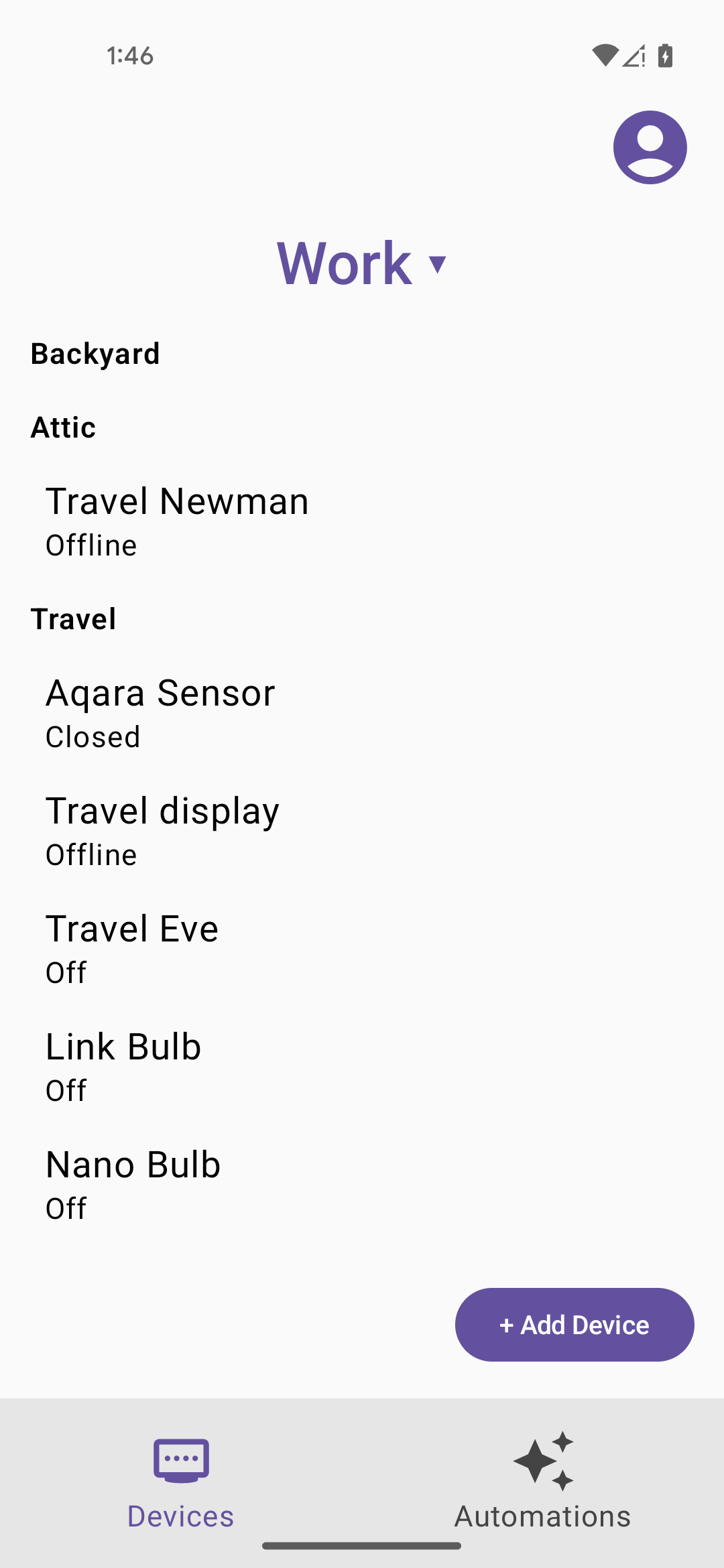
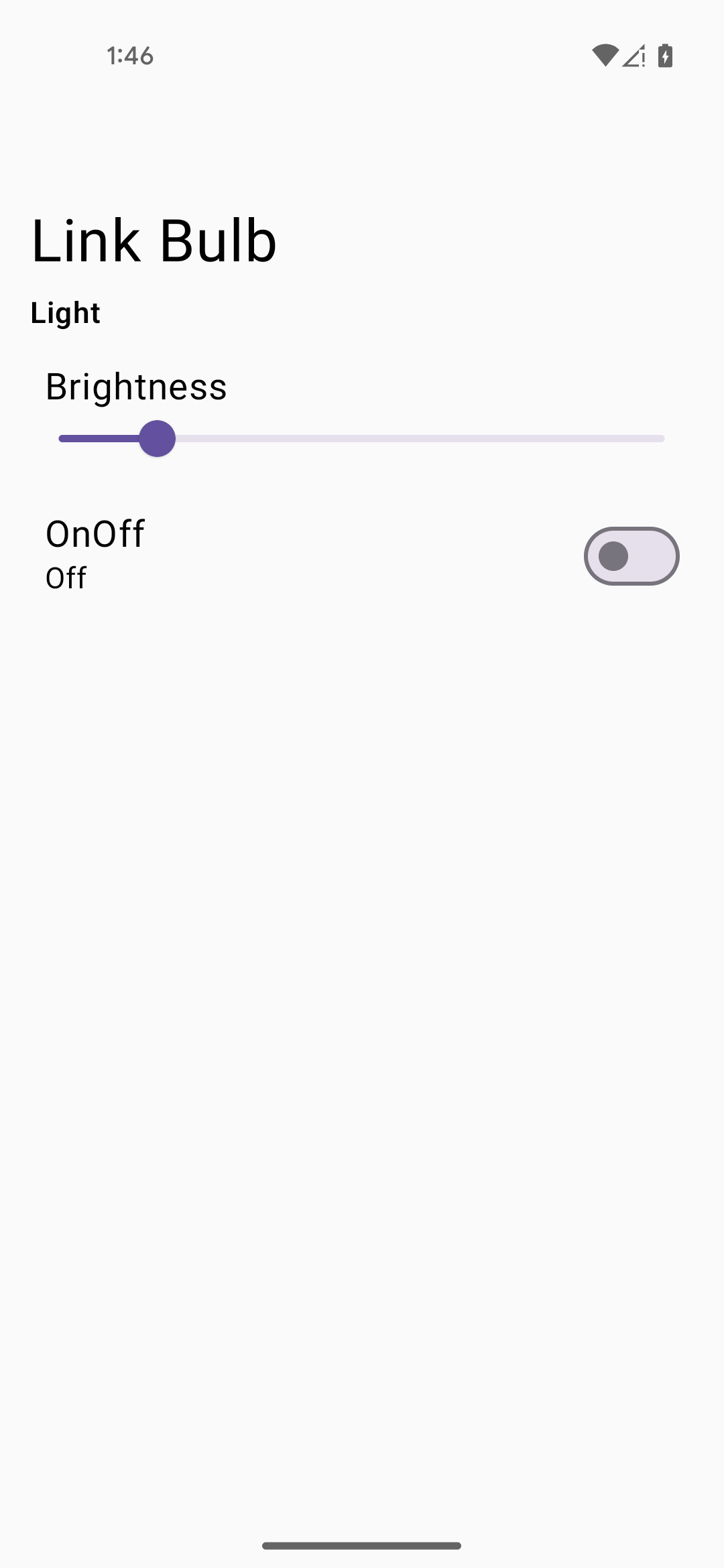
Auf dem Tab Geräte (Abbildung 1) werden die Räume im Gebäude (Garten, Dachboden, Reise) und die Geräte für jeden Raum sowie der Status der einzelnen Geräte angezeigt. Wenn du die Attribute eines Geräts aufrufen oder bearbeiten möchtest, tippe auf den Gerätenamen. Daraufhin wird der Steuerungsbildschirm für dieses Gerät angezeigt (Abbildung 2).
Wenn du dem Gebäude ein Gerät hinzufügen möchtest, tippe auf dem Tab Geräte auf Gerät hinzufügen (Abbildung 1) und folge dann der Anleitung, um ein Gerät mit oder ohne QR‑Code hinzuzufügen.
Tab „Automatisierungen“
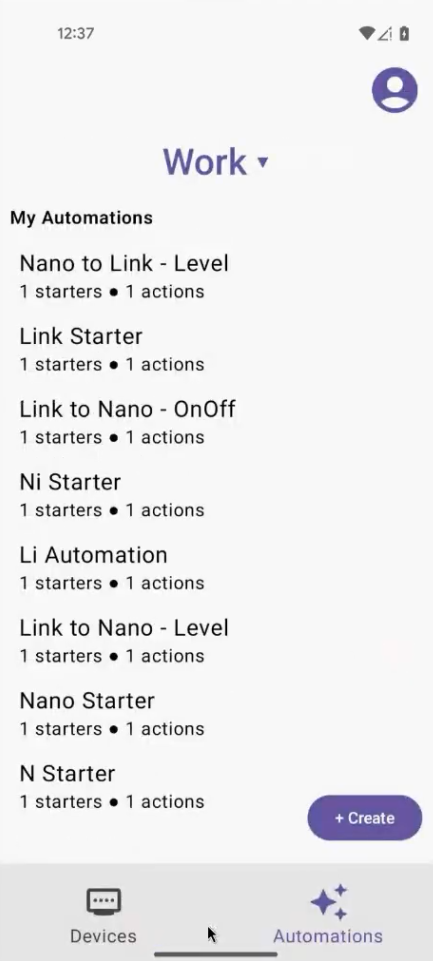
Auf dem Tab Automatisierungen (Abbildung 3) wird eine Liste aller Automatisierungen für das Gebäude angezeigt. Für jede Automatisierung werden die Auslöser und Aktionen angezeigt. Es werden mehrere Auslöser und Aktionen unterstützt.
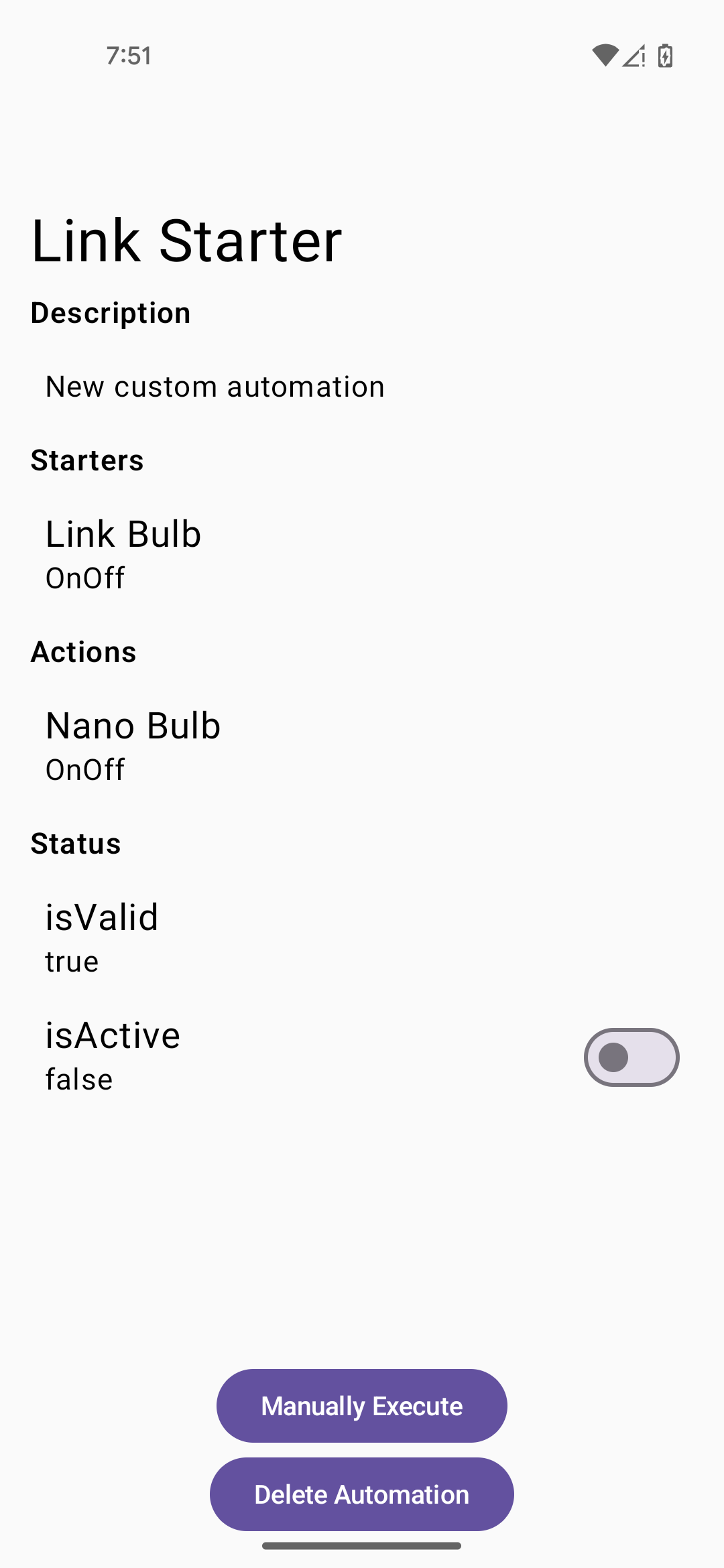
Tippe auf einen automatisierten Ablauf, um die Details aufzurufen, wie im Beispiel in Abbildung 4 gezeigt. In dieser Detailansicht kannst du die Automatisierung löschen oder manuell ausführen, ohne dass ein Auslöser erforderlich ist, sofern die Schaltfläche Manuell ausführen für diese Automatisierung unterstützt wird.
In der Detailansicht einer Automatisierung (Abbildung 4) kannst du auch isActive umschalten, um die Automatisierung ein- oder auszuschalten. Das Feld isValid wird vom SDK festgelegt und ist false, wenn ein Problem mit der Geräte- oder Trait-Unterstützung oder ein anderes Problem vorliegt.
Automatisierung erstellen
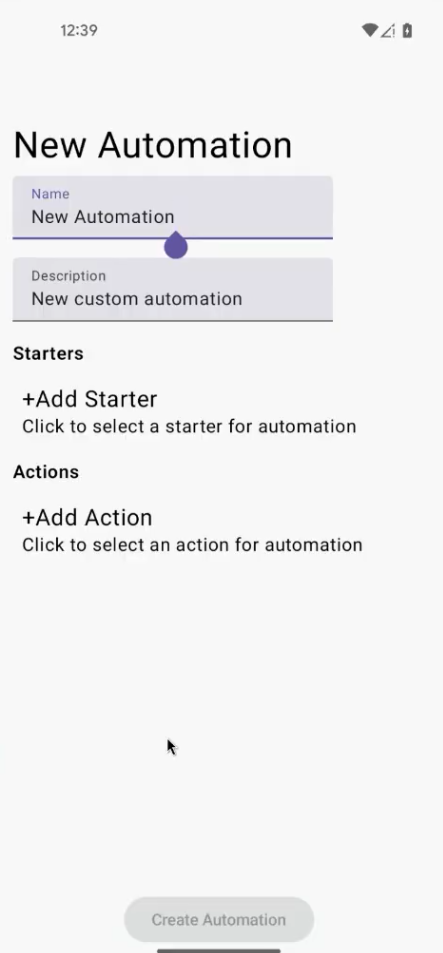
Wenn du eine neue Automatisierung erstellen möchtest, tippe in der Listenansicht der Automatisierungen auf den Button Erstellen (Abbildung 3). Der Bildschirm Neue Automatisierung wird angezeigt (Abbildung 5).
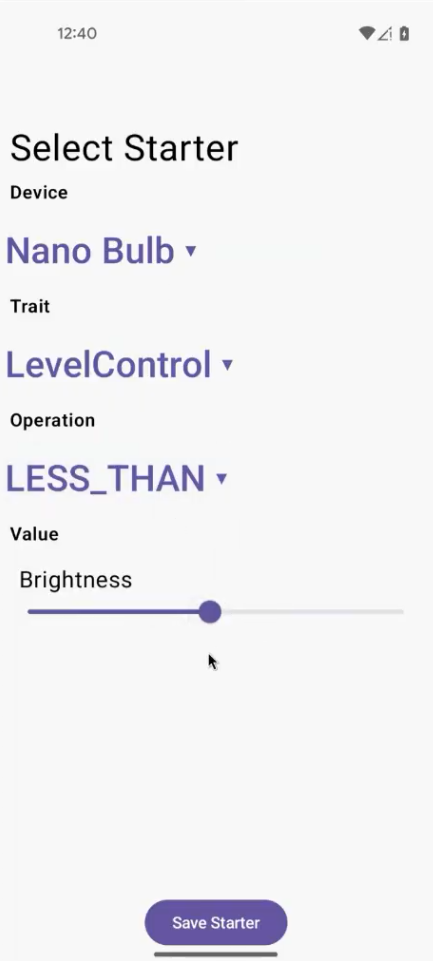
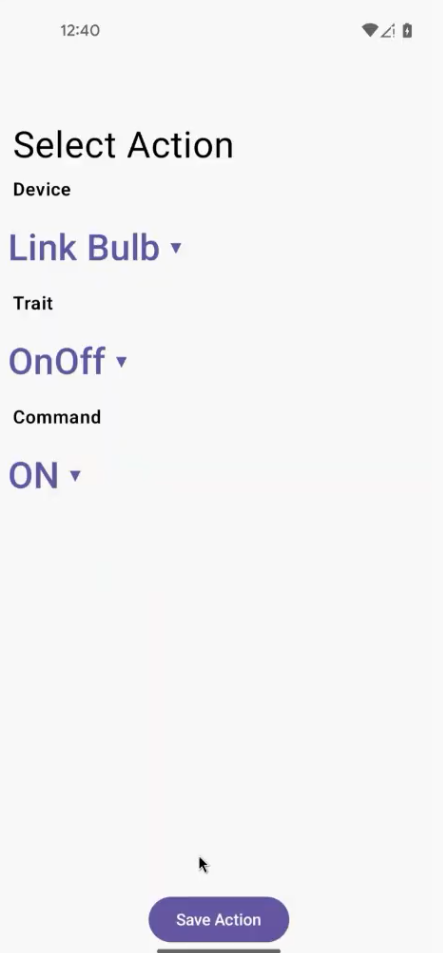
Verwende die Schaltflächen + Auslöser hinzufügen und + Aktion hinzufügen (Abbildung 5), um deiner Automatisierung einen oder mehrere Auslöser und Aktionen hinzuzufügen. In den Abbildungen 6 und 7 siehst du Beispiele für die Auswahl eines Auslösers und einer Aktion. Nachdem du deine Auswahl getroffen und den Auslöser oder die Aktion gespeichert hast, werden dir die Schaltflächen Auslöser aktualisieren und Auslöser entfernen für den Auslöser (und Aktion aktualisieren und Aktion entfernen für die Aktion) angezeigt. So kannst du den Auslöser oder die Aktion bearbeiten oder entfernen, bevor du die Automatisierung speicherst.
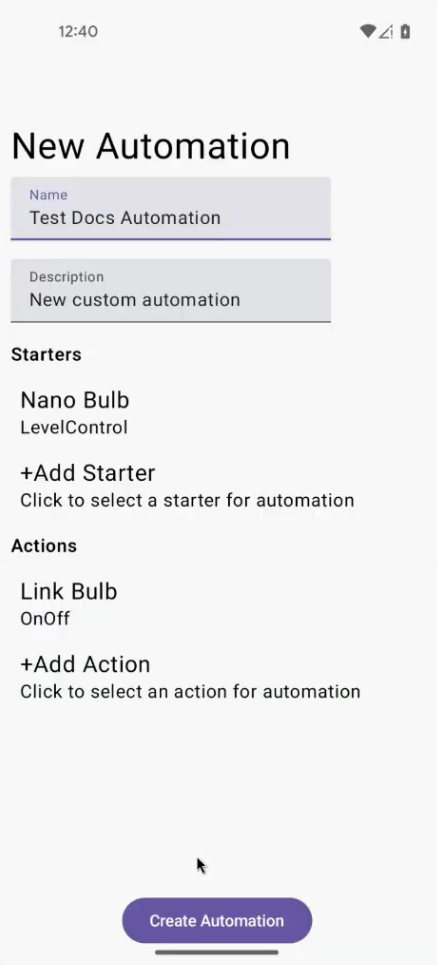
Wenn du alle Auslöser und Aktionen hinzugefügt hast, kannst du zum Bildschirm Neue Automatisierung zurückkehren und auf Automatisierung erstellen tippen (Abbildung 8).
Fehlerbehebung
Die App zeigt Dialogmeldungen für einige häufige Ereignisse an, die auftreten können.
Informationen zum Beheben dieser Ereignisse finden Sie in den adb-Logs.
Wenn bei der Verwendung der Beispiel-App Probleme auftreten, lesen Sie den Hilfeartikel Fehlerbehebung für Android.