

เซิร์ฟเวอร์ Model Context Protocol (MCP) ของ Google Home Developer ช่วยให้เครื่องมือสำหรับนักพัฒนาซอฟต์แวร์ที่ทำงานด้วยระบบ AI สามารถค้นหาเอกสารประกอบและดึงข้อมูลเฉพาะโดเมนแบบเรียลไทม์ได้
- OpenThread
- ข้อกำหนดของ Matter: พร้อมใช้งานสำหรับเวอร์ชัน 1.5.1
- ข้อกำหนดของ Thread: พร้อมใช้งานสำหรับเวอร์ชัน 1.4.1
นอกจากนี้ เซิร์ฟเวอร์ MCP ของ Home Developer ยังมีการวินิจฉัยการผสานรวมความคิดเห็นของผู้ใช้สำหรับการผสานรวมสมาร์ทโฮมแบบ Cloud-to-Cloud เพื่อปรับปรุงประสบการณ์ของผู้ใช้ตามความคิดเห็นของผู้ใช้ ในขณะที่แดชบอร์ด Google Home Vitals ออกแบบมาเพื่อการตรวจสอบคุณภาพทั่วไป การวินิจฉัยการผสานรวมความคิดเห็นของผู้ใช้จะเชื่อมโยงรายงานความคิดเห็นของผู้ใช้ปลายทางและจัดหมวดหมู่ปัญหาการผสานรวมด้วยบันทึกการวินิจฉัย ดังนี้
- การกระจายความผิดปกติ: สรุปการกระจายอาการในปัญหาความคิดเห็นของผู้ใช้โดยใช้
query_user_feedback_anomaly_distribution - แนวโน้มที่ผ่านมา: ค้นหาจำนวนปัญหาที่เกิดขึ้นรายวันโดยจัดกลุ่มตามอาการในช่วงเวลาที่เจาะจงโดยใช้
query_user_feedback_symptom_trend - การค้นพบปัญหา: ดึงข้อมูลสรุปปัญหาตัวอย่างและอุปกรณ์ที่ได้รับผลกระทบโดยใช้
fetch_user_feedback_sample_issues - การวิเคราะห์เพื่อวินิจฉัย: ตรวจสอบบันทึกการดำเนินการโดยละเอียดและประวัติสถานะ Home Graph โดยใช้
batch_fetch_user_feedback_sample_issue_logs
เซิร์ฟเวอร์ MCP ทำหน้าที่เป็นพร็อกซีระหว่างบริการภายนอกที่ให้บริบทหรือข้อมูลกับแอปพลิเคชัน AI (โฮสต์) เซิร์ฟเวอร์ MCP ของ Home Developer จะแสดงเครื่องมือที่เรียกใช้ได้ซึ่งช่วยให้โมเดลภาษาขนาดใหญ่ (LLM) ค้นหาคำตอบที่แม่นยำได้โดยตรงจากคลังข้อมูลที่จัดทำดัชนีไว้ ดูข้อมูลเพิ่มเติมเกี่ยวกับเซิร์ฟเวอร์ MCP ได้ที่MCP คืออะไรและทำงานอย่างไร
ข้อกำหนดเบื้องต้น
หากต้องการใช้เซิร์ฟเวอร์ MCP ของ Home Developer คุณต้องติดตั้งไคลเอ็นต์ AI หรือตัวแก้ไขโค้ดที่เข้ากันได้กับ MCP ดูหัวข้อเลือกเส้นทางการตรวจสอบสิทธิ์เพื่อเลือกวิธีการตรวจสอบสิทธิ์ที่เหมาะสมสำหรับเนื้อหาและฟีเจอร์ที่คุณต้องการเข้าถึง
Google Antigravity
หากคุณใช้สภาพแวดล้อมในการพัฒนาซอฟต์แวร์ AI ของ Google ให้ติดตั้งอย่างใดอย่างหนึ่งต่อไปนี้
- Antigravity CLI โดยทำตามคำแนะนำในหัวข้อเริ่มต้นใช้งาน Antigravity CLI
- Antigravity 2.0 โดยทำตามเอกสารประกอบของ Google Antigravity
- Antigravity IDE โดยทำตามคู่มือการเริ่มต้นใช้งาน Antigravity IDE
ผู้ช่วย AI ของบุคคลที่สาม
นอกจากนี้ คุณยังผสานรวม MCP กับแอปพลิเคชัน AI, เครื่องมือบรรทัดคำสั่ง และตัวแก้ไขโค้ดอื่นๆ ได้ด้วย เช่น
- Claude Code
- เคอร์เซอร์
- GitHub Copilot ใน VS Code
ข้อกำหนดในการวินิจฉัยการผสานรวมความคิดเห็นของผู้ใช้
คุณสามารถเข้าถึงการวินิจฉัยการผสานรวมความคิดเห็นของผู้ใช้ผ่านเซิร์ฟเวอร์ MCP ของ Home Developer หากต้องการดึงข้อมูลนี้ คุณต้องมีคุณสมบัติตรงตามข้อกำหนดต่อไปนี้
- คุณต้องมีสิทธิ์เข้าถึงโปรเจ็กต์ Google Cloud ที่เปิดใช้ Home Developers API (
homedevelopers.googleapis.com) - คุณต้องตรวจสอบสิทธิ์ไคลเอ็นต์ MCP โดยใช้ OAuth 2.0 หรือข้อมูลเข้าสู่ระบบเริ่มต้นของแอปพลิเคชัน (ADC) ที่ลงชื่อเข้าใช้ด้วยบัญชี Google ที่ได้รับอนุญาตเพื่อดูการวินิจฉัยสำหรับโปรเจ็กต์การผสานรวม
เลือกเส้นทางการตรวจสอบสิทธิ์
เซิร์ฟเวอร์ MCP ของ Home Developer รองรับโหมดการตรวจสอบสิทธิ์ 3 โหมด โดยขึ้นอยู่กับว่าคุณต้องการสิทธิ์เข้าถึงแบบทดลองใช้ด่วน โควต้าการใช้งานจริงเฉพาะสำหรับเอกสารสาธารณะ หรือสิทธิ์เข้าถึงข้อมูลเชิงลึกของพาร์ทเนอร์และเอกสารประกอบของโปรแกรมพาร์ทเนอร์ที่มีการจำกัดสิทธิ์
| โหมดการตรวจสอบสิทธิ์ | ระดับโควต้า | แหล่งข้อมูลที่เข้าถึงได้ | กรณีการใช้งานที่แนะนำ |
|---|---|---|---|
| ไม่ได้ตรวจสอบสิทธิ์ | โควต้าสาธารณะที่แชร์ | เอกสารประกอบที่เผยแพร่ต่อสาธารณะ | การทดสอบการเชื่อมต่ออย่างรวดเร็วโดยไม่มีโปรเจ็กต์ที่อยู่ในระบบคลาวด์ของ Google |
| คีย์ API | โควต้าโปรเจ็กต์เฉพาะ | เอกสารประกอบที่เผยแพร่ต่อสาธารณะ | การพัฒนาอย่างต่อเนื่องในการค้นหาเอกสารประกอบที่เผยแพร่ต่อสาธารณะ |
| OAuth 2.0 หรือ ADC | โควต้าโปรเจ็กต์เฉพาะ | เอกสารประกอบที่เผยแพร่ต่อสาธารณะและการวินิจฉัยการผสานรวมความคิดเห็นของผู้ใช้ | จำเป็นสำหรับการวินิจฉัยการผสานรวมความคิดเห็นของผู้ใช้ |
การทดสอบการเชื่อมต่อที่ไม่มีการตรวจสอบสิทธิ์
วิธีนี้ไม่จำเป็นต้องใช้คีย์ API, ไคลเอ็นต์ OAuth หรือโปรเจ็กต์ที่อยู่ในระบบคลาวด์ของ Google โดยจะใช้โควต้าสาธารณะที่แชร์และแสดงผลเฉพาะเอกสารที่เผยแพร่ต่อสาธารณะเท่านั้น ซึ่งเป็นวิธีที่เร็วที่สุดในการทดลองใช้เซิร์ฟเวอร์และทดสอบการเรียกใช้เครื่องมือพื้นฐาน
การตรวจสอบสิทธิ์คีย์ API สำหรับเอกสารประกอบสาธารณะ
หากต้องการป้องกันการจำกัดอัตราคำขอภายใต้โควต้าสาธารณะที่ใช้ร่วมกันเมื่อค้นหาเอกสารสาธารณะ คุณสามารถตรวจสอบสิทธิ์ด้วยคีย์ Google Cloud API
- เปิดใช้ API ในโปรเจ็กต์ในคอนโซล Google Cloud โดยทำดังนี้
- เปิดหน้า Home Developers API ในคลัง Google APIs
- ตรวจสอบว่าคุณได้เลือกโปรเจ็กต์ที่ถูกต้องซึ่งคุณต้องการใช้ API
- คลิกเปิดใช้
สร้างคีย์ API
- ไปที่หน้าข้อมูลเข้าสู่ระบบ
- คลิกสร้างข้อมูลเข้าสู่ระบบ แล้วเลือกคีย์ API จากเมนู
- ระบุชื่อคีย์ในช่องชื่อ
คลิกเมนูแบบเลื่อนลงเลือกข้อจำกัดของ API แล้วพิมพ์ Home Developers API คลิกผลลัพธ์ แล้วคลิกตกลง
คลิกสร้าง
หลังจากสร้างคีย์แล้ว ให้คลิกแสดงคีย์เพื่อดูคีย์ แล้วคัดลอกคีย์เพื่อใช้ในขั้นตอนถัดไป
การลงทะเบียนและการตั้งค่า OAuth
เมื่อคุณตรวจสอบสิทธิ์ด้วย OAuth 2.0 หรือข้อมูลรับรองเริ่มต้นของแอปพลิเคชัน (ADC) เซิร์ฟเวอร์ MCP ของ Home Developer จะระบุตัวตนของบัญชี Google จากโทเค็นสำหรับผู้ถือ OAuth และยืนยันสิทธิ์การผสานรวมพาร์ทเนอร์และการเป็นสมาชิก Google Group แบบเรียลไทม์ โหมดการตรวจสอบสิทธิ์นี้จะปลดล็อกสิ่งต่อไปนี้
- การวินิจฉัยการผสานรวมความคิดเห็นของผู้ใช้ ซึ่งช่วยให้พาร์ทเนอร์วิเคราะห์ความผิดปกติของอาการ ตรวจสอบแนวโน้มที่ผ่านมา และเรียกข้อมูลบันทึกการวินิจฉัยสำหรับการผสานรวมแบบระบบคลาวด์กับระบบคลาวด์ได้
คำขอ OAuth ทั้งหมดที่ส่งไปยังเซิร์ฟเวอร์ MCP ของ Home Developer ต้องมีการกำหนดค่า 2 รายการดังนี้
- ต้องเปิดใช้ Home Developers API (
homedevelopers.googleapis.com) ในโปรเจ็กต์ที่อยู่ในระบบคลาวด์ของ Google - ข้อมูลเข้าสู่ระบบ OAuth ต้องได้รับอนุญาตจากบัญชี Google ของคุณและมีขอบเขต
https://www.googleapis.com/auth/cloud-platform(ซึ่งไคลเอ็นต์ OAuth ของ MCP และgcloud auth application-default loginขอโดยค่าเริ่มต้น)
ทำตามขั้นตอนต่อไปนี้เพื่อเปิดใช้ API และตั้งค่าไคลเอ็นต์ OAuth 2.0 หรือข้อมูลรับรองเริ่มต้นของแอปพลิเคชัน (ADC)
เปิดใช้ Home Developers API ในโปรเจ็กต์ Google Cloud โดยทำดังนี้
- เปิดหน้า Home Developers API ในคอนโซล Google Cloud เลือกโปรเจ็กต์ Google Cloud แล้วคลิกเปิดใช้
หรือเปิดใช้บริการโดยใช้ Google Cloud CLI (
gcloud) ดังนี้gcloud services enable homedevelopers.googleapis.com \ --project=YOUR_PROJECT_ID
เลือกและกำหนดค่าวิธีการใช้ข้อมูลเข้าสู่ระบบ OAuth ดังนี้
ไคลเอ็นต์ OAuth 2.0
ใช้รหัสไคลเอ็นต์ OAuth 2.0 และรหัสลับไคลเอ็นต์เมื่อเชื่อมต่อไคลเอ็นต์ AI ที่จัดการขั้นตอน OAuth 2.0 โดยตรง (เช่น Google Antigravity, Claude หรือ Cursor)
- กำหนดค่าหน้าจอขอความยินยอม OAuth ใน Google Auth Platform โดยทำดังนี้
- เปิดหน้าภาพรวมแพลตฟอร์มการตรวจสอบสิทธิ์ของ Google (หรือ API และบริการ > หน้าจอขอความยินยอม OAuth) ในคอนโซล Google Cloud
- หากโปรเจ็กต์ไม่ได้กำหนดค่าแบรนด์ OAuth ไว้ ให้คลิกเริ่มต้นใช้งาน
- ในส่วนข้อมูลแอป ให้ป้อนชื่อแอป (เช่น
Home Developer MCP) และเลือกอีเมลสนับสนุนสำหรับผู้ใช้ แล้วคลิกถัดไป - ในส่วนกลุ่มเป้าหมาย ให้เลือกภายนอก (หรือเลือกภายในหากผู้ใช้ทั้งหมดอยู่ในองค์กร Google Workspace ของคุณ) แล้วคลิกถัดไป
- ในส่วนข้อมูลติดต่อ ให้ป้อนอีเมลติดต่อ คลิกถัดไป ยอมรับข้อกำหนด แล้วคลิกสร้าง
- ในส่วนข้อมูลแอป ให้ป้อนชื่อแอป (เช่น
- ให้สิทธิ์บัญชี Google ในหน้าจอขอความยินยอม โดยทำดังนี้
- เปิดหน้ากลุ่มเป้าหมายในส่วนแพลตฟอร์มการตรวจสอบสิทธิ์ของ Google
- หากสถานะการเผยแพร่ตั้งค่าเป็นการทดสอบ ให้คลิกเพิ่มผู้ใช้ในส่วนผู้ใช้ทดสอบ ป้อนอีเมลของบัญชี Google ที่คุณใช้สำหรับการผสานรวม Google Home หรือการลงชื่อเข้าใช้ Developer Center ให้ถูกต้อง แล้วคลิกบันทึก หรือคลิกเผยแพร่แอปในส่วนสถานะการเผยแพร่
- ลงทะเบียนรหัสไคลเอ็นต์ OAuth 2.0 โดยทำดังนี้
- เปิดหน้าไคลเอ็นต์ในส่วน Google Auth Platform (หรือ API และบริการ > ข้อมูลเข้าสู่ระบบ)
- คลิกสร้างไคลเอ็นต์ (หรือ + สร้างข้อมูลเข้าสู่ระบบ > รหัสไคลเอ็นต์ OAuth)
- เลือกประเภทแอปพลิเคชันที่ตรงกับสภาพแวดล้อม AI ของคุณ ดังนี้
- เลือกแอปบนเดสก์ท็อปสำหรับ IDE บนเดสก์ท็อปในเครื่องและ Agent ของ CLI (เช่น Cursor, Claude Code หรือ VS Code) ที่คอยฟัง URI การเปลี่ยนเส้นทาง Loopback ในเครื่อง (
http://localhostหรือhttp://127.0.0.1) - เลือกเว็บแอปพลิเคชันสำหรับไคลเอ็นต์ระบบคลาวด์หรือไคลเอ็นต์ Callback บนเว็บ และในส่วน URI การเปลี่ยนเส้นทางที่ได้รับอนุญาต ให้คลิกเพิ่ม URI เพื่อลงทะเบียน URL Callback ของไคลเอ็นต์ ดังนี้
- Google Antigravity:
https://antigravity.google/oauth-callback - Claude:
https://claude.ai/api/mcp/auth_callbackและhttps://claude.com/api/mcp/auth_callback
- Google Antigravity:
- เลือกแอปบนเดสก์ท็อปสำหรับ IDE บนเดสก์ท็อปในเครื่องและ Agent ของ CLI (เช่น Cursor, Claude Code หรือ VS Code) ที่คอยฟัง URI การเปลี่ยนเส้นทาง Loopback ในเครื่อง (
- ป้อนชื่อ (เช่น
Home Developer MCP Client) แล้วคลิกสร้าง - คัดลอกรหัสไคลเอ็นต์และรหัสลับไคลเอ็นต์ที่แสดงในกล่องโต้ตอบ (หรือคลิกดาวน์โหลด JSON) เพื่อใช้ในส่วนถัดไป คุณไม่จำเป็นต้องกำหนดค่าขอบเขต OAuth ในคอนโซล Google Cloud
ADC
ใช้ข้อมูลรับรองเริ่มต้นของแอปพลิเคชัน (ADC) หากคุณเชื่อมต่อจาก Google Antigravity โดยใช้
google_credentialsหรือหากไคลเอ็นต์ MCP ของคุณส่งส่วนหัวAuthorization: Bearerที่สร้างโดยgcloudCLI- ติดตั้ง Google Cloud CLI (
gcloud) - เรียกใช้คำสั่งต่อไปนี้เพื่อตรวจสอบสิทธิ์ด้วยบัญชี Google ที่ได้รับอนุญาตและกำหนดค่าโปรเจ็กต์โควต้า
gcloud auth application-default login \ --project=YOUR_PROJECT_ID- เมื่อเบราว์เซอร์เปิดขึ้น ให้ลงชื่อเข้าใช้ด้วยบัญชี Google ที่ได้รับอนุญาต แล้วคลิกอนุญาตเพื่อให้สิทธิ์ตามที่ขอ
- หากไคลเอ็นต์ต้องการโทเค็นสำหรับผู้ถือแบบข้อมูลดิบในส่วนหัว HTTP
Authorizationแทนที่จะอ่านข้อมูลเข้าสู่ระบบ ADC ในเครื่องโดยตรง ให้พิมพ์โทเค็นเพื่อการเข้าถึงด้วยคำสั่งต่อไปนี้และส่งรหัสโปรเจ็กต์ในส่วนหัวX-Goog-User-Project
gcloud auth application-default print-access-token
กำหนดค่าไคลเอ็นต์
ป้อนข้อมูลเข้าสู่ระบบในช่องต่อไปนี้เพื่อสร้างเทมเพลตการกำหนดค่าสำหรับสภาพแวดล้อมในการพัฒนา AI ที่คุณต้องการ
คุณสามารถดูค่าเหล่านี้ได้ในคอนโซล Google Cloud โดยทำดังนี้
- ค้นหารหัสโปรเจ็กต์ที่อยู่ในระบบคลาวด์ของ Google ในเมนูแบบเลื่อนลงของตัวเลือกโปรเจ็กต์ที่ด้านบนของคอนโซล Google Cloud (ในคอลัมน์รหัส) หรือในหน้าภาพรวม Cloud Hub ในส่วนรหัสโปรเจ็กต์
- ค้นหารหัสไคลเอ็นต์ OAuth และรหัสลับไคลเอ็นต์ OAuth ในหน้าไคลเอ็นต์ในส่วนแพลตฟอร์มการตรวจสอบสิทธิ์ของ Google
- ค้นหาคีย์ API ในหน้าข้อมูลเข้าสู่ระบบในส่วน API และบริการ
Enter your Google Cloud Project ID: YOUR_PROJECT_ID
Enter your OAuth Client ID: YOUR_CLIENT_ID
Enter your OAuth Client Secret: YOUR_CLIENT_SECRET
Enter your API key: YOUR_API_KEY
Antigravity
เปิดไฟล์การกำหนดค่า ~/.gemini/config/mcp_config.json ในเครื่อง (หรือ .agents/mcp_config.json ในพื้นที่ทำงาน) แล้วเพิ่มรายการ HomeDevelopers ใต้ออบเจ็กต์ mcpServers
ไม่ว่าคุณจะใช้ Antigravity CLI, Antigravity 2.0 หรือ Antigravity IDE เครื่องมือทั้ง 3 อย่างนี้จะใช้ ~/.gemini/config/mcp_config.json ร่วมกัน
ADC
หลังจากเรียกใช้ gcloud auth application-default login แล้ว ให้กำหนดค่า Antigravity เพื่อใช้ google_credentials และส่งโปรเจ็กต์ที่อยู่ในระบบคลาวด์ของ Google ใน X-Goog-User-Project
{
  "mcpServers": {
    "HomeDevelopers": {
      "httpUrl": "https://homedevelopers.googleapis.com/mcp",
      "authProviderType": "google_credentials",
      "oauth": {
        "scopes": [
          "https://www.googleapis.com/auth/cloud-platform"
        ]
      },
      "headers": {
        "X-Goog-User-Project": "YOUR_PROJECT_ID"
      }
    }
  }
}
ไคลเอ็นต์ OAuth 2.0
หากคุณลงทะเบียนรหัสไคลเอ็นต์ OAuth 2.0 สำหรับเว็บหรือเดสก์ท็อปในโปรเจ็กต์ Google Cloud ให้กำหนดค่าบล็อก oauth ดังนี้
{
  "mcpServers": {
    "HomeDevelopers": {
      "serverUrl": "https://homedevelopers.googleapis.com/mcp",
      "oauth": {
        "clientId": "YOUR_CLIENT_ID",
        "clientSecret": "YOUR_CLIENT_SECRET"
      }
    }
  }
}
คีย์ API
{
  "mcpServers": {
    "HomeDevelopers": {
      "serverUrl": "https://homedevelopers.googleapis.com/mcp",
      "headers": {
        "X-Goog-Api-Key": "YOUR_API_KEY"
      }
    }
  }
}
ไม่ผ่านการตรวจสอบสิทธิ์
{
  "mcpServers": {
    "HomeDevelopers": {
      "serverUrl": "https://homedevelopers.googleapis.com/mcp"
    }
  }
}
Claude
คุณสามารถเชื่อมต่อทั้ง Claude (เครื่องมือเชื่อมต่อบนเว็บและเดสก์ท็อป) และ Claude Code กับเซิร์ฟเวอร์ MCP สำหรับนักพัฒนาซอฟต์แวร์ Home ได้
ไคลเอ็นต์ OAuth 2.0 (เครื่องมือเชื่อมต่อ Claude)
- เปิด Claude Connectors
- คลิก + แล้วเลือกเพิ่มเครื่องมือเชื่อมต่อที่กำหนดเอง
- ป้อน
https://homedevelopers.googleapis.com/mcpเป็น URL ของเซิร์ฟเวอร์ MCP ระยะไกล - เปิดการตั้งค่าขั้นสูง แล้วป้อนรหัสไคลเอ็นต์ (
YOUR_CLIENT_ID) และรหัสลับไคลเอ็นต์ (YOUR_CLIENT_SECRET) ของ Web OAuth - คลิกเพิ่มและทำตามขั้นตอนขอความยินยอมของ Google OAuth ในเบราว์เซอร์ให้เสร็จสมบูรณ์โดยใช้บัญชี Google ที่ได้รับอนุญาต
โทเค็นสำหรับผู้ถือ ADC (Claude Code)
หลังจากตรวจสอบสิทธิ์ด้วย gcloud auth application-default login แล้ว ให้เพิ่มเซิร์ฟเวอร์ในเทอร์มินัลด้วยโทเค็นสำหรับผู้ถือและส่วนหัว X-Goog-User-Project ดังนี้
claude mcp add HomeDevelopers \
  --transport http https://homedevelopers.googleapis.com/mcp \
  --header "Authorization: Bearer $(gcloud auth application-default print-access-token)" \
  --header "X-Goog-User-Project: YOUR_PROJECT_ID"
คีย์ API (Claude Code)
claude mcp add HomeDevelopers \
  --transport http https://homedevelopers.googleapis.com/mcp \
  --header "X-Goog-Api-Key: YOUR_API_KEY"
ไม่ได้รับการตรวจสอบสิทธิ์ (Claude Code)
claude mcp add HomeDevelopers \
  --transport http https://homedevelopers.googleapis.com/mcp
เคอร์เซอร์
หากต้องการกำหนดค่า Cursor ให้แก้ไข .cursor/mcp.json (สำหรับโปรเจ็กต์ที่เฉพาะเจาะจง) หรือ ~/.cursor/mcp.json (สำหรับโปรเจ็กต์ทั้งหมด)
ไคลเอ็นต์ OAuth 2.0
{
  "mcpServers": {
    "HomeDevelopers": {
      "url": "https://homedevelopers.googleapis.com/mcp",
      "auth": {
        "clientId": "YOUR_CLIENT_ID",
        "clientSecret": "YOUR_CLIENT_SECRET"
      }
    }
  }
}
โทเค็นสำหรับผู้ถือ ADC
แทนที่ YOUR_ACCESS_TOKEN ด้วยเอาต์พุตของ
gcloud auth application-default print-access-token:
{
  "mcpServers": {
    "HomeDevelopers": {
      "url": "https://homedevelopers.googleapis.com/mcp",
      "headers": {
        "Authorization": "Bearer YOUR_ACCESS_TOKEN",
        "X-Goog-User-Project": "YOUR_PROJECT_ID"
      }
    }
  }
}
คีย์ API
{
  "mcpServers": {
    "HomeDevelopers": {
      "url": "https://homedevelopers.googleapis.com/mcp",
      "headers": {
        "X-Goog-Api-Key": "YOUR_API_KEY"
      }
    }
  }
}
ไม่ผ่านการตรวจสอบสิทธิ์
{
  "mcpServers": {
    "HomeDevelopers": {
      "url": "https://homedevelopers.googleapis.com/mcp"
    }
  }
}
GitHub Copilot
หากต้องการกำหนดค่า GitHub Copilot ใน VS Code สำหรับโปรเจ็กต์เดียว ให้แก้ไขไฟล์ .vscode/mcp.json ในพื้นที่ทำงาน หรือหากต้องการทำให้เซิร์ฟเวอร์พร้อมใช้งานทั่วโลก ให้คลิกเปิดการตั้งค่า (JSON) ในการตั้งค่าผู้ใช้ VS Code แล้วเพิ่ม JSON ใต้คีย์รูท "mcp"
โทเค็นสำหรับผู้ถือ ADC
แทนที่ YOUR_ACCESS_TOKEN ด้วยเอาต์พุตของ
gcloud auth application-default print-access-token:
{
  "servers": {
    "HomeDevelopers": {
      "url": "https://homedevelopers.googleapis.com/mcp",
      "headers": {
        "Authorization": "Bearer YOUR_ACCESS_TOKEN",
        "X-Goog-User-Project": "YOUR_PROJECT_ID"
      }
    }
  }
}
คีย์ API
{
  "servers": {
    "HomeDevelopers": {
      "url": "https://homedevelopers.googleapis.com/mcp",
      "headers": {
        "X-Goog-Api-Key": "YOUR_API_KEY"
      }
    }
  }
}
ไม่ผ่านการตรวจสอบสิทธิ์
{
  "servers": {
    "HomeDevelopers": {
      "url": "https://homedevelopers.googleapis.com/mcp"
    }
  }
}
ยืนยันการติดตั้งและการดำเนินการ
เมื่ออัปเดตการกำหนดค่าเครื่องมือแล้ว ให้ยืนยันการเชื่อมต่อโดยแสดงข้อความแจ้งในพื้นที่ทำงานของ Agent
ตัวอย่างการยืนยันใน Antigravity CLI
เปิดเซสชันพื้นที่ทำงานแบบอินเทอร์แอกทีฟ
agy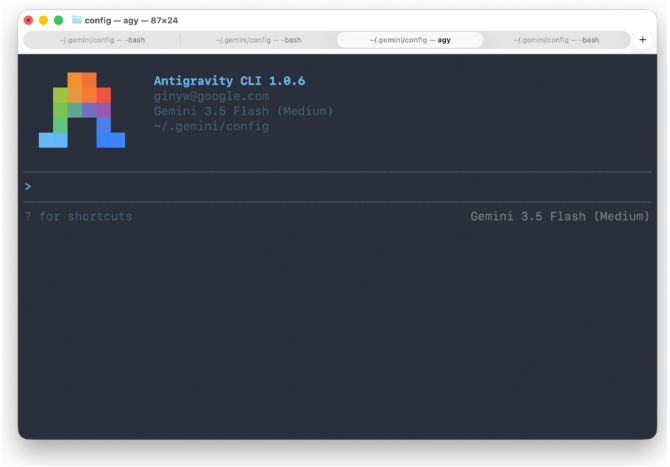
เรียกใช้คำสั่งรายการตรวจสอบการค้นพบเพื่อตรวจสอบเซิร์ฟเวอร์ MCP ที่ใช้งานอยู่
/mcpยืนยันว่า HomeDevelopers (หรือคีย์ชื่อเซิร์ฟเวอร์ที่คุณเลือก) ปรากฏในรายการการเชื่อมต่อที่ใช้งานอยู่
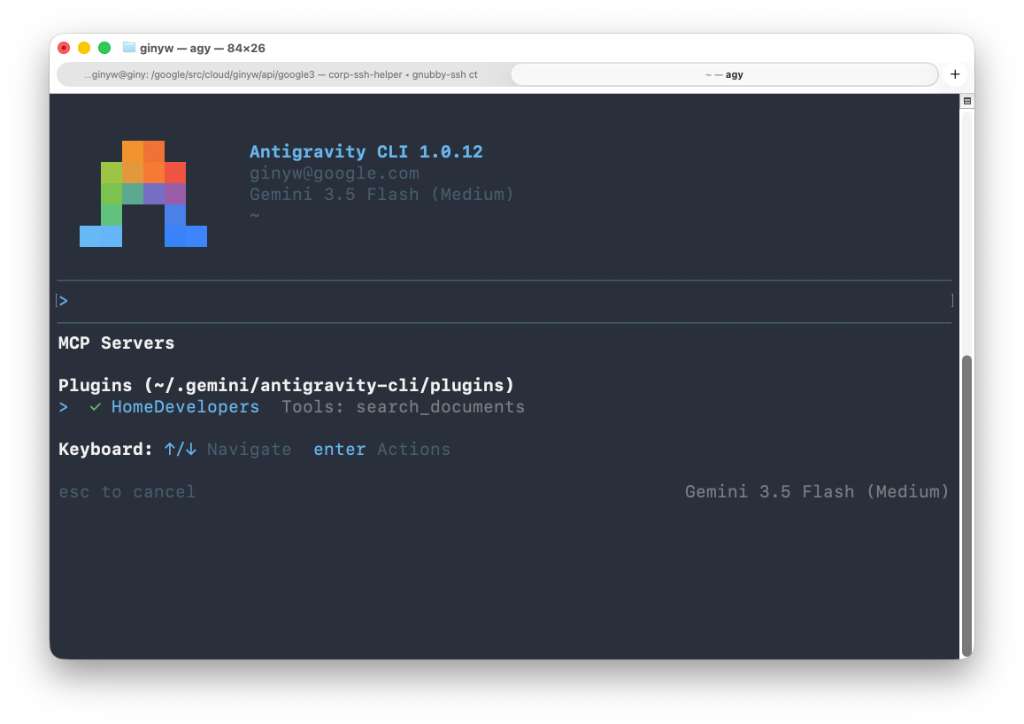
ถามคำถามเกี่ยวกับการพัฒนา Google Home เช่น
How do I create an Automation using Home APIs?เมื่อ Antigravity ขอสิทธิ์เรียกใช้เครื่องมือ
search_documentsของเซิร์ฟเวอร์ MCP ของ Home Developer ให้เลือกตัวเลือกอนุญาตเพื่อดำเนินการต่อ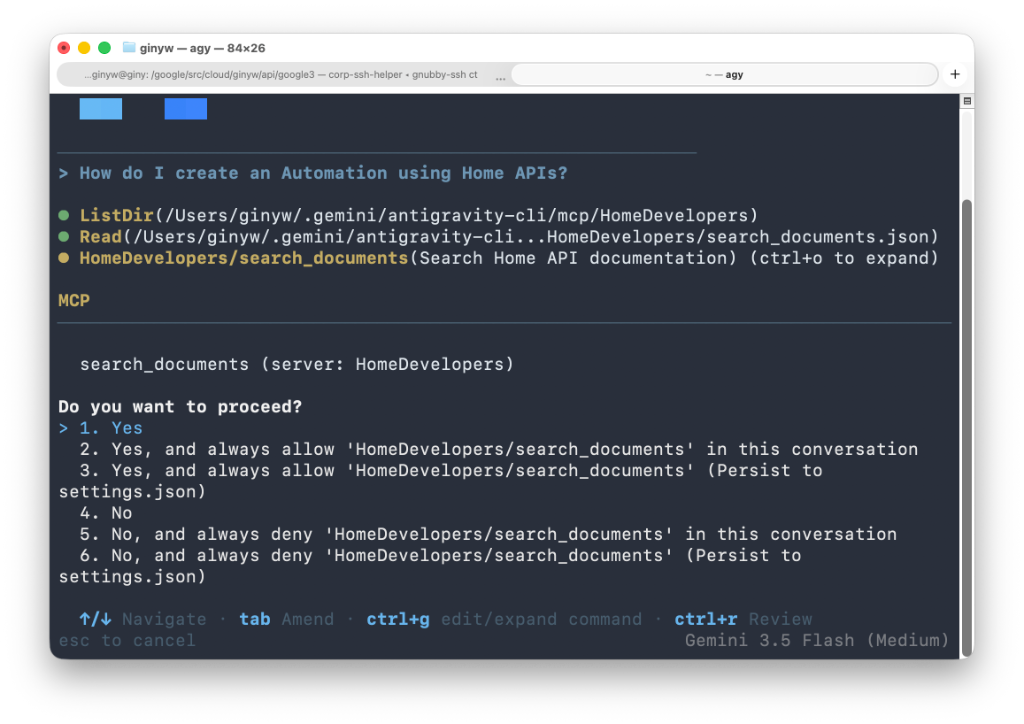
หลังจากเรียกใช้เครื่องมือแล้ว Antigravity จะตอบคำถามของคุณด้วยคำตอบที่มีพื้นฐานมาจากเอกสารประกอบ
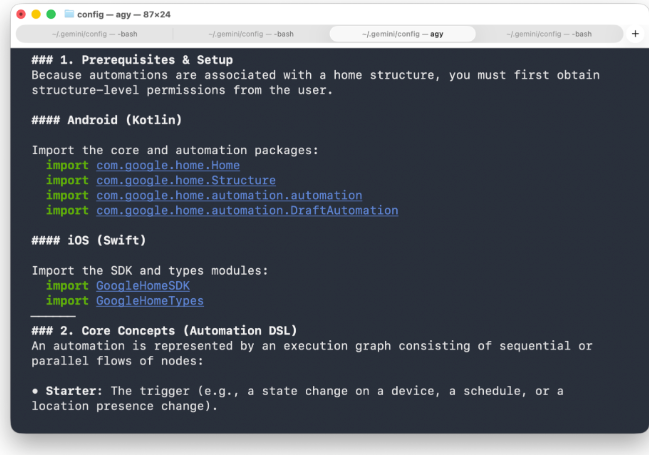
วิดีโอแนะนำ
ดูวิดีโอเพื่อดูคำแนะนำทีละขั้นตอนในการติดตั้ง MCP สำหรับนักพัฒนาซอฟต์แวร์ Home
การวินิจฉัยการผสานรวมความคิดเห็นของผู้ใช้
สำหรับการผสานรวมสมาร์ทโฮมแบบ Cloud-to-cloud เซิร์ฟเวอร์ MCP ของ Home Developer จะให้การวินิจฉัยการผสานรวมความคิดเห็นของผู้ใช้ โดยจะเชื่อมโยงรายงานความคิดเห็นของผู้ใช้ปลายทางกับบันทึกจากระบบคลาวด์สู่ระบบคลาวด์
เซิร์ฟเวอร์มีเครื่องมือวินิจฉัยเฉพาะทาง 4 รายการดังนี้
query_user_feedback_anomaly_distribution: สรุปการกระจายของประเภทอาการในปัญหาตัวอย่างจากความคิดเห็นของผู้ใช้สำหรับการผสานรวมquery_user_feedback_symptom_trend: ดึงข้อมูลจำนวนเทรนด์รายวันซึ่งจัดกลุ่มตามอาการในช่วงเวลาที่ระบุfetch_user_feedback_sample_issues: ดึงข้อมูลสรุปปัญหาตัวอย่างและบันทึกอุปกรณ์ที่ได้รับผลกระทบโดยไม่มีบันทึกแบบละเอียดbatch_fetch_user_feedback_sample_issue_logs: ดึงข้อมูลบันทึกการดำเนินการแบบ Cloud-to-cloud โดยละเอียดและประวัติสถานะ Home Graph สำหรับรหัสปัญหาตัวอย่างที่เฉพาะเจาะจง
เครื่องมือเหล่านี้จะระบุการผสานรวมของคุณโดยใช้ agentId ซึ่งเป็นรหัสโปรเจ็กต์ Google Cloud (คำจำกัดความเดียวกันใน action.devices.SYNC)
ตัวอย่างเวิร์กโฟลว์การตรวจสอบการวินิจฉัย
ผู้ช่วย AI ที่เชื่อมต่อกับเซิร์ฟเวอร์ MCP ของ Home Developer สามารถจัดระเบียบเวิร์กโฟลว์การแก้ปัญหาตั้งแต่ต้นจนจบได้ดังนี้
ระบุปัญหาที่สำคัญที่สุดในการผสานรวม: ขอให้ผู้ช่วย AI ตรวจสอบการกระจายความผิดปกติของอาการสำหรับการผสานรวมของคุณในช่วงวันที่ที่เจาะจง เช่น
Check the user feedback anomaly distribution for agent YOUR_AGENT_ID
between 2026-09-01 and 2026-09-20.
ผู้ช่วยจะเรียกใช้
query_user_feedback_anomaly_distributionเพื่อแสดงให้เห็นว่าอาการประเภทใดที่ทำให้ผู้ใช้ร้องเรียนมากที่สุดประเมินแนวโน้มที่ผ่านมา: ตรวจสอบว่าอาการที่พบเป็นการถดถอยอย่างรุนแรงหรือเป็นรูปแบบที่เกิดขึ้นอย่างต่อเนื่องโดยการค้นหาจำนวนรายวัน ดังนี้
Show the daily trend for agent YOUR_AGENT_ID
over the last 14 days.
ผู้ช่วยจะเรียกใช้
query_user_feedback_symptom_trendเพื่อพล็อตหรือสรุปจำนวนรายวันและตรวจหาการเพิ่มขึ้นอย่างรวดเร็วหลังจากการอัปเดตล่าสุดตรวจสอบปัญหาตัวอย่างที่ได้รับผลกระทบ: ดึงข้อมูลสรุปปัญหาตัวอย่างเพื่อระบุอุปกรณ์ที่ได้รับผลกระทบ:
Fetch recent sample issues for agent YOUR_AGENT_ID
over the last 14 days.
ผู้ช่วยจะโทรหา
fetch_user_feedback_sample_issuesเพื่อดึงข้อมูลตัวอย่างดึงข้อมูลบันทึกการวินิจฉัยเป็นกลุ่ม: ดึงข้อมูลบันทึกทั้งหมดสำหรับตัวอย่างที่ระบุ:
Retrieve the diagnostic logs for sample IDs SAMPLE_ID.ผู้ช่วยจะเรียกใช้
batch_fetch_user_feedback_sample_issue_logsเพื่อตรวจสอบบันทึกเพิ่มเติมสำหรับตัวอย่างที่แสดงในขั้นตอนก่อนหน้า
แชร์ประสบการณ์การใช้งานเครื่องมือวิเคราะห์การผสานรวมความคิดเห็นของผู้ใช้เพื่อช่วยปรับปรุงความแม่นยำในการวิเคราะห์และบันทึกข้อมูลเชิงลึก
ส่งความคิดเห็นเกี่ยวกับเครื่องมือวินิจฉัย
ทดสอบด้วยคำขอ HTTP curl โดยตรง
สำหรับการทดสอบไปป์ไลน์นอกสภาพแวดล้อมไคลเอ็นต์ AI คุณสามารถส่งเพย์โหลด JSON-RPC 2.0 มาตรฐานไปยัง https://homedevelopers.googleapis.com/mcp โดยตรงโดยใช้ curl
ในคำสั่งต่อไปนี้ ให้แทนที่ MCP_PROTOCOL_VERSION ด้วยเวอร์ชันโปรโตคอล MCP เช่น 2026-07-28
สำรวจเครื่องมือระบบที่ใช้งานอยู่
ใช้เมธอด tools/list เพื่อตรวจสอบเครื่องมือที่เซิร์ฟเวอร์แสดง
curl --location "https://homedevelopers.googleapis.com/mcp" \
  --header 'Content-Type: application/json' \
  --header 'Accept: application/json, text/event-stream' \
  --header 'MCP-Protocol-Version: MCP_PROTOCOL_VERSION' \
  --header 'Mcp-Method: tools/list' \
  --data '{
      "jsonrpc": "2.0",
      "method": "tools/list",
      "id": 1,
      "params": {
          "_meta": {
              "io.modelcontextprotocol/protocolVersion": "MCP_PROTOCOL_VERSION"
          }
      }
  }'
เรียกใช้คำค้นหาที่ใช้งานได้
เลือกแท็บเพื่อทดสอบ search_documents โดยใช้ OAuth, คีย์ API หรือคำขอที่ไม่ผ่านการตรวจสอบสิทธิ์ ดังนี้
OAuth 2.0
VALID_TOKEN=$(gcloud auth application-default print-access-token)
curl --location "https://homedevelopers.googleapis.com/mcp" \
  --header 'Content-Type: application/json' \
  --header 'Accept: application/json, text/event-stream' \
  --header "Authorization: Bearer ${VALID_TOKEN}" \
  --header "X-Goog-User-Project: YOUR_PROJECT_ID" \
  --header 'MCP-Protocol-Version: MCP_PROTOCOL_VERSION' \
  --header 'Mcp-Method: tools/call' \
  --header 'Mcp-Name: search_documents' \
  --data '{
      "jsonrpc": "2.0",
      "method": "tools/call",
      "id": 2,
      "params": {
          "name": "search_documents",
          "arguments": {
              "query": "How to create an automation?"
          },
          "_meta": {
              "io.modelcontextprotocol/protocolVersion": "MCP_PROTOCOL_VERSION"
          }
      }
  }'
คีย์ API
curl --location "https://homedevelopers.googleapis.com/mcp" \
  --header 'Content-Type: application/json' \
  --header 'Accept: application/json, text/event-stream' \
  --header "X-Goog-Api-Key: YOUR_API_KEY" \
  --header 'MCP-Protocol-Version: MCP_PROTOCOL_VERSION' \
  --header 'Mcp-Method: tools/call' \
  --header 'Mcp-Name: search_documents' \
  --data '{
      "jsonrpc": "2.0",
      "method": "tools/call",
      "id": 2,
      "params": {
          "name": "search_documents",
          "arguments": {
              "query": "How to create an automation?"
          },
          "_meta": {
              "io.modelcontextprotocol/protocolVersion": "MCP_PROTOCOL_VERSION"
          }
      }
  }'
ไม่ได้ตรวจสอบสิทธิ์
curl --location "https://homedevelopers.googleapis.com/mcp" \
  --header 'Content-Type: application/json' \
  --header 'Accept: application/json, text/event-stream' \
  --header 'MCP-Protocol-Version: MCP_PROTOCOL_VERSION' \
  --header 'Mcp-Method: tools/call' \
  --header 'Mcp-Name: search_documents' \
  --data '{
      "jsonrpc": "2.0",
      "method": "tools/call",
      "id": 2,
      "params": {
          "name": "search_documents",
          "arguments": {
              "query": "How to create an automation?"
          },
          "_meta": {
              "io.modelcontextprotocol/protocolVersion": "MCP_PROTOCOL_VERSION"
          }
      }
  }'
เครื่องมือวิเคราะห์การผสานรวมความคิดเห็นของผู้ใช้เกี่ยวกับการค้นหา
หากต้องการทดสอบเครื่องมือวิเคราะห์การผสานรวมความคิดเห็นของผู้ใช้กับ curl โดยตรงด้วยคำขอ OAuth ให้ทำดังนี้
การกระจายความผิดปกติ
VALID_TOKEN=$(gcloud auth application-default print-access-token)
curl --location "https://homedevelopers.googleapis.com/mcp" \
--header 'Content-Type: application/json' \
--header 'Accept: application/json, text/event-stream' \
--header "Authorization: Bearer ${VALID_TOKEN}" \
--header "X-Goog-User-Project: YOUR_PROJECT_ID" \
--header 'MCP-Protocol-Version: MCP_PROTOCOL_VERSION' \
--header 'Mcp-Method: tools/call' \
--header 'Mcp-Name: query_user_feedback_anomaly_distribution' \
--data '{
    "jsonrpc": "2.0",
    "method": "tools/call",
    "id": 3,
    "params": {
        "name": "query_user_feedback_anomaly_distribution",
        "arguments": {
            "agentId": "YOUR_AGENT_ID",
            "firstDate": "2026-09-01",
            "lastDate": "2026-09-20"
        },
        "_meta": {
            "io.modelcontextprotocol/protocolVersion": "MCP_PROTOCOL_VERSION"
        }
    }
}'
แนวโน้มอาการ
VALID_TOKEN=$(gcloud auth application-default print-access-token)
curl --location "https://homedevelopers.googleapis.com/mcp" \
--header 'Content-Type: application/json' \
--header 'Accept: application/json, text/event-stream' \
--header "Authorization: Bearer ${VALID_TOKEN}" \
--header "X-Goog-User-Project: YOUR_PROJECT_ID" \
--header 'MCP-Protocol-Version: MCP_PROTOCOL_VERSION' \
--header 'Mcp-Method: tools/call' \
--header 'Mcp-Name: query_user_feedback_symptom_trend' \
--data '{
    "jsonrpc": "2.0",
    "method": "tools/call",
    "id": 4,
    "params": {
        "name": "query_user_feedback_symptom_trend",
        "arguments": {
            "agentId": "YOUR_AGENT_ID",
            "firstDate": "2026-09-01",
            "lastDate": "2026-09-20"
        },
        "_meta": {
            "io.modelcontextprotocol/protocolVersion": "MCP_PROTOCOL_VERSION"
        }
    }
}'
ดึงข้อมูลปัญหาตัวอย่าง
VALID_TOKEN=$(gcloud auth application-default print-access-token)
curl --location "https://homedevelopers.googleapis.com/mcp" \
--header 'Content-Type: application/json' \
--header 'Accept: application/json, text/event-stream' \
--header "Authorization: Bearer ${VALID_TOKEN}" \
--header "X-Goog-User-Project: YOUR_PROJECT_ID" \
--header 'MCP-Protocol-Version: MCP_PROTOCOL_VERSION' \
--header 'Mcp-Method: tools/call' \
--header 'Mcp-Name: fetch_user_feedback_sample_issues' \
--data '{
    "jsonrpc": "2.0",
    "method": "tools/call",
    "id": 5,
    "params": {
        "name": "fetch_user_feedback_sample_issues",
        "arguments": {
            "agentId": "YOUR_AGENT_ID",
            "firstDate": "2026-09-01",
            "lastDate": "2026-09-20"
        },
        "_meta": {
            "io.modelcontextprotocol/protocolVersion": "MCP_PROTOCOL_VERSION"
        }
    }
}'
บันทึกปัญหาการดึงข้อมูลแบบกลุ่ม
VALID_TOKEN=$(gcloud auth application-default print-access-token)
curl --location "https://homedevelopers.googleapis.com/mcp" \
--header 'Content-Type: application/json' \
--header 'Accept: application/json, text/event-stream' \
--header "Authorization: Bearer ${VALID_TOKEN}" \
--header "X-Goog-User-Project: YOUR_PROJECT_ID" \
--header 'MCP-Protocol-Version: MCP_PROTOCOL_VERSION' \
--header 'Mcp-Method: tools/call' \
--header 'Mcp-Name: batch_fetch_user_feedback_sample_issue_logs' \
--data '{
    "jsonrpc": "2.0",
    "method": "tools/call",
    "id": 6,
    "params": {
        "name": "batch_fetch_user_feedback_sample_issue_logs",
        "arguments": {
            "sampleIds": ["SAMPLE_ID"]
        },
        "_meta": {
            "io.modelcontextprotocol/protocolVersion": "MCP_PROTOCOL_VERSION"
        }
    }
}'
ส่งความคิดเห็น
ใช้แบบฟอร์มความคิดเห็นเพื่อส่งความคิดเห็นและคำแนะนำเกี่ยวกับ MCP สำหรับนักพัฒนาแอป Home หรือวิธีที่เราจะปรับปรุงประสบการณ์การใช้งานเครื่องมือต่างๆ ได้
ส่งความคิดเห็นเกี่ยวกับการค้นหาเอกสารประกอบ ส่งความคิดเห็นเกี่ยวกับเครื่องมือวินิจฉัย