

Der Google Home-MCP-Server (Model Context Protocol) ermöglicht es KI-basierten Entwicklungstools, die folgenden Informationen zu durchsuchen und domänenspezifische Echtzeitinformationen abzurufen:
- Öffentliche Dokumentation im Google Home Developer Center
- OpenThread
- Matter-Spezifikation: Verfügbar für Version 1.5.1
- Gewindespezifikation: Verfügbar für Version 1.4.1
So wird sichergestellt, dass KI-Agents und ‑Tools genaue technische Antworten zu Google Home-Entwicklerprogrammen und ‑Technologien liefern können.
Ein MCP-Server fungiert als Proxy zwischen einem externen Dienst, der Kontext oder Daten bereitstellt, und einer KI-Anwendung (dem Host). Der Home Developer MCP-Server stellt ausführbare Tools bereit, mit denen Large Language Models (LLMs) präzise Antworten direkt aus indexierten Korpora finden können. Weitere Informationen zu MCP-Servern finden Sie unter Was ist das MCP und wie funktioniert es?.
Vorbereitung
Wenn Sie den Home Developer MCP-Server verwenden möchten, muss ein MCP-kompatibler KI-Client oder ‑Editor installiert sein.
Google Antigravity
Wenn Sie die KI-Entwicklungsumgebung von Google verwenden, installieren Sie eines der folgenden Tools:
- Antigravity CLI gemäß der Anleitung Erste Schritte mit der Antigravity CLI
- Antigravity 2.0 gemäß der Google Antigravity-Dokumentation
- Antigravity IDE gemäß der Anleitung für die ersten Schritte mit der Antigravity IDE
KI‑Assistenten von Drittanbietern
Sie können das MCP auch in andere KI-Anwendungen, Befehlszeilentools und Code-Editoren einbinden, z. B.:
- Claude Code
- Cursor
- GitHub Copilot in VS Code
Authentifizierungspfad auswählen
Je nach den Anforderungen Ihrer Integration können Sie entweder über einen nicht authentifizierten Testpfad oder über einen authentifizierten API-Schlüssel eine Verbindung zum Home Developer MCP-Server herstellen.
Testen von nicht authentifizierten Verbindungen
Für diese Methode ist kein API-Schlüssel oder keine Google Cloud-Konfiguration erforderlich. Es wird ein gemeinsames öffentliches Kontingent verwendet, sodass Sie den Server am einfachsten ausprobieren und die wichtigsten Funktionen sofort testen können.
Authentifizierte Verbindung für die Produktion
Um Ratenbegrenzungen bei gemeinsam genutzten öffentlichen Kontingenten zu vermeiden, empfiehlt es sich, Ihre Umgebung für die fortlaufende Entwicklung zu authentifizieren.
Für diesen Pfad benötigen Sie ein aktives Google Cloud-Projekt.
- Aktivieren Sie die API in der Google Cloud Console für Ihr Projekt:
- Öffnen Sie die Seite Home Developers API in der Google APIs-Bibliothek.
- Prüfen Sie, ob das richtige Projekt ausgewählt ist, in dem Sie die API verwenden möchten.
- Klicken Sie auf Aktivieren.
API-Schlüssel erstellen:
- Rufen Sie die Seite Anmeldedaten auf.
- Klicken Sie auf Anmeldedaten erstellen und wählen Sie im Menü die Option „API-Schlüssel“ aus.
- Geben Sie im Feld Name einen Namen für den Schlüssel ein.
Klicken Sie auf das Drop-down-Menü API-Einschränkungen auswählen und geben Sie Home Developers API ein. Klicken Sie auf das Ergebnis und dann auf OK.
Klicken Sie auf Erstellen.
Klicken Sie nach der Erstellung des Schlüssels auf Schlüssel anzeigen, um ihn aufzurufen, und kopieren Sie ihn für den nächsten Schritt.
Client konfigurieren
Geben Sie Ihre Anmeldedaten in die folgenden Felder ein, um die Konfigurationsvorlagen für Ihre bevorzugte KI-Entwicklungsumgebung zu erstellen:
Enter your API key: YOUR_API_KEY
Antigravity
Öffnen Sie die lokale Konfigurationsdatei ~/.gemini/config/mcp_config.json (oder .agents/mcp_config.json in Ihrem Arbeitsbereich) und fügen Sie den Eintrag HomeDevelopers unter dem Objekt mcpServers hinzu.
Unabhängig davon, ob Sie die Antigravity CLI, Antigravity 2.0 oder die Antigravity IDE verwenden, nutzen alle drei Tools ~/.gemini/config/mcp_config.json.
API-Schlüssel
{
  "mcpServers": {
    "HomeDevelopers": {
      "serverUrl": "https://homedevelopers.googleapis.com/mcp",
      "headers": {
        "X-Goog-Api-Key": "YOUR_API_KEY"
      }
    }
  }
}
Nicht authentifiziert
{
  "mcpServers": {
    "HomeDevelopers": {
      "serverUrl": "https://homedevelopers.googleapis.com/mcp"
    }
  }
}
Claude
Wenn Sie Claude Code konfigurieren möchten, fügen Sie den Home Developer MCP-Server mit dem Befehl claude mcp add in Ihrem Terminal hinzu.
API-Schlüssel (Claude-Code)
claude mcp add HomeDevelopers \
  --transport http https://homedevelopers.googleapis.com/mcp \
  --header "X-Goog-Api-Key: YOUR_API_KEY"
Nicht authentifiziert (Claude Code)
claude mcp add HomeDevelopers \
  --transport http https://homedevelopers.googleapis.com/mcp
Cursor
Wenn Sie Cursor konfigurieren möchten, bearbeiten Sie entweder .cursor/mcp.json (für ein bestimmtes Projekt) oder ~/.cursor/mcp.json (für alle Projekte).
API-Schlüssel
{
  "mcpServers": {
    "HomeDevelopers": {
      "url": "https://homedevelopers.googleapis.com/mcp",
      "headers": {
        "X-Goog-Api-Key": "YOUR_API_KEY"
      }
    }
  }
}
Nicht authentifiziert
{
  "mcpServers": {
    "HomeDevelopers": {
      "url": "https://homedevelopers.googleapis.com/mcp"
    }
  }
}
GitHub Copilot
Wenn Sie GitHub Copilot in VS Code für ein einzelnes Projekt konfigurieren möchten, bearbeiten Sie die Datei .vscode/mcp.json in Ihrem Arbeitsbereich. Alternativ können Sie den Server global verfügbar machen, indem Sie in Ihren VS Code-Nutzereinstellungen auf Open Settings (JSON) klicken und den JSON-Code unter einem "mcp"-Stammschlüssel hinzufügen.
API-Schlüssel
{
  "servers": {
    "HomeDevelopers": {
      "url": "https://homedevelopers.googleapis.com/mcp",
      "headers": {
        "X-Goog-Api-Key": "YOUR_API_KEY"
      }
    }
  }
}
Nicht authentifiziert
{
  "servers": {
    "HomeDevelopers": {
      "url": "https://homedevelopers.googleapis.com/mcp"
    }
  }
}
Installation und Ausführung prüfen
Nachdem Sie die Toolkonfiguration aktualisiert haben, überprüfen Sie die Verbindung, indem Sie den Agent-Arbeitsbereich auffordern.
Beispiel für die Überprüfung in der Antigravity CLI
Starten Sie Ihre interaktive Workspace-Sitzung:
agy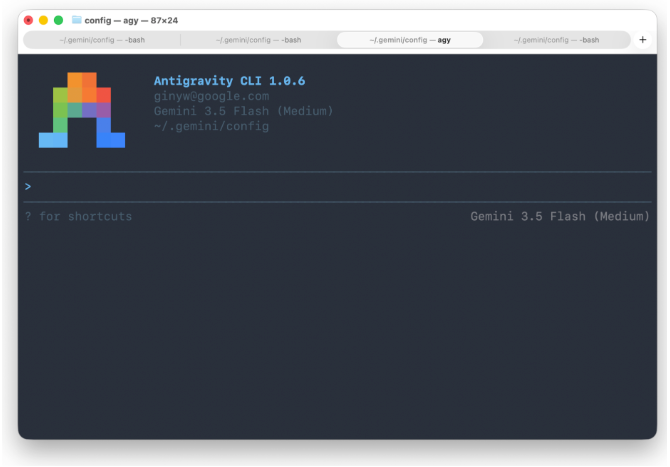
Führen Sie den Befehl für die Erkennungs-Checkliste aus, um aktive MCP-Server zu prüfen:
/mcpPrüfe, ob HomeDevelopers (oder der von dir ausgewählte Serverschlüsselname) in der Liste der aktiven Verbindungen angezeigt wird.
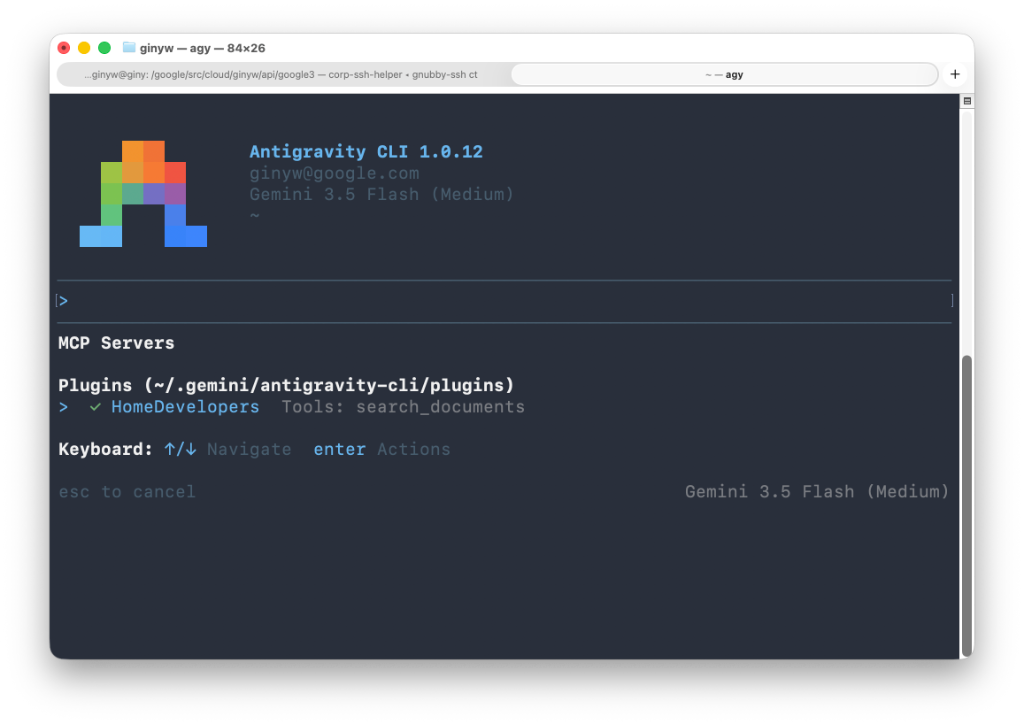
Fragen zur Google Home-Entwicklung stellen, z. B.:
How do I create an Automation using Home APIs?Wenn Antigravity die Berechtigung zum Aufrufen des
search_documents-Tools des Home Developer MCP-Servers anfordert, wählen Sie eine der Optionen unter Zulassen aus, um fortzufahren.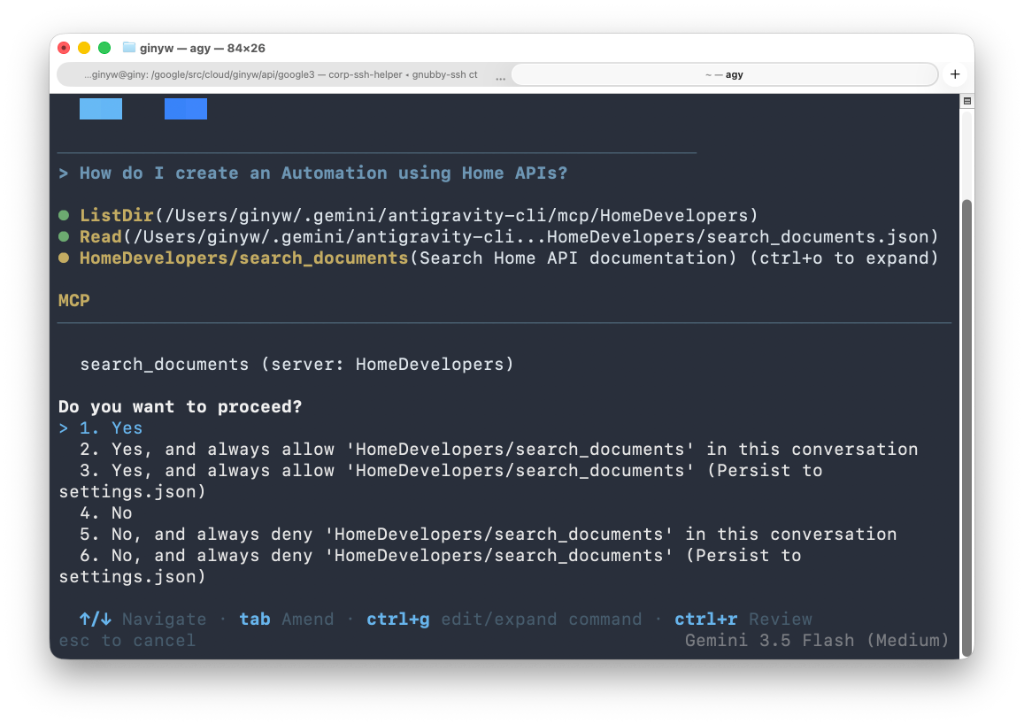
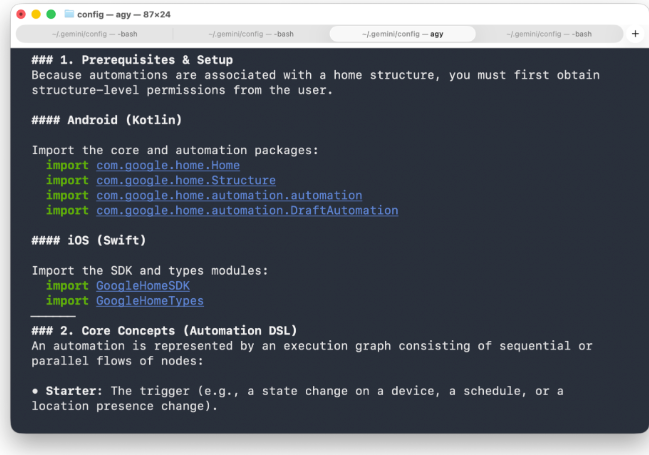
Nachdem das Tool aufgerufen wurde, beantwortet Antigravity Ihre Anfrage mit einer fundierten Antwort aus der Dokumentation.
Videoanleitung
Im Video findest du eine detaillierte Anleitung zur Installation des MCP für Home-Entwickler.
Mit direkten HTTP-cURL-Anfragen testen
Wenn Sie Pipelines außerhalb einer KI-Clientumgebung testen möchten, können Sie Standard-JSON-RPC 2.0-Nutzlasten mit curl direkt an https://homedevelopers.googleapis.com/mcp senden.
Aktive Systemtools entdecken
Verwenden Sie die Methode tools/list, um die vom Server bereitgestellten Tools zu prüfen:
curl --location "https://homedevelopers.googleapis.com/mcp" \
  --header 'Content-Type: application/json' \
  --header 'Accept: application/json, text/event-stream' \
  --data '{
      "jsonrpc": "2.0",
      "method": "tools/list",
      "id": 1
  }'
Funktionale Suchanfrage ausführen
Wählen Sie einen Tab aus, um search_documents mit einem API-Schlüssel oder einer nicht authentifizierten Anfrage zu testen:
API-Schlüssel
curl --location "https://homedevelopers.googleapis.com/mcp" \
  --header 'Content-Type: application/json' \
  --header 'Accept: application/json, text/event-stream' \
  --header "X-Goog-Api-Key: YOUR_API_KEY" \
  --data '{
      "jsonrpc": "2.0",
      "method": "tools/call",
      "id": 2,
      "params": {
          "name": "search_documents",
          "arguments": {
              "query": "How to create an automation?"
          }
      }
  }'
Nicht authentifiziert
curl --location "https://homedevelopers.googleapis.com/mcp" \
  --header 'Content-Type: application/json' \
  --header 'Accept: application/json, text/event-stream' \
  --data '{
      "jsonrpc": "2.0",
      "method": "tools/call",
      "id": 2,
      "params": {
          "name": "search_documents",
          "arguments": {
              "query": "How to create an automation?"
          }
      }
  }'
Feedback geben
Über unser Feedbackformular können Sie uns Ihre Gedanken und Vorschläge zum Home Developer MCP oder dazu, wie wir das Tool verbessern können, mitteilen.