

건물
휴대전화가 호환되는지 확인하기
모든 Android O (8.1, API 수준 27) 이상 기기는 Matter와 호환됩니다. 아래 단계에 따라 휴대전화에 필요한 모듈이 있는지 확인하세요.
Android 디버그 브리지 설정
문제를 해결하기 전에 Android 디버그 브리지 (adb)를 설정해야 합니다.
설정하려면 다음 단계를 따르세요.
- 컴퓨터에 'adb'를 설치합니다.
- Android 휴대전화에서 개발자 옵션 및 USB 디버깅을 사용 설정합니다.
Google Play 서비스 (GPS) Matter 모듈 확인하기
Google Play services Matter 모듈이 있는지 확인하려면 다음을 수행합니다.
- Android 디버그 브리지를 설정합니다.
- USB 케이블을 사용하여 Android 휴대전화를 컴퓨터에 연결합니다.
- 터미널에서 이 명령어를 실행하여 필요한 Matter 모듈이 설치되어 있는지 확인합니다.
adb shell dumpsys activity provider com.google.android.gms.chimera.container.GmsModuleProvider | grep "com.google.android.gms.home"com.google.android.gms.home [v222110900]
- 터미널에서 이 명령어를 실행하여 필요한 Thread 모듈이 설치되어 있는지 확인합니다.
adb shell dumpsys activity provider com.google.android.gms.chimera.container.GmsModuleProvider | grep "com.google.android.gms.threadnetwork"com.google.android.gms.threadnetwork [v222106301]
모듈이 표시되지 않으면 다음 중 하나를 의미합니다.
- 이전 버전의 Android을(를) 사용 중입니다. Android O (8.1) 이상인지 확인합니다.
- Matter 모듈이 아직 다운로드되지 않았습니다. 다운로드하려면 최소 24시간을 기다려야 합니다. 다운로드가 지연되지 않도록 이 시간 동안 기기의 전원이 켜져 있고 충전 중인지 확인합니다. 24시간 이내에 모듈을 받지 못한 경우 기기를 초기화하여 모듈을 강제로 다운로드할 수 있습니다.
기기의 VID/PID 확인하기
Google과의 통합 개발을 시작하려면 Google Home Console에서 프로젝트와 통합을 만들어야 합니다.
기기에서 비콘을 전송하는 VID/PID 값은 Google Home Developer Console 프로젝트에 입력된 VID/PID와 일치해야 합니다.
- VID
0xFFF1~0xFFF4는 테스트용으로 예약되어 있습니다. 기본 시운전 및 제어 테스트에 사용할 수 있지만 다음 개발 단계에서는 사용할 수 없습니다.
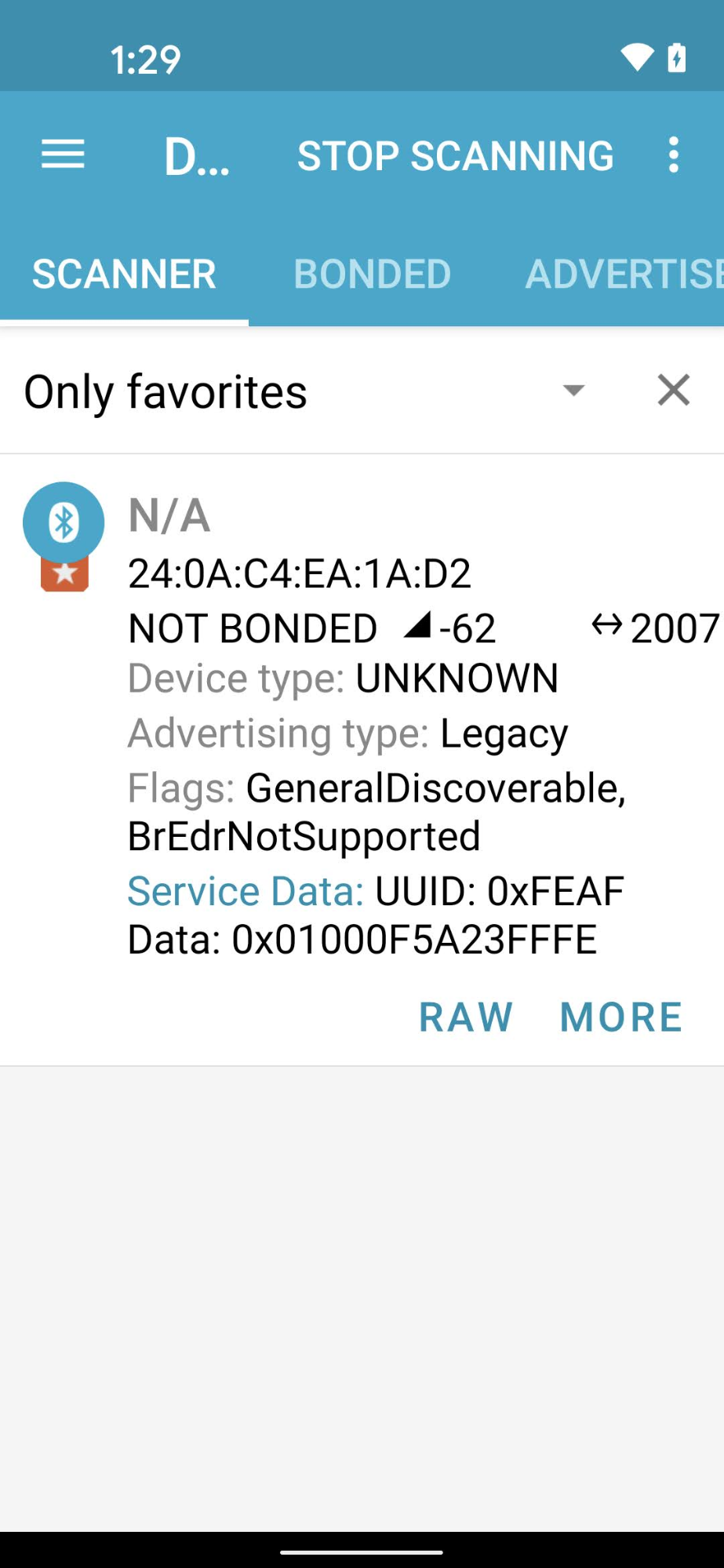
nRF Connect for Mobile과 같은 블루투스 엔지니어링 앱을 사용하면 서비스 데이터 필드에서 비콘 기기의 VID/PID를 확인할 수 있습니다.
nRF Connect의 Android 버전 스크린샷에서 VID/PID가 서비스 데이터 필드의 네 번째 바이트부터 5A23FFFE로 표시되는 것을 확인할 수 있습니다. 이는 VID가 5A23이고 PID가 FFFE임을 나타냅니다. 둘 다 리틀 엔디안 형식입니다.
BLE 앱은 값을 리틀 엔디안으로 표시하지만 Developer Console 프로젝트에 입력하는 VID/PID 값은 빅 엔디안입니다.
블루투스 스니퍼에 표시되는 내용을 기반으로 Actions 콘솔 프로젝트에 올바른 값과 형식이 입력되었는지 확인합니다.
예시 스크린샷의 값에서 Developer Console의 VID와 PID는 각각 235A 및 FEFF입니다.
호환되는 Matter SDK 브랜치를 사용하여 기기가 빌드되었는지 확인합니다.
Google Matter 허브는 Matter 1.0과 호환되며 안정적인 브랜치 v1.0-branch의 커밋을 사용한 빌드로 테스트되었습니다. 각 새 허브 출시와 함께 사용하도록 권장되는 특정 커밋은 공개 출시 노트를 확인하세요.
페어링
기기의 사용자 인증 정보 확인
자체 Alliance 할당 VID를 사용하는 경우 기기에 올바른 사용자 인증 정보가 있는지 확인합니다.
- 인증 선언 (CD)
- 기기 증명 인증서 (DAC) 및 인증서 체인
자세한 내용은 Matter 기기 테스트 인증서 만들기를 참고하세요.
Matter 호환 허브 확인하기
Matter 허브는 Google에서 지원하는 허브 중 하나여야 합니다. 또한 Matter와 호환되는 빌드여야 합니다.
일부 허브는 Thread Border Router (TBR)이기도 하므로 스레드 기기를 개발하고 테스트할 수 있습니다. 다른 허브는 네트워크에 스레드 연결을 사용 설정하는 다른 border router가 없는 한 Wi-Fi 및 이더넷 Matter 기기만 지원합니다.
허브 빌드는 상단 가장자리에서 손가락을 아래로 슬라이드 > 구성 휠 > 기기 정보 > 기술 정보 > Chromecast 펌웨어 버전에서 확인할 수 있습니다.
'Google에 연결할 수 없음' 오류 메시지와 함께 커미셔닝이 실패함
Developer Console에서 올바른 VID/PID 조합으로 통합을 만들었는지 확인합니다. 자세한 내용은 Matter 통합 만들기를 참고하세요.
'기기에 연결할 수 없습니다' 오류 메시지와 함께 커미셔닝이 실패함
Thread 기기를 시운전할 때 '기기에 연결할 수 없음' 오류 메시지가 계속 표시되고 사용 가능한 모든 디버그 옵션을 모두 사용한 경우 설정 > 앱 > 앱' > Google Play 서비스 > 저장용량 및 캐시 > 공간 관리 > 모든 데이터 지우기를 통해 Android 휴대전화에 저장된 기본 Thread 사용자 인증 정보를 삭제하여 새로 설정할 수 있습니다.
테스트
커미셔닝된 기기가 테스트 모음에 표시되지 않음
기기를 테스트 공급업체 ID (VID) 및 제품 ID (PID)와 페어링했지만 Developer Console에서 테스트 모음으로 기기를 테스트하려고 할 때 표시되지 않는 경우 여러 통합에서 동일한 테스트 VID 및 PID 조합을 사용했기 때문일 수 있습니다.
문제를 해결하려면 Developer Console에서 모든 테스트 기기를 삭제하고 테스트하려는 기기를 다시 페어링합니다.
올바른 기기를 페어링했는지 확인하려면 기기의 제조업체 및 모델 정보 (CHIP_DEVICE_CONFIG_DEVICE_* 값)를 테스트 펌웨어의 고유한 값으로 설정하면 됩니다.
자세한 내용은 기기 정보를 참고하세요.
문제가 계속 발생하는 경우
여기에 있는 모든 문제 해결 단계를 수행한 후에도 문제가 해결되지 않더라도 걱정하지 마세요.
문제 해결 단계에서 기기, 콘솔 프로젝트, 환경에 관한 중요한 데이터를 수집했습니다. 이 데이터를 사용하여 지원 페이지에서 커뮤니티 및 Google Home 지원팀과 문제를 가장 잘 공유하는 방법을 확인하세요.