

इमारत
पुष्टि करना कि आपका फ़ोन, Android Auto के साथ काम करता है या नहीं
Android O (8.1, एपीआई लेवल 27) और इसके बाद के वर्शन वाले सभी डिवाइसों पर Matter काम करता है. यह देखने के लिए कि आपके फ़ोन में ज़रूरी मॉड्यूल हैं या नहीं, यह तरीका अपनाएं.
Android डीबग ब्रिज सेट अप करना
समस्या हल करने से पहले, Android डीबग ब्रिज (adb) को सेट अप करना ज़रूरी है.
इसे सेट अप करने के लिए:
- अपने कंप्यूटर पर "adb" इंस्टॉल करें.
- अपने Android फ़ोन पर डेवलपर के लिए सेटिंग और टूल और यूएसबी डीबग करना चालू करें.
Google Play services (जीपीएस) के Matter मॉड्यूल की पुष्टि करना
यह देखने के लिए कि आपके पास Google Play services Matter मॉड्यूल हैं या नहीं, यह तरीका अपनाएं:
- Android डीबग ब्रिज सेट अप करें.
- अपने Android फ़ोन को कंप्यूटर से कनेक्ट करने के लिए, यूएसबी केबल का इस्तेमाल करें.
- यह पुष्टि करने के लिए कि ज़रूरी Matter मॉड्यूल इंस्टॉल हैं, टर्मिनल में यह कमांड चलाएं:
adb shell dumpsys activity provider com.google.android.gms.chimera.container.GmsModuleProvider | grep "com.google.android.gms.home"com.google.android.gms.home [v222110900]
- यह पुष्टि करने के लिए कि ज़रूरी Thread मॉड्यूल इंस्टॉल हैं, टर्मिनल में यह कमांड चलाएं:
adb shell dumpsys activity provider com.google.android.gms.chimera.container.GmsModuleProvider | grep "com.google.android.gms.threadnetwork"com.google.android.gms.threadnetwork [v222106301]
अगर मॉड्यूल सूची में नहीं हैं, तो इसका मतलब है कि:
- आपके पास Android का पुराना वर्शन है. पक्का करें कि यह Android O (8.1) या इसके बाद का वर्शन हो.
- Matter मॉड्यूल अब तक डाउनलोड नहीं किए गए हैं. इन्हें डाउनलोड होने में कम से कम 24 घंटे लग सकते हैं. पक्का करें कि इस दौरान आपका डिवाइस चालू हो और चार्ज हो रहा हो, ताकि डाउनलोड होने में देरी न हो. अगर आपको 24 घंटे के अंदर मॉड्यूल नहीं मिलते हैं, तो डिवाइस को फ़ैक्ट्री डेटा रीसेट करके देखें. इससे मॉड्यूल को डाउनलोड करने के लिए मजबूर किया जा सकता है.
अपने डिवाइस के वीआईडी/पीआईडी की पुष्टि करना
अगर आपको Google के साथ इंटिग्रेशन डेवलप करना है, तो आपको Google Home Console पर एक प्रोजेक्ट और इंटिग्रेशन बनाना होगा.
आपके डिवाइस से बीकन की जा रही वीआईडी/पीआईडी वैल्यू, आपके Google Home Developer Console प्रोजेक्ट में डाली गई वीआईडी/पीआईडी वैल्यू से मेल खानी चाहिए.
0xFFF1से0xFFF4तक के वीआईडी, टेस्टिंग के लिए रिज़र्व हैं. इनका इस्तेमाल, बुनियादी कमीशनिंग और कंट्रोल टेस्ट के लिए किया जा सकता है. हालांकि, डेवलपमेंट के इन चरणों के दौरान इनका इस्तेमाल नहीं किया जा सकता:
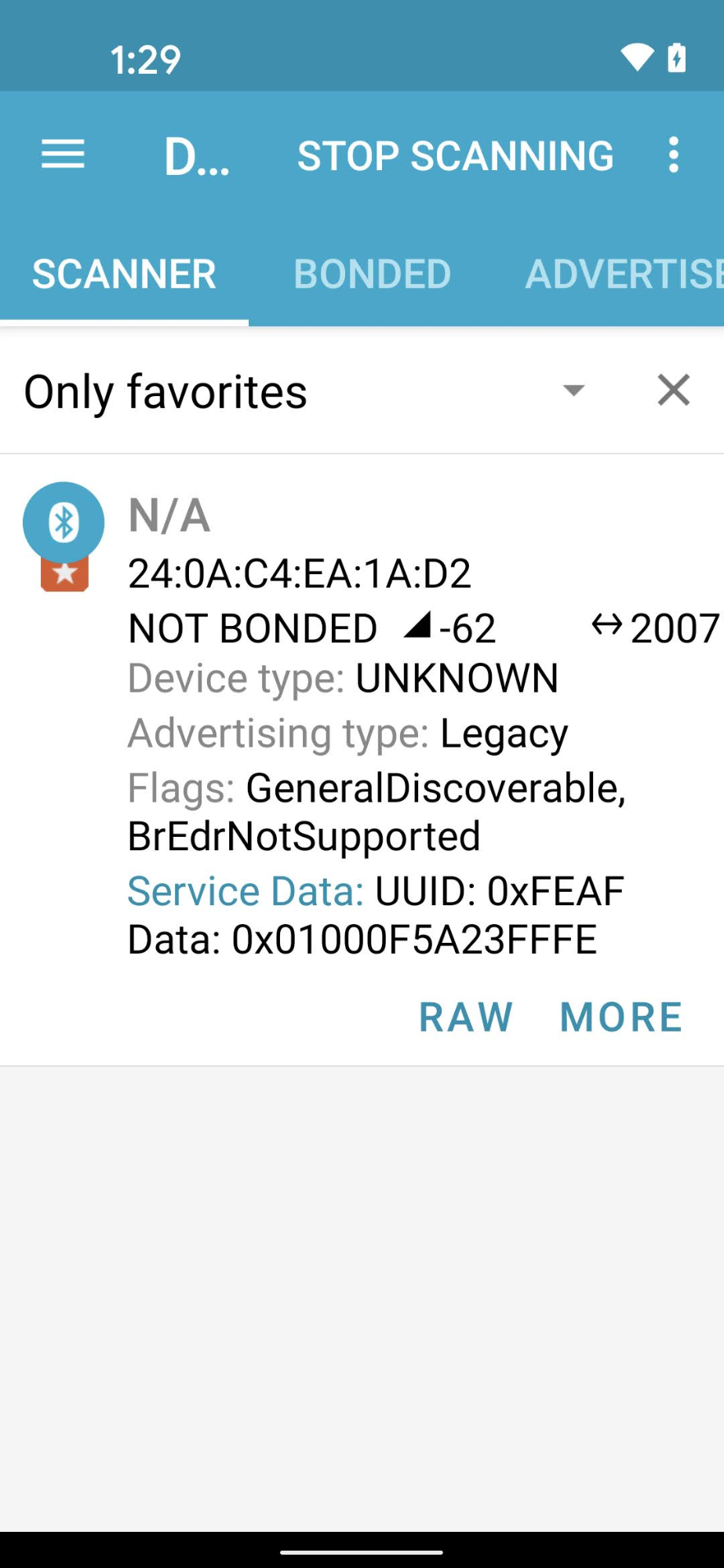
nRF Connect for Mobile जैसे ब्लूटूथ इंजीनियरिंग ऐप्लिकेशन का इस्तेमाल करके, बीकन डिवाइस का वीआईडी/पीआईडी, सेवा डेटा फ़ील्ड में देखा जा सकता है.
nRF Connect के Android वर्शन के इस स्क्रीनशॉट में, आपको वीआईडी/पीआईडी, सेवा डेटा फ़ील्ड के चौथे बाइट से शुरू होने वाले 5A23FFFE के तौर पर दिखेगा. इससे 5A23 के वीआईडी और FFFE के पीआईडी का पता चलता है —
दोनों लिटिल एंडियन फ़ॉर्मैट में होते हैं.
BLE ऐप्लिकेशन, वैल्यू को लिटिल एंडियन में दिखाता है, लेकिन Developer Console प्रोजेक्ट में डाली गई वीआईडी/पीआईडी वैल्यू, बिग एंडियन में होती हैं.
पुष्टि करें कि ब्लूटूथ स्निफ़र में दिख रही जानकारी के आधार पर, Actions Console प्रोजेक्ट में सही वैल्यू और फ़ॉर्मैट डाला गया है.
उदाहरण के लिए दिए गए इस स्क्रीनशॉट में मौजूद वैल्यू के लिए, Developer Console में वीआईडी और पीआईडी, क्रमशः 235A और FEFF होंगे.
पुष्टि करें कि आपका डिवाइस, Matter SDK टूल की किसी ऐसी ब्रांच का इस्तेमाल करके बनाया गया हो जो इसके साथ काम करती हो
Google Matter हब, Matter 1.0 के साथ काम करते हैं. साथ ही, इनकी जांच उन बिल्ड के साथ की गई है जिनमें स्टेबल ब्रांच v1.0-branch से कमिट का इस्तेमाल किया गया है. हर नए हब रिलीज़ के साथ इस्तेमाल करने के लिए सुझाए गए कमिट की जानकारी पाने के लिए, सार्वजनिक रिलीज़ नोट देखें.
स्मार्टवॉच को जोड़ा जा रहा है
अपने डिवाइस के क्रेडेंशियल की पुष्टि करना
Alliance से असाइन किए गए वीआईडी का इस्तेमाल करते समय, पक्का करें कि आपके पास डिवाइस पर सही क्रेडेंशियल हों:
- सर्टिफ़िकेशन का एलान (सीडी).
- डिवाइस अटेस्टेशन सर्टिफ़िकेट (डीएसी) और इसकी सर्टिफ़िकेट चेन.
ज़्यादा जानकारी के लिए, Matter डिवाइस के लिए टेस्ट सर्टिफ़िकेट बनाना लेख पढ़ें.
Matter के साथ काम करने वाले हब की पुष्टि करना
आपका Matter हब, Google के साथ काम करने वाले हब में से एक होना चाहिए. साथ ही, यह Matter के साथ काम करने वाले बिल्ड पर होना चाहिए.
कुछ हब, Thread Border Router (TBR)s भी होते हैं. इनकी मदद से, Thread डिवाइसों को डेवलप और टेस्ट किया जा सकता है. अन्य हब सिर्फ़ वाई-फ़ाई और ईथरनेट Matter डिवाइसों के साथ काम करते हैं. हालांकि, अगर आपके नेटवर्क में कोई दूसरा border router है, तो Thread कनेक्टिविटी चालू की जा सकती है.
हब के बिल्ड की पुष्टि करने के लिए, यह तरीका अपनाएं: डिस्प्ले के सबसे ऊपरी हिस्से से उंगली को नीचे की ओर स्लाइड करें > कॉन्फ़िगरेशन व्हील > डिवाइस की जानकारी > तकनीकी जानकारी > Chromecast फ़र्मवेयर वर्शन
कमीशनिंग की प्रोसेस पूरी नहीं हो पाई और "Google से संपर्क नहीं किया जा सका" गड़बड़ी का मैसेज मिला
पक्का करें कि आपने Developer Console में, वीआईडी/पीआईडी के सही कॉम्बिनेशन के साथ इंटिग्रेशन बनाया हो. ज़्यादा जानकारी के लिए, Matter इंटिग्रेशन बनाना लेख पढ़ें.
डिवाइस को सेट अप करने की प्रोसेस पूरी नहीं हो पाई और "डिवाइस से कनेक्ट नहीं किया जा सका" गड़बड़ी का मैसेज मिला
अगर आपको Thread डिवाइस को चालू करते समय, "डिवाइस से कनेक्ट नहीं किया जा सकता" गड़बड़ी का मैसेज बार-बार मिल रहा है और आपने डीबग करने के सभी उपलब्ध विकल्प आज़मा लिए हैं, तो हो सकता है कि आपको अपने Android फ़ोन पर सेव किए गए Thread क्रेडेंशियल मिटाने पड़ें. इससे आपको सेटिंग > ऐप्लिकेशन > सभी ऐप्लिकेशन > Google Play services > स्टोरेज और कैश मेमोरी > स्टोरेज मैनेज करें > सारा डेटा मिटाएं पर जाकर, साफ़ तौर पर सेटअप करने में मदद मिलेगी.
टेस्ट करना
कमीशन किया गया डिवाइस, टेस्ट सुइट में नहीं दिख रहा है
अगर आपने किसी डिवाइस को टेस्ट वेंडर आईडी (वीआईडी) और प्रॉडक्ट आईडी (पीआईडी) के साथ जोड़ा है, लेकिन Developer Console में टेस्ट सुइट की मदद से डिवाइस की जांच करने पर, वह डिवाइस नहीं दिखता है, तो ऐसा कई इंटिग्रेशन में एक ही टेस्ट वीआईडी और पीआईडी कॉम्बो का इस्तेमाल करने की वजह से हो सकता है.
समस्या हल करने के लिए, Developer Console से सभी टेस्ट डिवाइस हटाएं और उस डिवाइस को फिर से जोड़ें जिसकी आपको जांच करनी है.
यह पुष्टि करने के लिए कि आपने सही डिवाइस को जोड़ा है, अपने टेस्ट फ़र्मवेयर में डिवाइस के लिए मैन्युफ़ैक्चरर और मॉडल की जानकारी (CHIP_DEVICE_CONFIG_DEVICE_* वैल्यू) को यूनीक वैल्यू पर सेट किया जा सकता है.
ज़्यादा जानकारी के लिए, डिवाइस की जानकारी देखें.
अगर अब भी गड़बड़ी हो रही है
अगर यहां बताए गए समस्या हल करने के सभी तरीके आज़माने के बाद भी आपकी समस्या हल नहीं होती है, तो कोई बात नहीं!
समस्या हल करने के चरणों में, आपने अपने डिवाइस, कंसोल प्रोजेक्ट, और एनवायरमेंट के बारे में अहम डेटा इकट्ठा किया है. यह डेटा मिलने के बाद, सहायता पेज पर जाएं. यहां आपको कम्यूनिटी और Google Home की सहायता टीम के साथ अपनी समस्या शेयर करने का सबसे सही तरीका पता चलेगा.