

इमारत
पुष्टि करना कि आपका फ़ोन, Matter के साथ काम करता है या नहीं
सभी Android O (8.1, एपीआई लेवल 27) और उसके बाद के वर्शन वाले डिवाइस, Matter के साथ काम करते हैं. यह देखने के लिए कि आपके फ़ोन में ज़रूरी मॉड्यूल हैं या नहीं, नीचे दिया गया तरीका अपनाएं.
Android डीबग ब्रिज सेट अप करना
समस्या हल करने से पहले, Android डीबग ब्रिज (adb) सेट अप किया जाना चाहिए.
इसे सेट अप करने के लिए:
- अपने कंप्यूटर पर "adb" इंस्टॉल करें.
- अपने Android फ़ोन पर, डेवलपर के लिए सेटिंग और टूल और यूएसबी डीबग करने की सुविधा चालू करें.
पुष्टि करना कि Google Play services (जीपीएस) के Matter मॉड्यूल मौजूद हैं या नहीं
यह देखने के लिए कि आपके पास Google Play services Matter मॉड्यूल हैं या नहीं, यह तरीका अपनाएं:
- Android डीबग ब्रिज सेट अप करें.
- अपने Android फ़ोन को अपने कंप्यूटर से कनेक्ट करने के लिए यूएसबी केबल का इस्तेमाल करें.
- यह पुष्टि करने के लिए कि ज़रूरी
Matter मॉड्यूल इंस्टॉल किए गए हैं, टर्मिनल में यह कमांड चलाएं:
adb shell dumpsys activity provider com.google.android.gms.chimera.container.GmsModuleProvider | grep "com.google.android.gms.home"com.google.android.gms.home [v222110900]
- यह पुष्टि करने के लिए कि ज़रूरी
Thread मॉड्यूल इंस्टॉल किए गए हैं, टर्मिनल में यह कमांड चलाएं:
adb shell dumpsys activity provider com.google.android.gms.chimera.container.GmsModuleProvider | grep "com.google.android.gms.threadnetwork"com.google.android.gms.threadnetwork [v222106301]
अगर मॉड्यूल सूची में नहीं दिखते हैं, तो इसका मतलब है कि:
- आपके पास Android का पुराना वर्शन है. पक्का करें कि यह Android O (8.1) या उससे नया वर्शन हो.
- Matter मॉड्यूल अब तक डाउनलोड नहीं किए गए हैं. इन्हें डाउनलोड होने में कम से कम 24 घंटे लग सकते हैं. पक्का करें कि इस दौरान आपका डिवाइस चालू हो और चार्ज हो रहा हो, ताकि डाउनलोड में देरी न हो. अगर आपको 24 घंटे के अंदर मॉड्यूल नहीं मिलते हैं, तो डिवाइस को फ़ैक्ट्री रीसेट करके, मॉड्यूल को डाउनलोड किया जा सकता है.
अपने डिवाइस के वीआईडी/पीआईडी की पुष्टि करना
अगर आपको Google के साथ इंटिग्रेशन डेवलप करना है, तो आपको Google Home Console पर एक प्रोजेक्ट और इंटिग्रेशन बनाना होगा.
आपके डिवाइस का वीआईडी/पीआईडी, आपके Google Home Developer Console प्रोजेक्ट में डाले गए वीआईडी/पीआईडी से मेल खाना चाहिए.
- वीआईडी
0xFFF1—0xFFF4को टेस्ट के लिए रिज़र्व किया गया है. इनका इस्तेमाल, कमीशन करने और कंट्रोल करने से जुड़े बुनियादी टेस्ट के लिए किया जा सकता है. हालांकि, डेवलपमेंट के इन चरणों के दौरान इनका इस्तेमाल नहीं किया जा सकता:
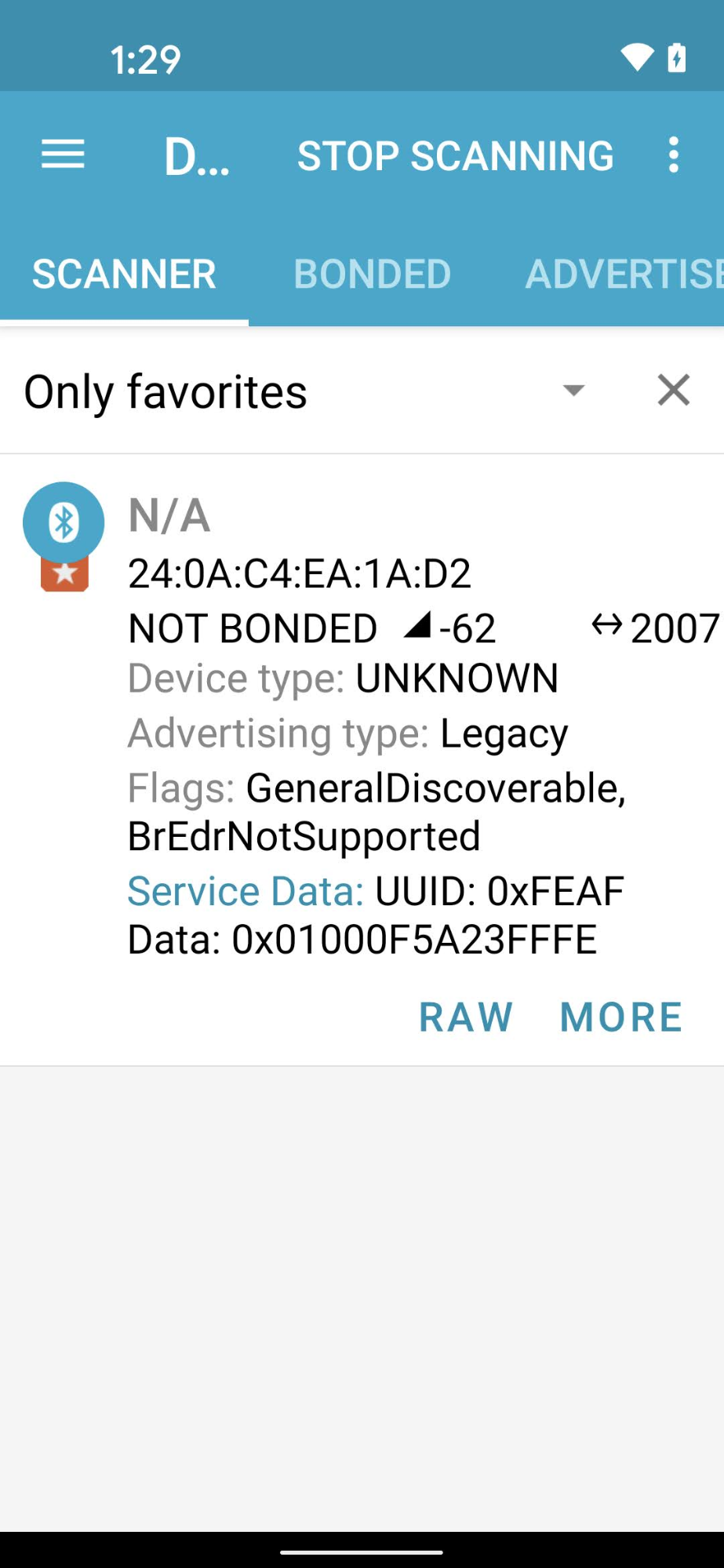
nRF Connect for Mobile जैसे ब्लूटूथ इंजीनियरिंग ऐप्लिकेशन का इस्तेमाल करके, सर्विस डेटा फ़ील्ड में, बीकन करने वाले डिवाइस का वीआईडी/पीआईडी देखा जा सकता है.
nRF Connect के Android वर्शन के इस स्क्रीनशॉट में, आपको **सर्विस डेटा** फ़ील्ड के चौथे बाइट से शुरू होने वाला वीआईडी/पीआईडी, 5A23FFFE के तौर पर दिखेगा. इससे पता चलता है कि वीआईडी 5A23 और पीआईडी FFFE है. ये दोनों लिटिल एंडियन फ़ॉर्मैट में हैं.
बीएलई ऐप्लिकेशन, वैल्यू को लिटिल एंडियन में दिखाता है, लेकिन वीआईडी/पीआईडी की वैल्यू जो आप अपने Developer Console प्रोजेक्ट में डालते हैं, बिग एंडियन में होती हैं.
पुष्टि करें कि Actions Console के प्रोजेक्ट में, ब्लूटूथ स्निफ़र में दिख रही वैल्यू और फ़ॉर्मैट के हिसाब से सही वैल्यू डाली गई हैं.
उदाहरण के लिए दिए गए स्क्रीनशॉट में मौजूद वैल्यू के लिए, Developer Console में वीआईडी और पीआईडी, क्रमशः 235A और FEFF होगा.
पुष्टि करना कि आपका डिवाइस, Matter SDK की किसी ऐसे ब्रांच का इस्तेमाल करके बनाया गया है जो Matter के साथ काम करती है
Google Matter हब,
Matter 1.0 के साथ काम करते हैं. साथ ही, इनकी जांच, स्टेबल ब्रांच v1.0-branch से कमिट का इस्तेमाल करके बनाए गए बिल्ड के साथ की गई है. हर नए हब रिलीज़ के साथ इस्तेमाल करने के लिए सुझाए गए खास कमिट के बारे में जानने के लिए, सार्वजनिक रिलीज़
नोट देखें.
स्मार्टवॉच को जोड़ा जा रहा है
अपने डिवाइस के क्रेडेंशियल की पुष्टि करना
अगर Alliance-असाइन किए गए वीआईडी का इस्तेमाल किया जा रहा है, तो पक्का करें कि आप के पास डिवाइस पर सही क्रेडेंशियल मौजूद हों:
- सर्टिफ़िकेशन का एलान (सीडी).
- डिवाइस अटेस्टेशन सर्टिफ़िकेट (डीएसी) और उसकी सर्टिफ़िकेट चेन.
ज़्यादा जानकारी के लिए, Matter डिवाइस के टेस्ट सर्टिफ़िकेट बनाना लेख पढ़ें.
पुष्टि करना कि आपका हब, Matter के साथ काम करता है या नहीं
आपका Matter हब, Google के साथ काम करने वाले हब में से एक होना चाहिए. साथ ही, यह Matter के साथ काम करने वाले बिल्ड पर होना चाहिए.
कुछ हब Thread Border Router (TBR) भी होते हैं . इसलिए, इनकी मदद से Thread डिवाइसों को डेवलप और टेस्ट किया जा सकता है. अन्य हब सिर्फ़ वाई-फ़ाई और ईथरनेट Matter डिवाइसों के साथ काम करते हैं. हालांकि, अगर आपके नेटवर्क में कोई दूसरा border router है, तो Thread कनेक्टिविटी चालू की जा सकती है.
अपने हब के बिल्ड की पुष्टि करने के लिए: स्क्रीन पर सबसे ऊपर से नीचे की ओर स्वाइप करें > कॉन्फ़िगरेशन व्हील > डिवाइस की जानकारी > तकनीकी जानकारी > Chromecast फ़र्मवेयर वर्शन पर जाएं
कमीशन करने में गड़बड़ी हुई. गड़बड़ी का मैसेज, "Google से संपर्क नहीं किया जा सका" दिखा
पक्का करें कि आपने सही वीआईडी/पीआईडी कॉम्बिनेशन के साथ इंटिग्रेशन बनाया हो Developer Console. ज़्यादा जानकारी के लिए, Matter इंटिग्रेशन बनाना लेख पढ़ें.
कमीशन करने में गड़बड़ी हुई. गड़बड़ी का मैसेज, "डिवाइस से कनेक्ट नहीं किया जा सका" दिखा
अगर Thread डिवाइस को कमीशन करते समय, आपको "डिवाइस से कनेक्ट नहीं किया जा सका" गड़बड़ी का मैसेज मिलता रहता है और डीबग करने के सभी उपलब्ध विकल्प आज़मा लिए गए हैं, तो Android फ़ोन पर सेव किए गए, Thread पसंदीदा क्रेडेंशियल मिटाए जा सकते हैं. इसके लिए, सेटिंग > ऐप्लिकेशन > सभी ऐप्लिकेशन > Google Play services > स्टोरेज और कैश मेमोरी > स्टोरेज मैनेज करें > पूरा डेटा मिटाएं पर जाएं.
टेस्ट करना
कमीशन किया गया डिवाइस, Test Suite में नहीं दिखता
अगर आपने किसी डिवाइस को टेस्ट वेंडर आईडी (वीआईडी) और प्रॉडक्ट आईडी (पीआईडी) के साथ जोड़ा है, लेकिन Developer ConsoleDeveloper Console में Test Suite की मदद से डिवाइस को टेस्ट करने की कोशिश करने पर, वह नहीं दिखता है, तो इसकी वजह यह हो सकती है कि कई इंटिग्रेशन के लिए, एक ही टेस्ट वीआईडी और पीआईडी कॉम्बिनेशन का इस्तेमाल किया गया हो.
समस्या हल करने के लिए, Developer Console से सभी टेस्ट डिवाइस हटाएं और जिस डिवाइस को टेस्ट करना है उसे फिर से जोड़ें.
यह पुष्टि करने के लिए कि आपने सही डिवाइस जोड़ा है, अपने टेस्ट फ़र्मवेयर में डिवाइस के लिए, मैन्युफ़ैक्चरर और मॉडल की जानकारी (CHIP_DEVICE_CONFIG_DEVICE_* वैल्यू) को यूनीक वैल्यू पर सेट किया जा सकता है.
ज़्यादा जानकारी के लिए, डिवाइस की जानकारी देखें.
अगर अब भी समस्याएं हो रही हैं
अगर यहां दी गई समस्या हल करने की सभी प्रोसेस पूरी करने के बाद भी आपकी समस्या हल नहीं होती है, तो कोई बात नहीं!
समस्या हल करने के चरणों में, आपने अपने डिवाइस, कंसोल प्रोजेक्ट, और एनवायरमेंट के बारे में अहम डेटा इकट्ठा किया है. उस डेटा के साथ, सहायता पेज देखें. इससे आपको यह पता चलेगा कि अपनी समस्या को कम्यूनिटी और Google Home की सहायता टीम के साथ कैसे शेयर करना है.