

Construção
Verificar se o smartphone é compatível
Todos os Android O (8.1, nível 27 da API) e mais recentes são compatíveis com Matter. Siga as etapas abaixo para verificar se o smartphone tem os módulos necessários.
Configurar o Android Debug Bridge
O Android Debug Bridge (adb) precisa ser configurado antes da solução de problemas.
Para configurar o bloqueio de conta:
- Instale o "adb" no computador.
- Ative as opções do desenvolvedor e a depuração USB no seu Android telefone.
Verificar os módulos do Matter do Google Play Services (GPS)
Para verificar se você tem os Google Play services Matter módulos, faça o seguinte:
- Configure o Android Debug Bridge.
- Use um cabo USB para conectar o Android smartphone ao computador.
- Execute este comando em um terminal para verificar se os módulos
Matter necessários estão instalados:
adb shell dumpsys activity provider com.google.android.gms.chimera.container.GmsModuleProvider | grep "com.google.android.gms.home"com.google.android.gms.home [v222110900]
- Execute este comando em um terminal para verificar se os módulos do Thread necessários
Thread estão instalados:
adb shell dumpsys activity provider com.google.android.gms.chimera.container.GmsModuleProvider | grep "com.google.android.gms.threadnetwork"com.google.android.gms.threadnetwork [v222106301]
Se os módulos não estiverem listados, isso significa que:
- Você tem uma versão desatualizada Android. Verifique se é o Android O (8.1) ou mais recente.
- Os módulos Matter ainda não foram baixados. Aguarde pelo menos 24 horas para que eles sejam baixados. Verifique se o dispositivo está ligado e carregando durante esse período para que o download não seja atrasado. Se você não tiver recebido os módulos em 24 horas, tente uma redefinição de fábrica do dispositivo para forçar o download dos módulos.
Verificar o VID/PID do dispositivo
Se você quiser começar a desenvolver sua integração com o Google, crie um projeto e uma integração no Google Home Console.
O valor de VID/PID que o dispositivo está transmitindo precisa corresponder ao VID/PID inserido no projeto Google Home Developer Console.
- Os VIDs
0xFFF1—0xFFF4são reservados para testes. Eles podem ser usados para testes básicos de provisionamento e controle, mas não podem ser usados durante as seguintes fases de desenvolvimento:
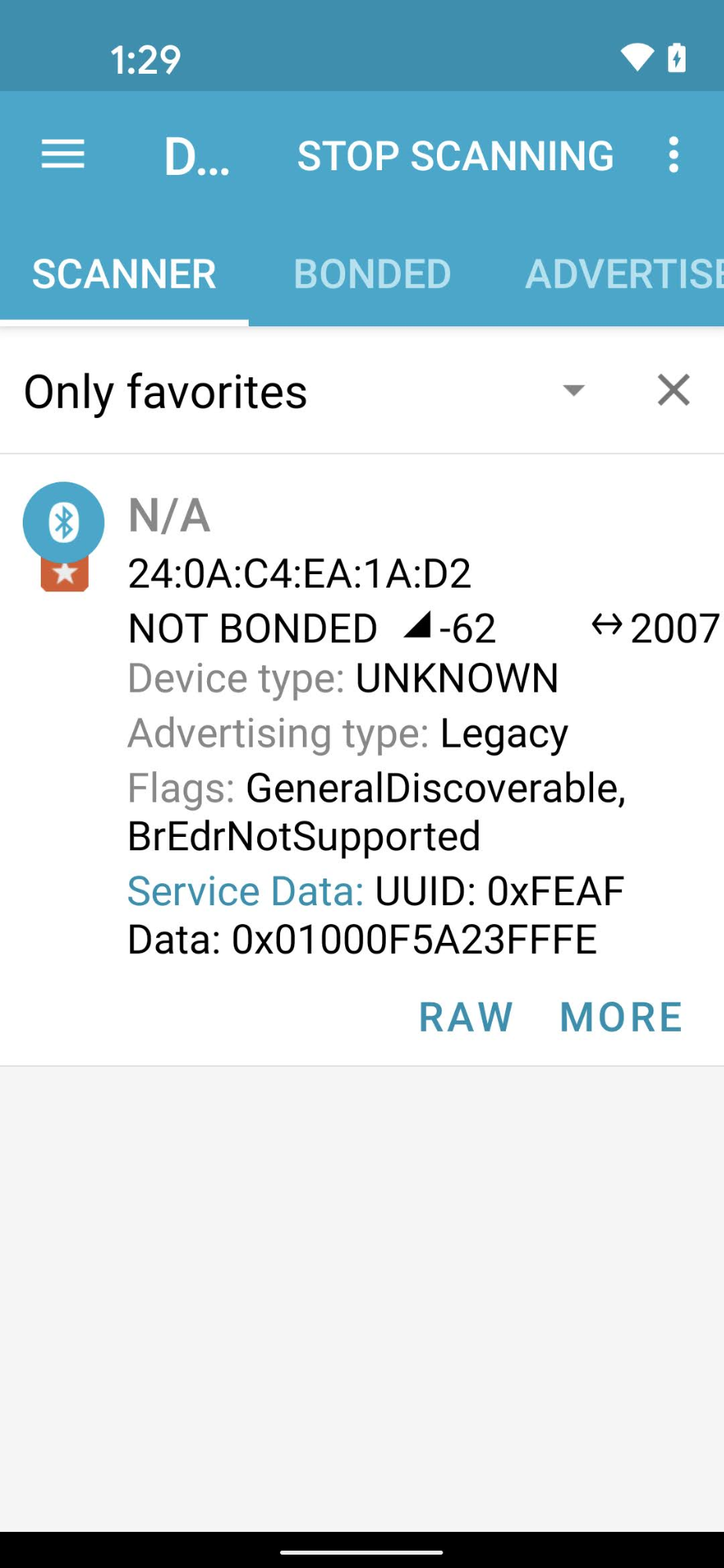
Usando um app de engenharia Bluetooth, como nRF Connect for Mobile, é possível conferir o VID/PID do dispositivo de beacon no campo Dados de serviço.
Nesta captura de tela da versão Android do nRF Connect, você verá o VID/PID listado como 5A23FFFE a partir do quarto byte do campo Dados de serviço. Isso indica um VID de 5A23 e um PID de FFFE, ambos no formato little endian.
O app BLE mostra os valores em little endian, mas os valores de VID/PID inseridos no projeto Developer Console estão em big endian.
Valide se os valores e o formato corretos foram inseridos no projeto do Actions Console com base no que o sniffer Bluetooth está mostrando.
Para os valores na captura de tela de exemplo, o VID e o PID no
Developer Console seriam 235A e FEFF, respectivamente.
Verificar se o dispositivo foi criado usando uma ramificação compatível do SDK do Matter
Os hubs do Google Matter são compatíveis com
Matter 1.0 e foram testados com builds que usavam
commits da ramificação estável v1.0-branch. Confira as notas da versão pública para os commits específicos recomendados para uso com
cada nova versão do hub.
Pareando
Verificar as credenciais do dispositivo
Ao usar seu próprio Alliance-assigned VID, verifique se você tem as credenciais corretas no dispositivo:
- Declaração de certificação (CD, na sigla em inglês).
- Certificado de atestado do dispositivo (DAC, na sigla em inglês) e a cadeia de certificados.
Para mais informações, consulte Criar certificados de teste de dispositivos do Matter.
Verificar o hub compatível com o Matter
O hub Matter precisa ser um dos hubs com suporte do Google. Ele também precisa estar em um build compatível com o Matter.
Alguns hubs também são Thread Border Router (TBR)s e, portanto, permitem desenvolver e testar dispositivos Thread. Outros hubs só oferecem suporte a dispositivos Matter Wi-Fi e Ethernet, a menos que você tenha outro border router na rede para ativar a conectividade Thread.
O build do hub pode ser verificado por: Deslizar o dedo da borda superior para baixo > Roda de configuração > Informações do dispositivo > Informações técnicas > Versão do firmware do Chromecast.
O provisionamento falha com a mensagem de erro "Não foi possível entrar em contato com o Google"
Verifique se você criou uma integração com a combinação correta de VID/PID no Developer Console. Consulte Criar uma integração do Matter para mais informações.
O provisionamento falha com a mensagem de erro "Não é possível acessar o dispositivo"
Se você continuar recebendo a mensagem de erro "Não é possível acessar o dispositivo" ao provisionar um Thread dispositivo e tiver esgotado todas as opções de depuração disponíveis, talvez seja necessário limpar as credenciais preferenciais do Thread armazenadas no smartphone Android para uma configuração limpa em Configurações > Apps > Apps > Google Play Services > Armazenamento e cache > Gerenciar espaço > LIMPAR TODOS OS DADOS.
Teste
O dispositivo provisionado não aparece no Test Suite
Se você pareou um dispositivo com um ID de fornecedor (VID) e um ID do produto (PID) de teste, mas ele não aparece quando você tenta testar o dispositivo com o Test Suite em Developer Console, isso provavelmente é causado pelo uso da mesma combinação de VID e PID de teste em várias integrações.
Para resolver o problema, remova todos os dispositivos de teste do Developer Console e pareie o dispositivo que você quer testar novamente.
Para validar se você pareou o correto, defina as informações do fabricante e do modelo (valores CHIP_DEVICE_CONFIG_DEVICE_*) do dispositivo como valores exclusivos no firmware de teste.
Consulte Informações do dispositivo para mais informações.
Se as coisas ainda derem errado
Se, depois de seguir todas as etapas de solução de problemas, o problema ainda não for resolvido, não se preocupe.
Nas etapas de solução de problemas, você coletou dados importantes sobre o dispositivo, o projeto do console e o ambiente. Com esses dados em mãos, consulte a página de suporte para saber como compartilhar melhor o problema com a comunidade e a equipe de suporte do Google Home.