

ビルド
スマートフォンの互換性を確認する
すべての Android O(8.1、API レベル 27)以降のデバイスは Matter と互換性があります。スマートフォンに必要なモジュールが搭載されているかどうかを確認する手順は次のとおりです。
Android Debug Bridge をセットアップする
トラブルシューティングを行う前に、Android Debug Bridge(adb)をセットアップする必要があります。
セットアップの手順は次のとおりです。
- パソコンに「adb」をインストールします。
- Android スマートフォンで開発者向けオプションと USB デバッグ を有効にします。Android
Google Play 開発者サービス(GPS)の Matter モジュールを確認する
Google Play services Matter モジュールが搭載されているかどうかを確認する手順は次のとおりです。
- Android Debug Bridge をセットアップします。
- USB ケーブルを使用して Android スマートフォンと パソコンを接続します。
- ターミナルで次のコマンドを実行して、必要な
Matterモジュールがインストールされていることを確認します。
adb shell dumpsys activity provider com.google.android.gms.chimera.container.GmsModuleProvider | grep "com.google.android.gms.home"com.google.android.gms.home [v222110900]
- ターミナルで次のコマンドを実行して、必要な
Thread モジュールがインストールされていることを確認します:
adb shell dumpsys activity provider com.google.android.gms.chimera.container.GmsModuleProvider | grep "com.google.android.gms.threadnetwork"com.google.android.gms.threadnetwork [v222106301]
モジュールが表示されない場合は、次のいずれかの原因が考えられます。
- Android のバージョンが古い。Android Android O(8.1)以降であることを確認してください。
- Matter モジュールがまだダウンロードされていない。ダウンロードされるまで 24 時間以上待ちます。ダウンロードが遅れないように、この間はデバイスの電源をオンにして充電してください。24 時間以内にモジュールが届かない場合は、デバイスをデータの初期化(出荷時設定にリセット)して、モジュールを強制的にダウンロードしてみてください。
デバイスの VID/PID を確認する
Google との統合の開発を開始するには、Google Home Console でプロジェクトと統合を作成する必要があります。
デバイスがビーコン送信している VID/PID 値は、Google Home Developer Console プロジェクトに入力した VID/PID と一致している必要があります。
- VID
0xFFF1~0xFFF4はテスト用に予約されています。基本的なコミッショニングと制御のテストに使用できますが、開発の次のフェーズでは使用できません。
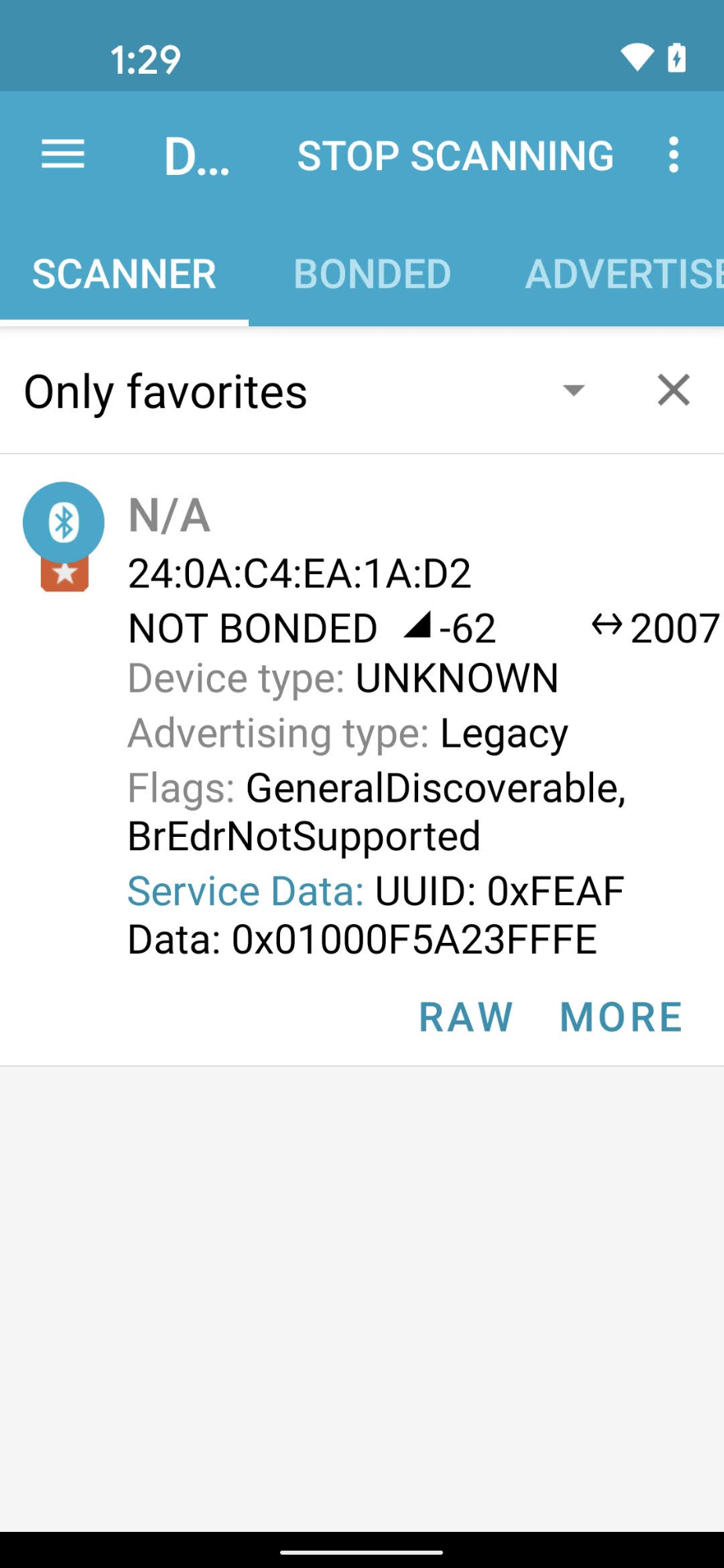
[nRF Connect for Mobile] などの Bluetooth エンジニアリング アプリを使用すると、ビーコン送信デバイスの VID/PID を [Service Data] フィールドで確認できます。
nRF Connect の Android バージョンのこのスクリーンショットでは、
[**Service Data**] フィールドの 4 バイト目から 5A23FFFE として表示されています。これは、VID が 5A23、PID が FFFE であることを示しています。どちらもリトル エンディアン形式 です。
BLE アプリでは値がリトル エンディアンで表示されます が、VID/PID 値 は Developer Console プロジェクトに入力するビッグ エンディアンです。
Bluetooth スニファに表示されている内容に基づいて、正しい値と形式が Actions Console プロジェクトに入力されていることを確認します。
スクリーンショットの例の値の場合、
Developer Console の VID と PID はそれぞれ 235A と FEFF になります。
互換性のある Matter SDK ブランチを使用してデバイスがビルドされていることを確認する
Google Matter ハブは
Matter 1.0 と互換性があり、安定版ブランチ v1.0-branch のコミットを使用したビルドでテストされています。新しいハブのリリースで使用することをおすすめする特定のコミットについては、公開リリース
ノートをご覧ください。
ペア設定
デバイスの認証情報を確認する
独自の Alliance-割り当ての VID を使用する場合は、 デバイスに 正しい認証情報が設定されていることを確認してください。
- 認定宣言(CD)。
- デバイス証明書(DAC)とその証明書チェーン。
詳細については、Matter デバイスのテスト 証明書を作成するをご覧ください。
Matter 対応ハブを確認する
Matter ハブは、Google がサポートしている ハブのいずれかである必要があります。また、Matter と互換性のある ビルドである必要があります。
一部のハブは Thread Border Router (TBR)でもあり 、Threadデバイスの開発とテストを行うことができます。ネットワークに Thread 接続を有効にする別のボーダー ルーターがない限り、他のハブは Wi-Fi とイーサネットの Matter デバイスのみをサポートします。Matterborder router
ハブのビルドは、画面の上端から下にスワイプ > 設定アイコン > [デバイス情報] > [技術情報] > [Chromecast ファームウェア バージョン] で確認できます。
コミッショニングが失敗し、「Google に接続できませんでした」というエラー メッセージが表示される
Developer Console で正しい VID/PID の組み合わせで統合を作成していることを確認してください Developer Console。詳細については、Matter 統合 を作成するをご覧ください。
コミッショニングが失敗し、「デバイスに接続できません」というエラー メッセージが表示される
Thread デバイスのコミッショニング時に「デバイスに接続できません」というエラー メッセージが繰り返し表示され、使用可能なデバッグ オプションをすべて試しても解決しない場合は、Android スマートフォンに保存されている優先 Thread 認証情報を消去して、[設定] > [アプリ] > [すべてのアプリ] > [Google Play 開発者サービス] > [ストレージとキャッシュ] > [容量を管理] > [データをすべて消去] からクリーンなセットアップを行うことをおすすめします。ThreadThread
テスト
コミッショニングされたデバイスが Test Suite に表示されない
テスト ベンダー ID(VID)とプロダクト ID(PID)を使用してデバイスをペア設定したが、 Developer Console の Developer ConsoleTest Suite でデバイスをテスト しようとしてもデバイスが表示されない場合は、複数の統合で同じテスト VID と PID の組み合わせを使用していることが原因である可能性があります。
トラブルシューティングを行うには、Developer Console からすべてのテストデバイスを削除し、 テストするデバイスを再度ペア設定します。
正しいデバイスをペア設定したことを確認するには、デバイスのメーカーとモデルの情報(CHIP_DEVICE_CONFIG_DEVICE_* 値)をテスト ファームウェアの一意の値に設定します。
詳細については、デバイス情報をご覧ください。
それでも問題が解決しない場合
ここに記載されているトラブルシューティングの手順をすべて試しても問題が解決しない場合は、
トラブルシューティングの手順では、デバイス、コンソール プロジェクト、環境に関する重要なデータを収集しました。そのデータを使用して、コミュニティと Google Home サポートチームに問題を共有する方法について、 サポートページをご確認ください。