

Edificio
Verifica que tu teléfono sea compatible
Todos los dispositivos con Android O (8.1, nivel de API 27) y versiones posteriores son compatibles con Matter. Sigue los pasos que se indican a continuación para verificar si tu teléfono tiene los módulos necesarios.
Cómo configurar Android Debug Bridge
Android Debug Bridge (adb) se debe configurar antes de solucionar problemas.
Para configurarlo, haz lo siguiente:
- Instala "adb" en tu computadora.
- Activa las opciones para desarrolladores y la depuración por USB en tu teléfono Android.
Verifica tus módulos de Matter de los Servicios de Google Play (GPS)
Para verificar si tienes los módulos Google Play services Matter, haz lo siguiente:
- Configura Android Debug Bridge.
- Usa un cable USB para conectar tu teléfono Android a la computadora.
- Ejecuta este comando en una terminal para verificar que estén instalados los módulos de Matter necesarios:
adb shell dumpsys activity provider com.google.android.gms.chimera.container.GmsModuleProvider | grep "com.google.android.gms.home"com.google.android.gms.home [v222110900]
- Ejecuta este comando en una terminal para verificar que estén instalados los módulos de Thread necesarios:
adb shell dumpsys activity provider com.google.android.gms.chimera.container.GmsModuleProvider | grep "com.google.android.gms.threadnetwork"com.google.android.gms.threadnetwork [v222106301]
Si los módulos no aparecen en la lista, significa que se cumple una de las siguientes condiciones:
- Tienes una versión de Android desactualizada. Asegúrate de que sea Android O (8.1) o una versión posterior.
- Los módulos Matter aún no se descargaron. Espera al menos 24 horas para que se descarguen. Asegúrate de que el dispositivo esté encendido y cargándose durante este tiempo para que no se retrase la descarga. Si no recibiste los módulos en un plazo de 24 horas, puedes intentar restablecer la configuración de fábrica del dispositivo para forzar la descarga de los módulos.
Verifica el VID y el PID de tu dispositivo
Si quieres comenzar a desarrollar tu integración con Google, debes crear un proyecto y una integración en Google Home Console.
El valor de VID/PID que emite tu dispositivo debe coincidir con el VID/PID que ingresaste en tu proyecto de Google Home Developer Console.
- Los VID
0xFFF1a0xFFF4están reservados para pruebas. Se pueden usar para pruebas básicas de puesta en marcha y control, pero no se pueden usar durante las siguientes fases de desarrollo:
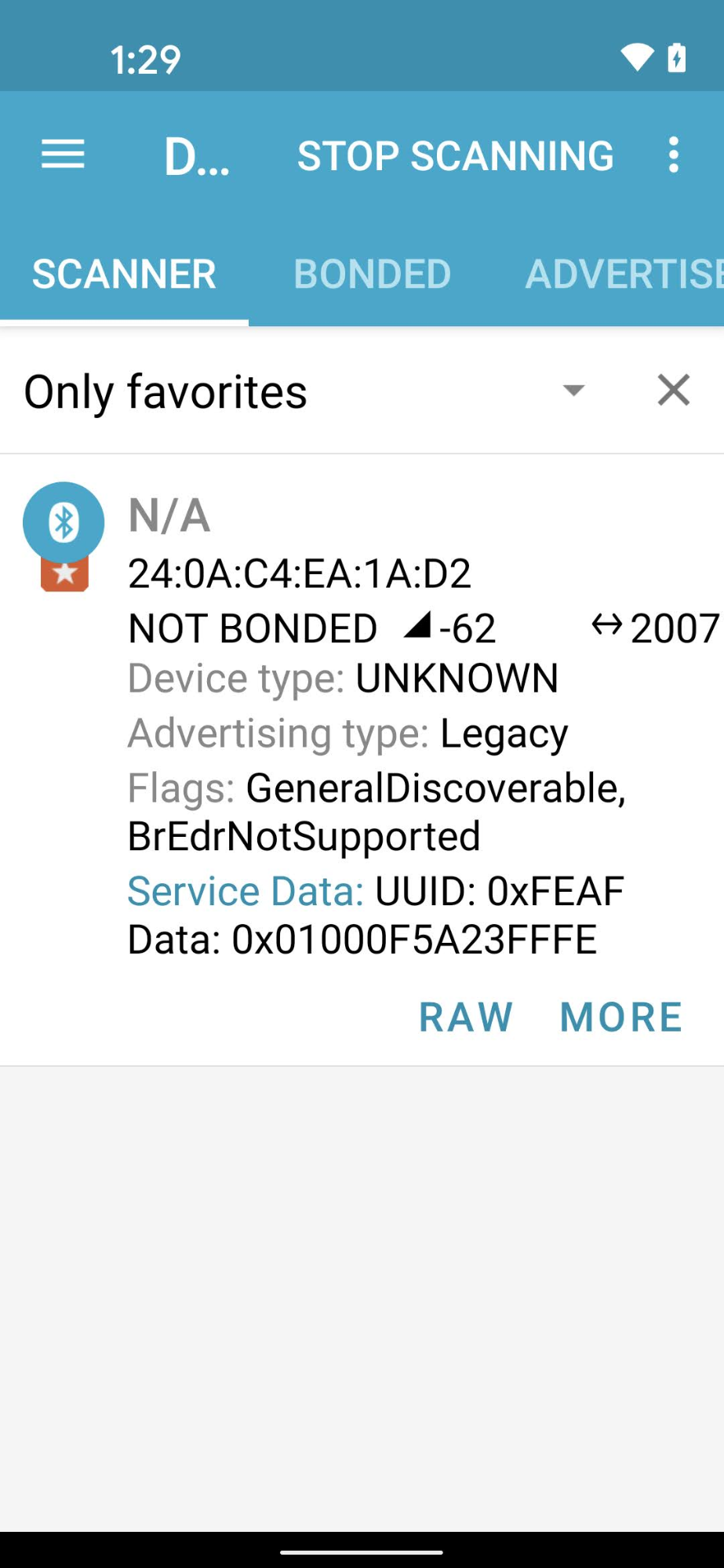
Con una app de ingeniería de Bluetooth, como nRF Connect for Mobile, puedes ver el VID/PID del dispositivo de baliza en el campo Service Data.
En esta captura de pantalla de la versión de nRF Connect para Android,
verás que el VID/PID aparece como 5A23FFFE a partir del cuarto byte del
campo Datos de servicio. Esto indica un VID de 5A23 y un PID de FFFE, ambos en formato little endian.
La app de BLE muestra los valores en little endian, pero los valores de VID/PID que ingresas en tu proyecto de Developer Console están en big endian.
Valida que se hayan ingresado los valores y el formato correctos en tu proyecto de la consola de Actions según lo que muestra el rastreador de Bluetooth.
Para los valores de la captura de pantalla de ejemplo, el VID y el PID en el Developer Console serían 235A y FEFF, respectivamente.
Verifica que tu dispositivo se haya compilado con una rama compatible del SDK de Matter
Los concentradores de Google Matter son compatibles con
Matter 1.0 y se probaron con compilaciones que usaron
confirmaciones de la rama estable v1.0-branch. Consulta las notas de la versión pública para conocer las confirmaciones específicas que se recomienda usar con cada versión nueva del concentrador.
Sincronizando
Verifica las credenciales de tu dispositivo
Cuando uses tu propio VID asignado por Alliance, asegúrate de tener las credenciales correctas en el dispositivo:
- Declaración de certificación (CD).
- Certificado de certificación del dispositivo (DAC) y su cadena de certificados
Para obtener más información, consulta Cómo crear certificados de prueba de dispositivos Matter.
Verifica tu unidad central compatible con Matter
Tu concentrador Matter debe ser uno de los concentradores compatibles con Google. También debe estar en una compilación compatible con Matter.
Algunas unidades centrales también son Thread Border Router (TBR) y, por lo tanto, te permiten desarrollar y probar dispositivos Thread. Otros concentradores solo admiten dispositivos Wi-Fi y Ethernet Matter, a menos que tengas otro border router en tu red para habilitar la conectividad Thread.
Para verificar la compilación de tu hub, desliza el dedo hacia abajo desde el borde superior > rueda de configuración > Información del dispositivo > Información técnica > versión de firmware de Chromecast.
La comisión falla y se muestra el mensaje de error "No se pudo establecer contacto con Google"
Asegúrate de haber creado una integración con la combinación correcta de VID y PID en la Developer Console. Consulta Crea una integración de Matter para obtener más información.
La comisión falla con el mensaje de error "No se puede establecer conexión con el dispositivo"
Si sigues recibiendo el mensaje de error "No se puede establecer conexión con el dispositivo" cuando pones en marcha un dispositivo Thread y agotaste todas las opciones de depuración disponibles, te recomendamos que borres las credenciales de Thread preferidas almacenadas en tu teléfono Android para realizar una configuración limpia a través de Configuración > Apps > Apps de la app > Servicios de Google Play > Almacenamiento y caché > Administrar espacio > BORRAR TODOS LOS DATOS.
Pruebas
El dispositivo comisionado no aparece en el paquete de pruebas
Si vinculaste un dispositivo con un ID de proveedor (VID) y un ID de producto (PID) de prueba, pero no aparece cuando intentas probar el dispositivo con el paquete de pruebas en Developer Console, es probable que se deba a que usas la misma combinación de VID y PID de prueba en varias integraciones.
Para solucionar problemas, quita todos los dispositivos de prueba de Developer Console y vuelve a vincular el dispositivo que quieras probar.
Para validar que vinculaste el dispositivo correcto, puedes establecer la información del fabricante y del modelo (valores CHIP_DEVICE_CONFIG_DEVICE_*) del dispositivo en valores únicos en tu firmware de prueba.
Consulta Información del dispositivo para obtener más detalles.
Si los problemas persisten
Si después de seguir todos los pasos para solucionar problemas que se indican aquí, el problema persiste, no te preocupes.
En los pasos para solucionar problemas, recopilaste datos importantes sobre tu dispositivo, el proyecto de la consola y el entorno. Con esos datos, consulta la página de asistencia para saber cómo compartir mejor tu problema con la comunidad y el equipo de asistencia de Google Home.