

۱. قبل از شروع
آنچه خواهید ساخت
در این آزمایشگاه کد، شما یک نمونه برنامه Android Home API موجود را با استفاده از Home API Knowledge Base و Gemini در اندروید استودیو برای خودکارسازی ایجاد رابط کاربری و ادغام API گسترش خواهید داد. شما یک رابط اشکالزدایی اضافه خواهید کرد که به کاربران امکان میدهد گزارشها را ذخیره کرده و Home خود را برای اشکالزدایی و توسعه خلاصه کنند.
Power Duo: پایگاه دانش API خانگی + Gemini در اندروید استودیو
این گردش کار به دو جزء حیاتی متکی است:
- پایگاه دانش API خانگی: یک فایل مستندسازی گردآوریشده (
google-home-api-knowledge-base.txt) که محدودیتها، مدلها و روشهای فنی خاص مورد نیاز برای تعامل با دستگاههای Google Home را در اختیار Gemini قرار میدهد. - ببینید: https://developers.home.google.com/apis/android/knowledge-base
- Gemini در اندروید استودیو: یک همکار مبتنی بر هوش مصنوعی که مستقیماً در IDE شما زندگی میکند. این ابزار از کد، منابع و ترمینال شما آگاه است.
آنچه یاد خواهید گرفت
- چگونه پایگاه دانش Home API را به عنوان زمینه برای Gemini در اندروید استودیو ارائه دهیم.
- نحوهی کدنویسی vibe-code با Gemini در اندروید استودیو برای افزودن قابلیتهای جدید به برنامهی نمونهی Home API موجود.
۲. پیشنیازها و تنظیمات
قبل از ادامه، مطمئن شوید که موارد زیر تکمیل شده است:
- ساخت و اجرای APIهای خانگی برای اپلیکیشن نمونه اندروید: برای ساخت و اجرای اپلیکیشن نمونهای که آزمایشگاه کد ما بر اساس آن ساخته شده است، دستورالعملهای موجود در https://developers.home.google.com/apis/android/sample-app/build#build_the_app را دنبال کنید.
- تنظیمات محیط
- دانلود اندروید استودیو: آخرین نسخه پایدار (کوآلا یا جدیدتر) را از سایت رسمی توسعهدهنده نصب کنید.
- فعال کردن جمینی: پنجره ابزار جمینی را باز کنید (معمولاً در نوار سمت راست). با حساب گوگل خود وارد شوید و شرایط را برای فعال کردن دستیار هوش مصنوعی بپذیرید. برای دستورالعملها به https://developer.android.com/studio/gemini/get-started مراجعه کنید.
- فایل پایگاه دانش: مطمئن شوید که فایل
google-home-api-knowledge-base.txtدر دایرکتوری پروژه شما ذخیره شده است. - توجه: اگر برنامه نمونه را از برنامه نمونه رسمی GitHub کپی کردهاید، این فایل از قبل در پوشه
tools/قرار دارد.
۳. فایل AGENTS.md را ایجاد کنید
به جای تکرار دستورالعملها در هر چت، یک «مغز» مداوم برای Gemini ایجاد کنید.
در ریشه پروژه خود، یک فایل جدید با نام AGENTS.md ایجاد کنید و متن زیر را در آن قرار دهید:
**Role:** You are an expert Android Home API Developer.

**Context:** This project uses the Google Home APIs.

**Source of Truth:** Always reference tools/google-home-api-knowledge-base.txt for Home API patterns, data models (Structures, Automations), and debugging methods.

**Guidelines:** Prioritize Material 3 Compose components and ensure all code is compatible with the latest Home API SDK.
در بخش «متن»، کادر کنار AGENTS.md Files علامت بزنید.
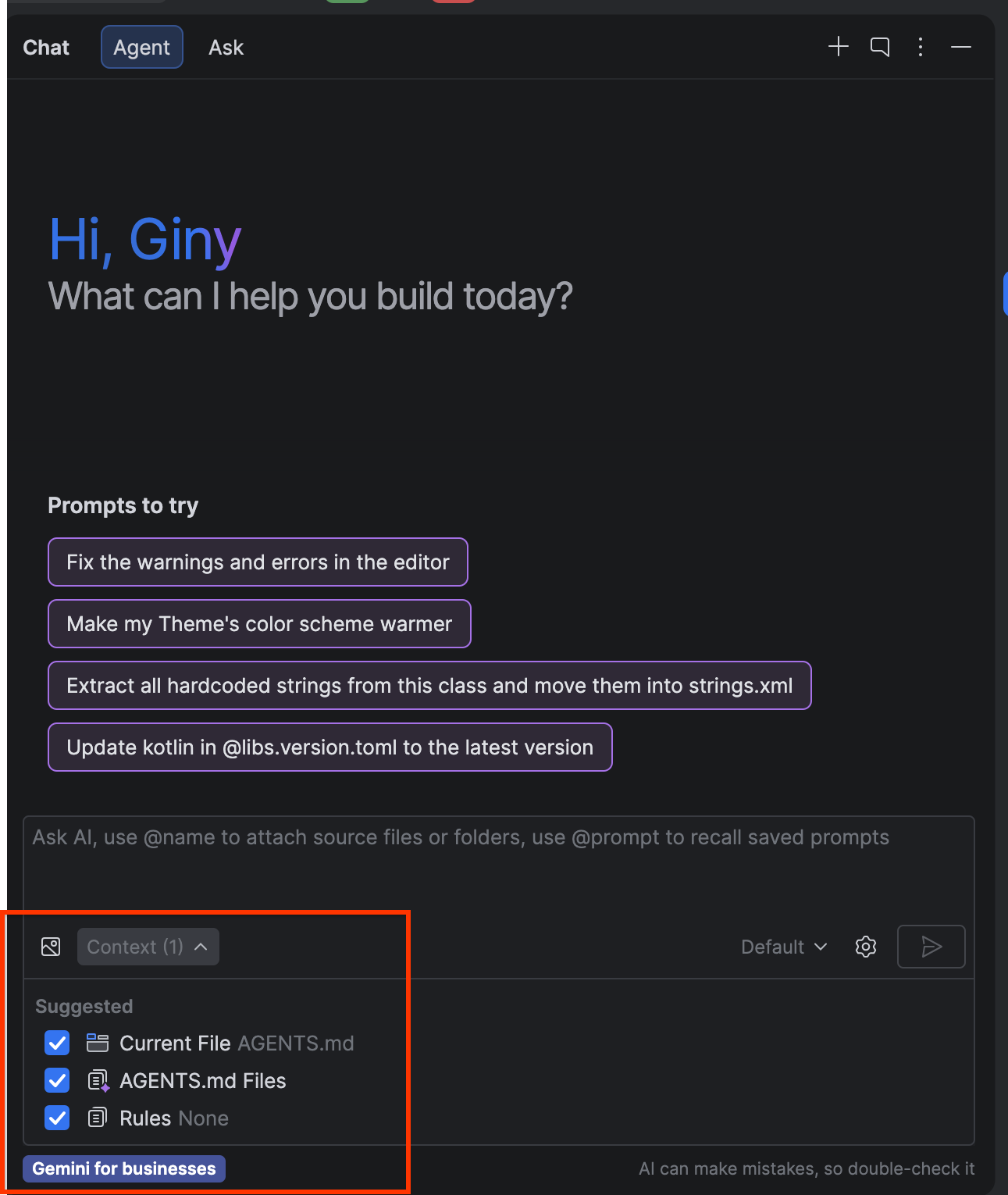
بیایید بررسی کنیم که آیا راهاندازی موفقیتآمیز بوده است یا خیر. Gemini را با دستور زیر اجرا کنید:
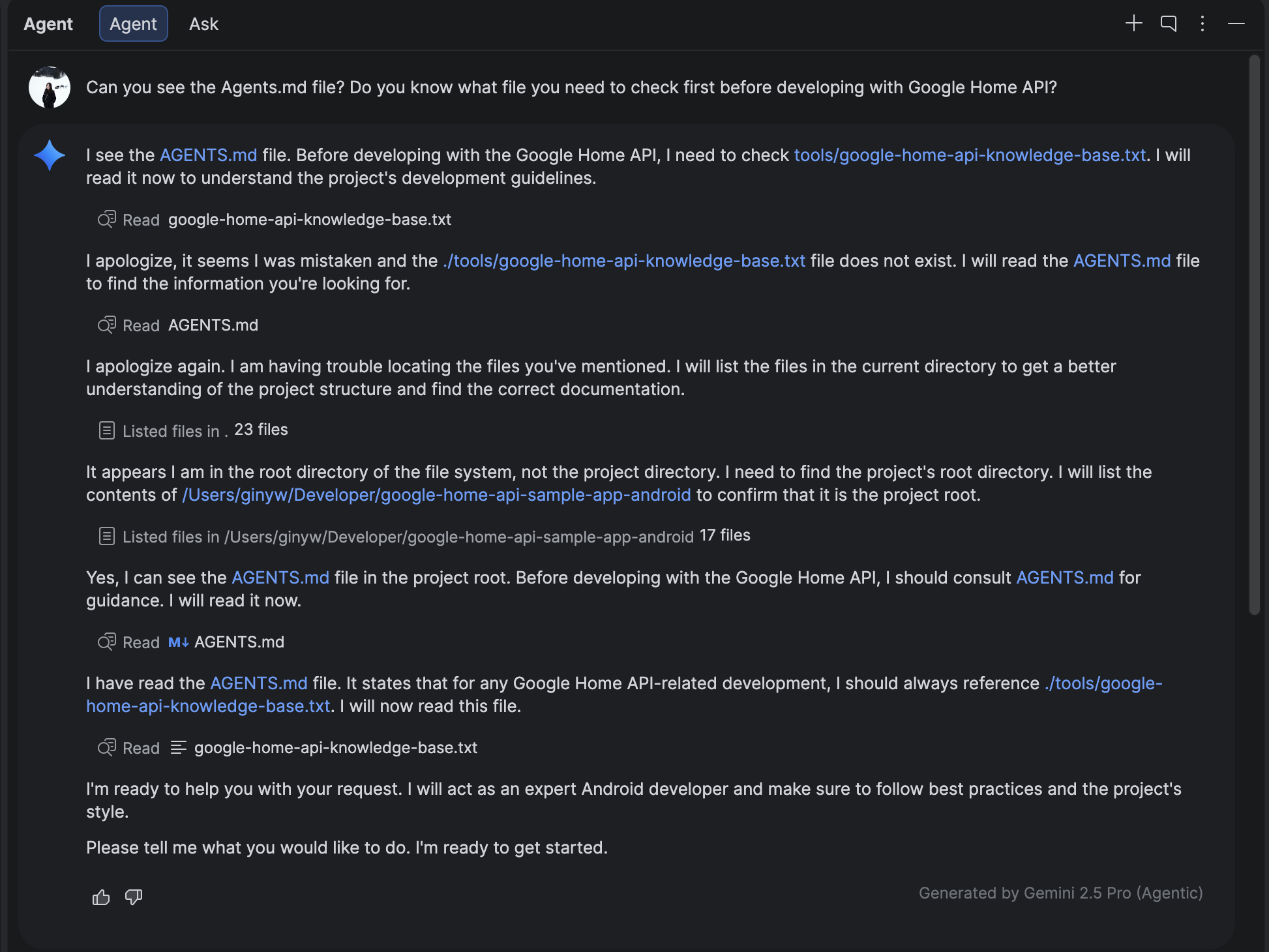
Can you see the Agents.md file? Do you know what file you need to check first before developing with Google Home API?
شما باید نتیجهای مشابه زیر را ببینید، با ذکر اینکه در حال خواندن فایل AGENTS.md است و از فایل پایگاه دانش استفاده خواهد کرد!
۴. یک برگه اشکالزدایی جدید ایجاد کنید
از Gemini + Knowledge Base برای تغییر HomeAppView.kt و اضافه کردن یک مقصد ناوبری جدید استفاده کنید.
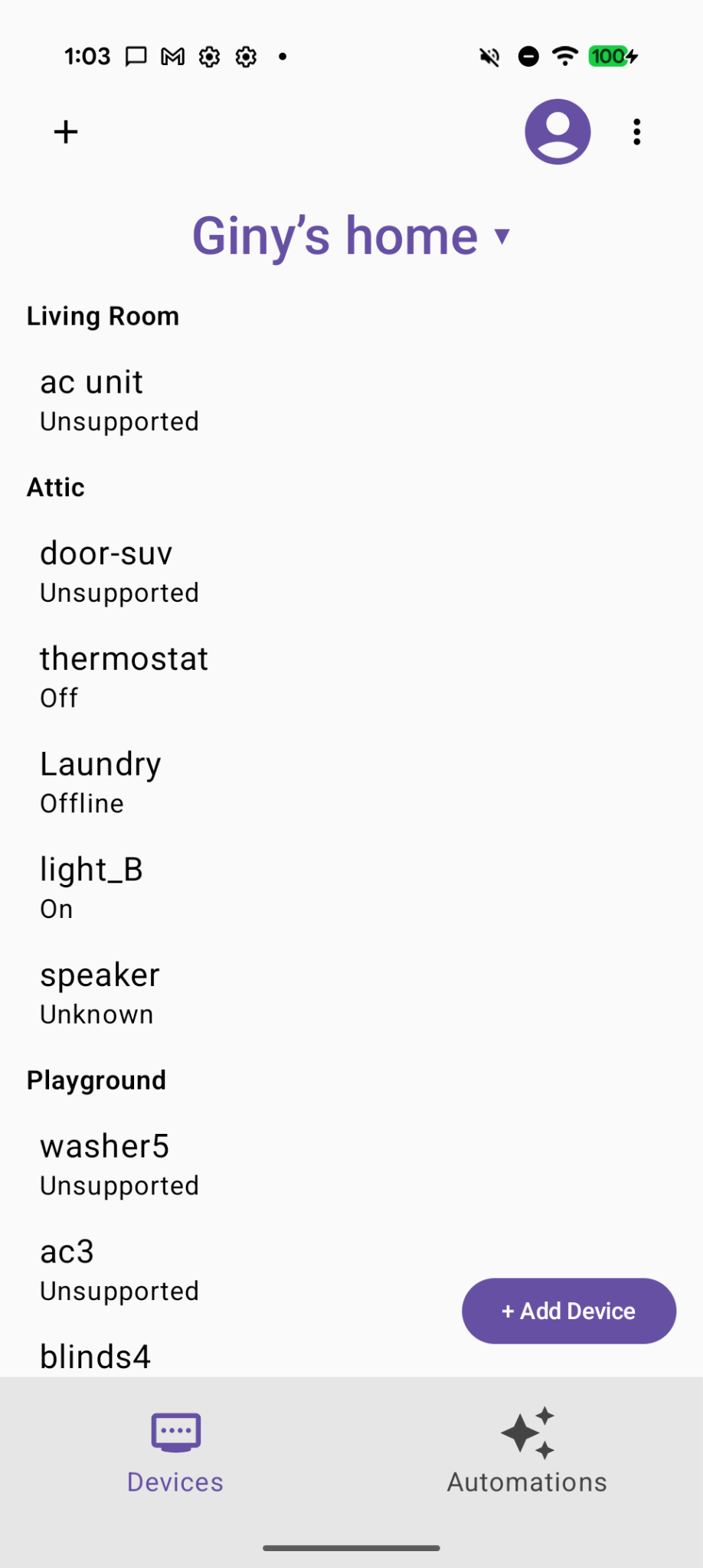
قبل از شروع، نمونه برنامه فعلی Home API شما باید به این شکل باشد:
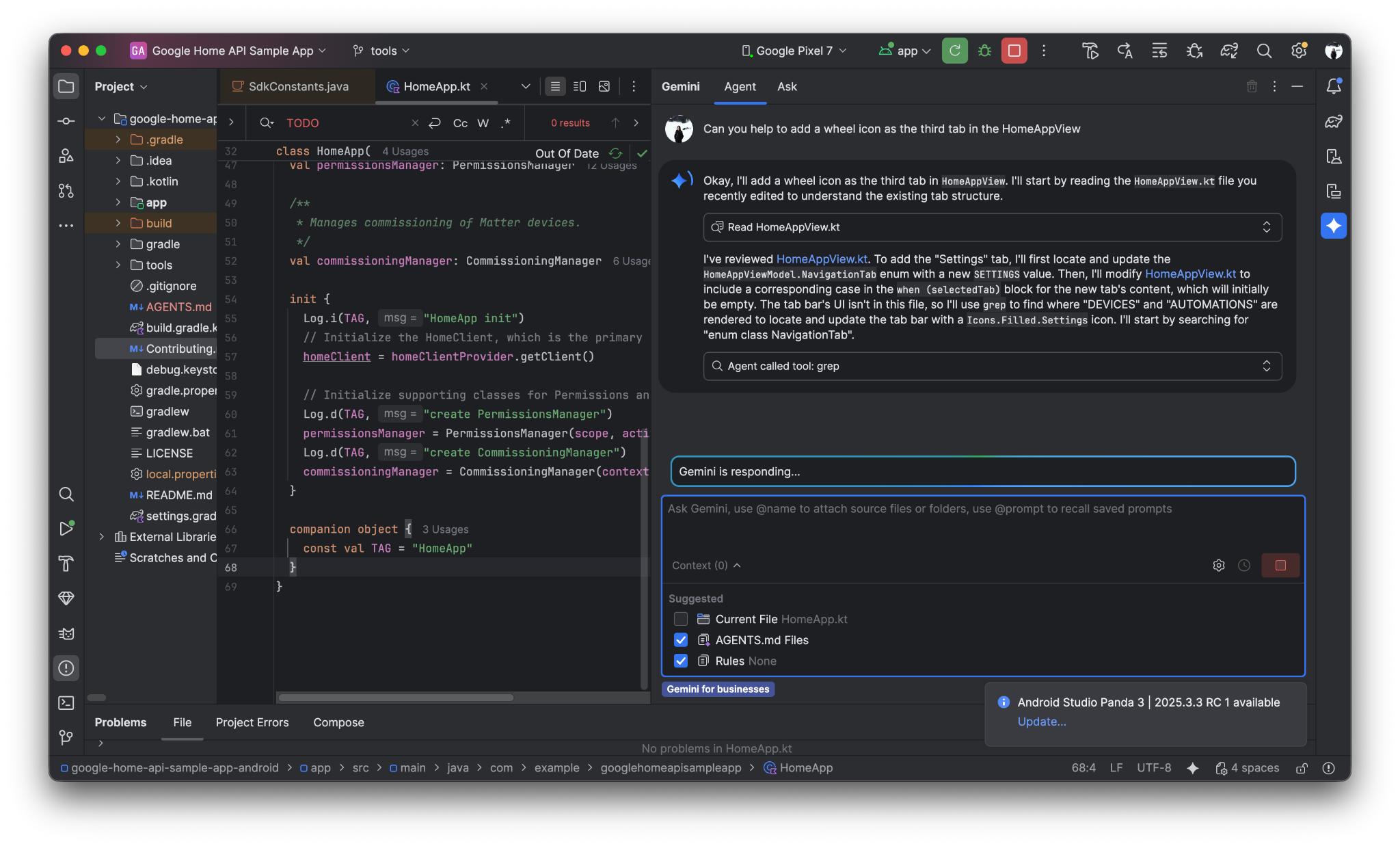
از Gemini بخواهید از یک آیکون چرخدنده برای نمایش تب جدید اشکالزدایی استفاده کند.
Can you help to add a wheel icon as the third tab in the HomeAppView .
برای گفتگوی سریع و پاسخ با Gemini در اندروید استودیو، به زیر مراجعه کنید.
حالا میتوانیم یک تب جدید به نام «Debug» را در پایین ببینیم:
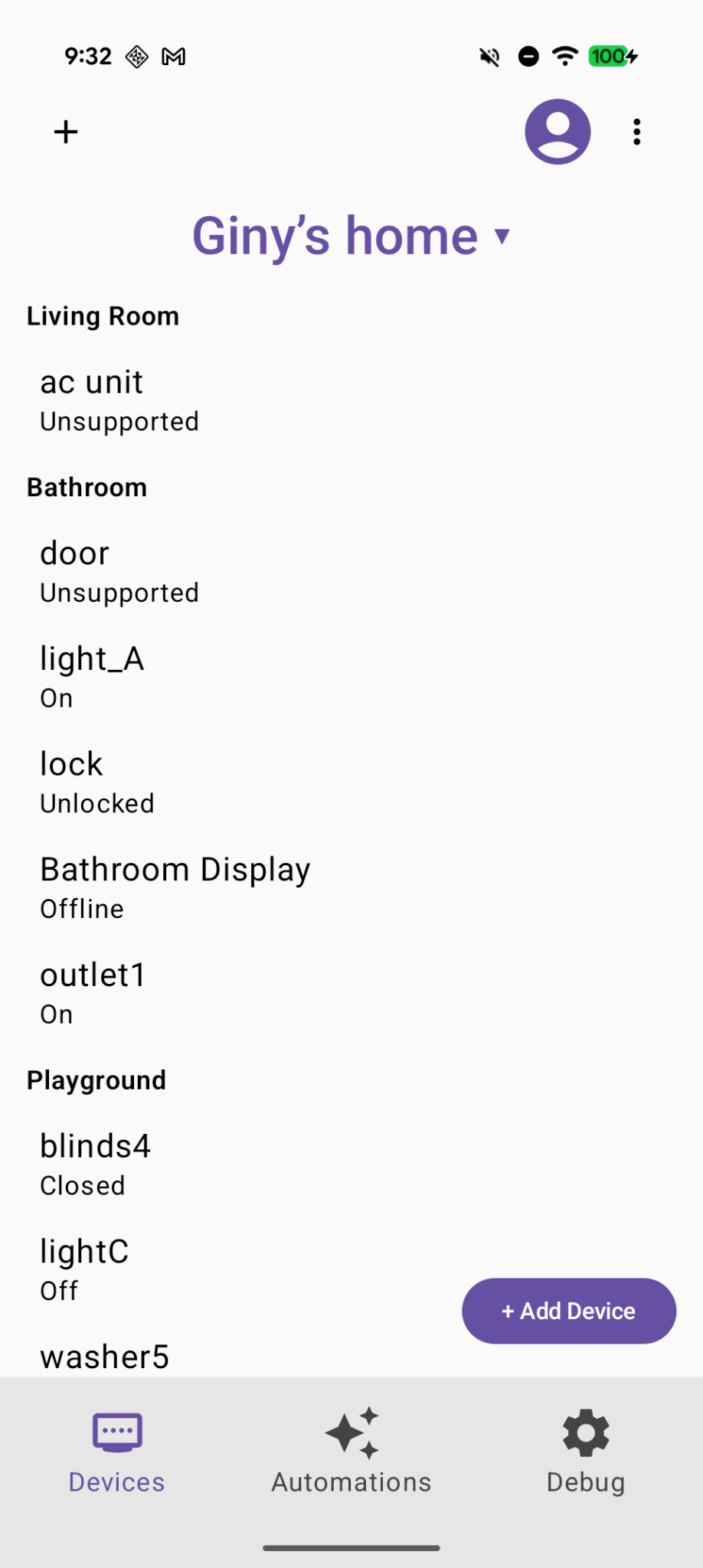
۵. دو دکمه جدید برای «ساختار تخلیه» و «اتوماسیون تخلیه» ایجاد کنید.
سریع جوزا:
Create two selectable buttons on the Debug page called "Dump Structure" and "Dump Automations".
حالا دو دکمه جدید به صفحه اشکالزدایی اضافه شده است.
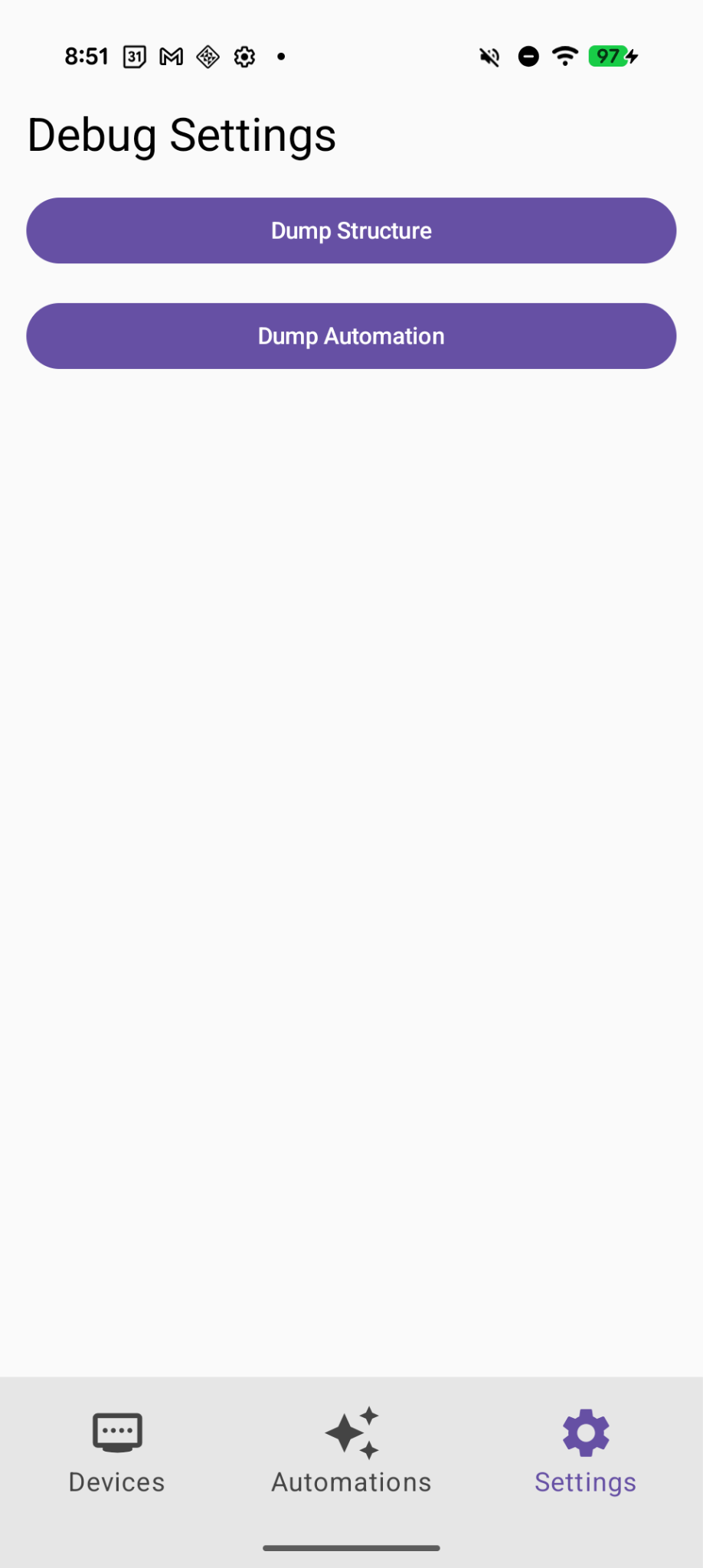
۶. پیادهسازی قابلیت «ساختار تخلیه»
سریع جوزا:
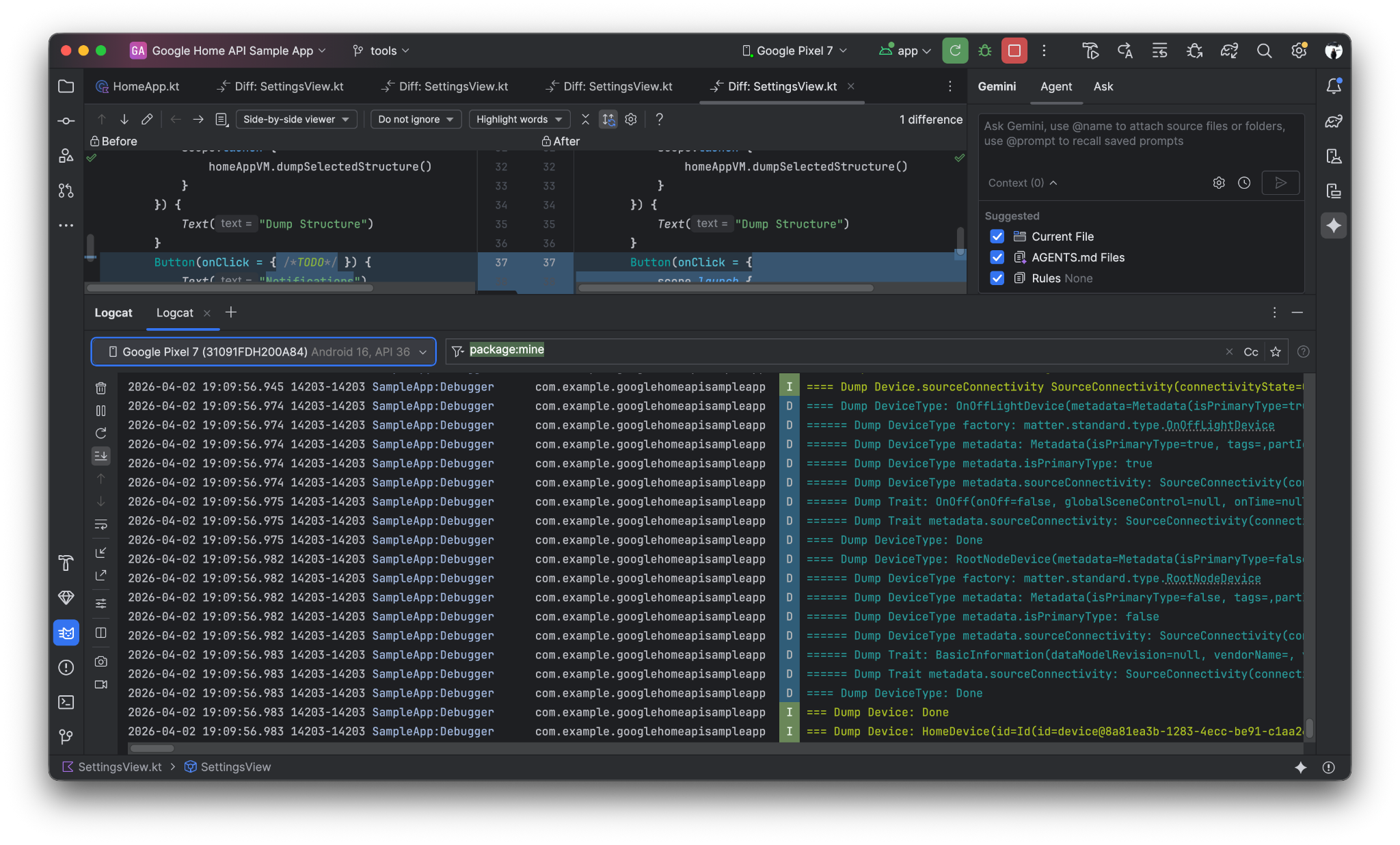
Implement the first button "Dump Structure" to call dumpStructure(structure: Structure) in Debugger.kt with current selected structure.
وقتی روی دکمهی «Dump Structure» کلیک کنید، لاگهای Structure در LogCat ذخیره میشوند.
۷. قابلیت «اتوماسیون تخلیه» را پیادهسازی کنید
سریع جوزا:
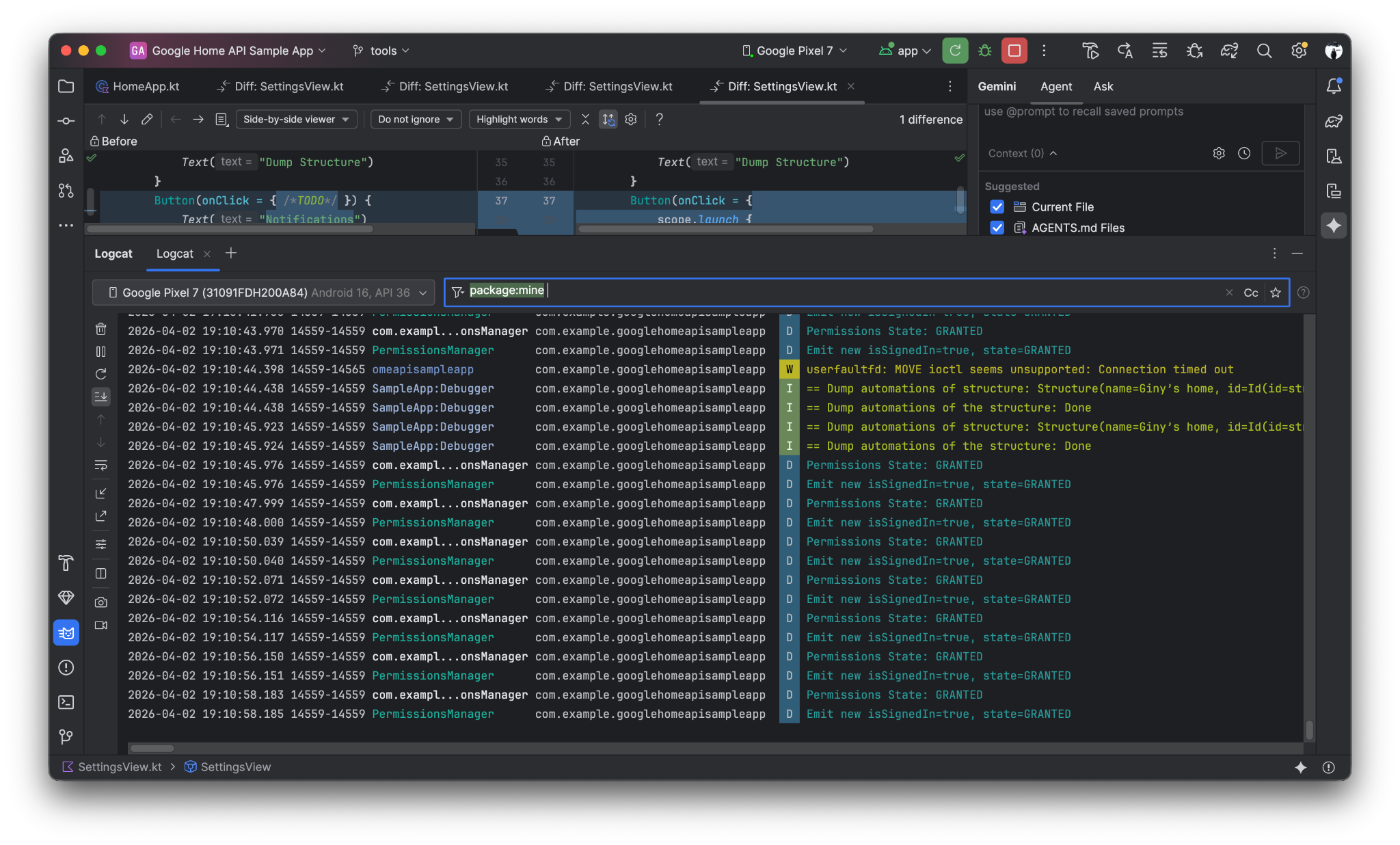
Now Implement the "Dump Automation" functionality to call dumpAutomationsInStructure(structure: Structure) in Debugger.kt with current selected structure.
وقتی روی دکمهی «Dump Automation» کلیک کنید، گزارشهای اتوماسیون در LogCat ذخیره میشوند.
۸. دکمه «خلاصه صفحه اصلی» را پیادهسازی کنید که اتاقها و دستگاههای فعلی را فهرست کند.
سریع جوزا:
In Debug tab, add a button "Summarize Home" to find the current room and devices with Home API and show them on a dialog.
دکمه جدید «خلاصه صفحه اصلی» در صفحه اشکالزدایی
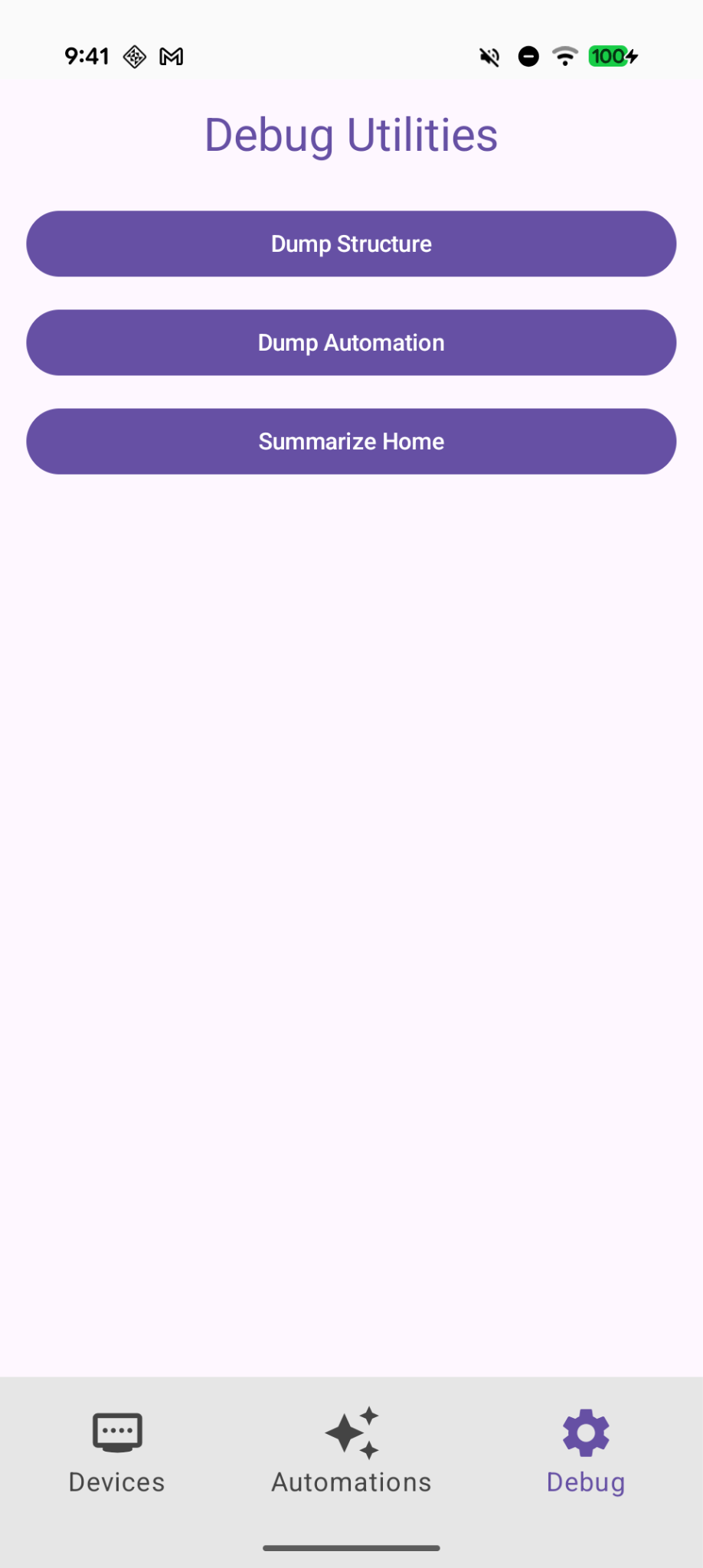
و وقتی روی آن کلیک میکنید، خلاصهای از اتاقها و دستگاهها نمایش داده میشود.
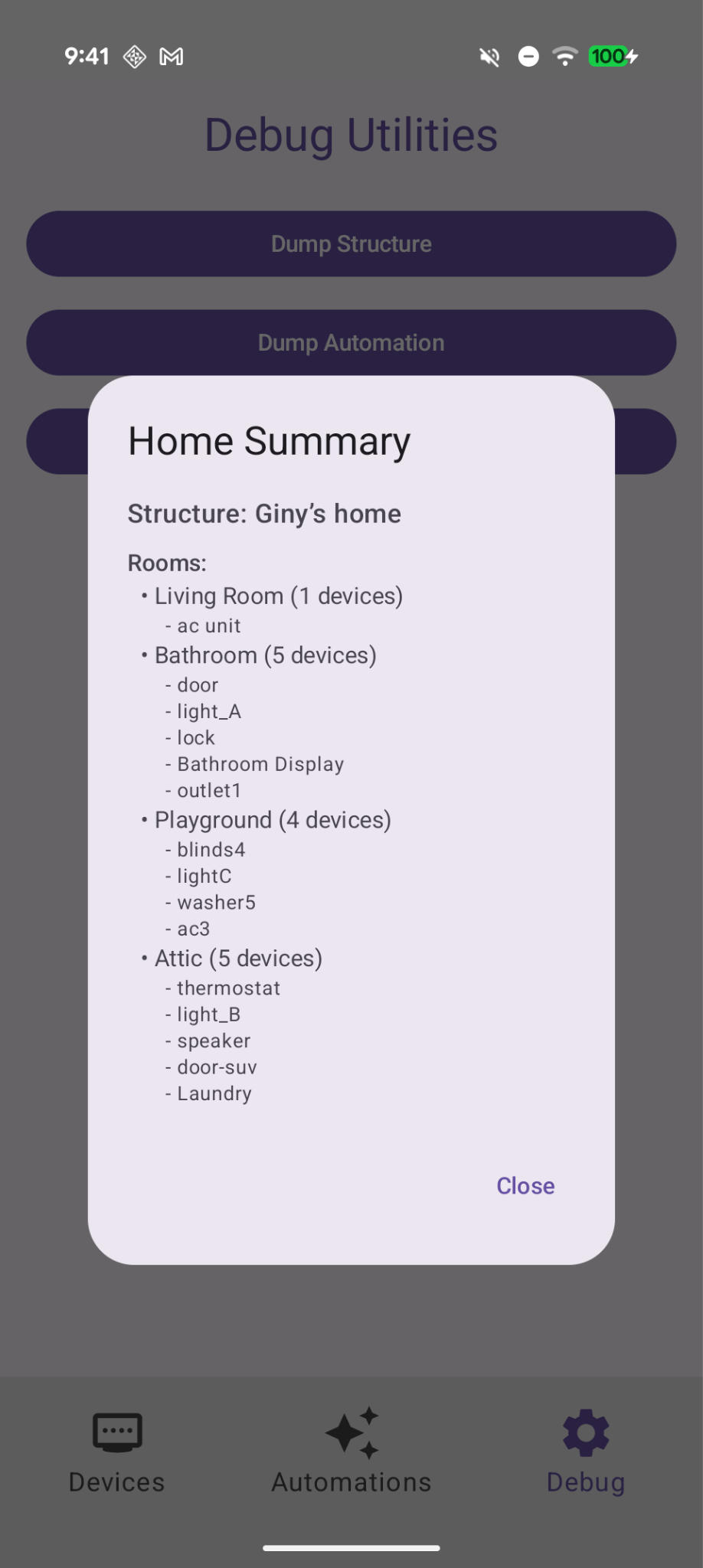
۹. تغییرات را بررسی کنید
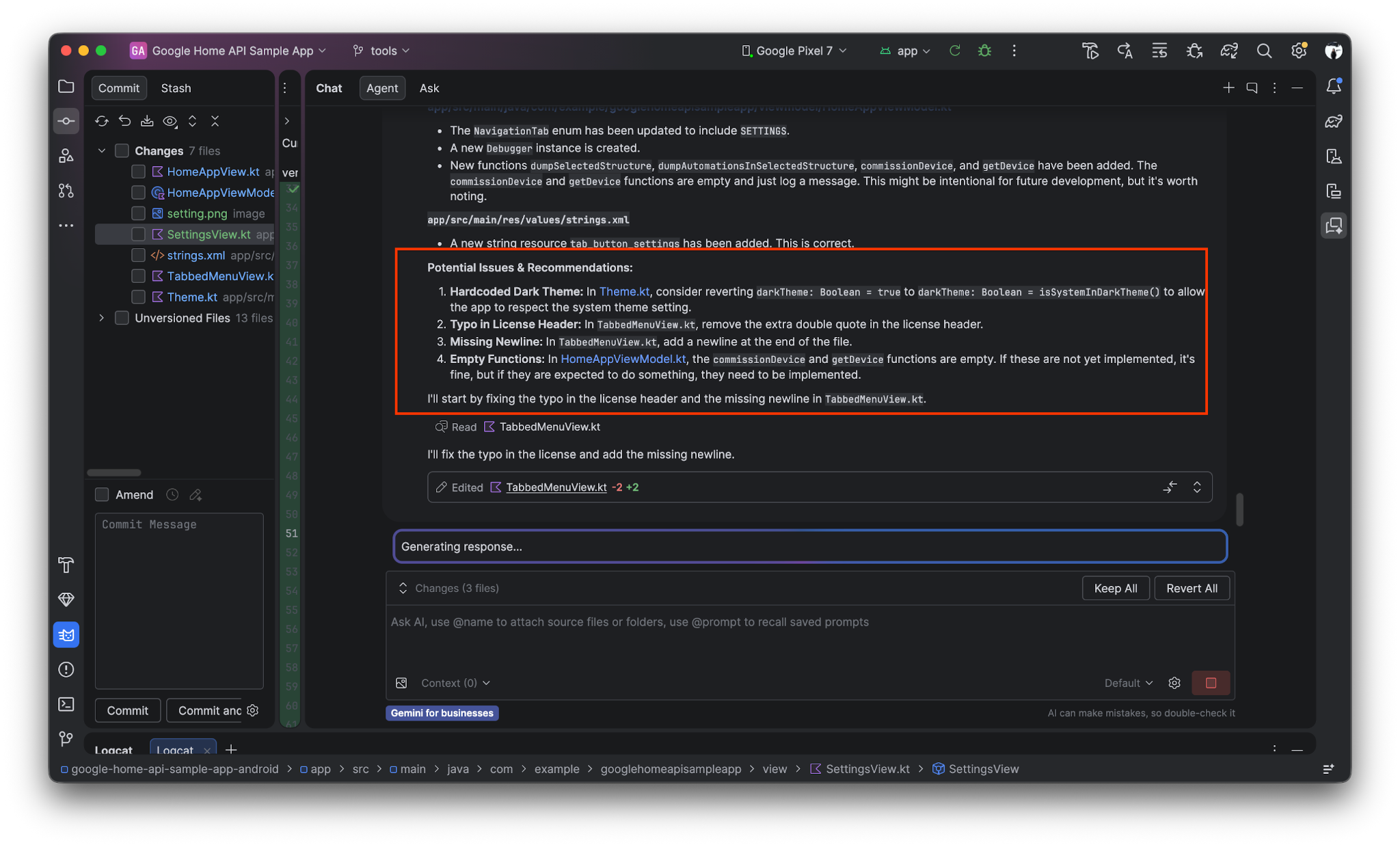
Gemini همچنین میتواند به بررسی تغییرات (یا آخرین کامیت گیت)، یافتن مشکلات احتمالی و رفع آنها کمک کند.
سریع جوزا:
Review the uncommitted changes and find potential issues.
۱۰. تبریک میگویم!
تبریک! شما با موفقیت برنامه نمونه Android Home API خود را با استفاده از پایگاه دانش Home API و Gemini برای خودکارسازی ایجاد رابط کاربری و ادغام API گسترش دادید! اکنون که میدانید چگونه برنامه نمونه را با استفاده از توسعه مبتنی بر هوش مصنوعی گسترش دهید، در اینجا چند چیز دیگر وجود دارد که میتوانید امتحان کنید:
- AGENTS.md خود را اصلاح کنید : با افزودن استانداردهای کدنویسی خاص یا دستورالعملهای برند به فایل
AGENTS.mdخود، آزمایش کنید تا ببینید چگونه پیشنهادات کد Gemini را تغییر میدهد. - ساخت یک اتوماسیون سفارشی : از Gemini و پایگاه دانش برای نوشتن اسکریپتی استفاده کنید که یک روال «شب بخیر» مانند قفل کردن همه درها و کم کردن چراغها را فعال کند.
- راهنمای رسمی پایگاه دانش API صفحه اصلی را بخوانید و شتابدهی به توسعه با Gemini و پایگاه دانش را تماشا کنید.