

ใช้คำแนะนำต่อไปนี้เพื่อทำความเข้าใจวิธีใช้โหนด DSL การทำงานอัตโนมัติต่างๆ ในการสร้างการทำงานอัตโนมัติ
DSL ของการทำงานอัตโนมัติทั้งหมดจะอยู่ในโหนด automation เดียว โหนด
automationจะสร้างขอบเขตระหว่างบริบทภาษา Swift ภายนอก
กับบริบท DSL ที่ฝัง
โฟลว์แบบลำดับ
โฟลว์แบบลำดับเป็นโฟลว์การทำงานอัตโนมัติประเภทเริ่มต้น
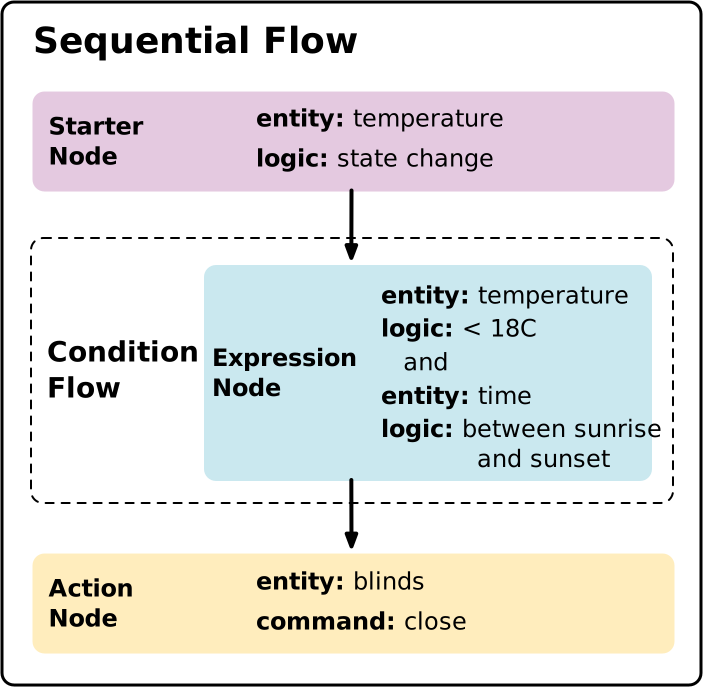
ต่อไปนี้คือเทมเพลต DSL ของการทำงานอัตโนมัติพื้นฐานมากที่ใช้โฟลว์ตามลำดับ ซึ่งประกอบด้วยเงื่อนไขเริ่มต้น เงื่อนไข และการดำเนินการ
import GoogleHomeSDK
import GoogleHomeTypes

automation (
...
) {
  starter(...)
  condition {...}
  action {...}
}
คุณปรับแต่งได้โดยการเพิ่มโหนด
Starter
โหนดเงื่อนไขเริ่มต้นจะกำหนดสถานการณ์เริ่มต้นที่เปิดใช้งานการทำงานอัตโนมัติ เช่น การเปลี่ยนแปลงสถานะหรือค่า การทำงานอัตโนมัติต้องมีเงื่อนไขเริ่มต้นอย่างน้อย 1 รายการ ไม่เช่นนั้นการตรวจสอบจะไม่สำเร็จ หากต้องการเพิ่มทริกเกอร์มากกว่า 1 รายการในการทำงานอัตโนมัติ คุณต้องใช้โหนด select
การเริ่มต้นโดยอิงตามแอตทริบิวต์ลักษณะ
เมื่อประกาศโหนดเริ่มต้นที่อิงตามแอตทริบิวต์ลักษณะ ให้ระบุข้อมูลต่อไปนี้
- อุปกรณ์
- ประเภทอุปกรณ์ที่ลักษณะเป็นของ
- ลักษณะภาษา
starter(
  thermostat,
  Matter.TemperatureSensorDeviceType.self,
  Matter.TemperatureMeasurementTrait.self
)
ต้องระบุพารามิเตอร์ประเภทอุปกรณ์เนื่องจากจะช่วยให้คุณระบุประเภทอุปกรณ์ภายในอุปกรณ์ที่การทำงานอัตโนมัติจะกำหนดเป้าหมายได้ เช่น อุปกรณ์อาจประกอบด้วย
FanDeviceType
และ
HeatingCoolingUnitDeviceType
ซึ่งทั้ง 2 อย่างมีลักษณะ
OnOffTrait
การระบุประเภทอุปกรณ์จะช่วยให้ไม่เกิดความคลุมเครือเกี่ยวกับส่วนใดของ
อุปกรณ์ที่ทริกเกอร์การทำงานอัตโนมัติ
เงื่อนไขเริ่มต้นตามเหตุการณ์
เมื่อประกาศโหนดเริ่มต้นที่อิงตามเหตุการณ์ ให้ระบุข้อมูลต่อไปนี้
- อุปกรณ์
- ประเภทอุปกรณ์ที่ลักษณะเป็นของ
- กิจกรรม
starter(
  doorbell,
  Google.GoogleDoorbellDeviceType.self,
  Google.DoorbellPressTrait.DoorbellPressedEvent
)
เงื่อนไขเริ่มต้นที่อิงตามโครงสร้างและเหตุการณ์ที่มีพารามิเตอร์
เหตุการณ์บางอย่างอาจมีพารามิเตอร์ ดังนั้นคุณจึงต้องรวมพารามิเตอร์เหล่านี้ไว้ใน Starter ด้วย
ตัวอย่างเช่น เงื่อนไขเริ่มต้นนี้ใช้
TimeTraitของ ScheduledEvent
เพื่อเปิดใช้งานการทำงานอัตโนมัติที่เวลา 07:00 น.
typealias TimeTrait = Google.TimeTrait

let earlyMorning = starter(
  structure,
  TimeTrait.ScheduledEvent.self
) {
  TimeTrait.ScheduledEvent.clockTime(TimeOfDay(hours: 7, minutes: 0))
}
เริ่มต้นตามสภาพอากาศ
คุณสามารถระบุสภาพอากาศปัจจุบันหรือที่คาดการณ์ไว้ในเงื่อนไขเริ่มต้นได้โดยใช้ ลักษณะสภาพอากาศ
let weatherState = starter<_>(structure, trait = Weather)
ดูปิดมู่ลี่หากมีแนวโน้มว่าฝนจะตก ในหน้าตัวอย่างการทำงานอัตโนมัติ
Manual starter
เงื่อนไขเริ่มต้นด้วยตนเองเป็นประเภทเงื่อนไขเริ่มต้นพิเศษที่ช่วยให้ผู้ใช้เรียกใช้การทำงานอัตโนมัติด้วยตนเองได้
เมื่อประกาศเงื่อนไขเริ่มต้นด้วยตนเอง ให้ทำดังนี้
- อย่าระบุลักษณะหรือประเภทอุปกรณ์
- ระบุองค์ประกอบ UI ที่เรียกใช้
Automation.execute()
เมื่อวางเงื่อนไขเริ่มต้นที่กำหนดเองในโฟลว์ select พร้อมกับเงื่อนไขเริ่มต้นอื่น เงื่อนไขเริ่มต้นที่กำหนดเองจะลบล้างเงื่อนไขเริ่มต้นอื่น
select {
  manualStarter()
  starter(
    thermostat,
    Matter.TemperatureSensorDeviceType.self,
    Matter.TemperatureMeasurementTrait.self
  )
}
โปรดทราบว่าระบบจะประเมินconditionโหนดที่ตามหลังตัวเริ่มต้นด้วยตนเอง
และอาจบล็อกการดำเนินการของการทำงานอัตโนมัติ ทั้งนี้ขึ้นอยู่กับcondition
นิพจน์
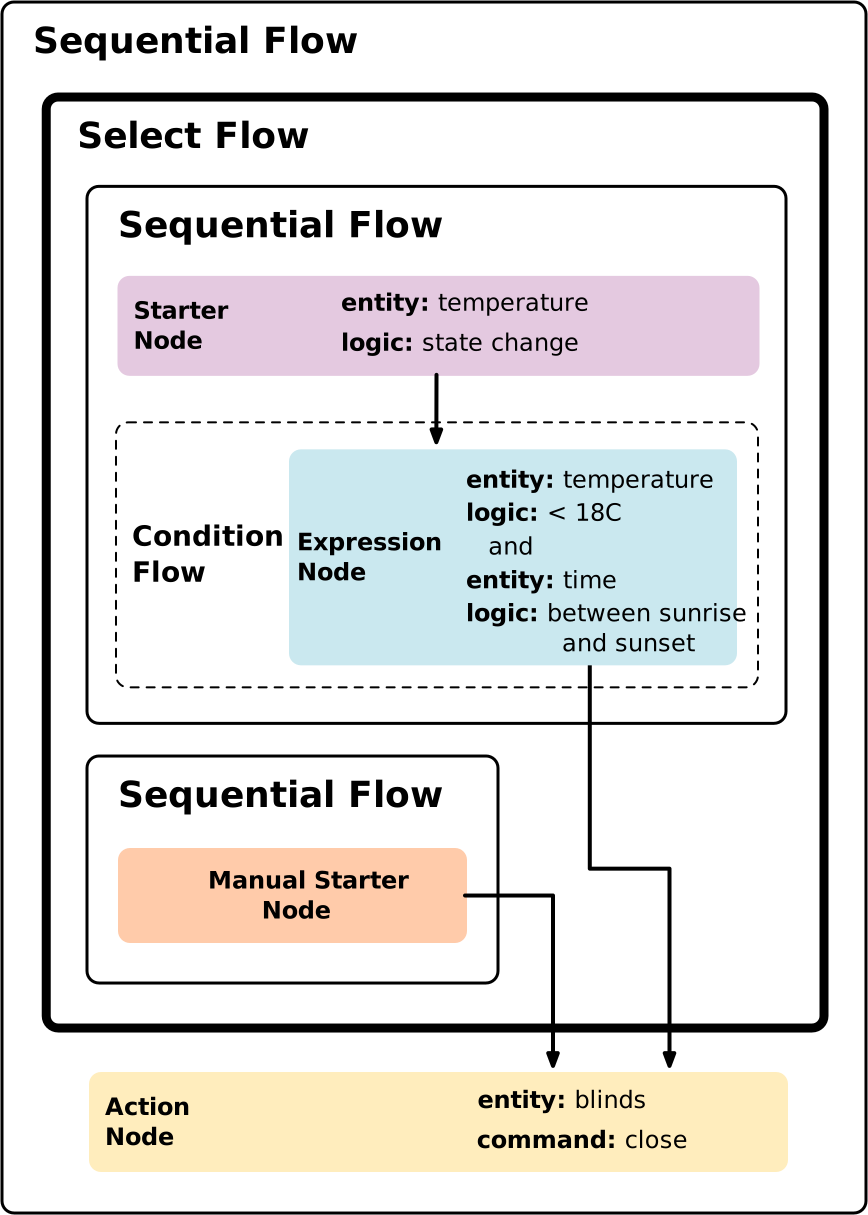
วิธีหนึ่งในการจัดโครงสร้างการทำงานอัตโนมัติเพื่อให้conditionโหนดไม่บล็อกการทำงานอัตโนมัติที่เปิดใช้งานด้วยเงื่อนไขเริ่มต้นแบบแมนนวลคือการใส่เงื่อนไขเริ่มต้นอื่นๆ
ในโฟลว์ตามลำดับแยกต่างหากพร้อมกับcondition
import GoogleHomeSDK
import GoogleHomeTypes

automation (
...
) {

  select {
    sequential {
      starter(...)
      condition {...}
    }
    sequential {
      manualStarter()
    }
  }
  action {...}

}
อ้างอิงค่าของแอตทริบิวต์
หากต้องการใช้ค่าของแอตทริบิวต์ในนิพจน์ ให้ใช้ไวยากรณ์ต่อไปนี้
เมื่อใช้ stateReader ให้ทำดังนี้
typealias TimeTrait = Google.TimeTrait

let time = stateReader(structure, TimeTrait.self)
time
let currTime = time.currentTime
เมื่อใช้ starter ให้ทำดังนี้
typealias LaundryWasherDeviceType = Matter.LaundryWasherDeviceType
typealias OnOffTrait = Google.OnOffTrait

let starterNode = starter(device1, LaundryWasherDeviceType.self, OnOffTrait.self)
starterNode
condition {
  starterNode.onOff.equals(true)
}
โหนดและนิพจน์เงื่อนไข
โหนดเงื่อนไขแสดงถึงจุดตัดสินใจที่กำหนดว่าการทำงานอัตโนมัติจะดำเนินต่อไปหรือไม่
การทำงานอัตโนมัติอาจมีโหนด condition หลายรายการ
หากนิพจน์ของโหนด condition ใดก็ตามประเมินเป็น false การดำเนินการของ
การทำงานอัตโนมัติทั้งหมดจะสิ้นสุดลง
ภายในโหนด condition คุณสามารถรวมเกณฑ์เงื่อนไขหลายรายการโดยใช้ตัวดำเนินการต่างๆ ได้ ตราบใดที่นิพจน์ประเมินเป็นค่าบูลีนเดียว หากค่าที่ได้เป็น
true แสดงว่าตรงตามเงื่อนไขและระบบจะดำเนินการต่อที่โหนดถัดไป
หากเป็น false ระบบจะหยุดการทำงานอัตโนมัติ ณ จุดนั้น
นิพจน์จะสร้างขึ้นในลักษณะเดียวกับนิพจน์ใน Swift และอาจมี ค่าดั้งเดิม เช่น ตัวเลข อักขระ สตริง และบูลีน รวมถึง ค่า Enum การจัดกลุ่มนิพจน์ย่อยด้วยวงเล็บช่วยให้คุณควบคุม ลำดับการประเมินนิพจน์ย่อยได้
ต่อไปนี้คือตัวอย่างของ condition ซึ่งรวมนิพจน์ย่อยหลายรายการไว้ในนิพจน์เดียว
condition {
  let exp1 = starterNode.lockState.equals(.unlocked)
  let exp2 = stateReaderNode.lockState.equals(true)
  let exp3 = occupancySensingDevice.occupied.notEquals(0)
  (exp1.and(exp2)).or(exp3)
}
คุณอาจอ้างอิงค่าของลักษณะที่เข้าถึงผ่านเงื่อนไขเริ่มต้นได้
typealias OnOffTrait = Matter.OnOffTrait

let starterNode = starter(device, OnOffTrait.self)
starterNode
condition {
  starterNode.onOff.equals(true)
}
val starterNode = starter<_>(device, OnOff)
condition() { expression = starterNode.onOff equals true }
stateReader
อีกวิธีในการอ้างอิงค่าแอตทริบิวต์ลักษณะในโหนด condition คือใช้โหนด stateReader
โดยให้บันทึกค่าแอตทริบิวต์ลักษณะในโหนด stateReader ก่อน A
stateReader จะรับ structure และลักษณะเป็นอาร์กิวเมนต์
typealias ActivatedCarbonFilterMonitoringTrait = Matter.ActivatedCarbonFilterMonitoringTrait

let filterMonitoringState = stateReader(structure, ActivatedCarbonFilterMonitoringTrait.self)
จากนั้นอ้างอิง stateReader ในโหนด condition ดังนี้
condition {
filterMonitoringState.changeIndication.equals(.warning)
}
การใช้โอเปอเรเตอร์เปรียบเทียบ
และ
โอเปอเรเตอร์เชิงตรรกะ
สามารถใช้ stateReaders หลายรายการในโหนด condition ได้
typealias ArmDisarm = Google.ArmDisarmTrait
typealias DoorLockDevice = Matter.DoorLockDeviceType
typealias DoorLock = Matter.DoorLockTrait

let armState = stateReader(doorLock, DoorLockDevice.self, ArmDisarm )
let doorLockState = stateReader(doorLock, DoorLockDevice.self, DoorLock)
armState
doorLockState
condition {
  let exp1 = armState.armState
  let exp2 = doorLockState.lockState
  exp1.and(exp2)
}
ระยะเวลาของเงื่อนไข
นอกเหนือจากนิพจน์บูลีนในเงื่อนไขแล้ว คุณยังระบุกรอบเวลา ที่นิพจน์ต้องเป็นจริงเพื่อเรียกใช้การทำงานอัตโนมัติได้ด้วย เช่น คุณกำหนดเงื่อนไขให้ทำงานได้ก็ต่อเมื่อไฟเปิดอยู่เป็นเวลา 10 นาที
condition(for: .seconds(600)) {
lightStateReader.onOff.equals(true)
}
ระยะเวลาอาจอยู่ในช่วง 1-30 นาที
โหนดการดำเนินการ
โหนดการดำเนินการคือที่ที่การทำงานของการทำงานอัตโนมัติเกิดขึ้น
ในตัวอย่างนี้ การดำเนินการจะเรียกใช้คำสั่ง
AssistantBroadcastTrait's
broadcast()
action(speaker, SpeakerDeviceType.self) {
  Google.AssistantBroadcastTrait.broadcast(msg: "Oven Cycle Complete")
}