

คุณสามารถเริ่มขั้นตอนการจัดเตรียมในแอปโดยใช้ Commissioning API ได้ 2 วิธี ได้แก่ เริ่มในแอปโดยตรง หรือเริ่มผ่านเครื่องมือเลือกแอปในกระบวนการ Fast Pair ส่วนนี้จะครอบคลุมประสบการณ์ของผู้ใช้ (UX) สำหรับแต่ละวิธี
เริ่มโดยแอป
ในสถานการณ์นี้ ผู้ใช้จะเริ่มการจัดเตรียมในแอปของคุณ ซึ่งโดยปกติจะเริ่มจากคำกระตุ้นให้ดำเนินการ (CTA) ที่ระบุว่า "เพิ่มอุปกรณ์" เราขอแนะนำให้แสดงปุ่มเพิ่มอุปกรณ์ ดังนี้
- ในส่วนที่ผู้ใช้เห็นอุปกรณ์ทั้งหมด เช่น หน้าการควบคุม
- ในส่วนที่ผู้ใช้จัดการบ้านได้ เช่น หน้าการตั้งค่า
- หน้าแรก ของแอป
เมื่อการจัดเตรียมเสร็จสมบูรณ์ เราขอแนะนำให้เปลี่ยนเส้นทางผู้ใช้ไปยังหน้าแรกของแอป หรือไปยังตำแหน่งในแอปที่แสดงตัวควบคุมอุปกรณ์ที่ผู้ใช้เพิ่งตั้งค่า หรือแสดงรายการอุปกรณ์ทั้งหมด รวมถึงอุปกรณ์ที่เพิ่งตั้งค่า
UX แสดงอยู่ในรูปที่ 2 ดังนี้
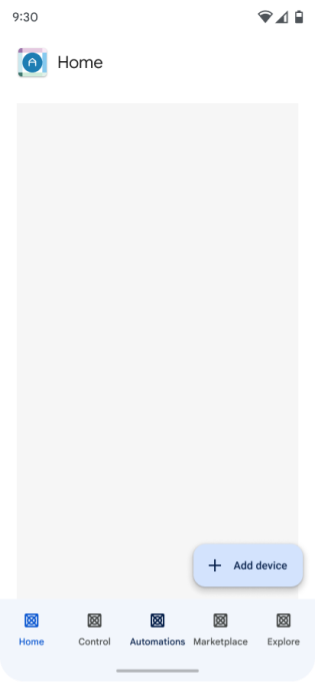
ผู้ใช้แอปคลิก เพิ่มอุปกรณ์
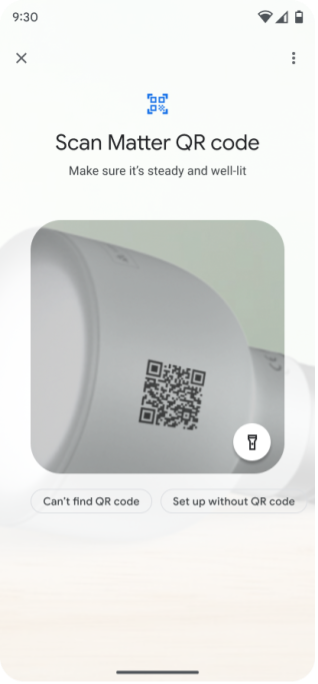
ผู้ใช้สแกนคิวอาร์โค้ดหรือป้อนรหัสการจับคู่
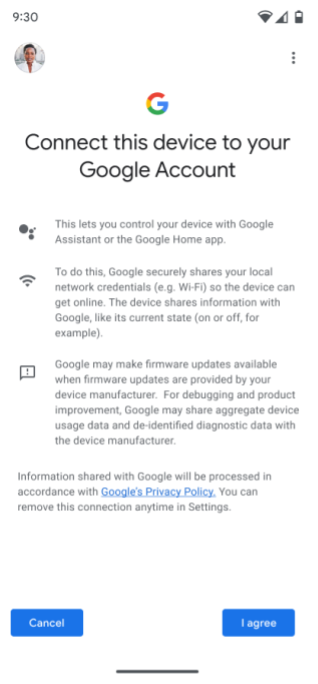
ระบบจะแจ้งให้ผู้ใช้ยินยอมเพิ่มอุปกรณ์ลงในโครงสร้างพื้นฐานของ Google (ซึ่งสอดคล้องกับ "ความยินยอม + ข้อมูลเมตา" ในรูปที่ 1) และเลือกบัญชี Google ที่จะใช้
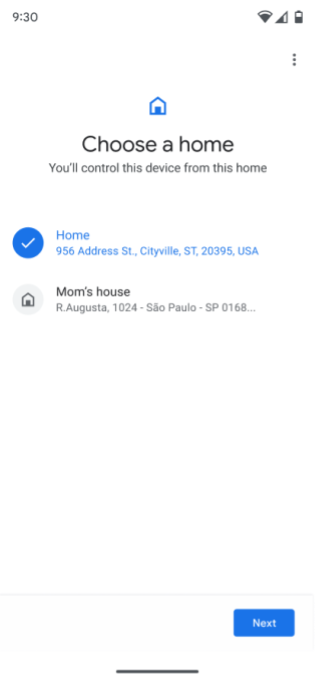
หากผู้ใช้มีบ้านมากกว่า 1 หลัง ระบบจะแจ้งให้ผู้ใช้เลือกบ้าน หากผู้ใช้ไม่ได้ตั้งค่าบ้านไว้ ระบบจะสร้างบ้านชื่อ "บ้าน" ขึ้นโดยอัตโนมัติ
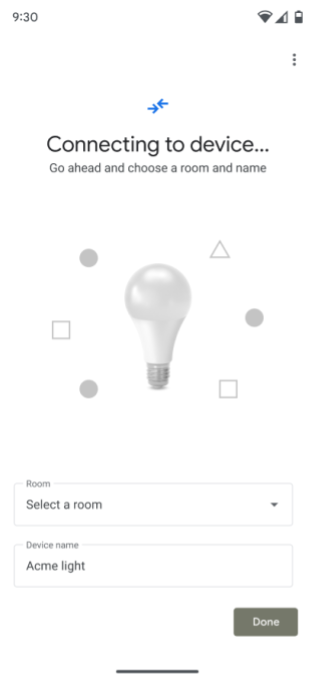
Commissioning API จะเชื่อมต่อกับอุปกรณ์
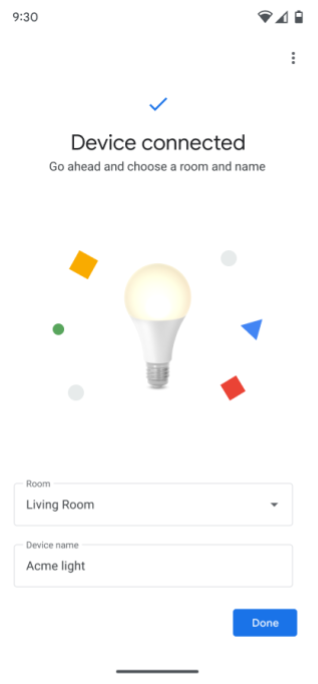
ระบบจะแจ้งให้ผู้ใช้เลือกห้องที่ อุปกรณ์อยู่
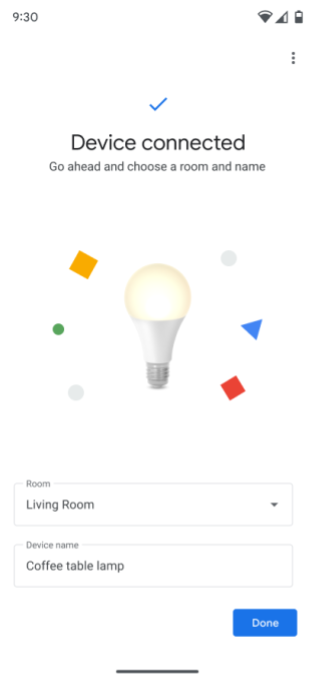
ระบบจะแจ้งให้ผู้ใช้เปลี่ยนชื่ออุปกรณ์
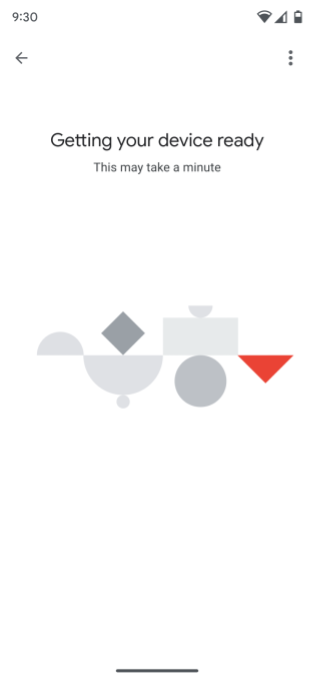
Commissioning API จะสร้าง Matter ข้อมูลเข้าสู่ระบบ ตรวจสอบการเชื่อมต่อเครือข่าย แล้ว ดำเนินการตามขั้นตอนการจัดเตรียม โดยเชื่อมต่ออุปกรณ์กับโครงสร้างพื้นฐานที่เลือก
หากได้รับสิทธิ์เข้าถึงโครงสร้างและ อุปกรณ์ของผู้ใช้แล้ว อุปกรณ์ควรปรากฏในบ้าน พร้อมกับอุปกรณ์อื่นๆ ในบ้านหลังนั้น และอาจควบคุมได้โดยใช้ แอป
หากยังไม่ได้รับสิทธิ์เข้าถึงโครงสร้างและ อุปกรณ์ของผู้ใช้ อุปกรณ์ไม่ควรปรากฏหรือ ควบคุมได้ในแอป คุณต้องมีสิทธิ์เข้าถึงและควบคุมอุปกรณ์ ในแอป
เริ่มโดยจับคู่ด่วน
คุณยังเริ่มการจัดเตรียมได้โดยใช้จับคู่ด่วนใน Android หลังจากสแกน คิวอาร์โค้ดMatterของอุปกรณ์แล้ว ระบบจะแจ้งให้ผู้ใช้เลือก แอปเพื่อดำเนินการตามขั้นตอนการจัดเตรียมต่อ การเลือกแอปของคุณจะใช้ Commissioning API จากแอป ดังที่แสดงในรูปที่ 3
หากผู้ใช้ไม่ได้ติดตั้งแอปในอุปกรณ์เคลื่อนที่ ระบบจะแจ้งให้ผู้ใช้ติดตั้งแอปก่อนดำเนินการต่อ UX ตั้งแต่หน้าจอขอความยินยอมเป็นต้นไปจะเหมือนกับ UX ในรูปที่ 2
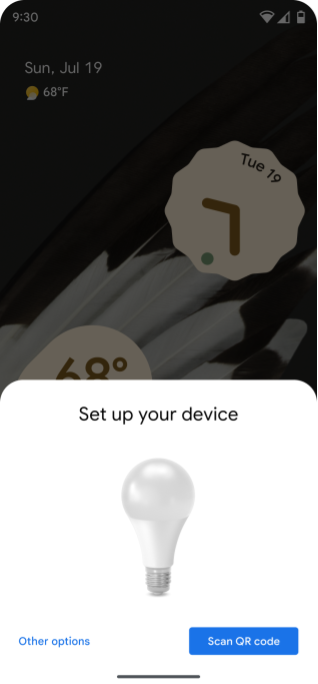
ระบบจะแจ้งให้ผู้ใช้สแกนคิวอาร์โค้ด
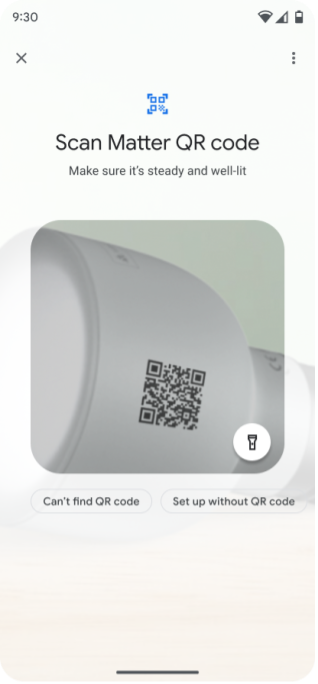
ผู้ใช้สแกนคิวอาร์โค้ด Matter ของอุปกรณ์
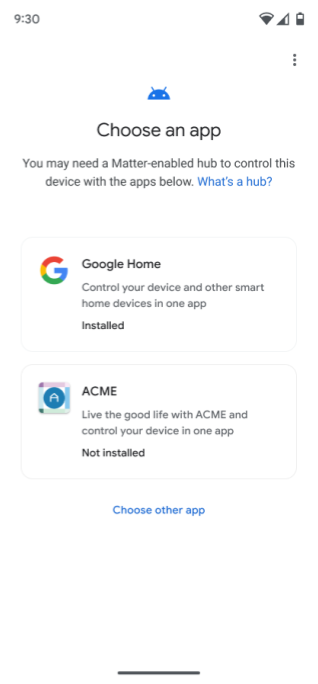
ระบบจะแจ้งให้ผู้ใช้เลือกแอปเพื่อ ดำเนินการตามขั้นตอนการ จัดเตรียมต่อ
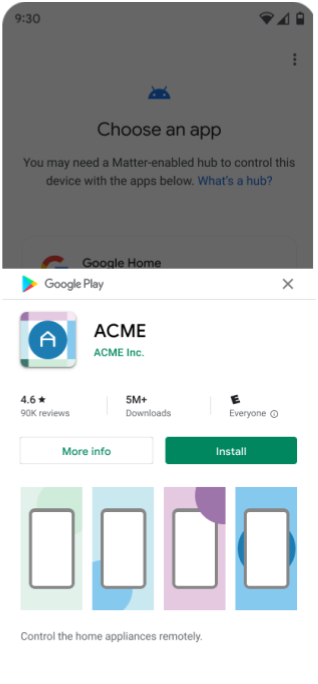
หากยังไม่ได้ติดตั้งแอป ระบบจะแจ้งให้ผู้ใช้ติดตั้ง
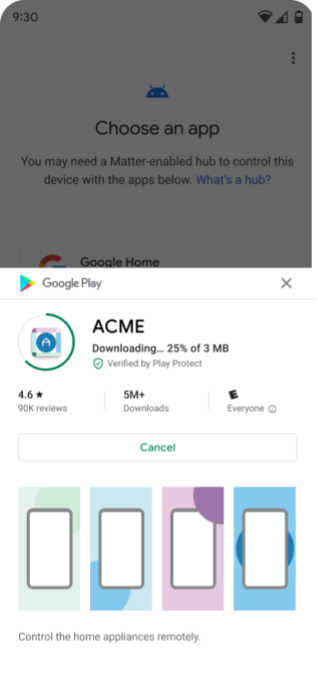
แอปจะดาวน์โหลดจาก Google Play Store
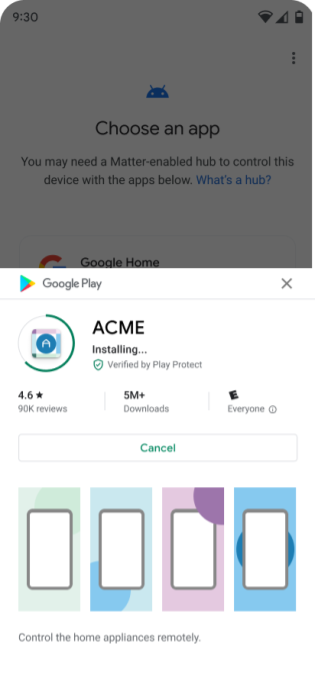
แอปได้รับการติดตั้งแล้ว
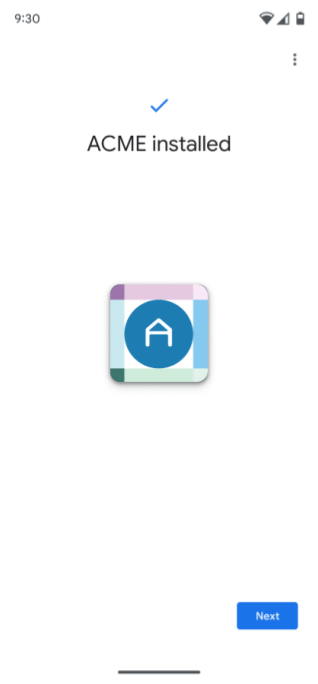
เมื่อติดตั้งแอปเรียบร้อยแล้ว ระบบจะแจ้งให้ผู้ใช้ ดำเนินการต่อ
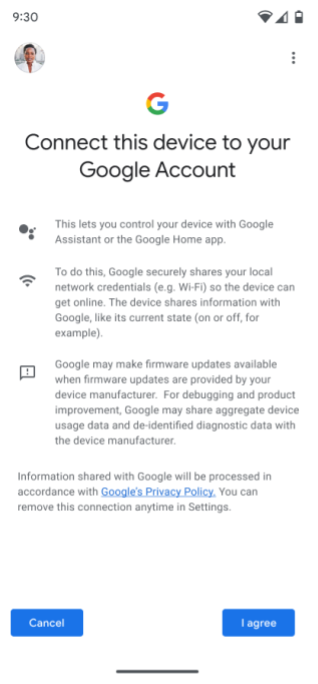
ระบบจะแจ้งให้ผู้ใช้ยินยอมเพิ่มอุปกรณ์ลงในโครงสร้างพื้นฐานของ Google (ซึ่งสอดคล้องกับ "ความยินยอม + ข้อมูลเมตา" ในรูปที่ 1) และเลือกบัญชี Google ที่จะใช้
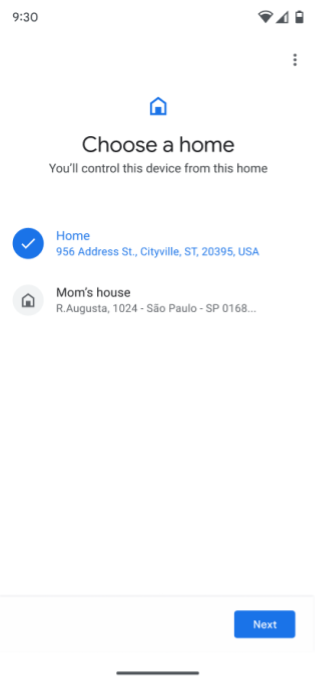
หากผู้ใช้มีบ้านมากกว่า 1 หลัง ระบบจะแจ้งให้ผู้ใช้เลือกบ้าน หากผู้ใช้ไม่ได้ตั้งค่าบ้านไว้ ระบบจะสร้างบ้านชื่อ "บ้าน" ขึ้นโดยอัตโนมัติ
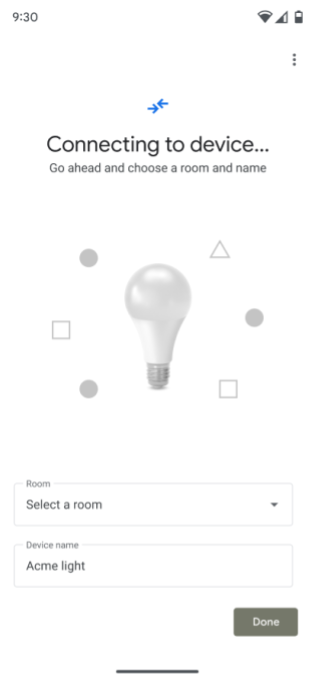
Commissioning API จะเชื่อมต่อกับอุปกรณ์
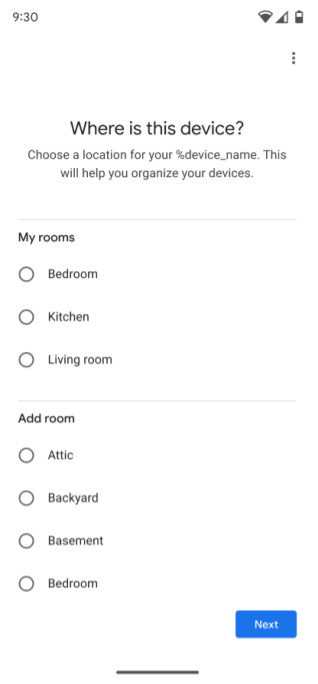
ระบบจะแจ้งให้ผู้ใช้เลือกห้องที่ อุปกรณ์อยู่
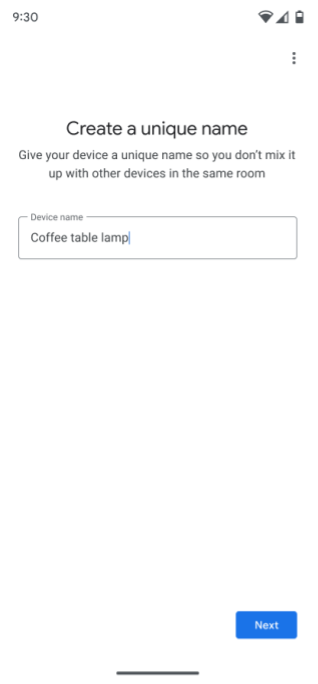
ระบบจะแจ้งให้ผู้ใช้เปลี่ยนชื่ออุปกรณ์
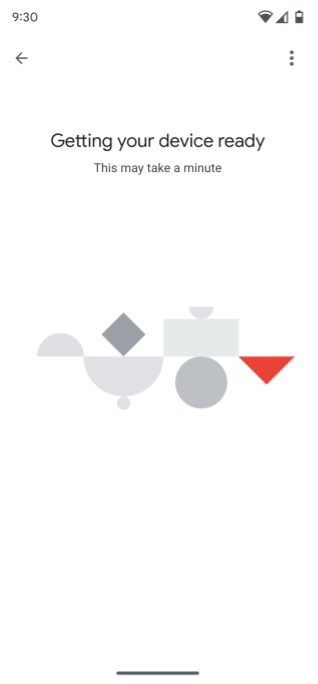
Commissioning API จะสร้าง Matter ข้อมูลเข้าสู่ระบบ ตรวจสอบการเชื่อมต่อเครือข่าย แล้วดำเนินการตามขั้นตอนการจัดเตรียม โดยเชื่อมต่ออุปกรณ์กับโครงสร้างพื้นฐานที่เลือก
หากได้รับสิทธิ์เข้าถึงโครงสร้างและอุปกรณ์ของผู้ใช้แล้ว อุปกรณ์ควรปรากฏในบ้านพร้อมกับ อุปกรณ์อื่นๆ ในบ้านหลังนั้น และอาจควบคุมได้โดยใช้แอป
หากยังไม่ได้รับสิทธิ์เข้าถึงโครงสร้างและอุปกรณ์ของผู้ใช้ อุปกรณ์ไม่ควรปรากฏหรือควบคุมได้ ในแอป คุณต้องมีสิทธิ์เข้าถึงและ ควบคุมอุปกรณ์ในแอป
เครื่องมือเลือกแอป
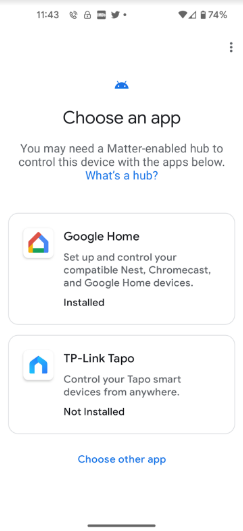
แอปของคุณจะปรากฏในเครื่องมือเลือกแอปในระหว่างขั้นตอนการจัดเตรียมได้ 2 วิธี ดังนี้
- ในหน้าจอเลือกแอป
- หากผู้ใช้เลือกเลือกแอปอื่น แอปของคุณจะแสดงในหน้าจอแอปอื่นๆ ที่ติดตั้ง แล้ว
แอปที่แนะนำ
เครื่องมือเลือกแอปจะแสดงแอปที่แนะนำ 2 แอป
- แอปแรกคือ Google Home app (GHA) เสมอ
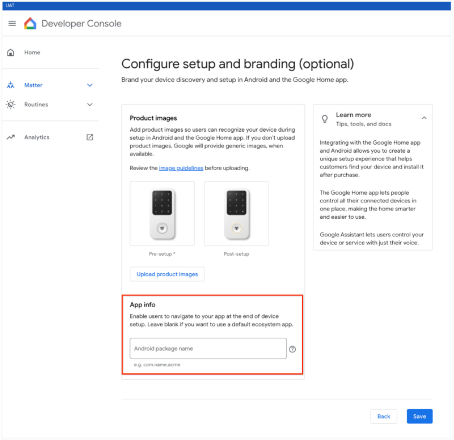
- แอปที่ 2 คือแอปที่ผู้ผลิตอุปกรณ์ต้องการ หากมีการกำหนดไว้ใน
Google Home Developer Consoleโปรเจ็กต์ที่เชื่อมโยงกับ VID หรือ PID ของ
อุปกรณ์ (ตัวเลือกนี้ใช้ไม่ได้กับนักพัฒนาแอปที่ไม่ได้
สร้าง Matter อุปกรณ์)
มี 2 สถานการณ์ที่แอปจะอยู่ในหน้าจอเลือกแอป
- ติดตั้งแล้ว - Google Play services ตรวจสอบว่าแอปพลิเคชันรองรับ ตัวกรอง Intent
ACTION_COMMISSION_DEVICEหากไม่มีตัวกรอง Intent ระบบจะเปลี่ยนเส้นทางผู้ใช้ไปยัง Play Store เพื่ออัปเดตแอป - ยังไม่ได้ติดตั้ง - ระบบจะเปลี่ยนเส้นทางผู้ใช้ไปยัง Play Store เพื่อติดตั้งแอป ก่อนดำเนินการต่อ