

แอปตัวอย่าง Android จะแสดงความสามารถพื้นฐานของการเข้าถึงและการควบคุมอุปกรณ์โดยใช้ Home API สำหรับประเภทอุปกรณ์ที่รองรับ
เมื่อการให้สิทธิ์บัญชีเสร็จสมบูรณ์และเลือกบ้านแล้ว แอปตัวอย่างจะโหลดอุปกรณ์ในบ้านทั้งหมดที่พบในบ้านนั้น
หากอุปกรณ์อยู่ในห้อง อุปกรณ์จะแสดงอยู่ใต้ห้องนั้น แอปตัวอย่างรองรับอุปกรณ์ประเภทต่อไปนี้
- ไฟอุณหภูมิสี (เปิดและปิด, ความสว่าง)
- เซ็นเซอร์ตรวจจับการเปิด/ปิด (สถานะบูลีน)
- หลอดไฟแบบหรี่แสงได้ (เปิดและปิด, ความสว่าง)
- ล็อกประตู
- ไฟสีแบบขยาย (เปิดและปิด, ความสว่าง)
- สวิตช์ทั่วไป
- Google Border Router
- Google กล้องถ่ายรูป
- Google Doorbell
- เซ็นเซอร์ตรวจจับการมีคนอยู่ (การตรวจจับการมีคนอยู่)
- ไฟเปิด/ปิด (เปิดและปิด, ความสว่าง)
- สวิตช์เปิด/ปิดไฟ
- หน่วยปลั๊กอินเปิด/ปิด (เปิดและปิด)
- เซ็นเซอร์เปิด/ปิด
การดำเนินการกับอุปกรณ์และการทำงานอัตโนมัติที่มีอยู่
แอปตัวอย่างประกอบด้วย 2 แท็บ ได้แก่ อุปกรณ์และการทำงานอัตโนมัติ แต่ละแท็บจะให้ข้อมูลเกี่ยวกับโครงสร้างและช่วยให้คุณทำงานต่างๆ ได้
แท็บอุปกรณ์
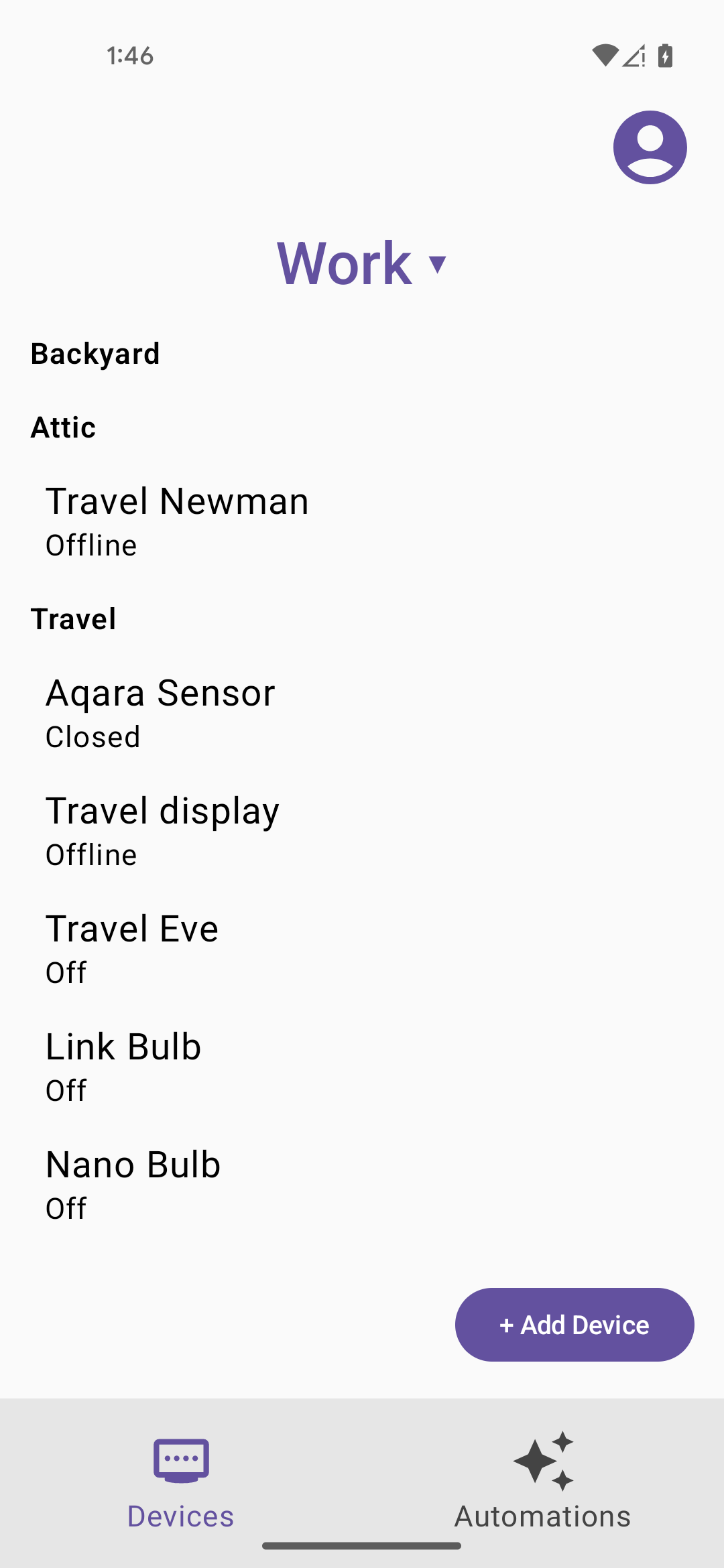
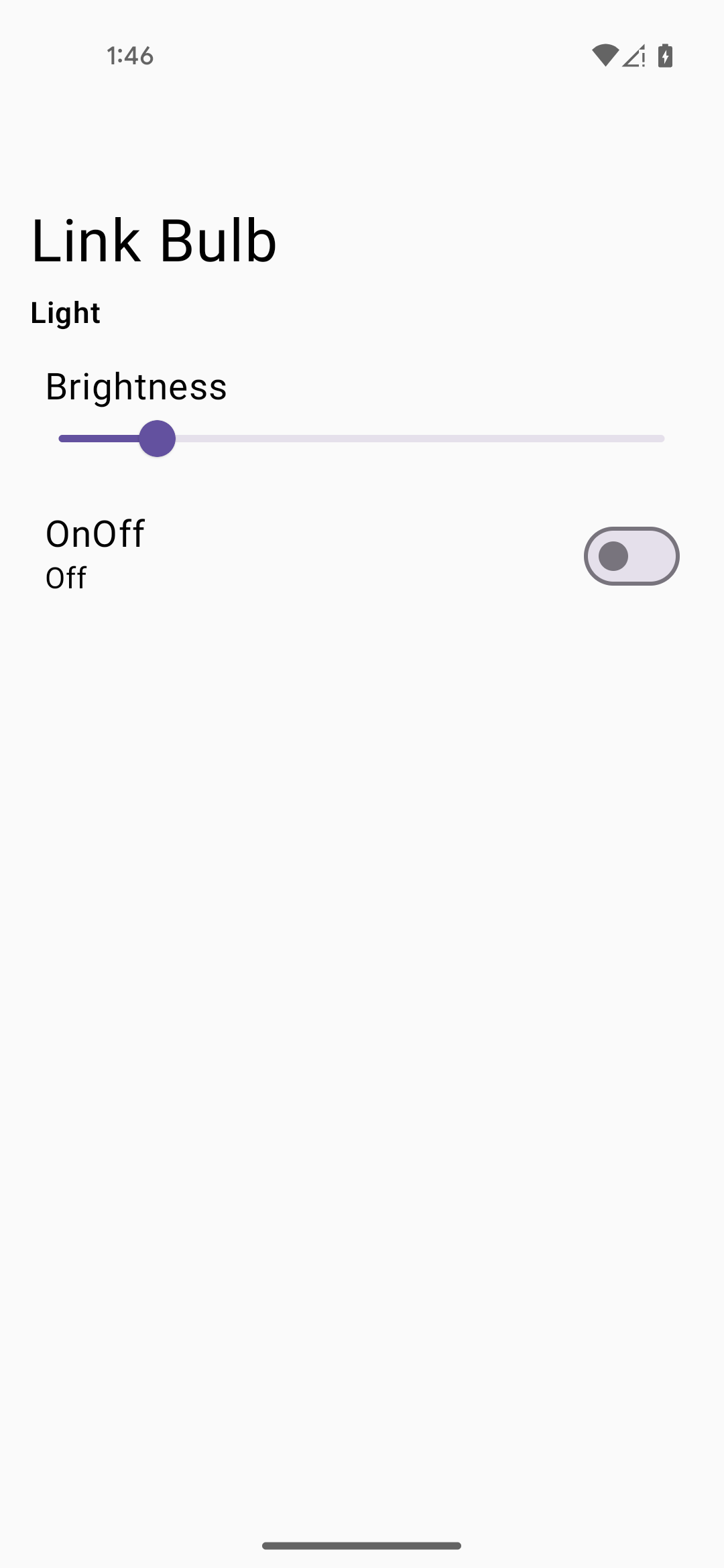
แท็บอุปกรณ์ (รูปที่ 1) แสดงห้องต่างๆ ในบ้าน (สนามหลังบ้าน ห้องใต้หลังคา การเดินทาง) และอุปกรณ์สำหรับแต่ละห้อง พร้อมกับสถานะของอุปกรณ์แต่ละเครื่อง หากต้องการดูหรือแก้ไขลักษณะในอุปกรณ์ ให้แตะชื่ออุปกรณ์ ซึ่งจะนำคุณไปยังหน้าจอควบคุมของอุปกรณ์นั้น (รูปที่ 2)
หากต้องการเพิ่มอุปกรณ์ลงในบ้าน ให้แตะเพิ่มอุปกรณ์จากแท็บอุปกรณ์ (รูปที่ 1) แล้วทำตามวิธีการเพื่อเพิ่มอุปกรณ์โดยใช้หรือไม่ใช้คิวอาร์โค้ด
แท็บการทำงานอัตโนมัติ
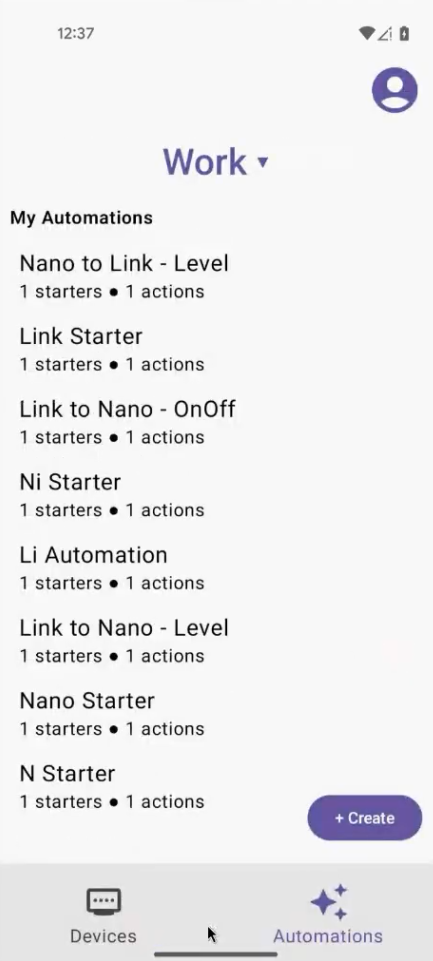
แท็บการทำงานอัตโนมัติ (รูปที่ 3) แสดงรายการการทำงานอัตโนมัติทั้งหมดสำหรับบ้าน การทำงานอัตโนมัติแต่ละรายการจะแสดงเงื่อนไขเริ่มต้นและการดำเนินการ ระบบรองรับเงื่อนไขเริ่มต้นและการดำเนินการหลายรายการ
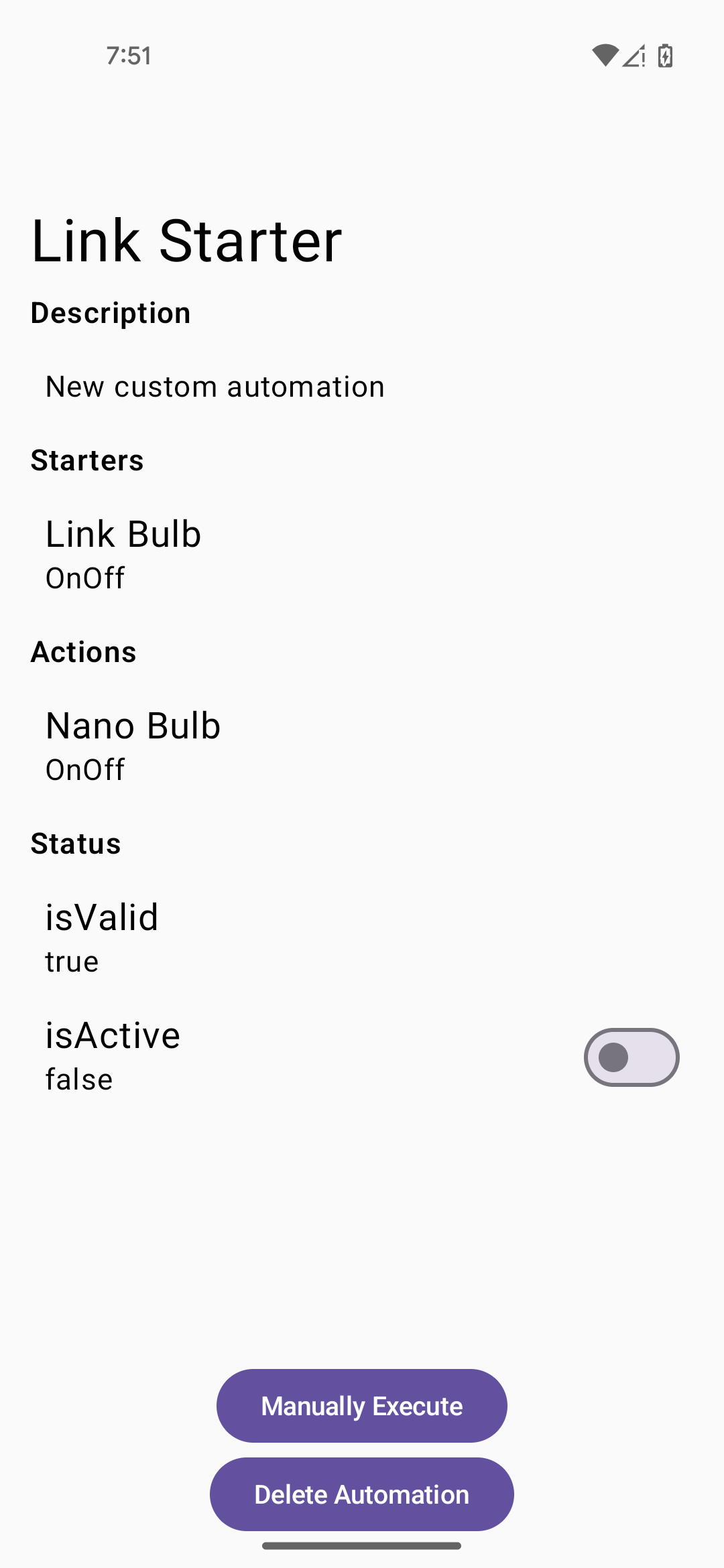
แตะการทำงานอัตโนมัติเพื่อดูรายละเอียด ดังที่แสดงในตัวอย่างในรูปที่ 4 ในมุมมองแบบละเอียดนี้ คุณสามารถลบการทำงานอัตโนมัติหรือเรียกใช้การทำงานอัตโนมัติด้วยตนเองโดยไม่ต้องมีเงื่อนไขเริ่มต้น หากการทำงานอัตโนมัตินี้รองรับปุ่มเรียกใช้ด้วยตนเอง
นอกจากนี้ ในมุมมองแบบละเอียดของการทำงานอัตโนมัติ (รูปที่ 4) คุณสามารถสลับ isActive เพื่อเปิดหรือปิดการทำงานอัตโนมัติได้ ช่อง isValid จะกำหนดโดย SDK และเป็น false หากมีปัญหาเกี่ยวกับการรองรับอุปกรณ์หรือลักษณะ หรือปัญหาอื่นๆ
สร้างการทำงานอัตโนมัติ
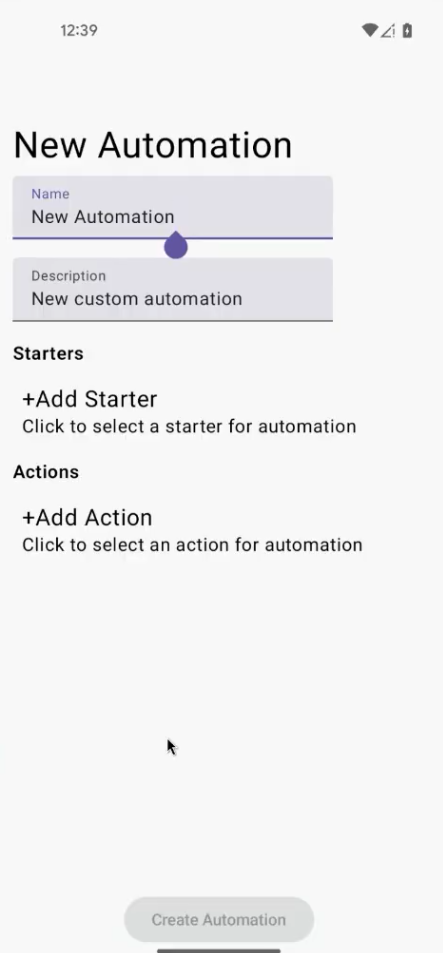
หากต้องการสร้างการทำงานอัตโนมัติใหม่ ให้แตะปุ่มสร้างจากมุมมองรายการการทำงานอัตโนมัติ (รูปที่ 3) หน้าจอการทำงานอัตโนมัติใหม่จะปรากฏขึ้น (รูปที่ 5)
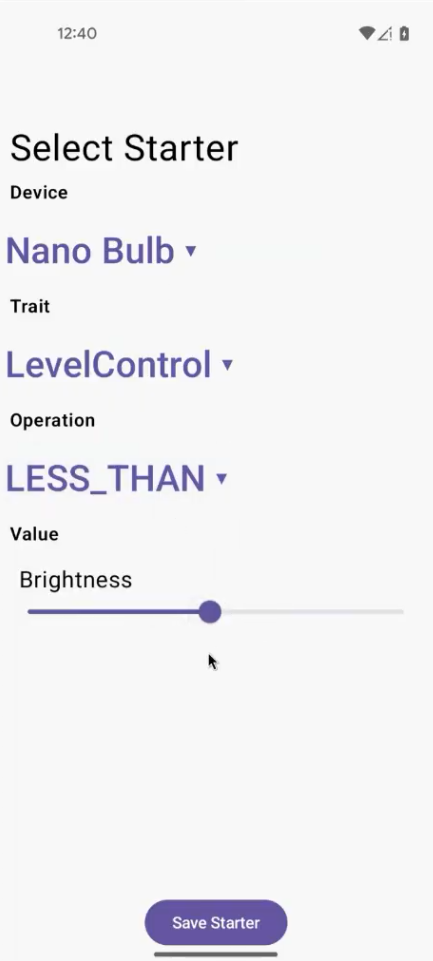
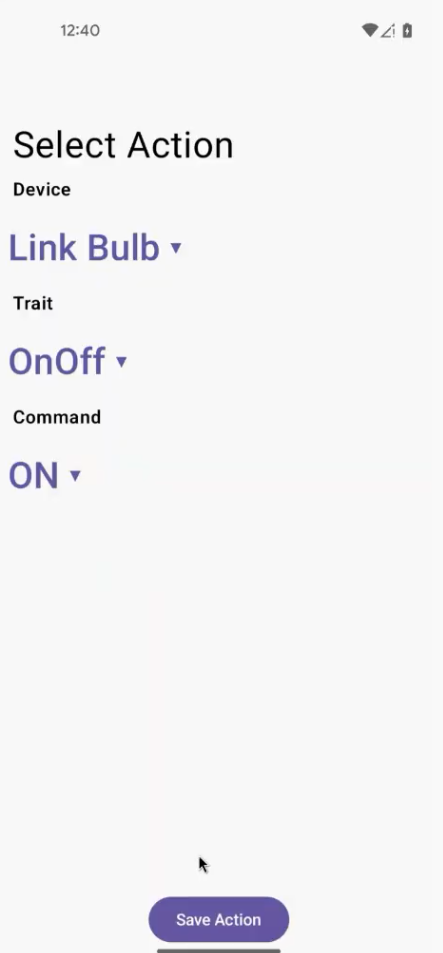
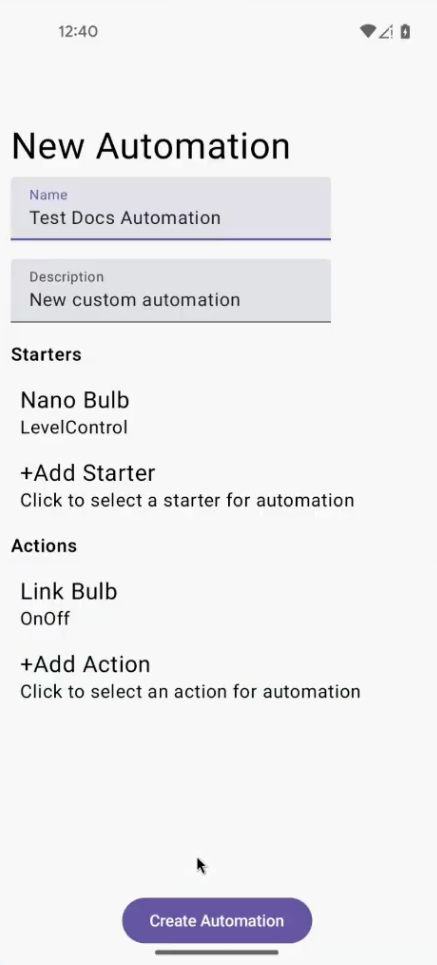
ใช้ปุ่ม +เพิ่มเงื่อนไขเริ่มต้น และ +เพิ่มการดำเนินการ (รูปที่ 5) เพื่อเพิ่มเงื่อนไขเริ่มต้นและการดำเนินการอย่างน้อย 1 รายการลงในการทำงานอัตโนมัติ รูปที่ 6 และ 7 แสดงตัวอย่างการเลือกเงื่อนไขเริ่มต้นและการดำเนินการตามลำดับ หลังจากเลือกและบันทึกเงื่อนไขเริ่มต้นหรือการดำเนินการแล้ว คุณจะเห็นปุ่มอัปเดตเงื่อนไขเริ่มต้นและนำเงื่อนไขเริ่มต้นออกสำหรับเงื่อนไขเริ่มต้น (และอัปเดตการดำเนินการและนำการดำเนินการออกสำหรับการดำเนินการ) ซึ่งจะช่วยให้คุณมีโอกาสแก้ไขเงื่อนไขเริ่มต้นหรือการดำเนินการ หรือนำออกก่อนที่จะบันทึกการทำงานอัตโนมัติ
เมื่อเพิ่มเงื่อนไขเริ่มต้นและการดำเนินการเสร็จแล้ว คุณจะกลับไปที่หน้าจอการทำงานอัตโนมัติใหม่ แล้วแตะสร้างการทำงานอัตโนมัติ (รูปที่ 8)
การแก้ปัญหา
แอปจะแสดงข้อความในกล่องโต้ตอบสำหรับเหตุการณ์ทั่วไปบางอย่างที่อาจเกิดขึ้น
โปรดดูข้อมูลเกี่ยวกับวิธีแก้ไขเหตุการณ์เหล่านี้ในบันทึก adb
หากพบปัญหาในการใช้แอปตัวอย่าง โปรดดูการแก้ปัญหาสำหรับ Android