

Die Beispiel-App zeigt die grundlegenden Funktionen der Google Home APIs für Android.
Vorbereitung
Zum Erstellen, Installieren und Testen der App müssen einige Voraussetzungen erfüllt sein:
Android Studio, Version 2024.2.1 („Ladybug“) oder höher. Bei älteren Versionen kann es zu Problemen mit dem Home APIs SDK kommen.
Der Android-Debugger (
adb).Install
adbDies kann mit dem SDK Manager erfolgen.
Zum Testen der Home APIs benötigen Sie außerdem Folgendes:
- Ein Android-Gerät mit Android 10 oder höher, das mit einem Google-Konto eingerichtet ist, das Sie für die Entwicklung verwenden möchten. Achten Sie darauf, dass eine aktuelle Version von Android Studio installiert ist und Sie mit diesem Entwicklungskonto angemeldet sind.
- Ein WLAN.
- Für den Zugriff auf und die Steuerung von Matter Geräten benötigen Sie außerdem einen Google-Hub, der die Home APIs unterstützt. Weitere Informationen finden Sie unter Konnektivität auf Android .
Mindestens ein unterstütztes Gerät im Zuhause. Wenn dieses Gerät (oder ein anderes, das Sie testen möchten) Thread verwendet, muss der Hub auch ein Thread Border Router (TBR) sein. Die folgenden Gerätetypen und Merkmale werden von der Android-Beispiel-App unterstützt:
- Farbtemperatur-Licht (ein/aus, Helligkeit)
- Kontaktsensor (boolescher Status)
- Dimmbares Licht (ein/aus, Helligkeit)
- Erweitertes Farblicht (ein/aus, Helligkeit)
- Allgemeiner Schalter
- Google Border Router
- Google Kamera
- Anwesenheitssensor (Anwesenheitserkennung)
- Ein/Aus-Licht (ein/aus, Helligkeit)
- Ein/Aus-Lichtschalter
- Ein/Aus-Steckdose (ein/aus)
- Ein/Aus-Sensor
Quellcode herunterladen
Der Quell code für die Beispiel-App ist auf GitHub verfügbar.
Gehen Sie zu dem Speicherort, an dem Sie das Projekt speichern möchten, und klonen Sie es:
git clone https://github.com/google-home/google-home-api-sample-app-android.gitSDK einrichten
Die Home APIs für Android in dieser offenen Beta sind noch nicht Teil der Standardbibliotheken, die von Google für die Entwicklung bereitgestellt werden. Wenn Sie Android-Anwendungen mit den Home APIs entwickeln möchten, müssen Sie die Bibliotheken lokal herunterladen und hosten.
Wenn Sie das Home APIs Android SDK herunterladen möchten, müssen Sie zuerst bei Google Home-Entwickler angemeldet sein.
App erstellen
- Öffnen Sie Android Studio, und öffnen Sie dann den
google-home-api-sample-app-androidProjektordner, der auf Ihren lokalen Computer geklont wurde. Bei der ersten Einrichtung kann es bis zu 10 Minuten dauern, bis Android Studio alle Projektabhängigkeiten heruntergeladen und den Gradle Build abgeschlossen hat.
Verbinden Sie Ihren Computer über ein USB-Kabel mit einem Android-Smartphone und aktivieren Sie ADB in den Entwickleroptionen. Achten Sie darauf, dass Android Studio über ADB eine Verbindung zum Android-Smartphone herstellen kann.
Ändern Sie den Paketnamen für die Beispiel-App in einen neuen Namen, der noch nicht registriert wurde, z. B. einen Namen, der auf dem Namen Ihrer Organisation basiert:
- Öffnen Sie das Projekt.
- Maximieren Sie die Quellhierarchie.
- Wählen Sie den Teil des Pakets aus, den Sie ändern möchten, also
com.example. - Klicken Sie mit der rechten Maustaste auf das Paket und wählen Sie Refactor > Rename... aus.
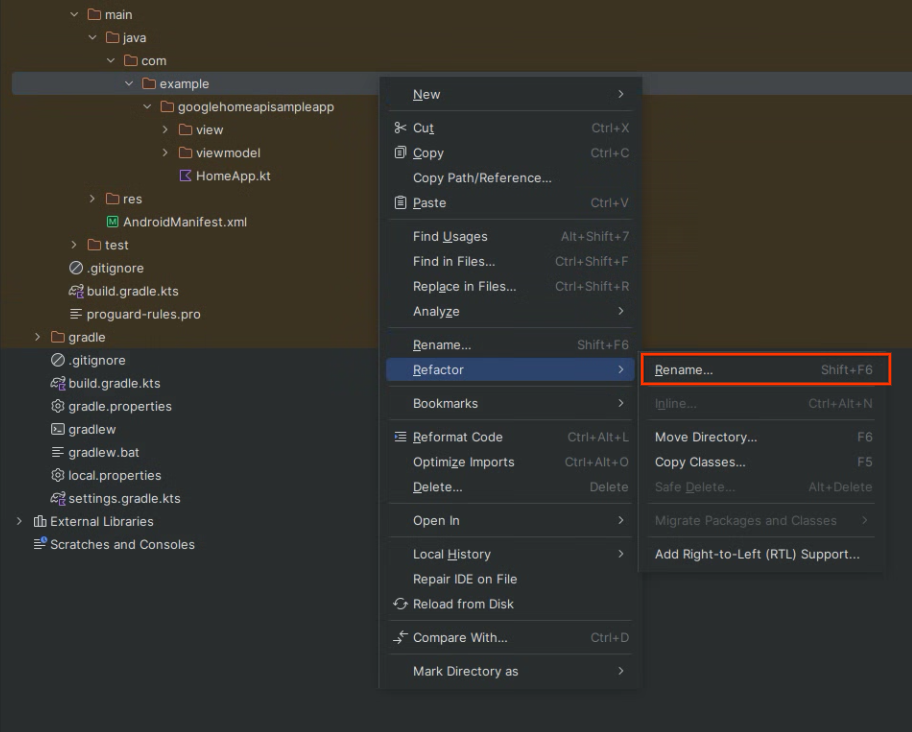
- Geben Sie den neuen Namen ein und klicken Sie auf Refactor.
- Bearbeiten Sie die Datei
build.gradle.ktsund ändern Sieandroid namespaceundapplicationIdin den neuen Paketnamen.
Nachdem alle erforderlichen Bibliotheken heruntergeladen und die Gradle-Synchronisierung abgeschlossen ist, klicken Sie auf die Schaltfläche Ausführen , um die App zu erstellen und auszuführen. Wenn die App erfolgreich auf Ihrem Smartphone ausgeführt wird, wird die Hauptseite der Beispiel-App angezeigt.
Signaturzertifikat erstellen
Wenn Sie eine App in Android Studio ausführen oder debuggen, wird automatisch ein Debug-Zertifikat für die Entwicklung und das Debugging generiert. Eine vollständige Erklärung finden Sie unter Android Studio: Signatur für Debug Build.
Generieren Sie ein Debug-App-Signaturzertifikat, indem Sie die App in Android Studio ausführen. Wenn Sie eine App in Android Studio, Android Studio automatisch ein App-Signaturzertifikat für die Entwicklung und das Debugging generiert. Eine vollständige Erklärung finden Sie unter Android Studio: Signatur für Debug-Build.
Verbinden Sie Ihr Mobilgerät mit Ihrem lokalen Computer. Android Studio listet Ihre verbundenen Geräte nach Modell nummer auf. Wählen Sie Ihr Gerät in der Liste aus und klicken Sie dann auf Projekt ausführen. Dadurch wird die Beispiel-App auf Ihrem Mobilgerät erstellt und installiert.
Eine detailliertere Anleitung finden Sie auf der Website für Android-Entwickler unter Apps auf einem Hardware gerät ausführen.
Beenden Sie jetzt die laufende App.
Rufen Sie den SHA-1-Fingerabdruck Ihres Debug-Zertifikats ab. Folgen Sie dazu der Anleitung auf der Google Cloud Console-Hilfeseite unter OAuth-Clients / Anwendungstypen / Native Anwendungen / Android verwalten .
OAuth-Zustimmung einrichten
- Rufen Sie in der Google Cloud Console das Dashboard der Projektauswahl auf und wählen Sie das Projekt aus, mit dem Sie OAuth-Anmeldedaten erstellen möchten.
- Rufen Sie die Seite APIs und Dienste auf und klicken Sie im Navigationsmenü auf Anmeldedaten.
Wenn Sie den Zustimmungsbildschirm für dieses Google Cloud-Projekt noch nicht konfiguriert haben, wird die Schaltfläche Zustimmungsbildschirm konfigurieren angezeigt. Konfigurieren Sie in diesem Fall den Zustimmungsbildschirm mit der folgenden Anleitung. Fahren Sie andernfalls mit dem nächsten Abschnitt fort.
- Klicken Sie auf Zustimmungsbildschirm konfigurieren. Die Seite OAuth-Zustimmungsbildschirm wird angezeigt.
- Wählen Sie je nach Anwendungsfall Intern oder Extern aus und klicken Sie dann auf Erstellen. Der Bereich OAuth-Zustimmungsbildschirm wird angezeigt.
- Geben Sie auf der Seite App-Informationen die Informationen gemäß der Anleitung auf dem Bildschirm ein und klicken Sie dann auf Speichern und fortfahren. Der Bereich Bereiche wird angezeigt.
- Sie müssen keine Bereiche hinzufügen. Klicken Sie also auf Speichern und fortfahren. Der Bereich Testnutzer wird angezeigt.
- Klicken Sie auf Zielgruppe und dann auf die Schaltfläche + NUTZER HINZUFÜGEN.
- Geben Sie die E‑Mail-Adresse Ihres Testnutzers ein und klicken Sie auf die Schaltfläche SPEICHERN.
- Klicken Sie auf Speichern und fortfahren. Der Bereich Zusammenfassung wird angezeigt.
- Prüfen Sie die Informationen auf dem OAuth-Zustimmungsbildschirm und klicken Sie dann auf Zurück zum Dashboard.
Eine ausführliche Anleitung finden Sie auf der Google Cloud Console-Hilfeseite unter OAuth-Zustimmungsbildschirm einrichten. Fügen Sie mindestens einen Testnutzer hinzu, bevor Sie fortfahren.
OAuth-Anmeldedaten einrichten
- Registrieren Sie die Beispiel-App für OAuth 2.0 und erstellen Sie OAuth-Anmeldedaten.
Folgen Sie dazu der Anleitung unter
OAuth 2.0 einrichten.
- Geben Sie den Anwendungstyp an: Native/Android-App.
- Fügen Sie den SHA-1-Fingerabdruck dem OAuth-Client hinzu. Folgen Sie dazu der Anleitung auf der Google Cloud Console-Hilfeseite unter OAuth 2.0 einrichten / Native Anwendungen / Android . Sie sollten den SHA-1-Schlüssel während des gesamten Entwicklungsprozesses aus dem Standard-Android Studio-Schlüssel generieren.
Anwendung ausführen
- Wenn Ihr Mobilgerät mit Ihrem lokalen Computer verbunden ist, klicken Sie noch einmal auf Projekt ausführen , um die Beispiel-App auf Ihrem Mobilgerät auszuführen.
Nach der Installation ist die App auf Ihrem Mobilgerät als Home API Sample App verfügbar.