

このガイドでは、アプリケーションのオンボーディング エクスペリエンスで、Google Home API のデバイス権限と共有をシームレスに設計するための UX ガイダンスを提供します。
ここでは、次のトピックについて説明します。
デバイスを Google Home と共有する理由
Home API の機能を利用するには、ユーザーがデバイスを Google Home と共有する必要があります。その理由は次のとおりです。
- Google が自動化でこれらのデバイスを使用するための技術的な要件です。
- 一貫性のある柔軟な Google Home エクスペリエンスを維持するのに役立ちます。
- Home API 対応アプリでデバイスが一貫して表示されるようにすることは、基本的なタスクを完了するためにユーザーがアプリを切り替える必要のある、断片的でわかりにくいユーザー エクスペリエンスを回避するために重要です。
共有フローの主な要素
| コンポーネント | プログラム | 説明 |
|---|---|---|
| Permissions API(Android) | Android の権限に関する Home API | ユーザーにアプリへの権限の付与を求めるプロンプトを表示します。Home API を使用する前に、アプリはユーザーの家のデバイス(API では構造 と呼ばれます)にアクセスする権限を持っている必要があります。ただし、この手順の実行順序はデベロッパーのシナリオによって異なり、技術的な実装に含まれています。 |
| クラウドからクラウドへのリンク | アカウント リンクのクラウドからクラウドへのリンク | アプリ内からアカウント リンク プロセスを開始して、クラウド接続デバイスを Google Home と共有できます。ユーザーの負担を軽減するため、GHA の特定のアカウント リンク ページにユーザーを直接誘導するディープリンク機能(Android と iOS の両方で利用可能)を使用することをおすすめします。 |
| Commissioning API(Android) | Matter のコミッショニング | 一般的に、新しい Matter デバイスをコミッショニングするための API と考えられていますが、この API を使用して、別のファブリックにすでにコミッショニングされている Matter デバイス に Google ファブリックを追加することもできます。そのため、オンボーディング プロセスに役立つツールです。 |
技術的な実装
共有フローの構築方法は、Google と共有するデバイスによって異なります。
次のシナリオでは、提供されている順序で手順を行うことをおすすめします。これにより、ユーザーは全体的に優れたエクスペリエンスを得ることができます。
Matter デバイスのみを製造している場合
Google Home にコミッショニングする Matter 対応デバイスを製造しています。
Permissions API(Android)を呼び出します。
別のファブリックにすでにコミッショニングされている各 Matter デバイスで、 Commissioning API(Android) を呼び出します。
- Matter の共有はデバイスごとに個別に行う必要があり、ユーザー入力が必要な画面が多いため、次の方法でユーザーをこのプロセスに誘導することをおすすめします。
- Google と共有されていない Matter デバイスのリストをユーザーに提供する。
- ユーザーがそのリスト内のデバイスをクリックして、デバイス共有プロセス(Commissioning API を使用)を開始できるようにする。
- Matter デバイスのリストに戻り、タスクの進行状況と共有ステータスをユーザーに表示する。
- Matter の共有はデバイスごとに個別に行う必要があり、ユーザー入力が必要な画面が多いため、次の方法でユーザーをこのプロセスに誘導することをおすすめします。
クラウドからクラウドへの API を使用して Google と共有されるデバイスのみを製造している場合
Cloud-to-cloudディープリンクを実行します。 これにより、デバイスが Google Home Graph に追加されます。
- Cloud-to-cloud リンクを最初に行うことをおすすめします 。これにより、Google と共有されているデバイスと共有されていないデバイスを含むリストがユーザーに表示されるなど、混乱を招く可能性のある状況を回避できます。
Permissions API(Android)を呼び出します。
クラウドからクラウドへのデバイスと Matter デバイスの両方を製造している場合
-
- Cloud-to-cloud リンクを最初に行うことをおすすめします 。これにより、Google と共有されているデバイスと共有されていないデバイスを含むリストがユーザーに表示されるなど、混乱を招く可能性のある状況を回避できます。
Permissions API(Android)を呼び出します。
別のファブリックにすでにコミッショニングされている各 Matter デバイスで、 Commissioning API(Android) を呼び出します。
- Matter の共有はデバイスごとに個別に行う必要があり、ユーザー入力が必要な画面が多いため、次の方法でユーザーをこのプロセスに誘導することをおすすめします。
- Google と共有されていない Matter デバイスのリストをユーザーに提供する。
- ユーザーがそのリスト内のデバイスをクリックして、デバイス共有プロセス(Commissioning API を使用)を開始できるようにする。
- Matter デバイスのリストに戻り、タスクの進行状況と共有ステータスをユーザーに表示する。
- Matter の共有はデバイスごとに個別に行う必要があり、ユーザー入力が必要な画面が多いため、次の方法でユーザーをこのプロセスに誘導することをおすすめします。
Google と共有するデバイスがない場合
Permissions API を呼び出します。
UX のベスト プラクティス
このセクションでは、Home API を活用するアプリを開発する際に考慮すべき重要なユーザー ジャーニーについて説明します。
アプリでデバイス共有を導入する場所
これはすべてを網羅したリストではありません。ユーザーに Google Home のタイムリーな紹介と共有エクスペリエンスを提供できる機会は他にもあります。
また、これらは相互に排他的ではなく、複数のエントリ ポイントがあります。
設定メニューから
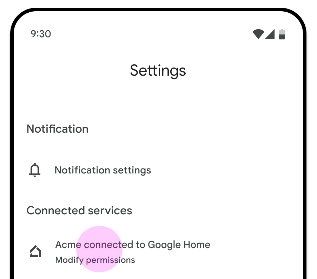
ユーザーは設定メニューから Google Home エコシステムとの接続を設定することに慣れているため、この方法を使用すると、このパラダイムを継続できます。
デバイスの共有(Cloud-to-cloud リンクと Matter Commissioning API)を アプリの権限付与(Permissions API)から分離することをおすすめします。これにより、ユーザーは完了する手順を制御でき、接続ステータスをユーザーに表示する機会が得られます。
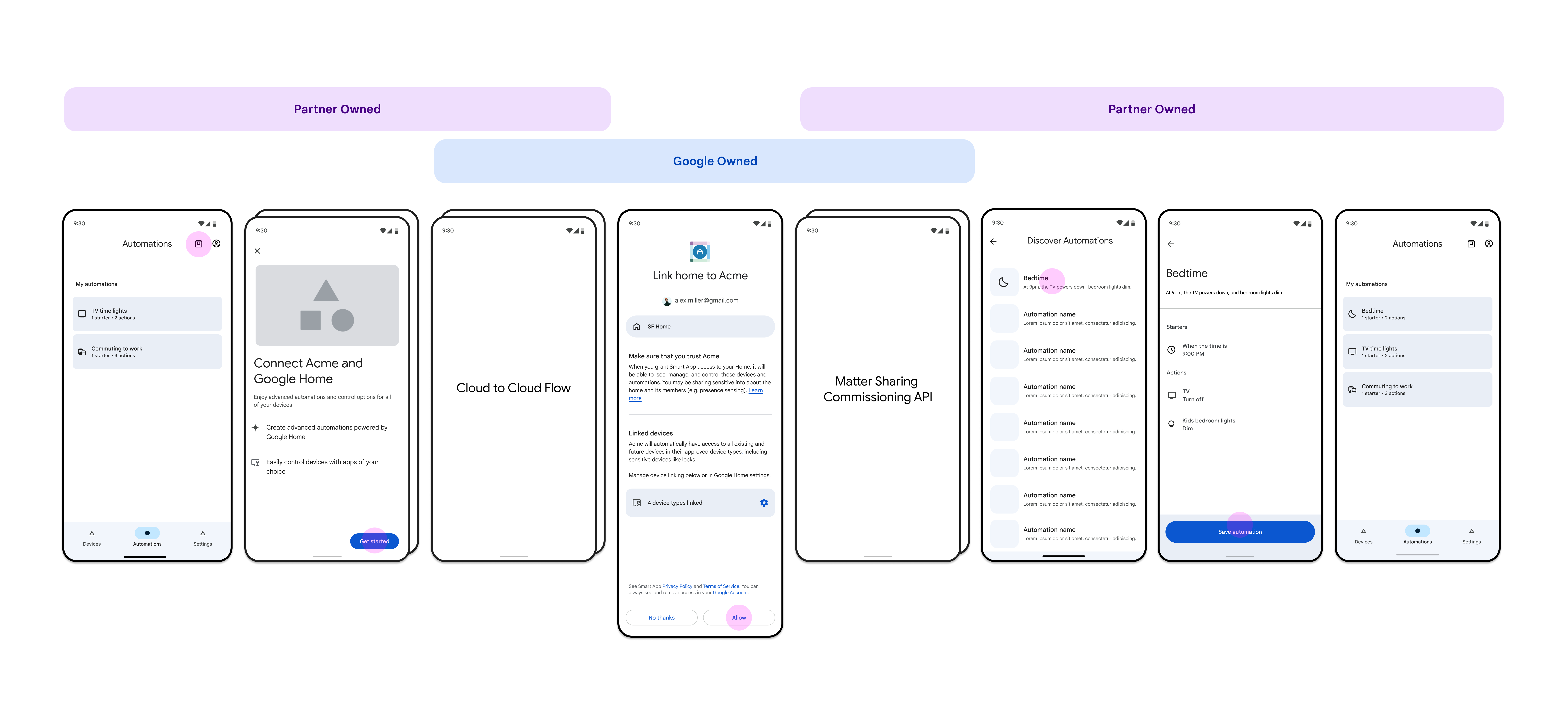
Google が実行する自動化でデバイスを使用する場合
[自動化] タブで、ユーザーは共有フローのエントリ ポイントをタップし、先に進むメリットを明確に説明する価値提案画面を読み、権限フローをすばやく進むことができます。
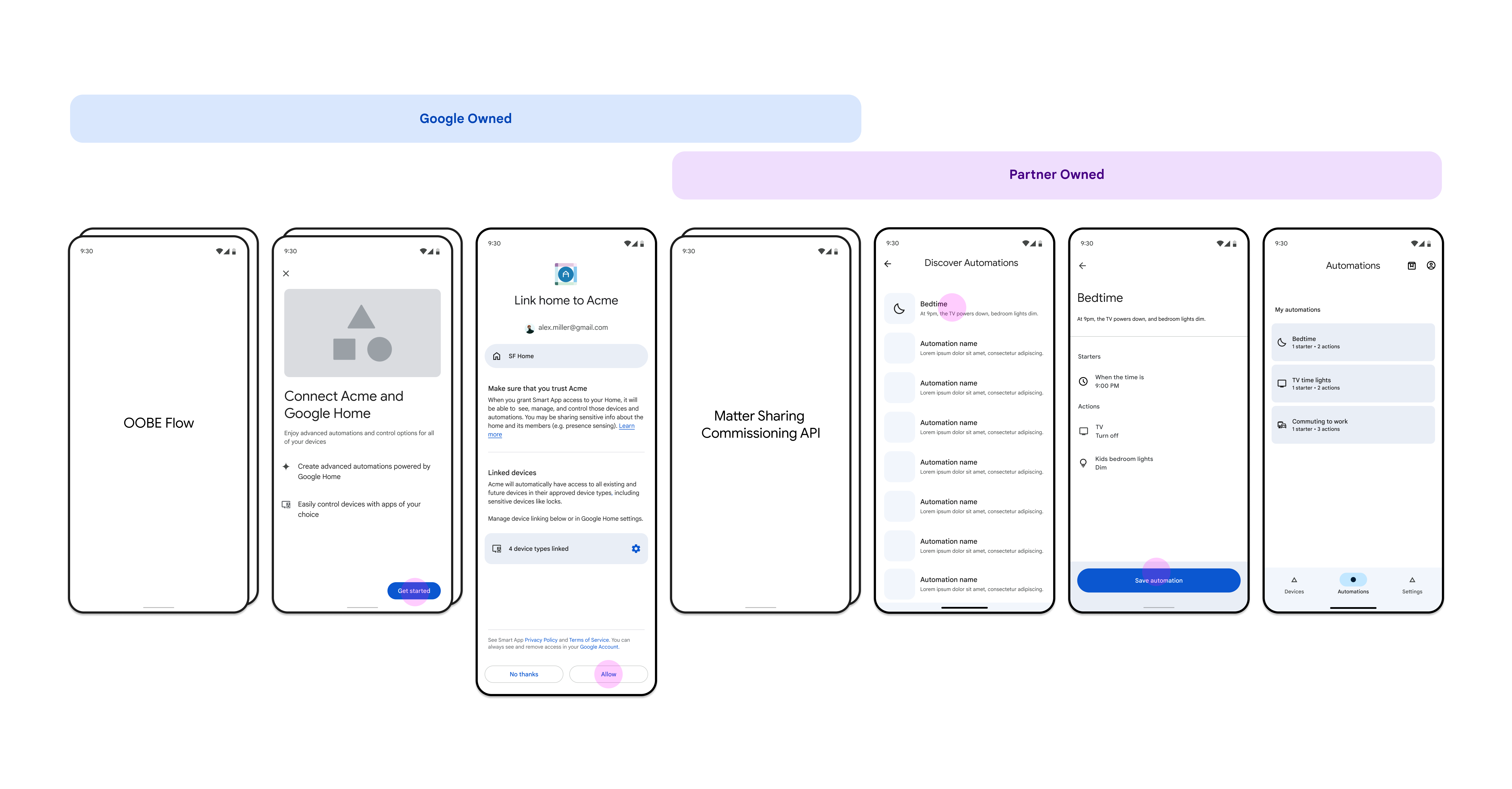
コミッショニングのみから
このシナリオは、Matter デバイスのみを製造し (Cloud-to-cloud デバイスなし)、独自の Matter ファブリックを持たないパートナーを対象としています。ユーザーのエントリ ポイントは、 Matterデバイスの共有(Commissioning API 経由)と アプリの権限付与(Permissions API 経由)が同じ ユーザー エクスペリエンス フローの一部である、箱から出してすぐ使えるタイプの画面の直後に表示されます。
共有ロジック
ユーザー プロンプトに関する提案をいくつかご紹介します。
通常、ユーザーには、プラットフォームのオンボーディングに必要な不足している手順のみを完了するように促す必要があります。たとえば、長年ご利用のお客様が OEM のデバイスを Google と共有している場合、アプリに Google Home へのアクセス権を付与するには、Home API の権限付与プロセスのみを行う必要があります。
複数の Google Home 管理者が Google Home の家のストラクチャを共有している場合があり、デバイスを Google と共有するために使用されるアカウントが 1 つだけの場合があります。そのため、Cloud-to-cloud リンクの完了は、Home API の権限を求めるプロンプトの前提条件ではありません。
ビジュアル デザインに関する提案
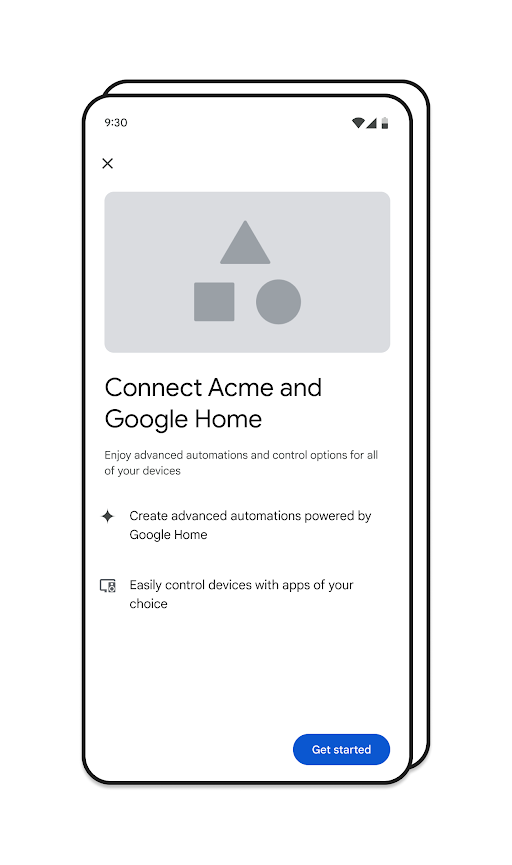
Google Home にオンボーディングする明確なメリット(例: 「Google Home を活用した高度な自動化を作成する」、「選択したアプリを使用してデバイスを操作する」)。
行動を促すフレーズ(例: 「使ってみる」)と、続行しない場合にキャンセルする方法。
スペースに余裕がある場合は、ユーザーが画面を進むにつれて何が起こるかを説明します。
特に Matter の場合、ユーザーが Home API を介して家へのアクセス権をすでに 付与している場合は、新しいデバイスをコミッショニングするときに、家のデバイスを Google Home と共有できるように することができます。 たとえば、Matter デバイスをファブリックに追加し、このデバイス を Google ファブリックに追加するようユーザーに促すことができます。
コンテンツの候補
ユーザーは、理解でき、価値のあるものを信頼しやすくなります。 トレードオフなど、十分な情報に基づいて意思決定を行うための情報を提供することで、ユーザーを支援します。
重要な紹介
デバイスを共有する強力な価値提案がない場合、ユーザーはデバイスの共有を続行しません。
- 提供するサービスの位置付けに特に注意してください。
- 魅力的なものにしますが、過剰な約束はしないでください。
- ユーザーが紹介されているデバイスを必要とする場合は、予期しない障害が発生しないように、そのことを明確に記載してください。
- これらのユーザーを獲得できる機会は一度しかない可能性があるため、慎重に検討してください。
ベスト プラクティス
- ユーザーの視点から始めます。つまり、「自分にとってのメリットは何か?」というアプローチです。
- セクション ブロックに 4 行を超えるコンテンツを記述しないでください。単語数が多いと、ユーザーの注意を引くことができなくなる可能性があります。ただし、簡潔であることよりも、わかりやすさや理解しやすさが重要になる場合があります。
- 自動化は楽しいものです。スペースに余裕がある場合は、エキサイティングで役立つ例を選択してください。
- 全体的な戦略に沿っている場合は、遊び心のある表現やトーンを試してください。
- 「使ってみる」などの行動を促すフレーズを使用します。