

ওয়াই-ফাই প্যাকেট ক্যাপচার করলে, ডিভাইসে রান করা সফ্টওয়্যারে পৌঁছানোর আগে অন্যথায় মাস্ক করা বিবরণ ও ইন্টার্যাকশন দেখতে পাবেন। এর ফলে, এই ক্যাপচারগুলি কিছু ধরনের বাগ খুঁজে পাওয়ার জন্য গুরুত্বপূর্ণ টুল হয়ে ওঠে।
এর মধ্যে অন্তর্ভুক্ত প্রধান ধাপগুলি হল:
- সঠিক চ্যানেল খুঁজে নিন।
- ট্রাফিক ক্যাপচার করুন।
- আপনার WLAN পাসওয়ার্ডের ক্যাপচার ও হ্যাশ শেয়ার করুন।
১. সঠিক চ্যানেল ও প্রস্থ নির্ধারণ করা
WLAN নেটওয়ার্ক এগুলির উপর কাজ করে:
- একটি চ্যানেল, সাধারণত একটি নম্বর দিয়ে উল্লেখ করা হয়। ১-১৩ হল ২.৪GHz চ্যানেলের জন্য, ৩৬-২০০ হল ৫GHz চ্যানেলের জন্য
- নির্দিষ্ট প্রস্থ (২০MHz, ৪০MHz, ৮০MHz, ১৬০MHz)
আপনার নেটওয়ার্কে প্রতিটি অ্যাক্সেস পয়েন্টে (যেমন, রাউটার, মেশ নোড) সাধারণত একটি অনন্য ২.৪ গিগাহার্ৎজ চ্যানেল ও একটি ৫ গিগাহার্ৎজ চ্যানেল থাকে এবং ডিভাইসটি কোনটির সাথে কানেক্ট করা আছে তা আপনাকে খুঁজে বের করতে হবে। এক্ষেত্রে বেশ কয়েকটি বিকল্প আছে:
আপনার রাউটারের কন্ট্রোল প্যানেল ব্যবহার করা
আপনি Nest WiFi ব্যবহার করলে, এই বিকল্পটি এড়িয়ে যান – তথ্য প্রকাশ করা হয় না।
বেশিরভাগ রাউটারে কানেক্ট করা ডিভাইসের একটি তালিকা থাকে এবং সেগুলি কোন চ্যানেল ও ব্যান্ডউইথ ব্যবহার করছে তাও দেখা যায়।
- এই নির্দেশিকা ব্যবহার করে আপনার রাউটারের IP অ্যাড্রেস খুঁজে দেখুন।
- আপনার ওয়েব ব্রাউজারে রাউটারের অ্যাড্রেসে যান, যেমন http://192.168.1.1.
- সাইন-ইন করুন। আপনার পাসওয়ার্ড জানেন না? আপনার রাউটারে কোনও ট্যাগ আছে কিনা দেখুন অথবা রাউটার পাসওয়ার্ড ব্যবহার করুন।
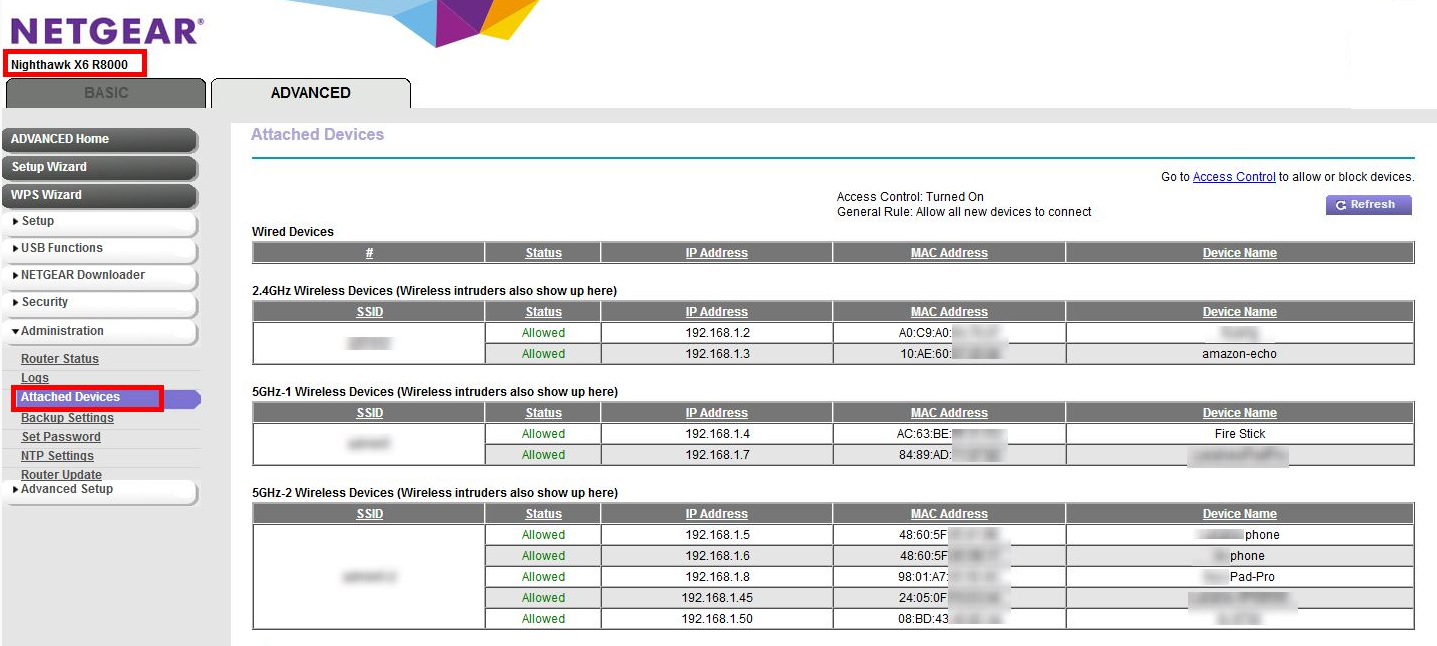
"ক্লায়েন্ট" বা "অ্যাটাচ করা ডিভাইস" নামের মতো কোনও পৃষ্ঠা খুঁজুন। যেমন, Netgear রাউটার পৃষ্ঠাকে নিচে দেখানো ছবির মতো দেখতে লাগতে পারে অথবা Eero ডিভাইসের ক্ষেত্রেও একই রকম হতে পারে।
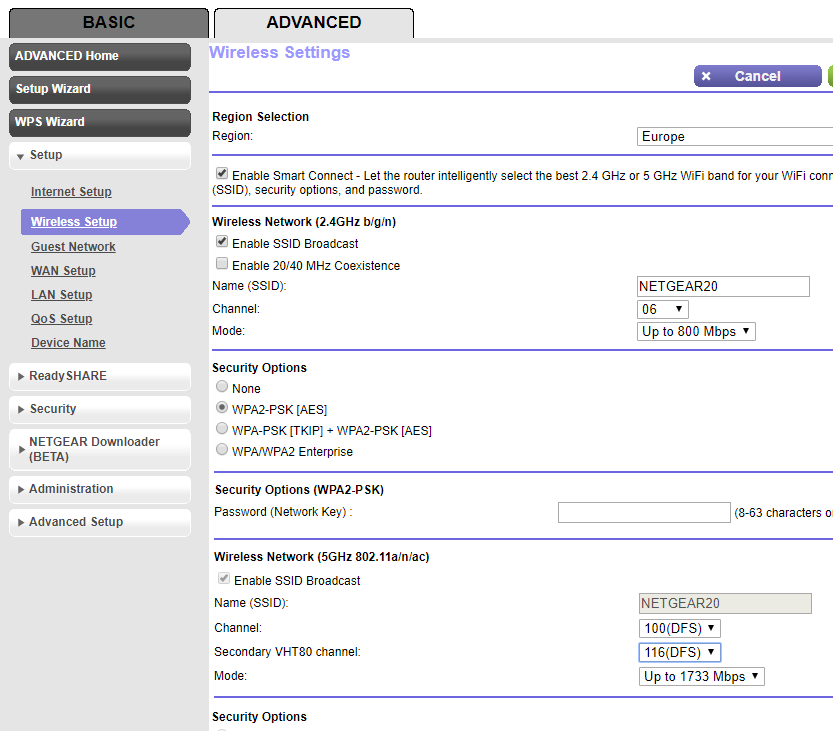
৪ নম্বর ধাপে পাওয়া তথ্য কোনও নির্দিষ্ট চ্যানেল ও ব্যান্ডউইথের সাথে ম্যাপ করতে আপনাকে সেটিংসের অন্য কোথাও খুঁজতে হতে পারে। যেমন, Netgear রাউটার:
আপনার Mac ব্যবহার করুন, যদি এটি আগে থেকেই একই চ্যানেলের সাথে কানেক্ট করা থাকে
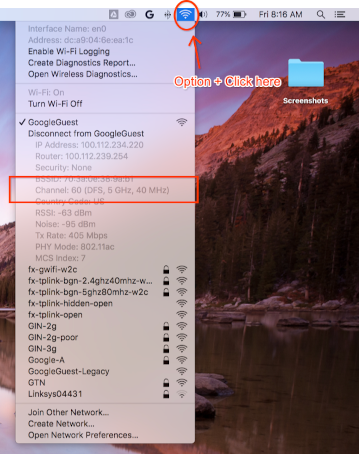
আপনার কীবোর্ডে Option কীটি ধরে রাখুন, তারপর আপনার Mac-এর স্ট্যাটাস বারের উপরের ডানদিকের কোণে WLAN আইকনে ক্লিক করুন । আপনি আরও কিছু বিকল্প ও তথ্য সহ সাধারণ WLAN মেনু দেখতে পাবেন। উপলভ্য নয় এমন মেনু আইটেমগুলি দেখুন এবং চ্যানেল উল্লেখ করা আইটেমটি খুঁজুন:
`Channel 60 (DFS, 5GHz, 40MHz)`
চ্যানেল ও প্রস্থ খুঁজে পাওয়া যাচ্ছে না
অন্যান্য পদ্ধতি কাজ না করলে, আপনি এগুলি চেষ্টা করে দেখতে পারেন:
আপনার AP ব্যবহার করছে এমন সব চ্যানেলের তালিকা (সাধারণত প্রতিটি AP বা মেশ পয়েন্টের জন্য ২টি)।
ক. সাজেস্ট করা Android ফোন ব্যবহার করলে, আপনি Wifiman বা Aruba Utilities-এর মতো অ্যাপ ব্যবহার করতে পারবেন।
ক. Mac-এ, বিকল্পের তালিকা দেখতে আপনি
/System/Library/PrivateFrameworks/Apple80211.framework/Resources/airport-sব্যবহার করতে পারবেন।নিচে উল্লেখ করা নির্দেশাবলী অনুসরণ করে, প্রতিটি চ্যানেলে একটি করে ছোট (এমনকি ১৫ সেকেন্ডের হলেও চলবে) ক্যাপচার করুন
Wireshark ইনস্টল করুন (সহায়তার জন্য, Wireshark ইনস্টল করুন দেখুন)।
Wireshark ব্যবহার করে প্রতিটি ক্যাপচার খুলুন,
wlan.addr == YOUR_DEVICE'S_MAC-এর ডিসপ্লে ফিল্টার প্রয়োগ করুন এবং দেখুন কোনও প্যাকেট দেখা যাচ্ছে কিনা।
২. ক্যাপচার করা শুরু করুন
গুরুত্বপূর্ণ: ৪-ওয়ে হ্যান্ডশেক ক্যাপচার করা
ওয়াই-ফাইয়ের জন্য নিরাপত্তা চালু করা থাকলে, ক্যাপচার করা প্যাকেট ডিক্রিপ্ট করার জন্য আপনাকে এনক্রিপশন কী জানতে হবে। ডিভাইস নেটওয়ার্কের সাথে কানেক্ট করার সময় ৪-ওয়ে হ্যান্ডশেক থেকে এনক্রিপশন কী পাওয়া যায় এবং ডিভাইস ও AP-এর মধ্যে প্রতিটি কানেকশনের জন্য এটি অনন্য হয়।
এই কারণে, ওয়াই-ফাই পে-লোড ডিক্রিপ্ট করার জন্য আপনাকে অবশ্যই ৪-ওয়ে হ্যান্ডশেক ক্যাপচার করতে হবে। আপনি যখন ক্যাপচার শুরু করছেন, ডিভাইসটি যদি আগে থেকেই নেটওয়ার্কের সাথে কানেক্ট করা থাকে, তাহলে স্নিফিং শুরু হওয়ার পরে ডিভাইসটি ডিসকানেক্ট করে আবার কানেক্ট করুন (বা এটি রিবুট করুন)।
Mac-এ ক্যাপচার করা
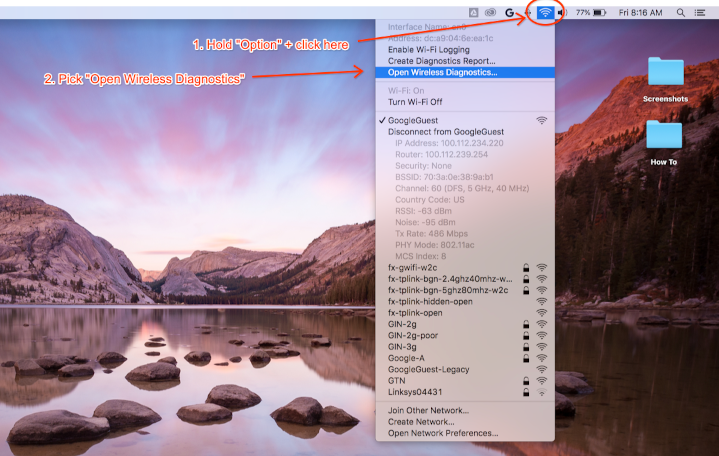
কীবোর্ডে Option কীটি ধরে রেখে, WLAN আইকনে ক্লিক করুন, তারপর "ওপেন ওয়্যারলেস ডায়াগনস্টিকস…" বিকল্প বেছে নিন:
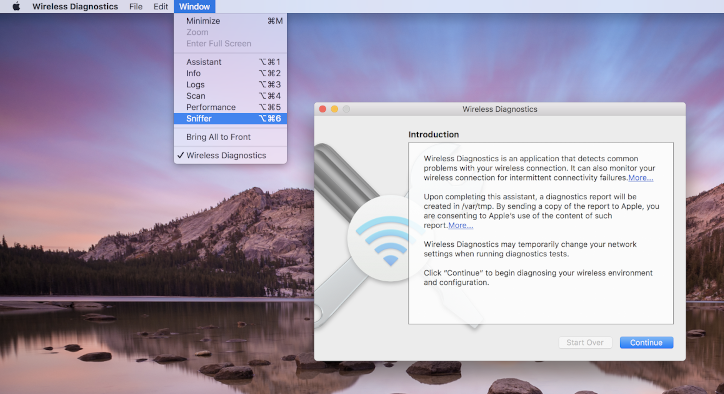
Wireless Diagnostics মেনু বার থেকে, উইন্ডো > স্নিফার বিকল্প বেছে নিন:
আপনি আগে যে ভ্যালু পেয়েছেন সেগুলিতে চ্যানেল ও প্রস্থ সেট করুন (স্ক্রিনশট উদাহরণটি চ্যানেল ৬০ ও প্রস্থ ৪০ MHz-এর জন্য):
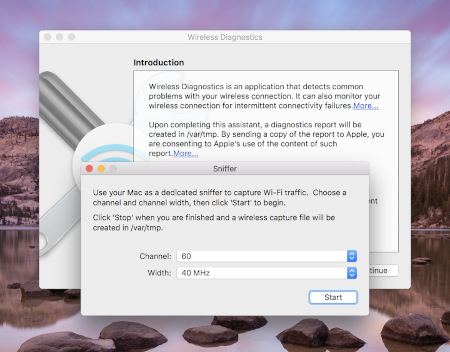
Start টিপুন এবং আপনার পাসওয়ার্ড লিখুন। এখন, সমস্যাটি আবার তৈরি করার চেষ্টা করুন।
নিশ্চিত করুন যে আপনি কোনও কানেকশন থেকে ৪-ওয়ে হ্যান্ডশেক ক্যাপচার করেছেন, যেমনটি
৪-ওয়ে হ্যান্ডশেক ক্যাপচার করা নিবন্ধে উল্লেখ করা হয়েছে।
হয়ে গেলে, Stop বোতামটি প্রেস করুন। /var/tmp-এ একটি নতুন *.pcap ফাইল পাওয়া যাবে, যেখানে
সব ট্রাফিক থাকে। ফাইলের নামের উদাহরণ:
(null)_ch100_2018-11-06_10.52.01.pcap
Linux-এ ক্যাপচার করা
ওয়াই-ফাই বন্ধ করুন। এটি নিম্নলিখিত উপায়ে করা যেতে পারে:
- GUI ব্যবহার করে (সাজেস্ট করা হয়েছে)
- WLAN
ইন্টারফেস ম্যানেজ করা বন্ধ করতে Network Manager CLI ব্যবহার করা:
sudo nmcli dev set <wlan-ifname> managed on - বিকল্প নেটওয়ার্ক ম্যানেজার ব্যবহার করলে, সেই অনুযায়ী অ্যাডজাস্ট করুন।
এই স্ক্রিপ্ট সেভ করুন।
<wlan-ifname>-এর জায়গায় আপনার ওয়াই-ফাই ইন্টারফেসের নাম লিখুন। এই ডকুমেন্টে স্ক্রিপ্টের নামsetup-wifi-captureহিসেবে ধরে নেওয়া হয়েছে।#!/usr/bin/env bash sudo ifconfig <wlan-ifname> down sudo rfkill unblock wifi sudo iwconfig <wlan-ifname> mode monitor sudo ifconfig <wlan-ifname> up sudo iw dev <wlan-ifname> set channel $@আগের স্ক্রিপ্টটি এক্সিকিউট করুন এবং চ্যানেল ও সর্বোচ্চ ব্যান্ডউইথকে sniff-এ পাস করুন, যেমন ৮০MHz ব্যান্ডউইথ সহ চ্যানেল ১৫৩:
./setup-wifi-capture chan 153 80 MHzWireshark খুলুন এবং এখন আপনি wlan ইন্টারফেসে প্যাকেট ক্যাপচার করতে পারবেন।
৩. ক্যাপচার করা ছবি শেয়ার করা
আপনার পাসওয়ার্ডের হ্যাশ তৈরি করতে, WPA PSK (Raw Key) জেনারেটর ব্যবহার করুন। এটি আপনাকে নিজের প্লেন-টেক্সট পাসওয়ার্ড না জেনেও ক্যাপচার ডিক্রিপ্ট করতে দেয়।
আপনাকে তৈরি করা PSK-ও শেয়ার করতে হবে যাতে অন্যরা ক্যাপচার করা ডেটা ডিক্রিপ্ট করতে পারেন।
পরিশিষ্ট
Wireshark ইনস্টল করা
আপনি Linux-এ apt install wireshark ব্যবহার করে Wireshark ইনস্টল করতে পারেন অথবা এটি Wireshark ওয়েবসাইট থেকে অনলাইনে ডাউনলোড করতে পারেন।
ট্রাফিক ডিক্রিপ্ট করার জন্য Wireshark সেট-আপ করা
আপনার ক্যাপচার করা ফাইল শেয়ার করার জন্য এটি প্রয়োজন নেই, আপনি যদি Wireshark-এ নিজে ডিক্রিপ্ট করা ট্রাফিক পরীক্ষা করতে চান, তাহলেই এটি করুন।
ওয়াই-ফাইতে WPA2 নিরাপত্তা থাকলে, WPA2-PSK সরাসরি ট্রাফিক এনক্রিপশন ও ডিক্রিপশনের জন্য ব্যবহার করা হয় না। এটি একটি ৪-ওয়ে হ্যান্ডশেক-এ ব্যবহার করা হয়, যা আপনাকে প্যাকেট ডিক্রিপ্ট করার জন্য ক্যাপচার করতে হবে। তবে, আপনি যদি শুধু ওয়াই-ফাইয়ের সাথে কানেক্ট করা বা কানেক্টিভিটি ড্রপ করা সংক্রান্ত সমস্যা ক্যাপচার করতে চান, যা ওয়াই-ফাই ম্যানেজমেন্ট ফ্রেম থেকে জানা যায়, তাহলে আপনাকে ৪-ওয়ে হ্যান্ডশেক ক্যাপচার করতে হবে না। যাই হোক না কেন, দু'টি ক্ষেত্রেই এটি ক্যাপচার করলে কোনও ক্ষতি নেই।
Wireshark খুলে পছন্দ পৃষ্ঠাটি খুলুন (Wireshark মেনু > পছন্দ অথবা **Cmd + , **)।
"প্রোটোকল" বিভাগে "IEEE 802.11" বিভাগ খুঁজে নিন এবং "ডিক্রিপশন চালু করুন" বিকল্পে টিকচিহ্ন দেওয়া আছে কিনা দেখুন:
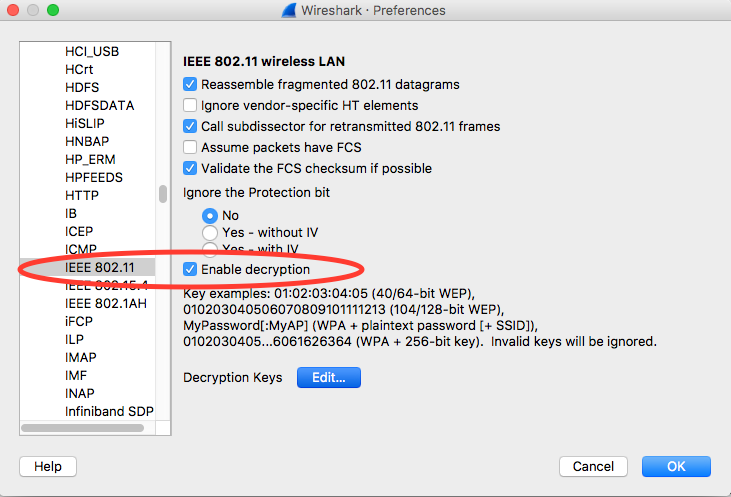
ডিক্রিপশন কী লেবেলের পাশে থাকা এডিট করুন বোতামে ক্লিক করুন।
নিচে বাঁদিকের কোণে '+' বোতামে ক্লিক করে "wpa-pwd" বিকল্প বেছে নিন।
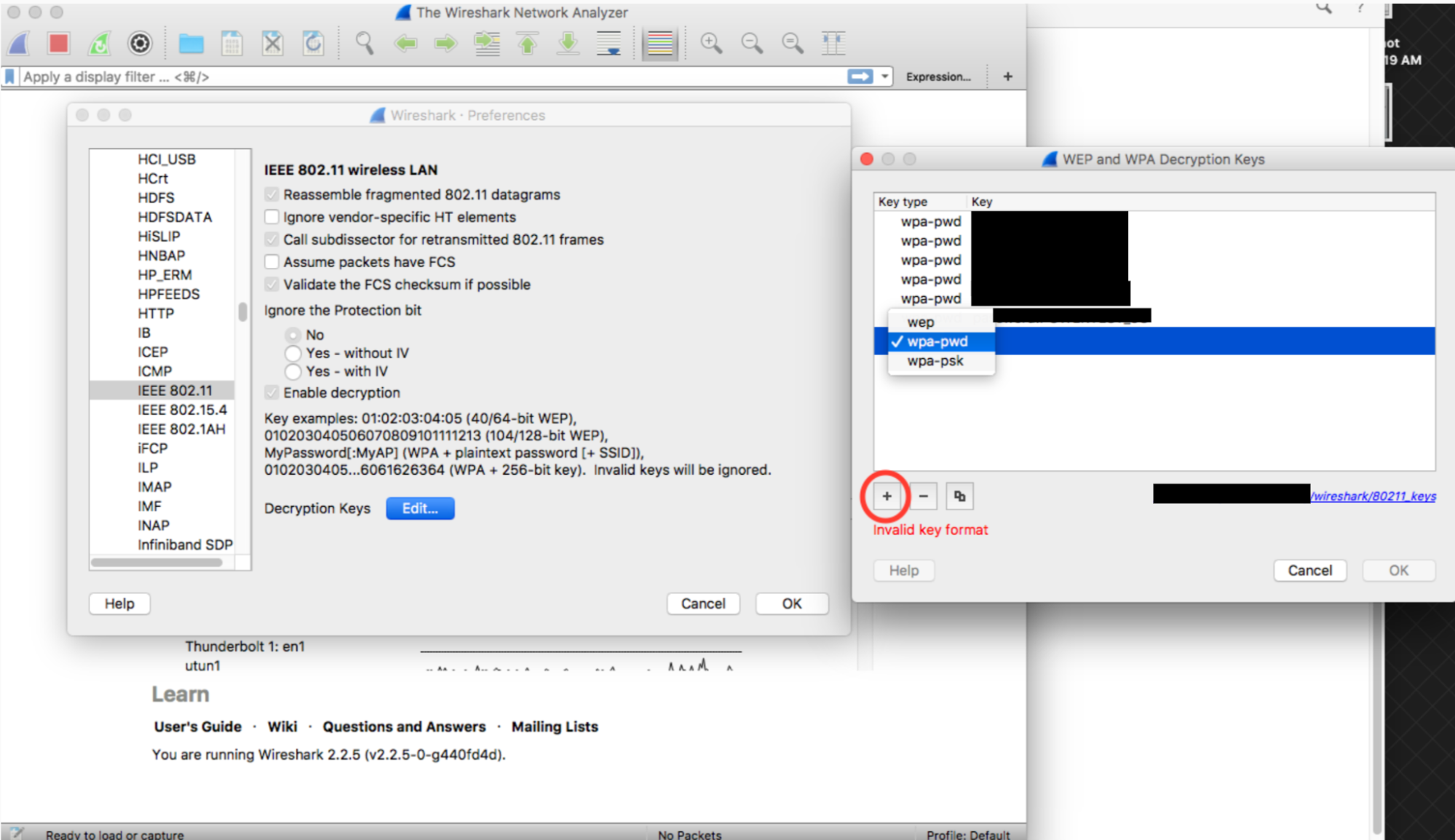
নতুন তৈরি করা সারির 'কী' কলামে ক্লিক করুন (wpa-pwd স্ট্রিংয়ের ঠিক পাশে),
<password>:<ssid>ফর্ম্যাটে আপনার WPA2 PSK ও SSID লিখুন। যেমন, আপনার নেটওয়ার্কের নামMyHomeNetworkহলে এবং আপনার WPA2 PSKmyp4sswordহলে,myp4ssword:MyHomeNetworkটাইপ করুন।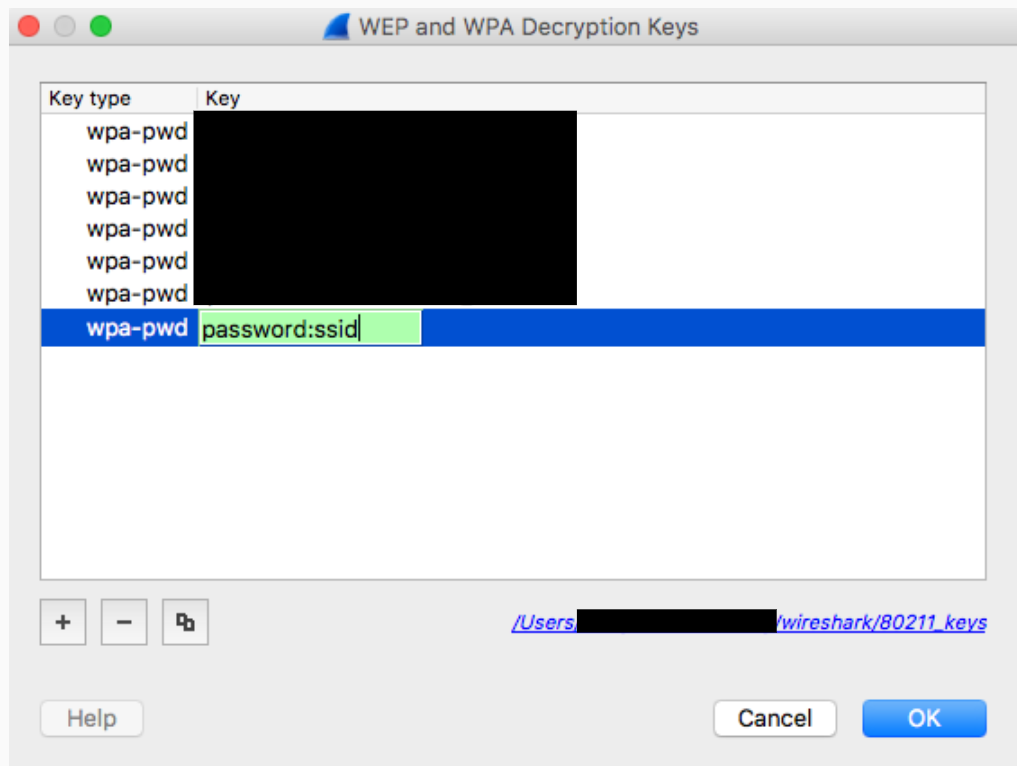
কনফার্ম করতে 'ঠিক আছে' বিকল্পে ক্লিক করুন
আরও তথ্যের জন্য, Wireshark-এর অফিসিয়াল নির্দেশিকা (স্ক্রিনশট সহ) দেখুন: 802.11 কীভাবে ডিক্রিপ্ট করতে হয়।
tshark ব্যবহার করলে, নিম্নলিখিত আর্গুমেন্ট পাস করুন:
tshark -o wlan.enable_decryption:TRUE -o 'uat:80211_keys:"wpa-pwd","<psk>:<ssid>"'
Wireshark 802.11 ডেটা কালারাইজ করা
metageek.com-এ একটি সহজ 802.11 কালার প্রোফাইল আছে: Wireshark কনফিগারেশন প্রোফাইল।