

वाई-फ़ाई पैकेट कैप्चर करने से, आपको ऐसी जानकारी और इंटरैक्शन दिखते हैं जो आम तौर पर किसी डिवाइस पर चलने वाले सॉफ़्टवेयर तक पहुंचने से पहले मास्क कर दिए जाते हैं. इसलिए, कुछ तरह की गड़बड़ियों को ठीक करने के लिए, कैप्चर की गई जानकारी एक अहम टूल साबित हो सकती है.
इसमें शामिल मुख्य चरण ये हैं:
- सनिफ़ करने के लिए सही चैनल ढूंढना.
- ट्रैफ़िक कैप्चर करना.
- कैप्चर की गई जानकारी और अपने WLAN पासवर्ड का हैश शेयर करना.
1. सही चैनल और बैंडविथ तय करना
WLAN नेटवर्क, इन पर काम करते हैं:
- एक चैनल, जिसे आम तौर पर किसी नंबर से दिखाया जाता है. 2.4 गीगाहर्ट्ज़ चैनलों के लिए 1-13 , 5 गीगाहर्ट्ज़ चैनलों के लिए 36-200
- एक तय बैंडविथ (20 मेगाहर्ट्ज़, 40 मेगाहर्ट्ज़, 80 मेगाहर्ट्ज़, 160 मेगाहर्ट्ज़)
आपके नेटवर्क में मौजूद हर ऐक्सेस पॉइंट (जैसे, राऊटर, मेश नोड) के लिए, आम तौर पर एक यूनीक 2.4 गीगाहर्ट्ज़ चैनल और एक 5 गीगाहर्ट्ज़ चैनल होता है. आपको यह पता करना होगा कि डिवाइस किस चैनल से कनेक्ट है. यहां कई विकल्प दिए गए हैं:
अपने राऊटर के कंट्रोल पैनल का इस्तेमाल करना
अगर Nest WiFi का इस्तेमाल किया जा रहा है, तो यह विकल्प छोड़ दें. इसकी जानकारी नहीं दिखती.
ज़्यादातर राऊटर में, कनेक्ट किए गए डिवाइसों की सूची होती है. साथ ही, यह भी दिखता है कि वे किस चैनल और बैंडविथ का इस्तेमाल कर रहे हैं.
- इस गाइड की मदद से, अपने राऊटर का आईपी पता ढूंढें.
- अपने वेब ब्राउज़र में, राऊटर का पता डालें. जैसे, http://192.168.1.1.
- इसके बाद, उसमें साइन इन करें. क्या आपको अपना पासवर्ड नहीं पता? अपने राऊटर पर कोई टैग ढूंढें या राऊटर पासवर्ड का इस्तेमाल करें.
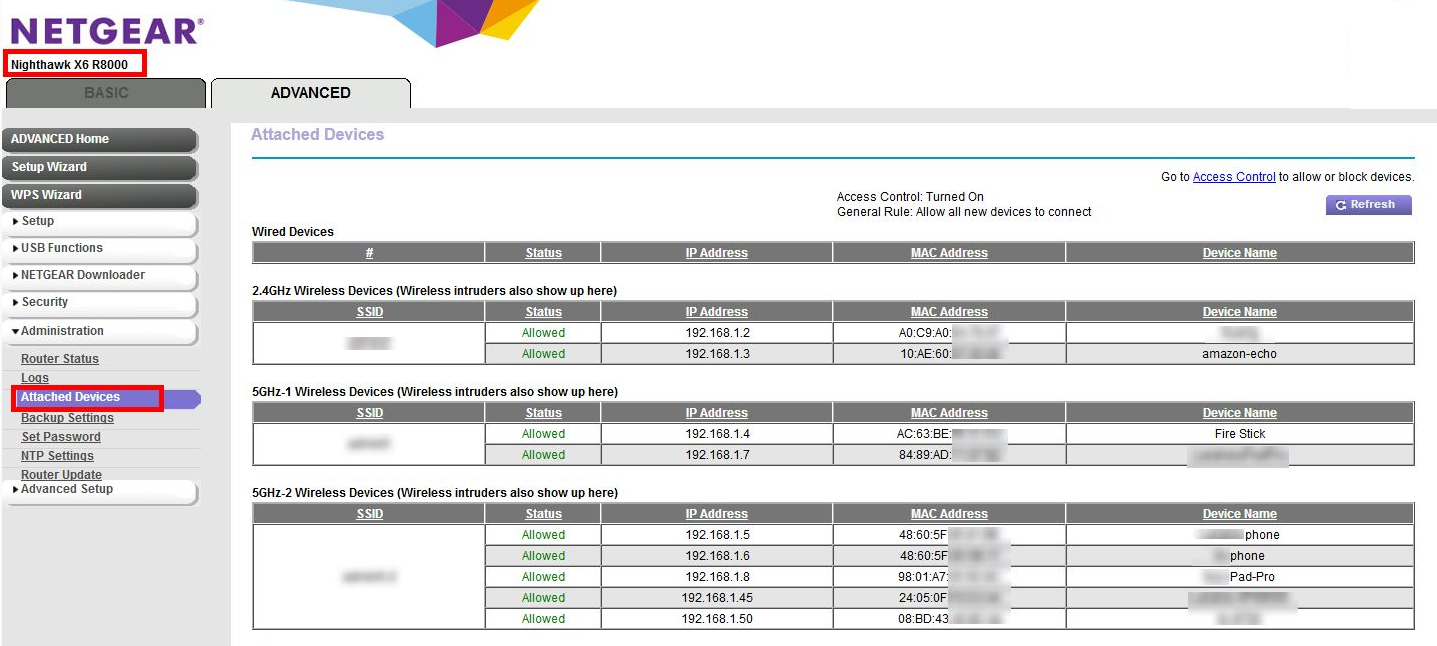
ऐसा पेज ढूंढें जिसका नाम "क्लाइंट" या "अटैच किए गए डिवाइस" जैसा हो. उदाहरण के लिए, Netgear राऊटर का पेज ऐसा दिख सकता है या Eero डिवाइसों के लिए ऐसा दिख सकता है.
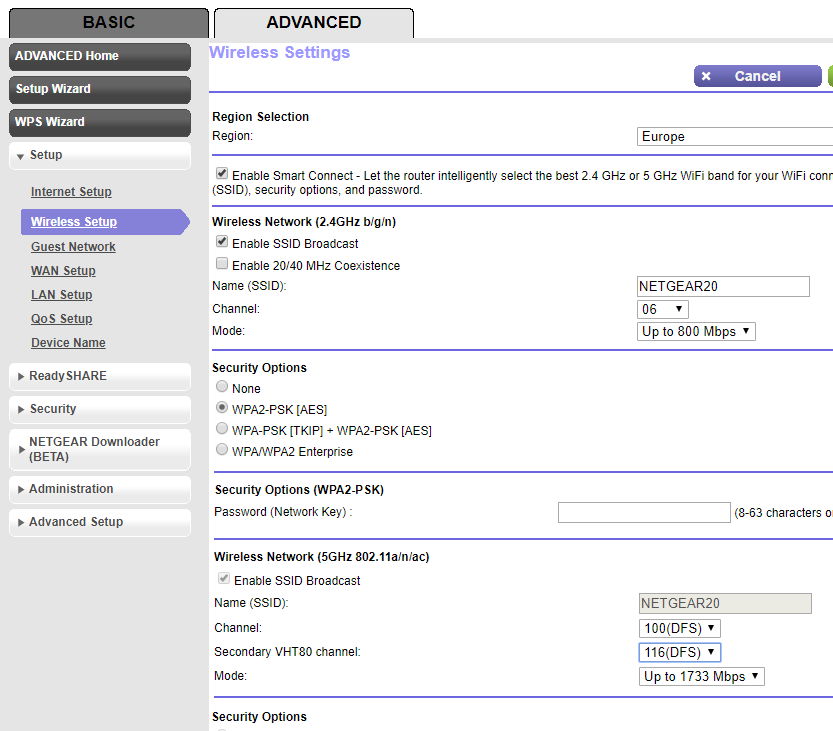
चौथे चरण में मिली जानकारी को किसी खास चैनल और बैंडविथ से मैप करने के लिए, आपको सेटिंग में कहीं और देखना पड़ सकता है. उदाहरण के लिए, Netgear राऊटर:
अगर आपका Mac, उसी चैनल से पहले से कनेक्ट है, तो उसका इस्तेमाल करना
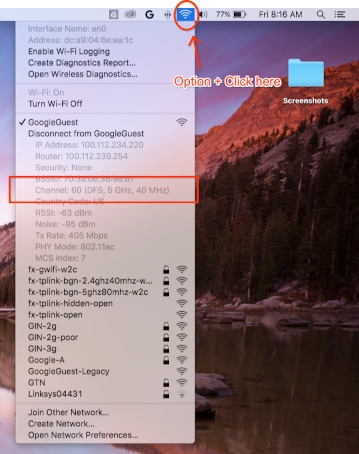
अपने कीबोर्ड पर Option दबाकर रखें. इसके बाद, अपने Mac की स्टेटस बार में सबसे ऊपर दाएं कोने में मौजूद, WLAN आइकॉन पर क्लिक करें. आपको सामान्य WLAN मेन्यू दिखेगा. इसमें कुछ और विकल्प और जानकारी भी दिखेगी. वे मेन्यू आइटम देखें जो उपलब्ध नहीं हैं. साथ ही, वह आइटम ढूंढें जिसमें चैनल का ज़िक्र हो:
`Channel 60 (DFS, 5GHz, 40MHz)`
चैनल और बैंडविथ नहीं मिल रहा है
अगर दूसरे तरीके काम नहीं करते हैं, तो यह तरीका आज़माएं:
अपने सभी एपी के इस्तेमाल किए जा रहे चैनलों की सूची बनाएं. आम तौर पर, हर एपी या मेश पॉइंट के लिए दो चैनल होते हैं.
a. सुझाया गया Android फ़ोन से, Wifiman या Aruba Utilities जैसे किसी ऐप्लिकेशन का इस्तेमाल किया जा सकता है.
a. Mac पर, विकल्प देखने के लिए
/System/Library/PrivateFrameworks/Apple80211.framework/Resources/airport-sका इस्तेमाल किया जा सकता है.इन सभी चैनलों पर कम समय के लिए (15 सेकंड भी काफ़ी हैं) कैप्चर करें. इसके लिए, नीचे दिए गए निर्देशों का पालन करें
Wireshark इंस्टॉल करें. मदद पाने के लिए, Wireshark इंस्टॉल करना लेख पढ़ें.
Wireshark का इस्तेमाल करके, कैप्चर की गई हर फ़ाइल खोलें. इसके बाद,
wlan.addr == YOUR_DEVICE'S_MACका डिसप्ले फ़िल्टर लागू करें. देखें कि कोई पैकेट दिखता है या नहीं.
2. कैप्चर करना शुरू करना
अहम जानकारी: 4-वे हैंडशेक कैप्चर करना
अगर वाई-फ़ाई के लिए सुरक्षा चालू है, तो कैप्चर किए गए पैकेट को डिक्रिप्ट करने के लिए, आपको एन्क्रिप्शन कुंजियों की जानकारी होनी चाहिए. एन्क्रिप्शन कुंजियां, 4-वे हैंडशेक से मिलती हैं. यह हैंडशेक तब होता है, जब डिवाइस नेटवर्क से कनेक्ट होता है. साथ ही, यह डिवाइस और एपी के बीच हर कनेक्शन के लिए यूनीक होती हैं.
इसलिए, वाई-फ़ाई पेलोड को डिक्रिप्ट करने के लिए, आपको 4-वे हैंडशेक कैप्चर करना होगा. अगर कैप्चर शुरू करते समय डिवाइस पहले से ही नेटवर्क से कनेक्ट है, तो सनिफ़िंग शुरू होने के बाद, डिवाइस को डिसकनेक्ट करें और फिर से कनेक्ट करें (या उसे रीबूट करें).
Mac पर कैप्चर करना
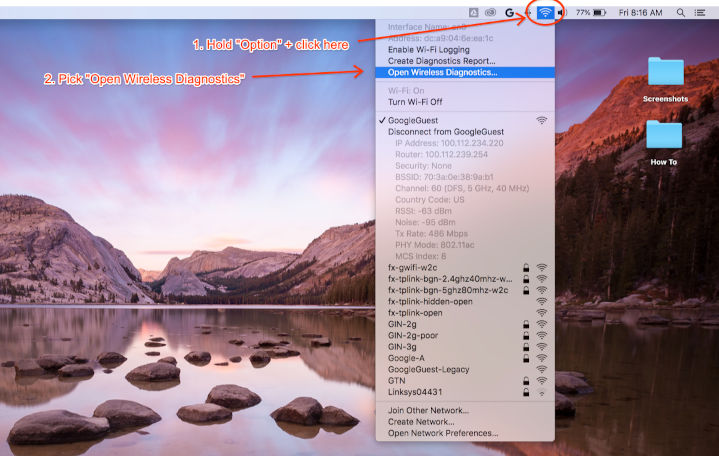
अपने कीबोर्ड पर Option कुंजी दबाकर रखें. इसके बाद, WLAN आइकॉन पर क्लिक करें और फिर "वायरलेस डाइग्नोस्टिक्स खोलें…" चुनें:
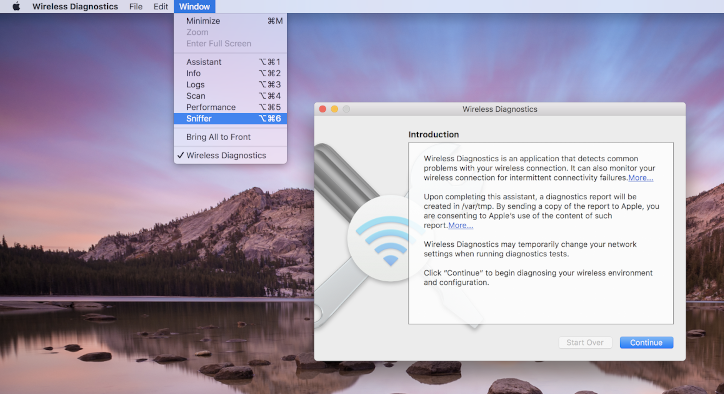
वायरलेस डाइग्नोस्टिक्स के मेन्यू बार में जाकर, विंडो > स्निफ़र चुनें:
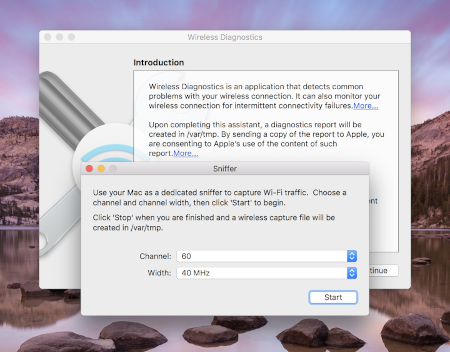
चैनल और बैंडविथ को उन वैल्यू पर सेट करें जो आपने पहले देखी थीं. स्क्रीनशॉट में, चैनल 60 और बैंडविथ 40 मेगाहर्ट्ज़ का उदाहरण दिया गया है:
Start दबाएं और अपना पासवर्ड डालें. अब, समस्या को फिर से दिखाने की कोशिश करें.
पक्का करें कि आपने किसी कनेक्शन से 4-वे हैंडशेक कैप्चर किया हो. इसके बारे में,
4-वे हैंडशेक कैप्चर करना लेख में बताया गया है.
कैप्चर करने के बाद, Stop दबाएं. *.pcap नाम की एक नई फ़ाइल, /var/tmp में दिखेगी. इसमें सारा ट्रैफ़िक शामिल होता है. फ़ाइल के नाम का उदाहरण: (null)_ch100_2018-11-06_10.52.01.pcap.
Linux पर कैप्चर करना
वाई-फ़ाई बंद करें. इसे इन तरीकों से बंद किया जा सकता है:
- जीयूआई का इस्तेमाल करके (सुझाया गया)
- WLAN
इंटरफ़ेस को मैनेज करने से रोकने के लिए, Network Manager CLI का इस्तेमाल करके:
sudo nmcli dev set <wlan-ifname> managed on - अगर किसी दूसरे नेटवर्क मैनेजर का इस्तेमाल किया जा रहा है, तो उसके हिसाब से बदलाव करें.
इस स्क्रिप्ट को सेव करें.
<wlan-ifname>को अपने वाई-फ़ाई इंटरफ़ेस के नाम से बदलें. इस दस्तावेज़ में, स्क्रिप्ट का नामsetup-wifi-captureमाना गया है.#!/usr/bin/env bash sudo ifconfig <wlan-ifname> down sudo rfkill unblock wifi sudo iwconfig <wlan-ifname> mode monitor sudo ifconfig <wlan-ifname> up sudo iw dev <wlan-ifname> set channel $@ऊपर दी गई स्क्रिप्ट को चलाएं और सनिफ़ करने के लिए चैनल और सबसे ज़्यादा बैंडविथ डालें. उदाहरण के लिए, 80 मेगाहर्ट्ज़ बैंडविथ वाला चैनल 153:
./setup-wifi-capture chan 153 80 MHzWireshark खोलें. अब wlan इंटरफ़ेस पर पैकेट कैप्चर किए जा सकते हैं.
3. कैप्चर की गई जानकारी शेयर करना
अपने पासवर्ड का हैश जनरेट करने के लिए, WPA PSK (रॉ की) जनरेटर का इस्तेमाल करें. इससे, सामान्य टेक्स्ट में पासवर्ड की जानकारी के बिना भी, कैप्चर की गई जानकारी को डिक्रिप्ट किया जा सकता है.
आपको जनरेट किया गया पीएसके भी शेयर करना होगा, ताकि दूसरे लोग कैप्चर की गई जानकारी को डिक्रिप्ट कर सकें.
अपेंडिक्स
Wireshark इंस्टॉल करना
Linux पर, apt install wireshark का इस्तेमाल करके Wireshark इंस्टॉल किया जा सकता है. इसके अलावा, इसे Wireshark की वेबसाइट से ऑनलाइन डाउनलोड भी किया जा सकता है.
ट्रैफ़िक को डिक्रिप्ट करने के लिए, Wireshark सेट अप करना
कैप्चर की गई फ़ाइलें शेयर करने के लिए, यह ज़रूरी नहीं है. ऐसा सिर्फ़ तब करें, जब आपको Wireshark में डिक्रिप्ट किए गए ट्रैफ़िक की जांच करनी हो.
वाई-फ़ाई पर WPA2 सुरक्षा होने पर, WPA2-PSK का इस्तेमाल सीधे तौर पर, ट्रैफ़िक को एन्क्रिप्ट और डिक्रिप्ट करने के लिए नहीं किया जाता. इसका इस्तेमाल 4-वे हैंडशेक में किया जाता है, पैकेट को डिक्रिप्ट करने के लिए, आपको इसे कैप्चर करना होगा. हालांकि, अगर आपको सिर्फ़ वाई-फ़ाई से कनेक्ट होने में आने वाली समस्याओं या कनेक्टिविटी में होने वाली रुकावटों को कैप्चर करना है, तो आपको 4-वे हैंडशेक कैप्चर करने की ज़रूरत नहीं है. वाई-फ़ाई मैनेजमेंट फ़्रेम से, इनकी जानकारी मिल सकती है. किसी भी मामले में, इसे कैप्चर करने में कोई नुकसान नहीं है.
Wireshark खोलें और सेटिंग वाला पेज खोलें (Wireshark मेन्यू > सेटिंग या **Cmd + , **).
"प्रोटोकॉल" कैटगरी में, "IEEE 802.11" सेक्शन ढूंढें और पक्का करें कि "डिक्रिप्शन चालू करें" चुना गया हो:
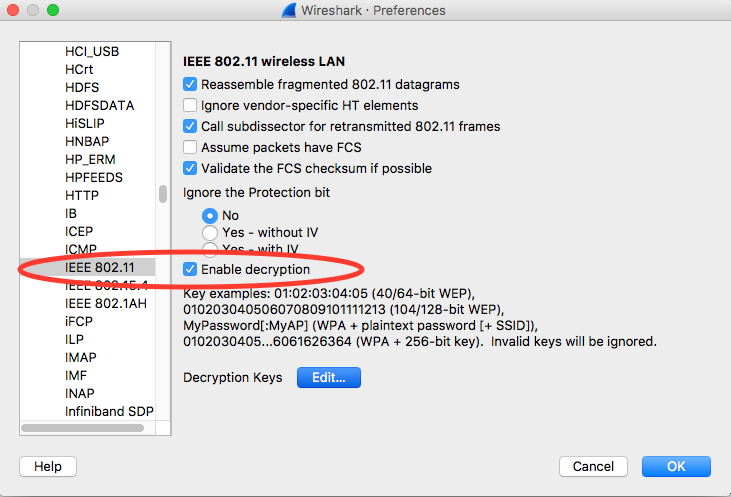
डिक्रिप्शन कुंजियां लेबल के बगल में मौजूद, बदलाव करें बटन पर क्लिक करें.
सबसे नीचे बाएं कोने में मौजूद, '+' बटन पर क्लिक करें और "wpa-pwd" विकल्प चुनें.
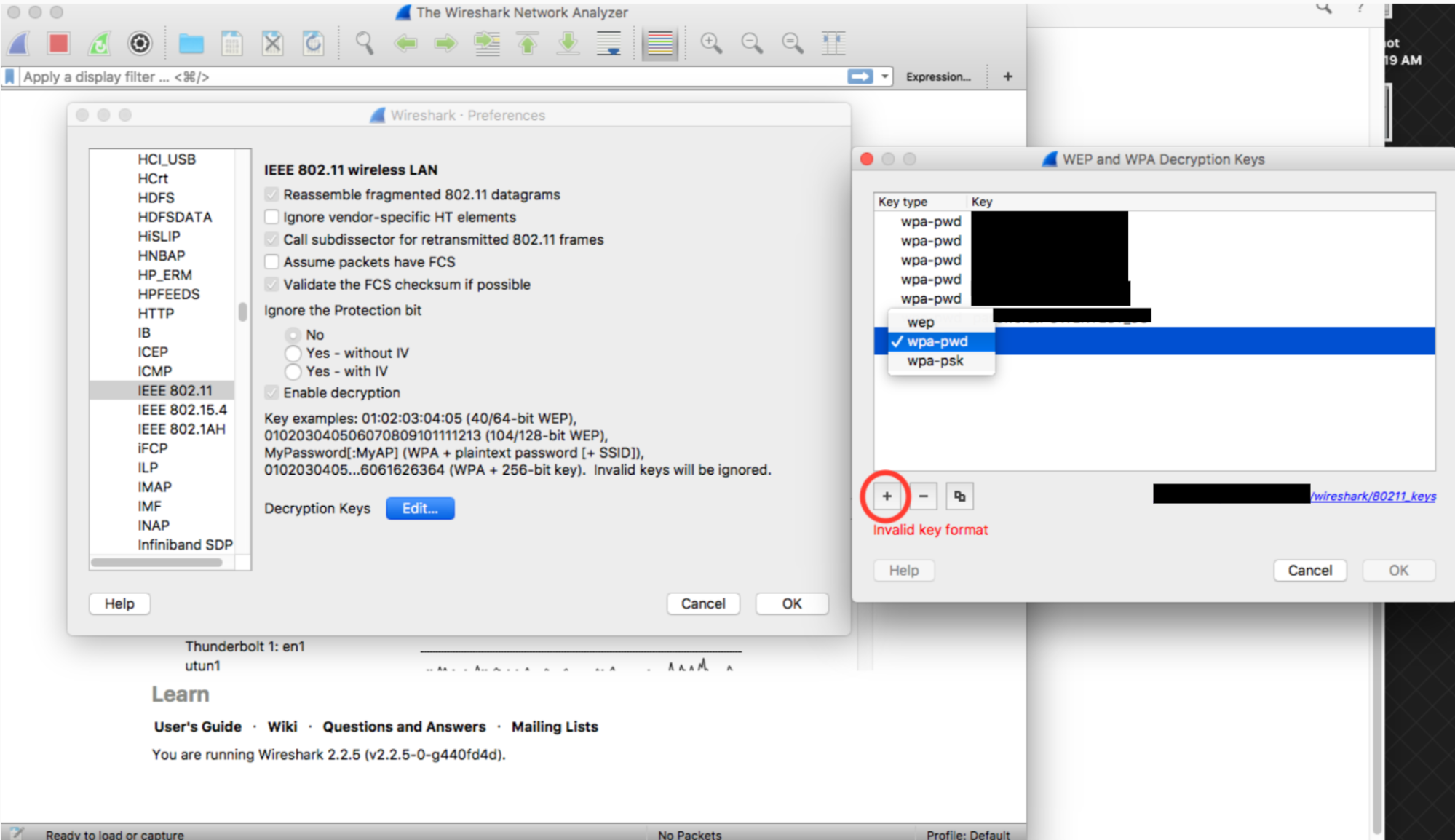
नई बनाई गई लाइन के कुंजी कॉलम (wpa-pwd स्ट्रिंग के ठीक बगल में) पर क्लिक करें. इसके बाद, WPA2 PSK और SSID को
<password>:<ssid>फ़ॉर्मैट में डालें. उदाहरण के लिए, अगर आपके नेटवर्क का नामMyHomeNetworkहै और आपका WPA2 PSK हैmyp4ssword, तोmyp4ssword:MyHomeNetworkडालें.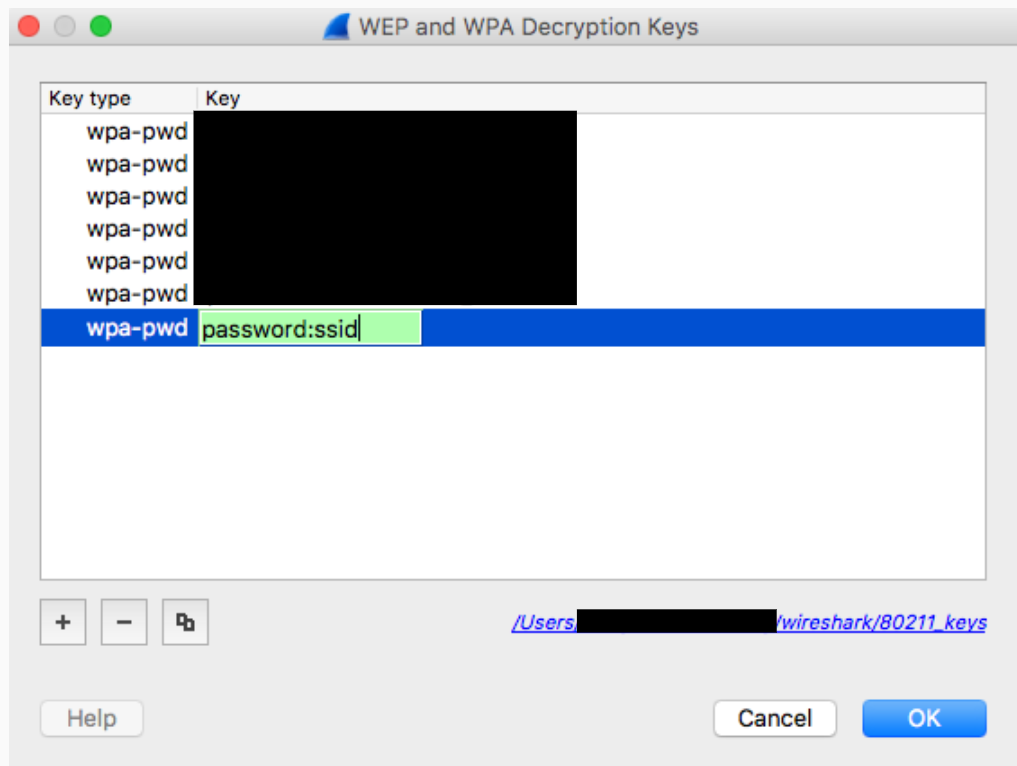
पुष्टि करने के लिए, ठीक है पर क्लिक करें
ज़्यादा जानकारी के लिए, Wireshark की आधिकारिक गाइड (स्क्रीनशॉट के साथ) देखें. इसके लिए, 802.11 को डिक्रिप्ट करने का तरीका लेख पढ़ें.
अगर tshark का इस्तेमाल किया जा रहा है, तो ये आर्ग्युमेंट पास करें:
tshark -o wlan.enable_decryption:TRUE -o 'uat:80211_keys:"wpa-pwd","<psk>:<ssid>"'
Wireshark 802.11 डेटा में रंग भरना
metageek.com पर, 802.11 का एक काम का कलर प्रोफ़ाइल मौजूद है: Wireshark कॉन्फ़िगरेशन प्रोफ़ाइल.