

با ضبط بستههای Wi-Fi میتوانید جزئیات و تعاملاتی را که درغیراینصورت قبلاز رسیدن به نرمافزار درحال اجرا در دستگاه پوشانده میشوند ببینید. این کار باعث میشود این ضبطها ابزاری مهم برای برخیاز انواع اشکالات باشند.
مراحل اصلی شامل موارد زیر است:
- کانال مناسب را برای جاسوسی پیدا کنید.
- ترافیک را ضبط کنید.
- ضبط و درهمسازی گذرواژه «شبکه محلی بیسیم» شما را همرسانی میکند.
۱. کانال و پهنای مناسب را تعیین کنید
شبکههای WLAN در این موارد کار میکنند:
- یک کانال، که معمولاً با یک عدد به آن اشاره میشود. ۱ تا ۱۳ برای کانالهای ۲٫۴ گیگاهرتز، ۳۶ تا ۲۰۰ برای کانالهای ۵ گیگاهرتز
- با پهنای باند مشخص (۲۰ مگاهرتز، ۴۰ مگاهرتز، ۸۰ مگاهرتز، ۱۶۰ مگاهرتز)
هر نقطه دسترسی (برای نمونه، رهیاب، گره مش) در شبکه شما معمولاً کانال ۲٫۴ گیگاهرتزی و کانال ۵ گیگاهرتزی منحصربهفردی دارد و باید پیدا کنید دستگاه به کدام کانال متصل است. چند گزینه موجود است:
استفاده از صفحه کنترل رهیاب
اگر از Nest WiFi استفاده میکنید، از این گزینه رد شوید – اطلاعات نمایش داده نمیشود.
اکثر مسیریابها فهرستی از دستگاههای متصل و کانال و پهنایی که استفاده میکنند دارند.
- نشانی IP رهیاب خود را بااستفاده از این راهنما پیدا کنید.
- در مرورگر وب به نشانی رهیاب بروید، برای مثال http://192.168.1.1.
- به سیستم وارد شوید. گذرواژهتان را نمیدانید؟ برچسبی را روی رهیاب پیدا کنید یا از گذرواژههای رهیاب استفاده کنید.
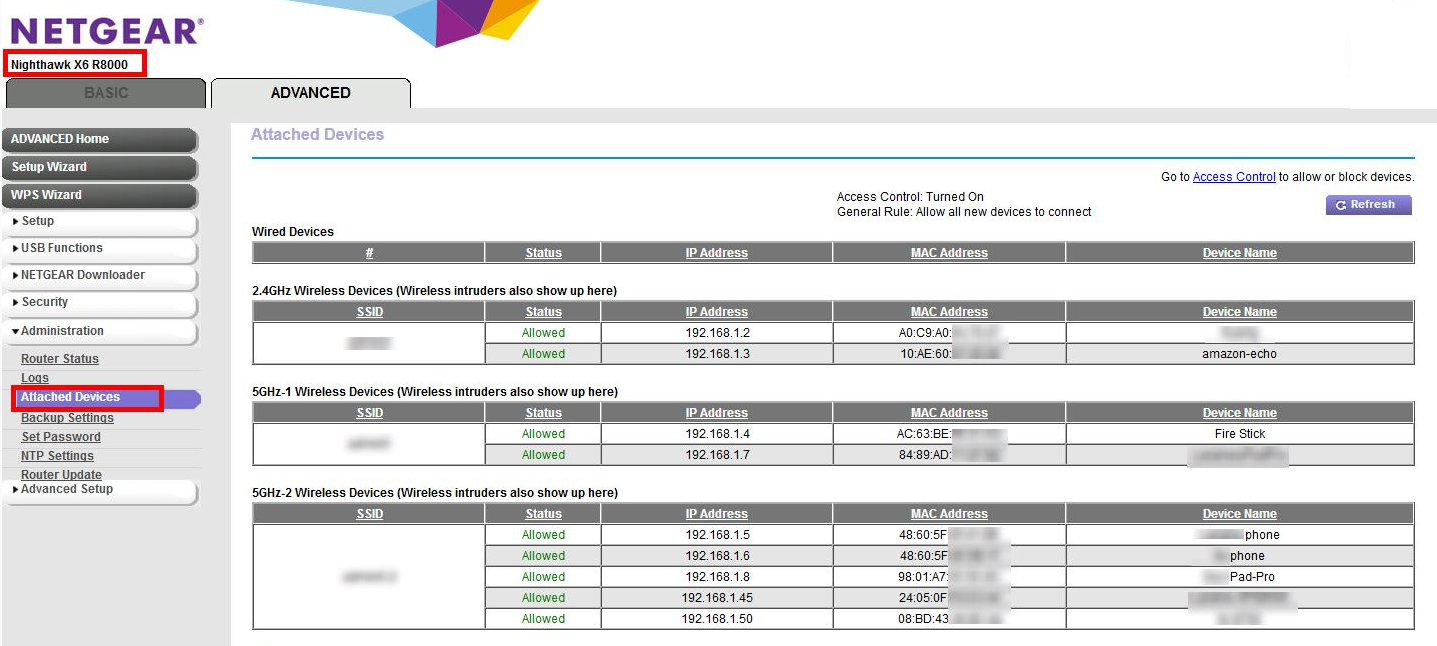
صفحهای با نامی شبیه «کاربران» یا «دستگاههای متصل» را پیدا کنید. برای مثال، صفحه رهیاب Netgear ممکن است شبیه به صفحه زیر باشد، یا برای دستگاههای Eero.
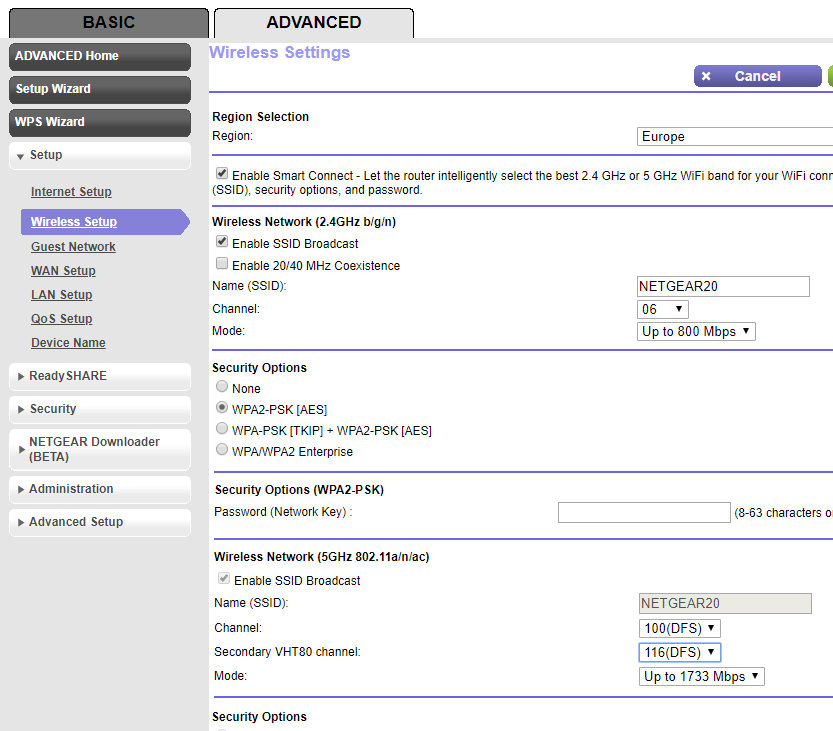
ممکن است لازم باشد در تنظیمات جای دیگری را جستجو کنید تا اطلاعات مرحله ۴ را به یک کانال و پهنای باند خاص اختصاص دهید. برای مثال، یک روتر Netgear:
اگر Mac شما ازقبل به همان کانال متصل است، از آن استفاده کنید
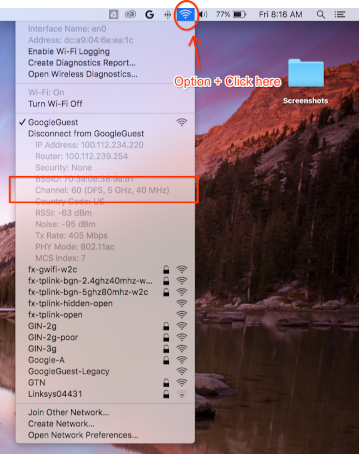
گزینه را در صفحهکلید نگه دارید، سپس روی نماد WLAN در گوشه بالا سمت چپ در نوار وضعیت Mac کلیک کنید. باید منو معمول «شبکه محلی بیسیم» را با چند گزینه و اطلاعات بیشتر ببینید. به گزینههای منو که دردسترس نیستند نگاه کنید و گزینهای را که به «کانال» اشاره میکند پیدا کنید:
`Channel 60 (DFS, 5GHz, 40MHz)`
کانال و پهنا پیدا نشد
اگر روشهای دیگر کار نکرد، میتوانید این موارد را امتحان کنید:
همه کانالهایی را که «نقطههای دسترسی» شما استفاده میکنند فهرست کنید (معمولاً ۲ کانال برای هر نقطه دسترسی یا شبکه مش).
الف. توصیهشده با تلفن Android، میتوانید از برنامههایی مثل Wifiman یا Aruba Utilities استفاده کنید.
الف. در Mac، میتوانید از
/System/Library/PrivateFrameworks/Apple80211.framework/Resources/airport-sبرای فهرست کردن گزینهها استفاده کنید.یک ضبط کوتاه (حتی ۱۵ ثانیه کافی است) در هریک از آن کانالها انجام دهید، بااستفاده از دستورالعملهای زیر
Wireshark را نصب کنید (برای دریافت کمک، به نصب Wireshark مراجعه کنید).
هریک از ضبطها را بااستفاده از Wireshark باز کنید، فیلتر نمایشی
wlan.addr == YOUR_DEVICE'S_MACرا اعمال کنید، و ببینید آیا بستهای نمایش داده میشود یا نه.
۲. شروع ضبط
مهم: ضبط دست دادن چهارطرفه
اگر امنیت Wi-Fi روشن باشد، برای رمزگشایی بستههای ضبطشده باید کلیدهای رمزگذاری را بدانید. کلیدهای رمزگذاری از یک دستدهی چهارطرفه که هنگام اتصال دستگاه به شبکه رخ میدهد مشتق میشوند و برای هر اتصال بین دستگاه و نقطه دسترسی منحصربهفرد هستند.
بههمین دلیل، برای رمزگشایی کردن دادهبرهای Wi-Fi، باید دستدهی چهارطرفه را ضبط کنید. اگر دستگاه هنگام شروع ضبط قبلاً به شبکه متصل است، پساز شروع استراق سمع، اتصال دستگاه را قطع و دوباره متصل کنید (یا آن را بازراهاندازی کنید).
ضبط کردن در Mac
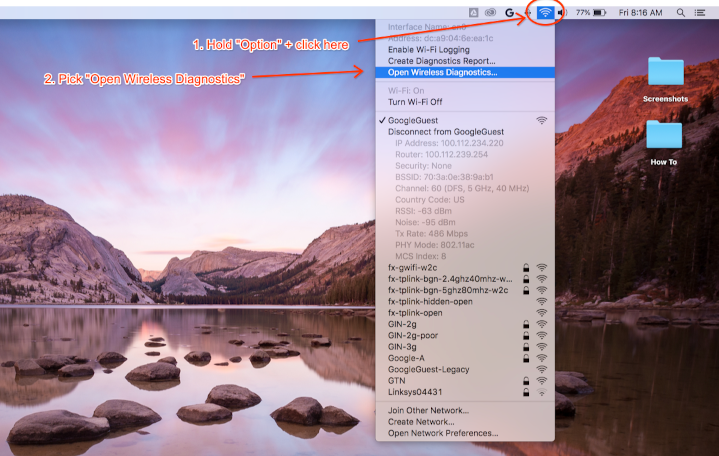
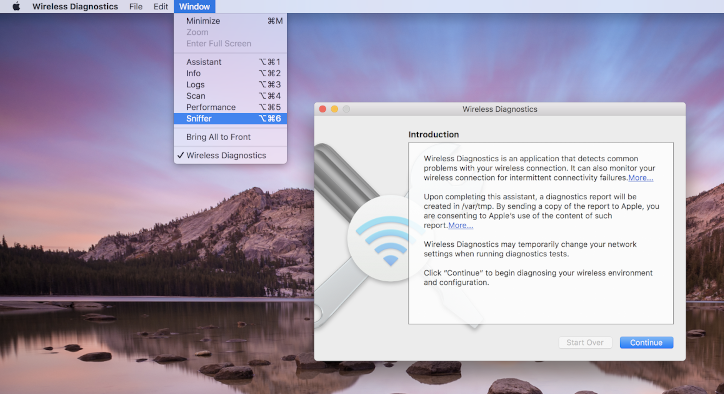
درحالیکه کلید «گزینه» را در صفحهکلید نگه داشتهاید، روی نماد «شبکه محلی بیسیم» کلیک کنید و سپس «باز کردن عیبیابی بیسیم…» را انتخاب کنید:
از نوار منو «عیبیابی بیسیم»، پنجره > استشمامگر را انتخاب کنید:
کانال و پهنا را روی مقادیر بازیابیشده قبلی تنظیم کنید (مثال «نماگرفت» برای کانال ۶۰ و پهنای ۴۰ مگاهرتز است):
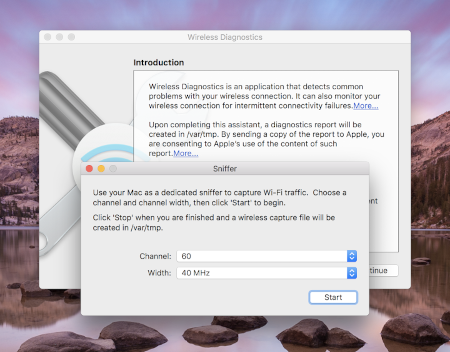
Start را فشار دهید و گذرواژهتان را وارد کنید. اکنون سعی کنید مشکل را بازتولید کنید.
مطمئن شوید که دستدهی چهارطرفه را از اتصال همانطور که در
ضبط دستدهی چهارطرفه ذکر شده است، ضبط کنید.
پساز اتمام، Stop را فشار دهید. فایل *.pcap جدید را میتوانید در /var/tmp پیدا کنید که
شامل همه ترافیک است. نام فایل نمونه:
(null)_ch100_2018-11-06_10.52.01.pcap.
ضبط کردن در Linux
Wi-Fi را خاموش کنید. این کار را میتوان به یکی از روشهای زیر انجام داد:
- استفاده از رابط کاربری گرافیکی (توصیهشده)
- استفاده از Network Manager CLI برای اینکه به آن بگویید مدیریت رابط WLAN را متوقف کند:
sudo nmcli dev set <wlan-ifname> managed on - اگر از مدیر شبکه جایگزین استفاده میکنید، براساس آن تنظیم کنید.
این دستورگان را ذخیره کنید.
<wlan-ifname>را با نام میانای Wi-Fi جایگزین کنید. این سند نام دستورگان راsetup-wifi-captureدرنظر میگیرد.#!/usr/bin/env bash sudo ifconfig <wlan-ifname> down sudo rfkill unblock wifi sudo iwconfig <wlan-ifname> mode monitor sudo ifconfig <wlan-ifname> up sudo iw dev <wlan-ifname> set channel $@برنامه قبلی را اجرا کنید و کانال و بالاترین پهنای باند را به sniff منتقل کنید، برای مثال کانال ۱۵۳ با پهنای باند ۸۰ مگاهرتز:
./setup-wifi-capture chan 153 80 MHzWireshark را باز کنید و اکنون باید بتوانید بستهها را در رابط wlan ضبط کنید.
۳. همرسانی کردن ضبط
برای تولید کردن درهمسازی گذرواژهتان، از WPA PSK (Raw Key) Generator (تولیدکننده WPA PSK (کلید خام)) استفاده کنید. این کار به شما امکان میدهد ضبط را بدون دانستن گذرواژه نوشتار ساده رمزگشایی کنید.
باید PSK تولیدشده را نیز همرسانی کنید تا دیگران بتوانند ضبط را رمزگشایی کنند.
ضمیمه
نصب Wireshark
میتوانید Wireshark را بااستفاده از apt install wireshark در Linux نصب کنید یا آن را بهصورت آنلاین از وبسایت Wireshark بارگیری کنید.
راهاندازی Wireshark برای رمزگشایی ترافیک
این کار برای همرسانی فایلهای ضبطشده ضروری نیست، فقط درصورتی این کار را انجام دهید که بخواهید خودتان ترافیک رمزگشاییشده را در Wireshark بررسی کنید.
با امنیت WPA2 در Wi-Fi، از WPA2-PSK بهطور مستقیم برای رمزگذاری و رمزگشایی ترافیک استفاده نمیشود. این کد در دستدهی چهارطرفه استفاده میشود که برای رمزگشایی بستهها باید آن را ضبط کنید. بااینحال، اگر تنها چیزی که میخواهید ضبط کنید مشکلات اتصال به Wi-Fi یا افت اتصالپذیری است که میتوان آن را از چارچوبهای مدیریت Wi-Fi استخراج کرد، نیازی به ضبط دستدهی چهارطرفه ندارید. در هر صورت، ضبط کردن آن ضرری ندارد.
Wireshark را باز کنید و صفحه «اولویتها» را باز کنید (منو Wireshark > اولویتها یا **Cmd + , **).
بخش «IEEE 802.11» را در دسته «پروتکلها» پیدا کنید و مطمئن شوید «فعال کردن رمزگشایی» علامت خورده باشد:
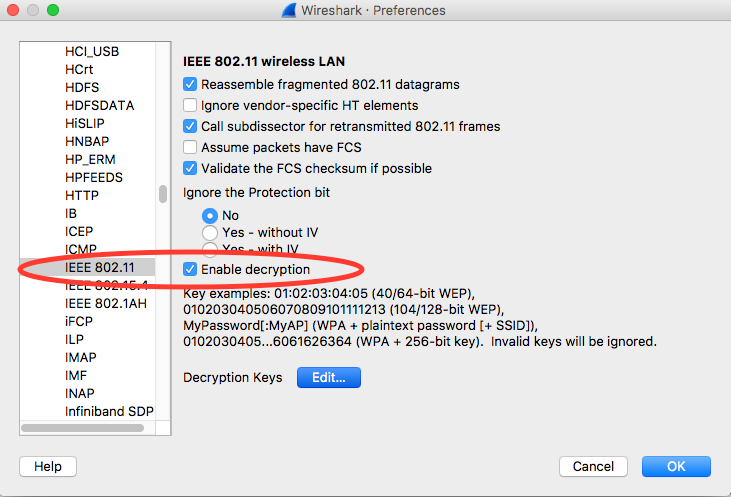
روی دکمه ویرایش در کنار برچسب کلیدهای رمزگشایی کلیک کنید.
روی دکمه «+» در گوشه پایین سمت راست کلیک کنید و گزینه «wpa-pwd» را انتخاب کنید.
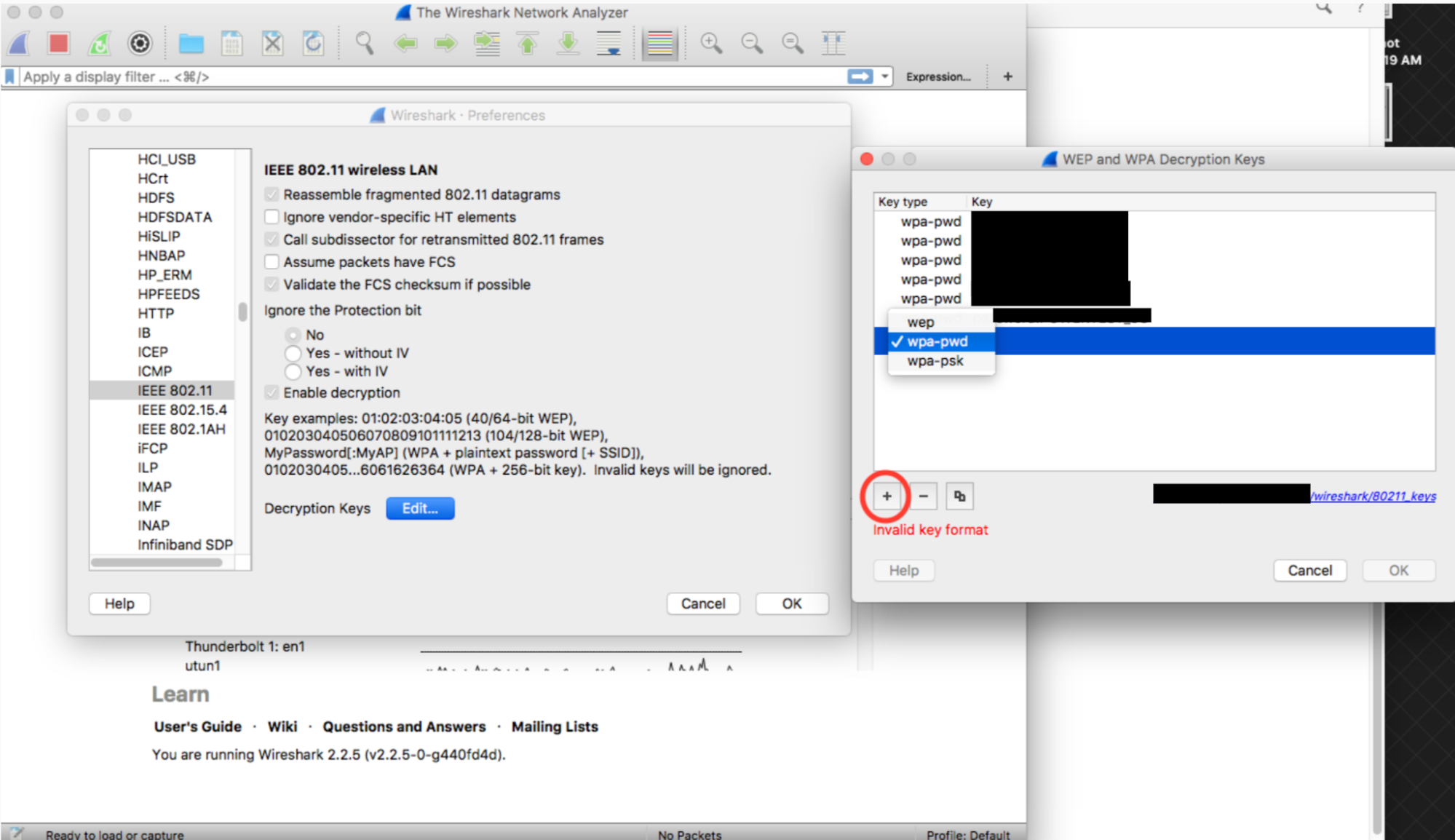
روی ستون کلید ردیف تازهساختهشده (درست کنار رشته wpa-pwd) کلیک کنید، رمز WPA2 PSK و SSID را با قالب
<password>:<ssid>وارد کنید. برای مثال، اگر نام شبکه شماMyHomeNetworkو WPA2 PSK شماmyp4sswordاست،myp4ssword:MyHomeNetworkرا تایپ کنید.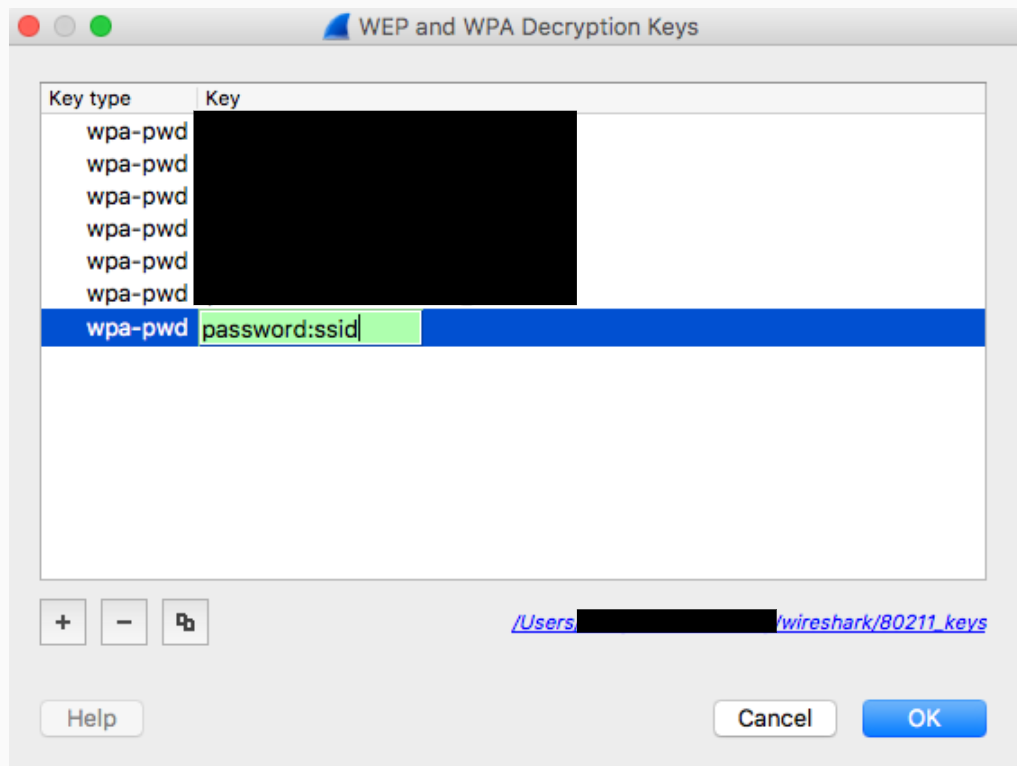
برای تأیید کردن، روی «تأیید» کلیک کنید
برای اطلاعات بیشتر، راهنمای رسمی Wireshark (با نماگرفت) را در نحوه رمزگشایی 802.11 ببینید.
اگر از tshark استفاده میکنید، استدلالهای زیر را منتقل کنید:
tshark -o wlan.enable_decryption:TRUE -o 'uat:80211_keys:"wpa-pwd","<psk>:<ssid>"'
رنگآمیزی دادههای Wireshark 802.11
نمایه رنگ 802.11 مفیدی در metageek.com وجود دارد: نمایه پیکربندی Wireshark.