

Przechwytywanie pakietów Wi-Fi pozwala zobaczyć szczegóły i interakcje, które w przeciwnym razie są maskowane, zanim dotrą do oprogramowania działającego na urządzeniu. Dzięki temu przechwytywanie jest ważnym narzędziem w przypadku niektórych typów błędów.
Główne etapy to:
- Znajdź odpowiedni kanał do podsłuchiwania.
- Przechwyć ruch.
- Udostępnij zrzut i skrót hasła do sieci WLAN.
1. Określanie odpowiedniego kanału i szerokości
Sieci WLAN działają w zakresie:
- kanał, zwykle oznaczany numerem. 1–13 to kanały 2,4 GHz, 36–200 to kanały 5 GHz
- o określonej szerokości (20 MHz, 40 MHz, 80 MHz, 160 MHz).
Każdy punkt dostępu (np. router, węzeł sieci mesh) w sieci ma zwykle unikalny kanał 2,4 GHz i 5 GHz. Musisz sprawdzić, z którym z nich jest połączone urządzenie. Jest kilka możliwości:
Korzystanie z panelu sterowania routera
Jeśli używasz Nest WiFi, pomiń tę opcję – informacje nie są widoczne.
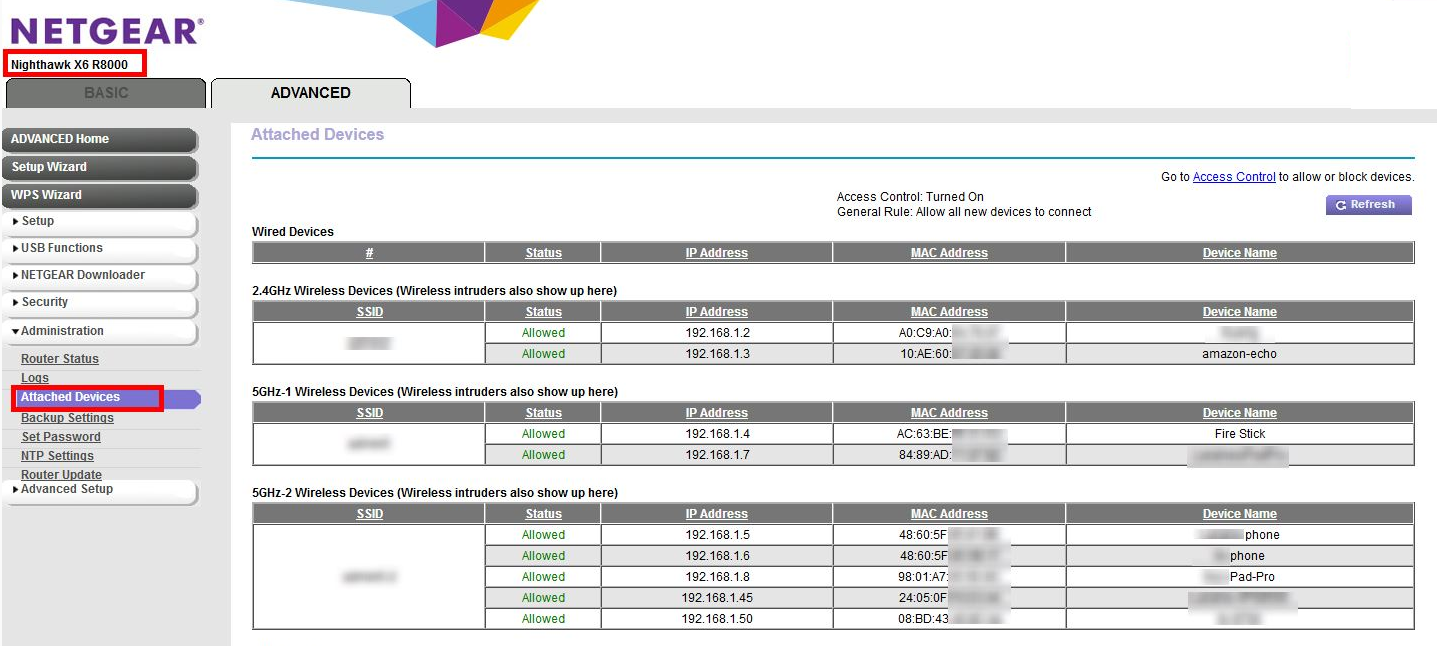
Większość routerów ma listę połączonych urządzeń oraz kanałów i szerokości, których używają.
- Znajdź adres IP routera, korzystając z tego przewodnika.
- W przeglądarce otwórz adres routera, na przykład http://192.168.1.1.
- Zaloguj się. Nie znasz swojego hasła? Poszukaj etykiety na routerze lub użyj strony Router Passwords.
Poszukaj strony o nazwie „clients” (klienci) lub „attached devices” (podłączone urządzenia). Na przykład strona routera Netgear może wyglądać tak jak poniżej lub jak w przypadku urządzeń Eero.
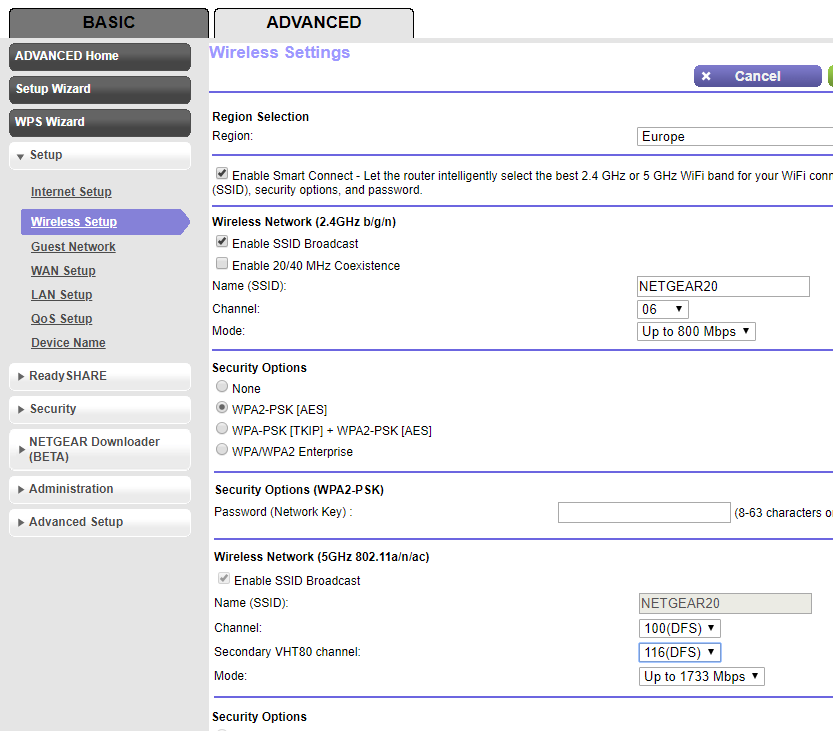
Być może musisz poszukać w ustawieniach, aby zmapować informacje z kroku 4 na konkretny kanał i przepustowość. Na przykład router Netgear:
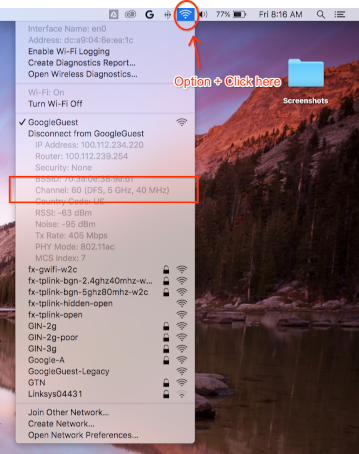
użyć Maca, jeśli jest już połączony z tym samym kanałem;
Przytrzymaj klawisz Option na klawiaturze, a następnie kliknij ikonę WLAN w prawym górnym rogu paska stanu komputera Mac. Powinno się wyświetlić zwykłe menu sieci WLAN z kilkoma dodatkowymi opcjami i informacjami. Przejrzyj niedostępne pozycje menu i znajdź tę, która zawiera słowo „Kanał”:
`Channel 60 (DFS, 5GHz, 40MHz)`
Nie można znaleźć kanału i szerokości
Jeśli inne metody nie działają, możesz spróbować:
Wymień wszystkie kanały, których używają punkty dostępu (zwykle 2 na każdy punkt dostępu lub punkt siatki).
a. Zalecane: na telefonie z Androidem możesz użyć aplikacji takiej jak Wifiman lub Aruba Utilities.
a. Na Macu możesz użyć
/System/Library/PrivateFrameworks/Apple80211.framework/Resources/airport-s, aby wyświetlić listę opcji.Wykonaj krótkie (wystarczy 15 sekund) przechwytywanie na każdym z tych kanałów, postępując zgodnie z instrukcjami poniżej.
Zainstaluj Wireshark (aby uzyskać pomoc, zobacz Instalowanie Wireshark).
Otwórz każdy z przechwyconych pakietów za pomocą Wireshark, zastosuj filtr wyświetlania
wlan.addr == YOUR_DEVICE'S_MACi sprawdź, czy pojawiają się jakieś pakiety.
2. Rozpocznij rejestrowanie
Ważne: przechwytywanie 4-etapowego uzgadniania
Jeśli zabezpieczenia Wi-Fi są włączone, musisz znać klucze szyfrowania, aby odszyfrować przechwycone pakiety. Klucze szyfrowania są generowane podczas 4-etapowego uzgadniania, które ma miejsce, gdy urządzenie łączy się z siecią, i są unikalne dla każdego połączenia między urządzeniem a punktem dostępu.
Z tego powodu MUSISZ przechwycić 4-etapowy proces uzgadniania, aby odszyfrować ładunki Wi-Fi. Jeśli urządzenie jest już połączone z siecią, gdy rozpoczynasz przechwytywanie, odłącz je i połącz ponownie (lub uruchom ponownie) po rozpoczęciu przechwytywania.
Przechwytywanie na Macu
Przytrzymując klawisz Option na klawiaturze, kliknij ikonę WLAN, a następnie wybierz „Otwórz Diagnostykę sieci bezprzewodowej…”:
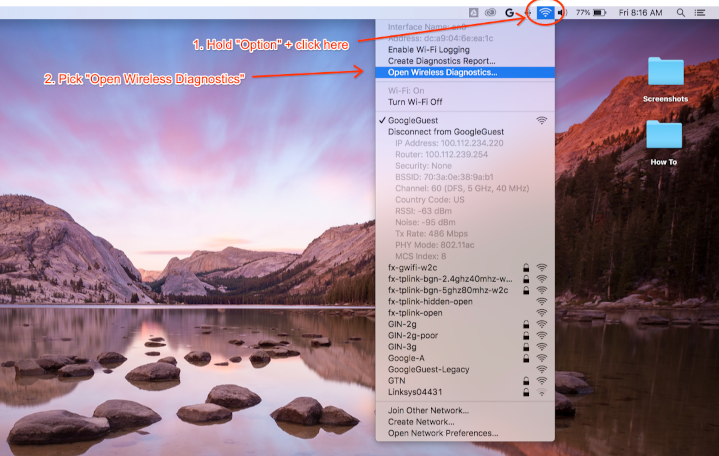
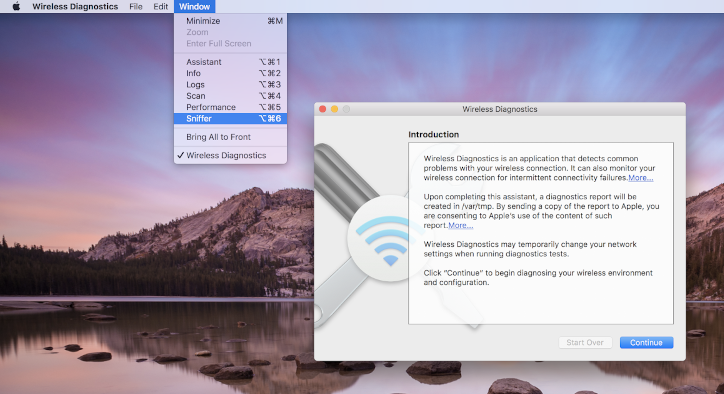
Na pasku menu Diagnostyka sieci bezprzewodowej wybierz Okno > Sniffer:
Ustaw kanał i szerokość na wartości uzyskane wcześniej (na zrzucie ekranu pokazano przykład dla kanału 60 i szerokości 40 MHz):
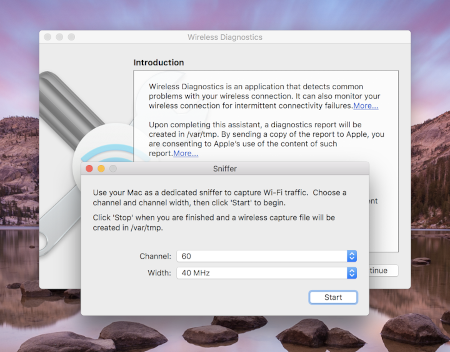
Naciśnij Start i wpisz hasło. Teraz spróbuj odtworzyć problem.
Upewnij się, że przechwycisz 4-etapowe uzgadnianie połączenia, jak opisano w sekcji Przechwytywanie 4-etapowego uzgadniania.
Gdy skończysz, naciśnij Stop. W folderze /var/tmp znajdziesz nowy plik *.pcap, który zawiera cały ruch. Przykładowa nazwa pliku: (null)_ch100_2018-11-06_10.52.01.pcap.
Przechwytywanie w systemie Linux
Wyłącz Wi-Fi. Możesz to zrobić na 2 sposoby:
- Za pomocą interfejsu GUI (zalecane)
- Użyj interfejsu wiersza poleceń Network Managera, aby zatrzymać zarządzanie interfejsem WLAN:
sudo nmcli dev set <wlan-ifname> managed on - Jeśli używasz innego menedżera sieci, odpowiednio dostosuj ustawienia.
Zapisz ten skrypt. Zastąp
<wlan-ifname>nazwą interfejsu Wi-Fi. W tym dokumencie przyjęto, że nazwa skryptu tosetup-wifi-capture.#!/usr/bin/env bash sudo ifconfig <wlan-ifname> down sudo rfkill unblock wifi sudo iwconfig <wlan-ifname> mode monitor sudo ifconfig <wlan-ifname> up sudo iw dev <wlan-ifname> set channel $@Uruchom poprzedni skrypt i podaj kanał oraz najwyższą przepustowość do przechwycenia, na przykład kanał 153 o przepustowości 80 MHz:
./setup-wifi-capture chan 153 80 MHzOtwórz Wireshark. Powinno być teraz możliwe przechwytywanie pakietów w interfejsie wlan.
3. Udostępnij zapis
Aby wygenerować skrót hasła, użyj generatora WPA PSK (Raw Key). Dzięki temu możesz odszyfrować przechwycone dane bez znajomości hasła w formie zwykłego tekstu.
Musisz też udostępnić wygenerowany klucz PSK, aby inni mogli odszyfrować przechwycone dane.
Dodatek
Instalowanie Wireshark
Możesz zainstalować Wireshark, używając polecenia apt install wireshark w systemie Linux, lub pobrać go online ze strony Wireshark.
Konfigurowanie Wiresharka do odszyfrowywania ruchu
Nie jest to konieczne do udostępniania plików przechwytywania. Zrób to tylko wtedy, gdy chcesz samodzielnie sprawdzić odszyfrowany ruch w Wireshark.
W przypadku zabezpieczeń WPA2 w sieci Wi-Fi standard WPA2-PSK nie jest używany bezpośrednio do szyfrowania i odszyfrowywania ruchu. Jest on używany w 4-etapowym uzgadnianiu, które musisz przechwycić, aby odszyfrować pakiety. Jeśli jednak chcesz przechwycić tylko problemy z połączeniem z Wi-Fi lub spadki jakości połączenia, które można odczytać z ramek zarządzania Wi-Fi, nie musisz przechwytywać 4-etapowego uzgadniania. W obu przypadkach warto jednak zarejestrować te dane.
Uruchom Wireshark i otwórz stronę Ustawienia (Menu Wireshark > Ustawienia lub **Cmd + , **).
Znajdź sekcję „IEEE 802.11” w kategorii „Protocols” i upewnij się, że opcja „Enable decryption” jest zaznaczona:
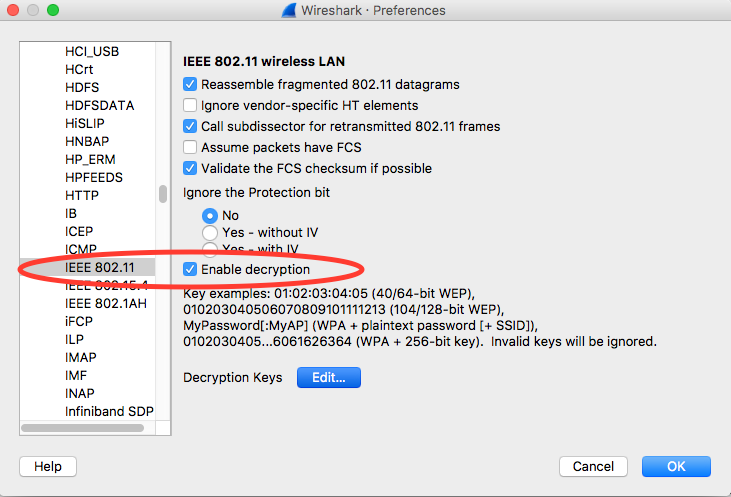
Kliknij przycisk Edytuj obok etykiety Klucze odszyfrowywania.
Kliknij przycisk „+” w lewym dolnym rogu i wybierz opcję „wpa-pwd”.
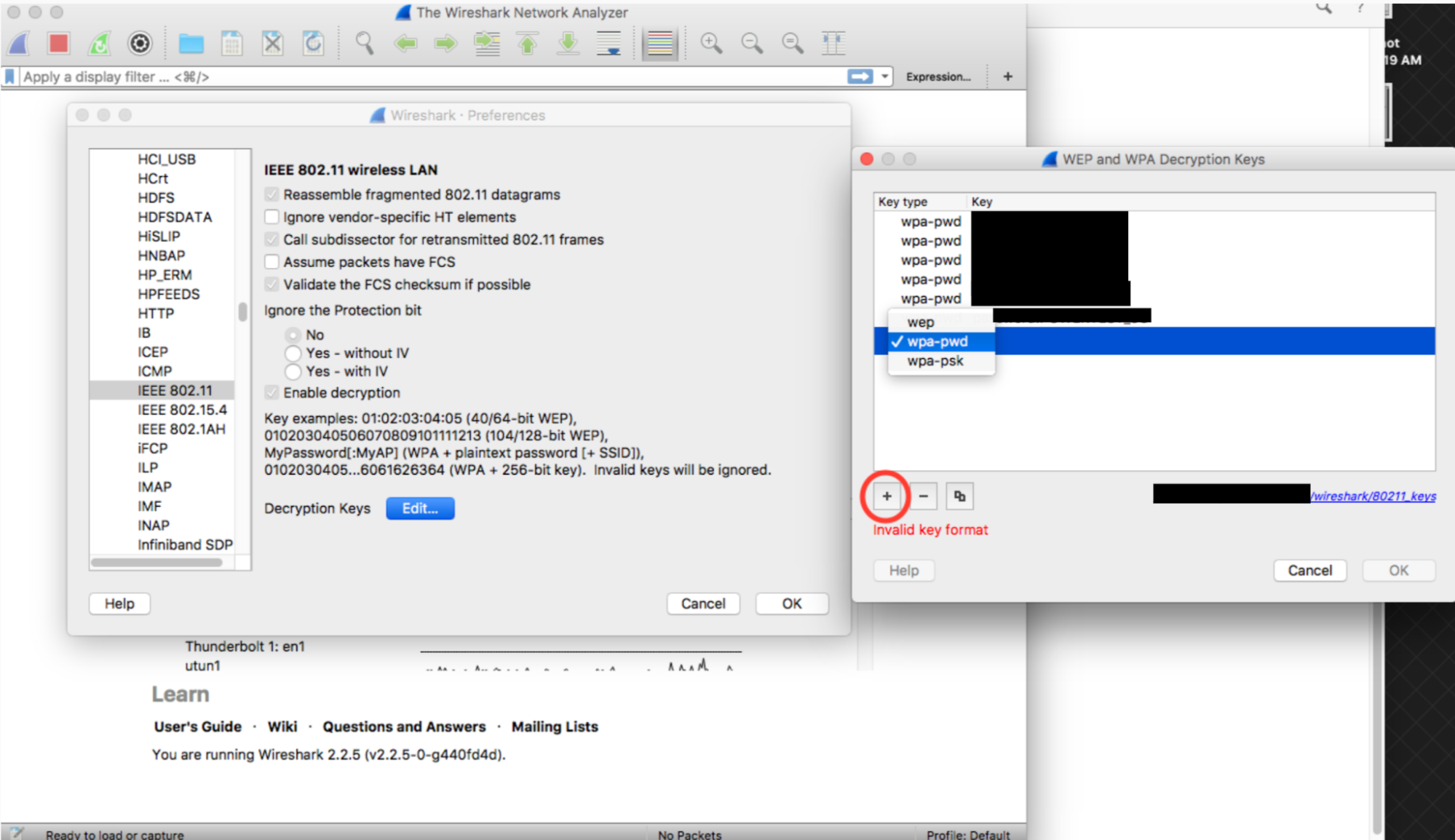
Kliknij kolumnę klucza nowo utworzonego wiersza (tuż obok ciągu wpa-pwd), wpisz klucz WPA2 PSK i identyfikator SSID w formacie
<password>:<ssid>. Jeśli na przykład nazwa sieci toMyHomeNetwork, a klucz WPA2 PSK tomyp4ssword, wpiszmyp4ssword:MyHomeNetwork.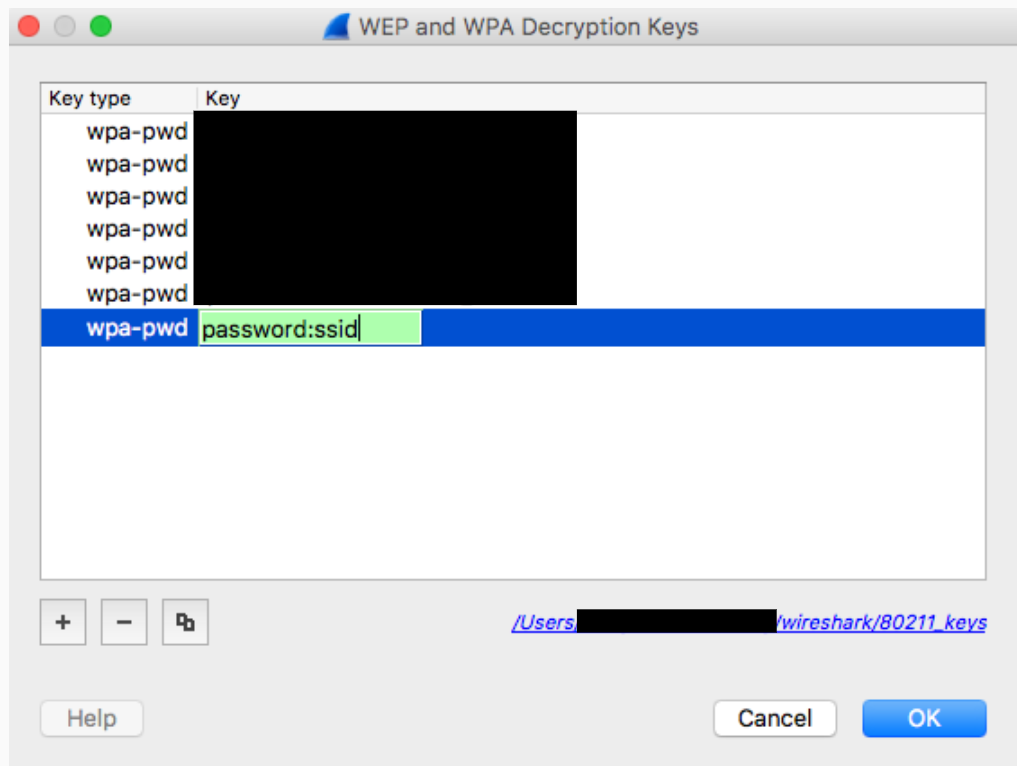
Kliknij OK, aby potwierdzić.
Więcej informacji znajdziesz w oficjalnym przewodniku po Wireshark (ze zrzutami ekranu) w artykule How to Decrypt 802.11 (Jak odszyfrować 802.11).
Jeśli używasz tshark, przekaż te argumenty:
tshark -o wlan.enable_decryption:TRUE -o 'uat:80211_keys:"wpa-pwd","<psk>:<ssid>"'
Kolorowanie danych Wireshark 802.11
Na stronie metageek.com znajdziesz przydatny profil kolorów 802.11: Wireshark Configuration Profile.