

वाई-फ़ाई पैकेट कैप्चर करने से, आपको ऐसी जानकारी और इंटरैक्शन देखने को मिलते हैं जो किसी डिवाइस पर चल रहे सॉफ़्टवेयर तक पहुंचने से पहले छिपा दिए जाते हैं. इससे, कुछ तरह के बग के लिए ये कैप्चर एक अहम टूल बन जाते हैं.
इसमें ये मुख्य चरण शामिल हैं:
- स्निफ़ करने के लिए सही चैनल ढूंढें.
- ट्रैफ़िक कैप्चर करना.
- कैप्चर की गई जानकारी और अपने WLAN पासवर्ड का हैश शेयर करें.
1. सही चैनल और बैंडविड्थ तय करना
WLAN नेटवर्क इन पर काम करते हैं:
- एक चैनल, जिसे आम तौर पर किसी नंबर से पहचाना जाता है. 1 से 13 तक की वैल्यू, 2.4 गीगाहर्ट्ज़ वाले चैनलों के लिए है. वहीं, 36 से 200 तक की वैल्यू, 5 गीगाहर्ट्ज़ वाले चैनलों के लिए है
- एक खास बैंडविड्थ (20 मेगाहर्ट्ज़, 40 मेगाहर्ट्ज़, 80 मेगाहर्ट्ज़, 160 मेगाहर्ट्ज़)
आपके नेटवर्क में मौजूद हर ऐक्सेस पॉइंट (जैसे, राऊटर, मेश नोड) में आम तौर पर एक यूनीक 2.4 गीगाहर्ट्ज़ चैनल और एक 5 गीगाहर्ट्ज़ चैनल होता है. आपको यह पता लगाना होगा कि डिवाइस इनमें से किस चैनल से कनेक्ट है. यहां कई विकल्प दिए गए हैं:
अपने राऊटर के कंट्रोल पैनल का इस्तेमाल करना
अगर Nest WiFi का इस्तेमाल किया जाता है, तो इस विकल्प को छोड़ दें – जानकारी ज़ाहिर नहीं की जाती.
ज़्यादातर राऊटर में, कनेक्ट किए गए डिवाइसों की सूची होती है. साथ ही, यह जानकारी भी होती है कि वे किस चैनल और बैंडविड्थ का इस्तेमाल कर रहे हैं.
- इस गाइड की मदद से, अपने राऊटर का आईपी पता ढूंढें.
- अपने वेब ब्राउज़र में, राऊटर के पते पर जाएं. उदाहरण के लिए, http://192.168.1.1.
- साइन इन करें. क्या आपको अपना पासवर्ड नहीं पता है? अपने राऊटर पर कोई टैग ढूंढें या राऊटर के पासवर्ड का इस्तेमाल करें.
"क्लाइंट" या "अटैच किए गए डिवाइस" जैसा कोई पेज ढूंढें. उदाहरण के लिए, Netgear राऊटर का पेज कुछ ऐसा दिख सकता है या Eero डिवाइसों के लिए ऐसा दिख सकता है.
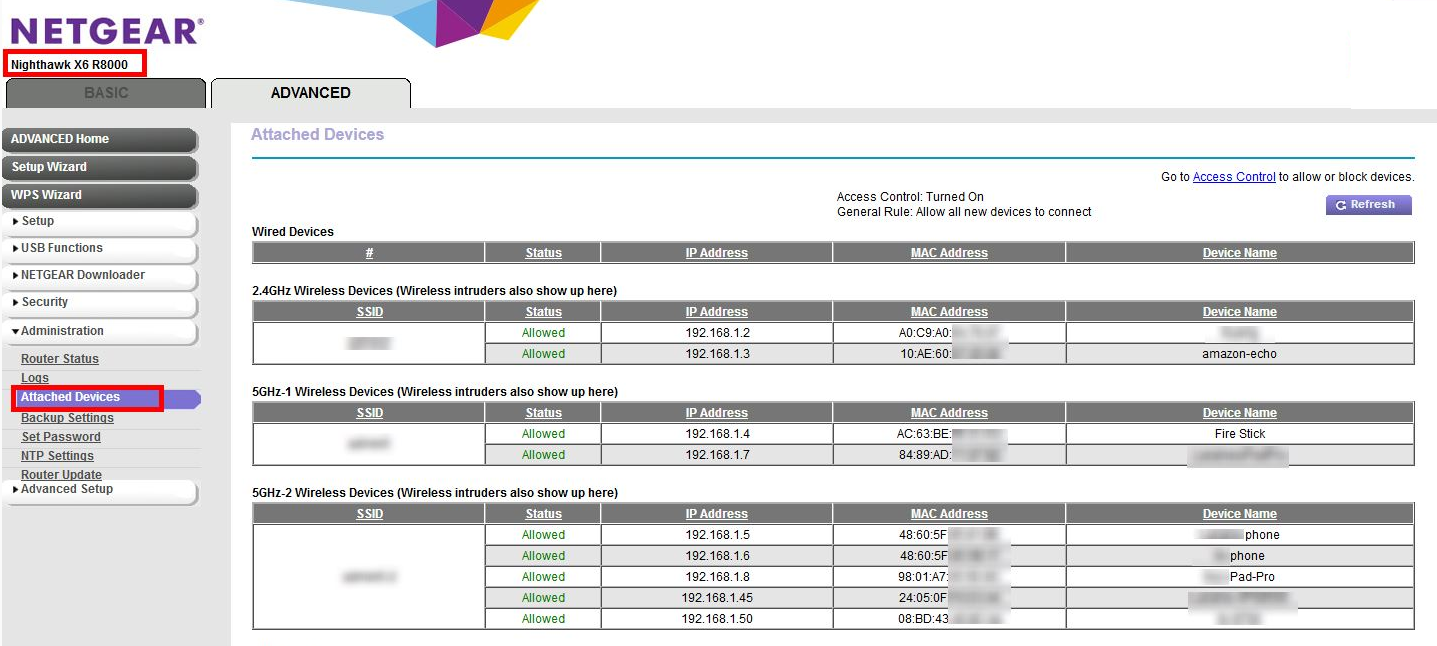
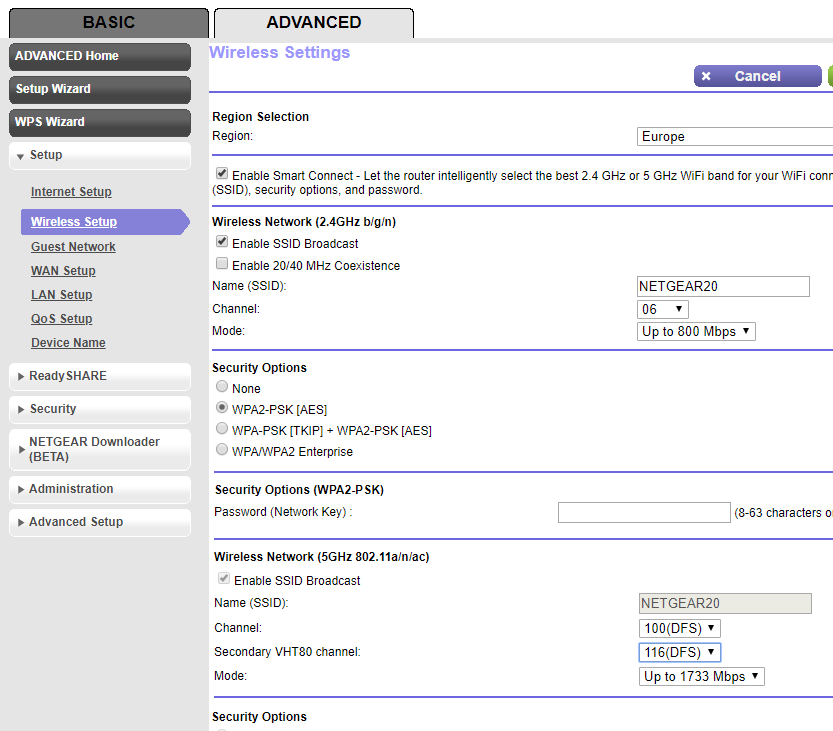
चौथे चरण में दी गई जानकारी को किसी खास चैनल और बैंडविड्थ से मैप करने के लिए, आपको सेटिंग में कहीं और देखना पड़ सकता है. उदाहरण के लिए, Netgear का कोई राऊटर:
अपने Mac का इस्तेमाल करें, अगर वह पहले से ही उसी चैनल से कनेक्ट है
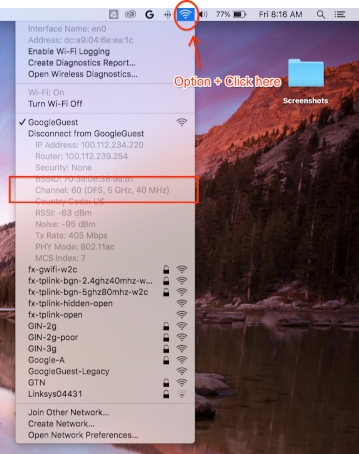
अपने कीबोर्ड पर Option को दबाकर रखें. इसके बाद, अपने Mac के स्टेटस बार में सबसे ऊपर दाएं कोने में मौजूद, WLAN आइकॉन पर क्लिक करें. आपको सामान्य WLAN मेन्यू दिखेगा. इसमें कुछ और विकल्प और जानकारी भी दिखेगी. उपलब्ध नहीं होने वाले मेन्यू आइटम देखें और वह आइटम ढूंढें जिसमें Channel लिखा हो:
`Channel 60 (DFS, 5GHz, 40MHz)`
चैनल और चौड़ाई नहीं मिल रही है
अगर अन्य तरीके काम नहीं करते हैं, तो यह तरीका आज़माएं:
उन सभी चैनलों की सूची बनाएं जिनका इस्तेमाल आपके एपी कर रहे हैं. आम तौर पर, हर एपी या मेश पॉइंट के लिए दो चैनल होते हैं.
a. सुझाया गया Android फ़ोन पर, Wifiman या Aruba Utilities जैसे ऐप्लिकेशन का इस्तेमाल किया जा सकता है.
a. Mac पर, विकल्पों की सूची देखने के लिए
/System/Library/PrivateFrameworks/Apple80211.framework/Resources/airport-sका इस्तेमाल किया जा सकता है.इनमें से हर चैनल पर, नीचे दिए गए निर्देशों का इस्तेमाल करके, कम समय (15 सेकंड भी काफ़ी है) का कैप्चर करें
Wireshark इंस्टॉल करें. मदद पाने के लिए, Wireshark इंस्टॉल करना लेख पढ़ें.
Wireshark का इस्तेमाल करके, हर कैप्चर को खोलें. इसके बाद,
wlan.addr == YOUR_DEVICE'S_MACका डिसप्ले फ़िल्टर लागू करें और देखें कि कोई पैकेट दिखता है या नहीं.
2. कैप्चर करना शुरू करें
अहम जानकारी: 4-वे हैंडशेक को कैप्चर करना
अगर वाई-फ़ाई के लिए सुरक्षा की सुविधा चालू है, तो कैप्चर किए गए पैकेट को डिक्रिप्ट करने के लिए, आपको एन्क्रिप्शन कुंजियों की जानकारी होनी चाहिए. एन्क्रिप्ट (सुरक्षित) करने की कुंजियां, चार चरणों वाली पुष्टि की प्रक्रिया से मिलती हैं. यह प्रक्रिया तब होती है, जब डिवाइस नेटवर्क से कनेक्ट होता है. साथ ही, ये कुंजियां डिवाइस और एपी के बीच हर कनेक्शन के लिए यूनीक होती हैं.
इस वजह से, आपको वाई-फ़ाई पेलोड को डिक्रिप्ट करने के लिए, चार-तरफ़ा हैंडशेक को कैप्चर करना ज़रूरी है. अगर कैप्चर शुरू करते समय डिवाइस पहले से ही नेटवर्क से कनेक्ट है, तो स्निफ़िंग शुरू होने के बाद, डिवाइस को डिसकनेक्ट करके फिर से कनेक्ट करें (या उसे रीबूट करें).
Mac पर कैप्चर करना
अपने कीबोर्ड पर Option बटन को दबाकर रखें और WLAN आइकॉन पर क्लिक करें. इसके बाद, "Open Wireless Diagnostics…" को चुनें:
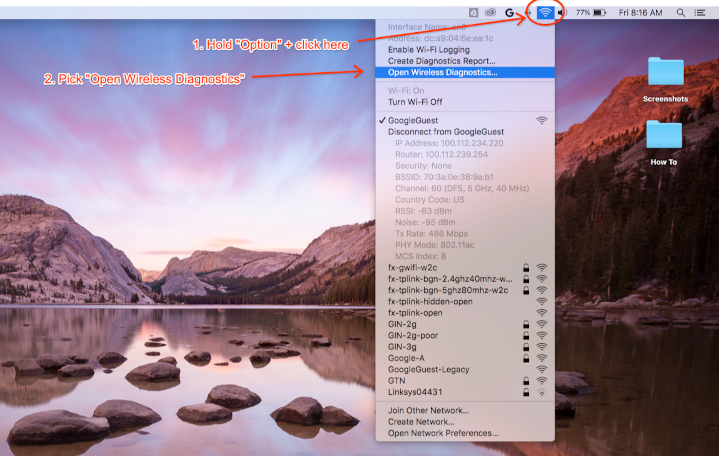
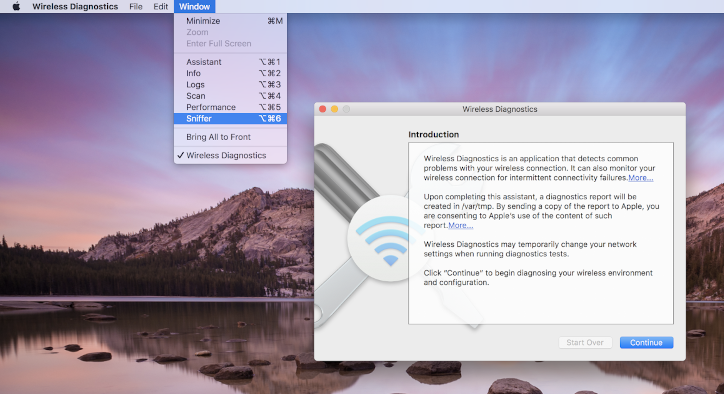
Wireless Diagnostics के मेन्यू बार में जाकर, Window > Sniffer को चुनें:
चैनल और विड्थ को उन वैल्यू पर सेट करें जो आपको पहले मिली थीं. स्क्रीनशॉट में, चैनल 60 और विड्थ 40 मेगाहर्ट्ज़ का उदाहरण दिया गया है:
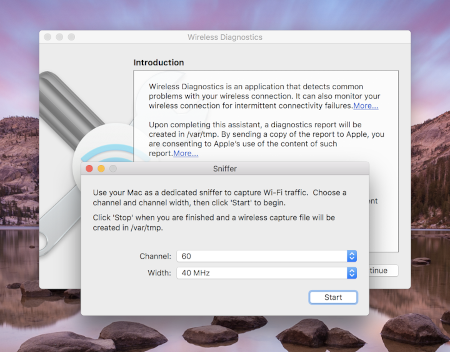
Start दबाएं और अपना पासवर्ड डालें. अब समस्या को फिर से दोहराने की कोशिश करें.
पक्का करें कि आपने कनेक्शन से फ़ोर-वे हैंडशेक कैप्चर किया हो, जैसा कि फ़ोर-वे हैंडशेक कैप्चर करना में बताया गया है.
इसके बाद, Stop दबाएं. /var/tmp में एक नई *.pcap फ़ाइल देखी जा सकती है. इसमें सारा ट्रैफ़िक शामिल होता है. फ़ाइल नाम का एक उदाहरण:
(null)_ch100_2018-11-06_10.52.01.pcap.
Linux पर कैप्चर करना
वाई-फ़ाई बंद करें. ऐसा करने के लिए, इनमें से कोई भी एक काम किया जा सकता है:
- जीयूआई का इस्तेमाल करना (सुझाया गया)
- Network Manager CLI का इस्तेमाल करके, WLAN इंटरफ़ेस को मैनेज करने से रोकना:
sudo nmcli dev set <wlan-ifname> managed on - अगर किसी अन्य नेटवर्क मैनेजर का इस्तेमाल किया जा रहा है, तो उसके हिसाब से बदलाव करें.
इस स्क्रिप्ट को सेव करें.
<wlan-ifname>की जगह अपने वाई-फ़ाई इंटरफ़ेस का नाम डालें. इस दस्तावेज़ में स्क्रिप्ट का नामsetup-wifi-captureमाना गया है.#!/usr/bin/env bash sudo ifconfig <wlan-ifname> down sudo rfkill unblock wifi sudo iwconfig <wlan-ifname> mode monitor sudo ifconfig <wlan-ifname> up sudo iw dev <wlan-ifname> set channel $@पिछली स्क्रिप्ट को एक्ज़ीक्यूट करें. साथ ही, स्निफ़ करने के लिए चैनल और सबसे ज़्यादा बैंडविड्थ पास करें. उदाहरण के लिए, 80 मेगाहर्ट्ज़ बैंडविड्थ वाला चैनल 153:
./setup-wifi-capture chan 153 80 MHzWireshark खोलें. अब आपको wlan इंटरफ़ेस पर पैकेट कैप्चर करने का विकल्प दिखेगा.
3. कैप्चर किया गया नतीजा शेयर करें
अपने पासवर्ड का हैश जनरेट करने के लिए, WPA PSK (रॉ की) जनरेटर का इस्तेमाल करें. इससे आपको सादे टेक्स्ट वाले पासवर्ड को जाने बिना, कैप्चर किए गए डेटा को डिक्रिप्ट करने की सुविधा मिलती है.
आपको जनरेट की गई पीएसके भी शेयर करनी होगी, ताकि दूसरे लोग कैप्चर को डिक्रिप्ट कर सकें.
अपेंडिक्स
Wireshark इंस्टॉल करना
Linux पर apt install wireshark का इस्तेमाल करके, Wireshark को इंस्टॉल किया जा सकता है. इसके अलावा, इसे Wireshark की वेबसाइट से ऑनलाइन डाउनलोड किया जा सकता है.
ट्रैफ़िक को डिक्रिप्ट करने के लिए, Wireshark सेट अप करना
कैप्चर की गई फ़ाइलों को शेयर करने के लिए, ऐसा करना ज़रूरी नहीं है. ऐसा सिर्फ़ तब करें, जब आपको Wireshark में डिक्रिप्ट किए गए ट्रैफ़िक की जांच करनी हो.
वाई-फ़ाई पर WPA2 सुरक्षा की सुविधा चालू होने पर, WPA2-PSK का इस्तेमाल सीधे तौर पर ट्रैफ़िक को एन्क्रिप्ट (सुरक्षित) और डिक्रिप्ट करने के लिए नहीं किया जाता. इसका इस्तेमाल चार-तरफ़ा हैंडशेक में किया जाता है. पैकेट को डिक्रिप्ट करने के लिए, आपको इसे कैप्चर करना होगा. हालांकि, अगर आपको सिर्फ़ वाई-फ़ाई से कनेक्ट करने से जुड़ी समस्याएं या कनेक्टिविटी में गिरावट को कैप्चर करना है, तो आपको फ़ोर-वे हैंडशेक को कैप्चर करने की ज़रूरत नहीं है. इस तरह की समस्याओं को वाई-फ़ाई मैनेजमेंट फ़्रेम से भी कैप्चर किया जा सकता है. दोनों ही मामलों में, इसे कैप्चर करने से कोई नुकसान नहीं होता.
Wireshark खोलें और Preferences पेज (Wireshark menu > Preferences या **Cmd + , **) पर जाएं.
"Protocols" कैटगरी में "IEEE 802.11" सेक्शन ढूंढें और पक्का करें कि "Enable decryption" को चुना गया हो:
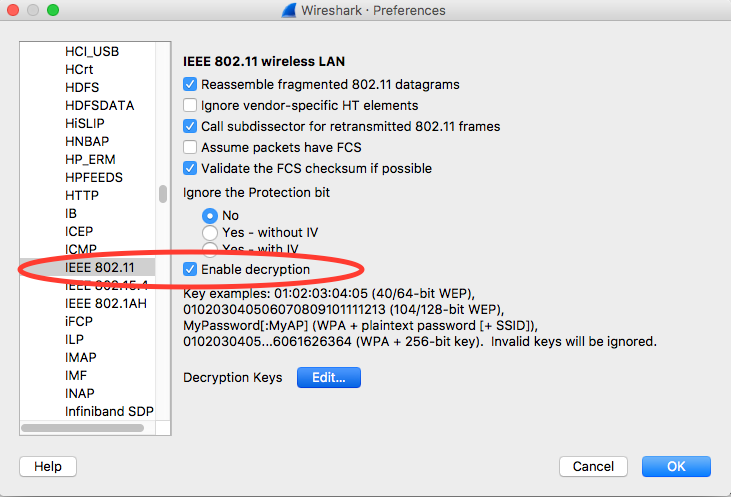
डिक्रिप्शन पासकोड लेबल के बगल में मौजूद, बदलाव करें बटन पर क्लिक करें.
सबसे नीचे बाएं कोने में मौजूद '+' बटन पर क्लिक करें और "wpa-pwd" विकल्प चुनें.
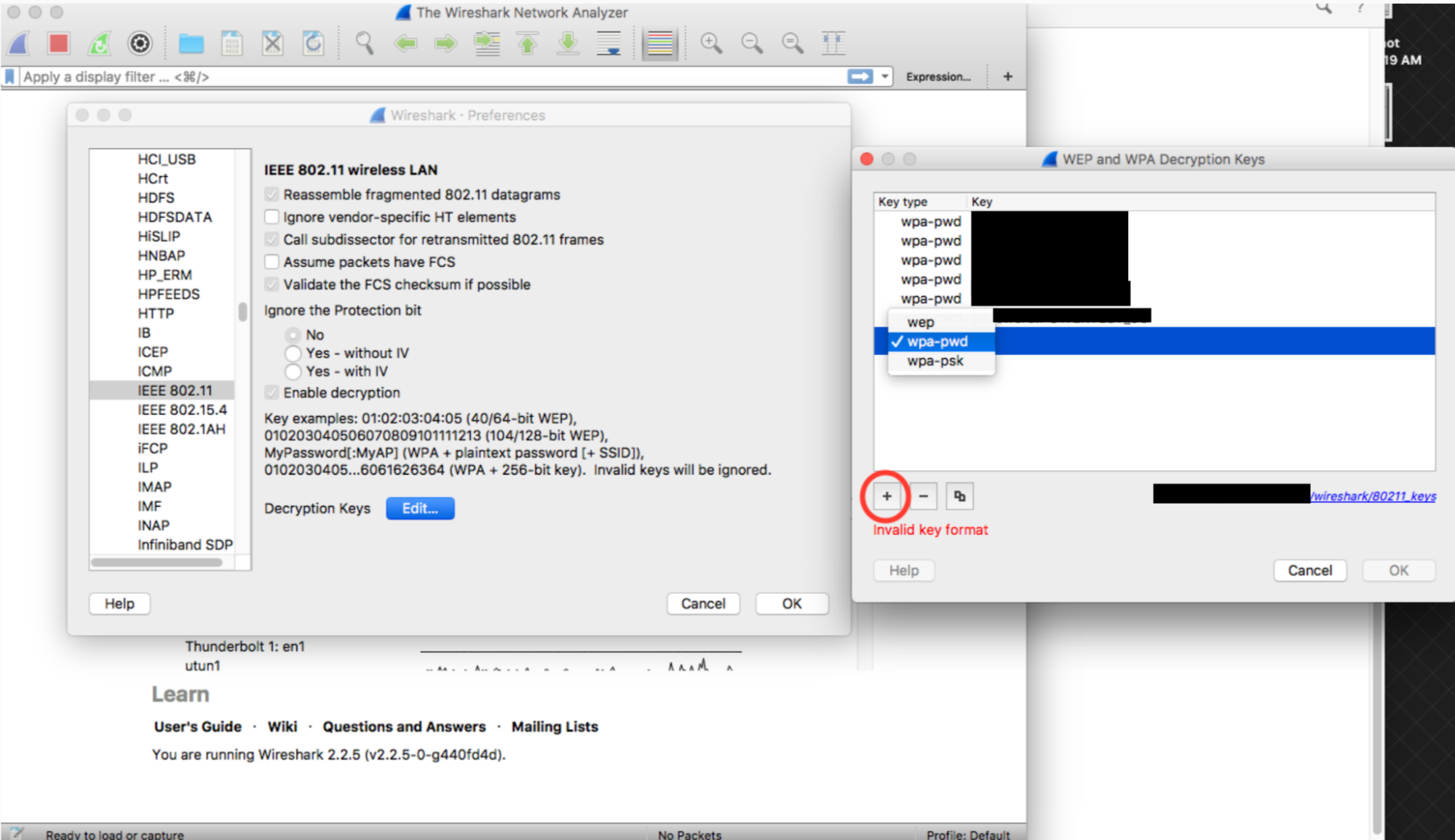
नई बनाई गई लाइन के मुख्य कॉलम पर क्लिक करें. यह wpa-pwd स्ट्रिंग के ठीक बगल में होता है. इसके बाद,
<password>:<ssid>के फ़ॉर्मैट में अपना WPA2 PSK और SSID टाइप करें. उदाहरण के लिए, अगर आपके नेटवर्क का नामMyHomeNetworkऔर WPA2 PSKmyp4sswordथा, तोmyp4ssword:MyHomeNetworkटाइप करें.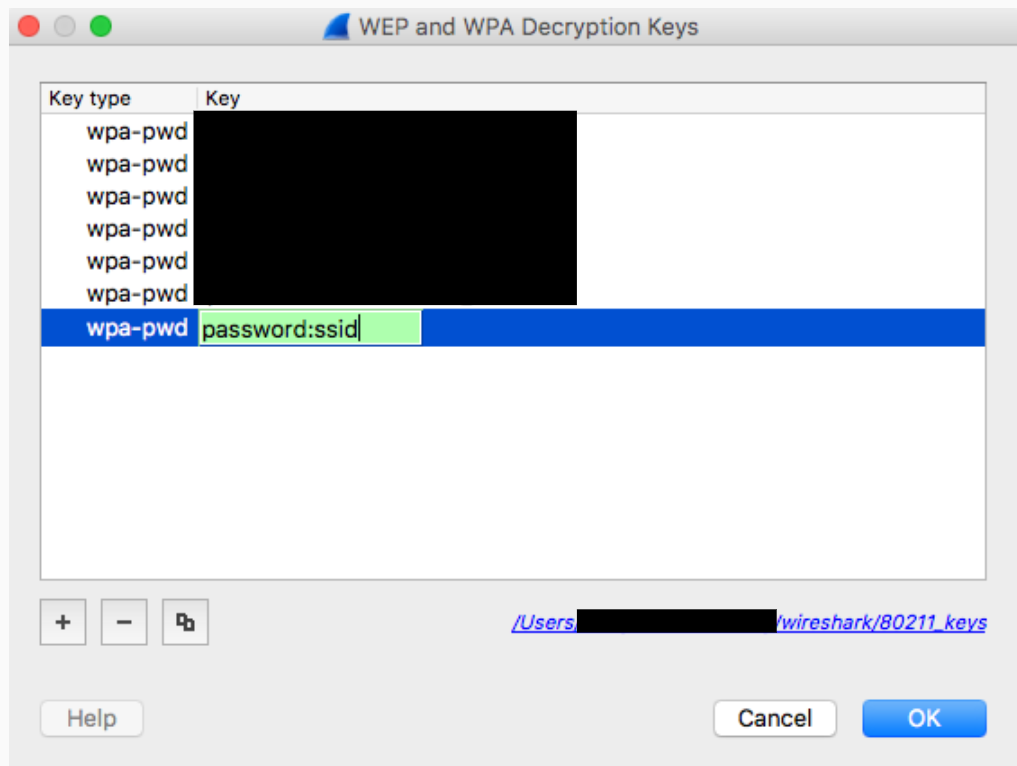
पुष्टि करने के लिए, 'ठीक है' पर क्लिक करें
ज़्यादा जानकारी के लिए, 802.11 को डिक्रिप्ट करने का तरीका पर जाकर, Wireshark की आधिकारिक गाइड (स्क्रीनशॉट के साथ) देखें.
tshark का इस्तेमाल करने पर, ये आर्ग्युमेंट पास करें:
tshark -o wlan.enable_decryption:TRUE -o 'uat:80211_keys:"wpa-pwd","<psk>:<ssid>"'
Wireshark 802.11 डेटा को कलर करना
metageek.com पर एक आसान 802.11 कलर प्रोफ़ाइल मौजूद है: Wireshark कॉन्फ़िगरेशन प्रोफ़ाइल.