

يتيح لك التقاط حِزم Wi-Fi الاطّلاع على التفاصيل والتفاعلات التي يتم حجبها قبل وصولها إلى البرامج التي تعمل على الجهاز، ما يجعل عمليات الالتقاط هذه أداة مهمة لبعض أنواع الأخطاء.
الخطوات الرئيسية هي:
- ابحث عن القناة المناسبة للتجسس عليها.
- سجِّل الزيارات.
- مشاركة اللقطة وتجزئة كلمة مرور شبكة LAN اللاسلكية (WLAN)
1. تحديد القناة والعرض المناسبَين
تعمل شبكات WLAN على:
- قناة، يُشار إليها عادةً برقم. 1-13 مخصّصة لقنوات 2.4 غيغاهرتز، و36-200 مخصّصة لقنوات 5 غيغاهرتز
- بعرض معيّن (إما 20 ميغاهرتز أو 40 ميغاهرتز أو 80 ميغاهرتز أو 160 ميغاهرتز)
تحتوي كل نقطة وصول (مثل جهاز التوجيه أو عقدة الشبكة المتداخلة) في شبكتك عادةً على قناة فريدة بتردد 2.4 غيغاهرتز وقناة بتردد 5 غيغاهرتز، وعليك معرفة القناة التي يتصل بها الجهاز. هناك العديد من الخيارات:
استخدام لوحة التحكّم في جهاز التوجيه
إذا كنت تستخدم Nest WiFi، يمكنك تخطّي هذا الخيار لأنّ المعلومات لا يتم الكشف عنها.
تحتوي معظم أجهزة التوجيه على قائمة بالأجهزة المتصلة والقناة والعرض الذي تستخدمه.
- يمكنك العثور على عنوان IP الخاص بجهاز التوجيه باستخدام هذا الدليل.
- انتقِل إلى عنوان جهاز التوجيه في متصفّح الويب، على سبيل المثال http://192.168.1.1.
- سجِّل الدخول. ألا تعرف كلمة المرور؟ ابحث عن علامة على جهاز التوجيه أو استخدِم كلمات مرور جهاز التوجيه.
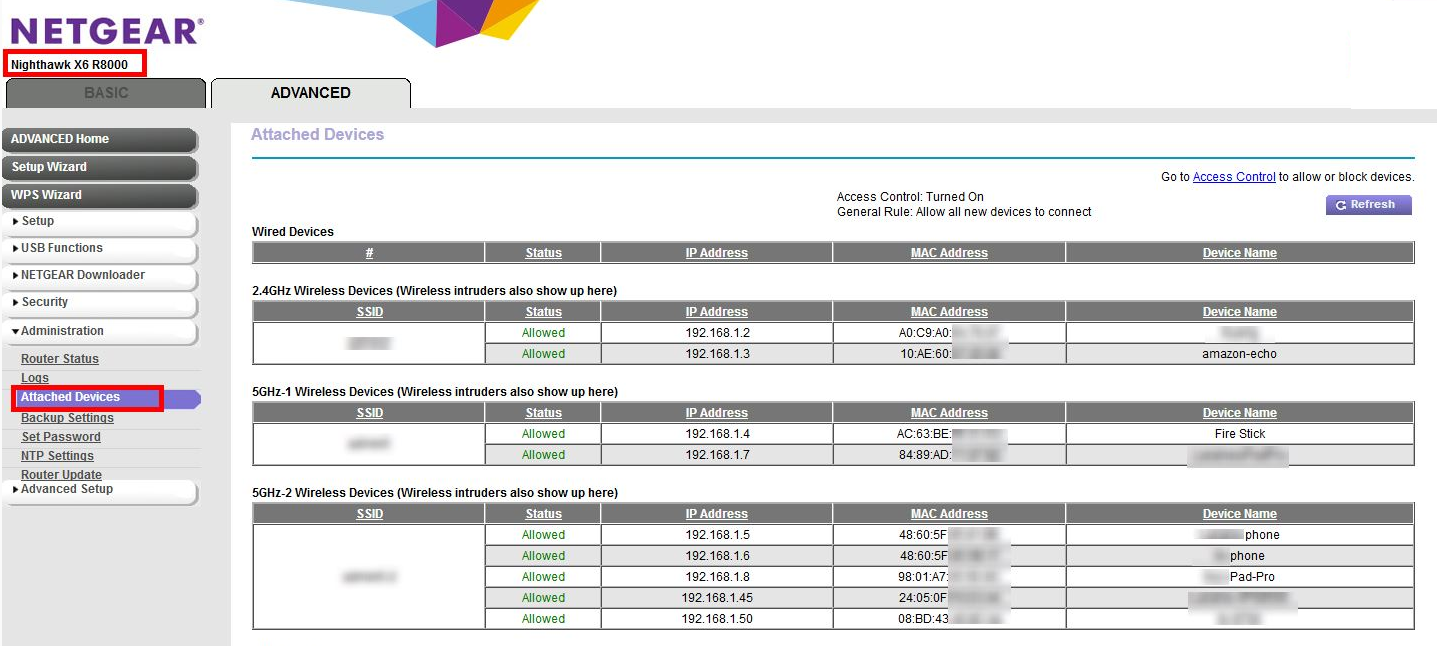
ابحث عن صفحة باسم "الأجهزة" أو "الأجهزة المتصلة". على سبيل المثال، قد تبدو صفحة جهاز توجيه Netgear على النحو التالي، أو بالنسبة إلى أجهزة Eero.
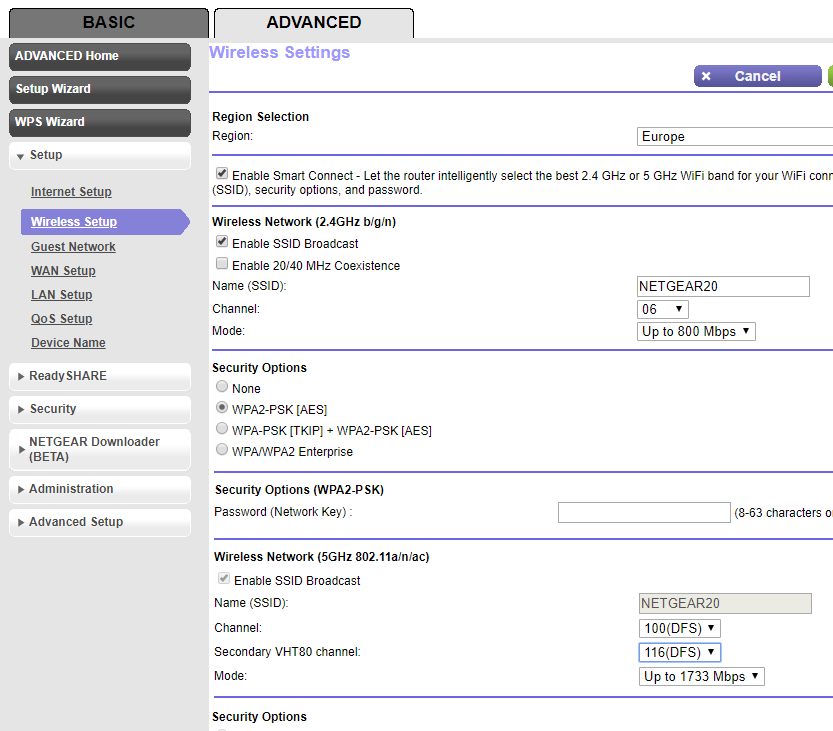
قد تحتاج إلى البحث في مكان آخر في الإعدادات لربط المعلومات من الخطوة 4 بقناة معيّنة وعرض نطاق ترددي معيّن. على سبيل المثال، جهاز توجيه Netgear:
استخدام جهاز Mac إذا كان متصلاً بالقناة نفسها
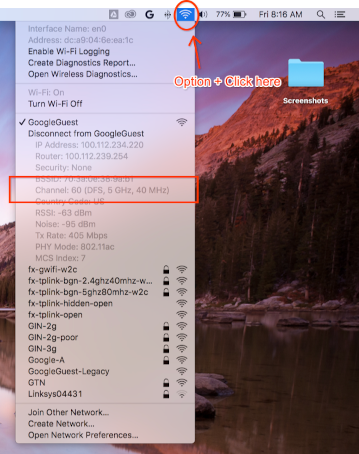
اضغط مع الاستمرار على مفتاح Option في لوحة المفاتيح، ثم انقر على رمز شبكة LAN اللاسلكية (WLAN) في أعلى يسار الصفحة في شريط الحالة على جهاز Mac. من المفترض أن تظهر لك قائمة شبكة LAN اللاسلكية (WLAN) العادية مع بعض الخيارات والمعلومات الإضافية. ألقِ نظرة على خيارات القائمة غير المتاحة وابحث عن الخيار الذي يتضمّن كلمة "قناة":
`Channel 60 (DFS, 5GHz, 40MHz)`
يتعذّر العثور على القناة والعرض
إذا لم تنجح الطرق الأخرى، يمكنك تجربة ما يلي:
أدرِج جميع القنوات التي تستخدمها نقاط الوصول (عادةً قناتان لكل نقطة وصول أو نقطة شبكة متداخلة).
أ. إجراء مقترَح: باستخدام هاتف Android، يمكنك استخدام تطبيق مثل Wifiman أو Aruba Utilities.
أ. على أجهزة Mac، يمكنك استخدام
/System/Library/PrivateFrameworks/Apple80211.framework/Resources/airport-sلعرض الخيارات.يُرجى إجراء عملية تسجيل قصيرة (حتى 15 ثانية تكفي) على كل من هذه القنوات، باستخدام التعليمات أدناه
ثبِّت Wireshark (للحصول على المساعدة، يُرجى الاطّلاع على تثبيت Wireshark).
افتح كل عملية التقاط باستخدام Wireshark، وطبِّق فلتر العرض
wlan.addr == YOUR_DEVICE'S_MAC، وتحقَّق مما إذا كانت هناك أي حِزم تظهر.
2. بدء التسجيل
ملاحظة مهمة: التقاط المصافحة الرباعية
إذا كان الأمان مفعَّلاً لشبكة Wi-Fi، يجب معرفة مفاتيح التشفير لفك تشفير الحِزم التي تم التقاطها. يتم اشتقاق مفاتيح التشفير من عملية تأكيد اتصال رباعية الاتجاهات تحدث عندما يتصل الجهاز بالشبكة، وتكون فريدة لكل اتصال بين الجهاز ونقطة الوصول.
لهذا السبب، يجب التقاط المصافحة الرباعية لفك تشفير حمولات Wi-Fi. إذا كان الجهاز متصلاً بالشبكة عند بدء عملية الالتقاط، افصل الجهاز وأعِد توصيله (أو أعِد تشغيله) بعد بدء عملية التتبُّع.
التسجيل على أجهزة Mac
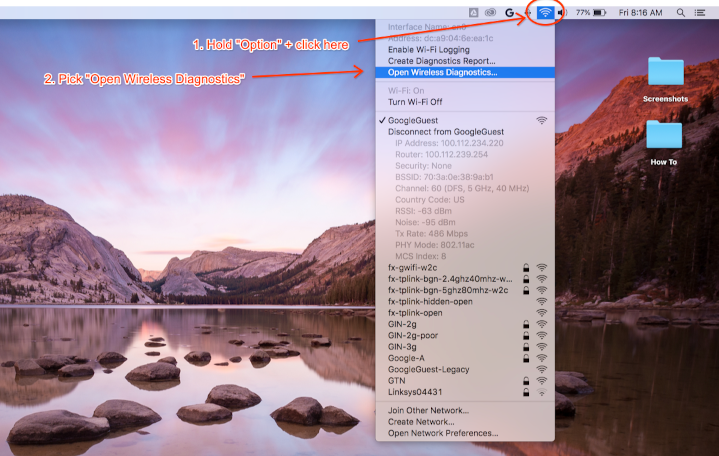
أثناء الضغط مع الاستمرار على مفتاح Option في لوحة المفاتيح، انقر على رمز شبكة LAN اللاسلكية (WLAN) ثم اختَر "فتح بيانات تشخيص الاتصال اللاسلكي…":
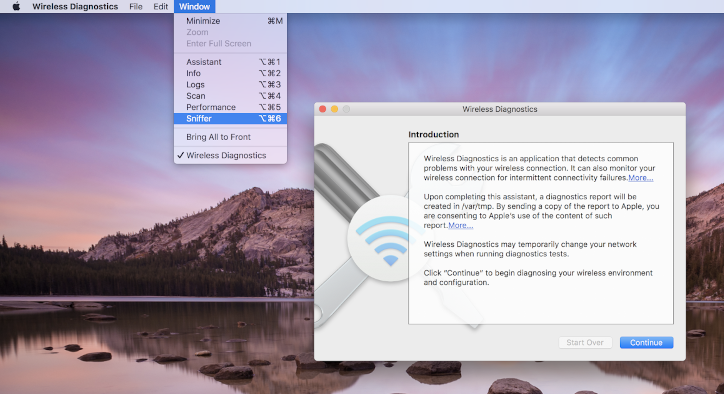
من شريط قوائم Wireless Diagnostics، اختَر Window (النافذة) > Sniffer (المتشمّم):
اضبط القناة والعرض على القيم التي استرددتها سابقًا (مثال لقطة الشاشة هو للقناة 60 والعرض 40 ميغاهرتز):
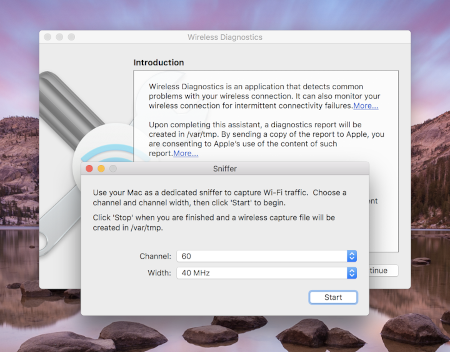
اضغط على Start وأدخِل كلمة المرور. بعد ذلك، حاوِل إعادة إنتاج المشكلة.
تأكَّد من التقاط تأكيد الاتصال الرباعي من اتصال كما هو موضّح في
التقاط تأكيد الاتصال الرباعي.
عند الانتهاء، اضغط على Stop. يمكن العثور على ملف *.pcap جديد في /var/tmp يحتوي على كل الزيارات. في ما يلي مثال على اسم ملف:
(null)_ch100_2018-11-06_10.52.01.pcap.
التسجيل على Linux
أوقِف شبكة Wi-Fi. ويمكن تنفيذ ذلك من خلال أحد الخيارين التاليين:
- استخدام واجهة المستخدم الرسومية (يُنصح به)
- استخدام واجهة سطر الأوامر في Network Manager لإيقاف إدارة واجهة شبكة LAN اللاسلكية (WLAN):
sudo nmcli dev set <wlan-ifname> managed on - في حال استخدام مدير شبكة بديل، اضبط الإعدادات وفقًا لذلك.
احفظ هذا النص البرمجي. استبدِل
<wlan-ifname>باسم واجهة Wi-Fi. يفترض هذا المستند أنّ اسم النص البرمجي هوsetup-wifi-capture.#!/usr/bin/env bash sudo ifconfig <wlan-ifname> down sudo rfkill unblock wifi sudo iwconfig <wlan-ifname> mode monitor sudo ifconfig <wlan-ifname> up sudo iw dev <wlan-ifname> set channel $@نفِّذ النص البرمجي السابق وأدخِل القناة وأعلى معدل نقل بيانات للتتبُّع، على سبيل المثال القناة 153 بمعدل نقل بيانات 80 ميغاهرتز:
./setup-wifi-capture chan 153 80 MHzافتح Wireshark، ومن المفترض أن تتمكن الآن من التقاط الحزم على واجهة شبكة LAN اللاسلكية.
3- مشاركة اللقطة
استخدِم أداة إنشاء مفتاح WPA PSK (مفتاح أولي) لإنشاء تجزئة لكلمة المرور. يتيح لك ذلك فك تشفير اللقطة بدون معرفة كلمة المرور بالنص العادي.
يجب مشاركة المفتاح المشترك مسبقًا الذي تم إنشاؤه أيضًا حتى يتمكّن الآخرون من فك تشفير اللقطة.
الملحق
تثبيت Wireshark
يمكنك تثبيت Wireshark باستخدام الأمر apt install wireshark على نظام التشغيل Linux أو تنزيله على الإنترنت من موقع Wireshark الإلكتروني.
إعداد Wireshark لفك تشفير حركة البيانات
هذا الإجراء ليس ضروريًا لمشاركة ملفات التسجيل، ولا تنفّذه إلا إذا أردت فحص حركة البيانات التي تم فك تشفيرها بنفسك في Wireshark.
عند استخدام بروتوكول الأمان WPA2 على شبكة Wi-Fi، لا يتم استخدام WPA2-PSK مباشرةً لتشفير وفك تشفير حركة البيانات. ويتم استخدامه في المصافحة الرباعية، التي تحتاج إلى التقاطها لفك تشفير الحزم. ومع ذلك، إذا كان كل ما تحاول التقاطه هو مشاكل في الاتصال بشبكة Wi-Fi أو انخفاض في إمكانية الاتصال، والتي يمكن الحصول عليها من إطارات إدارة Wi-Fi، فلن تحتاج إلى التقاط المصافحة الرباعية. في كلتا الحالتين، لا يضر التقاطها على أي حال.
افتح Wireshark وانتقِل إلى صفحة "الإعدادات المفضّلة" (قائمة Wireshark > الإعدادات المفضّلة أو **Cmd + , **).
ابحث عن قسم "IEEE 802.11" في فئة "البروتوكولات" وتأكَّد من وضع علامة في المربّع "تفعيل فك التشفير":
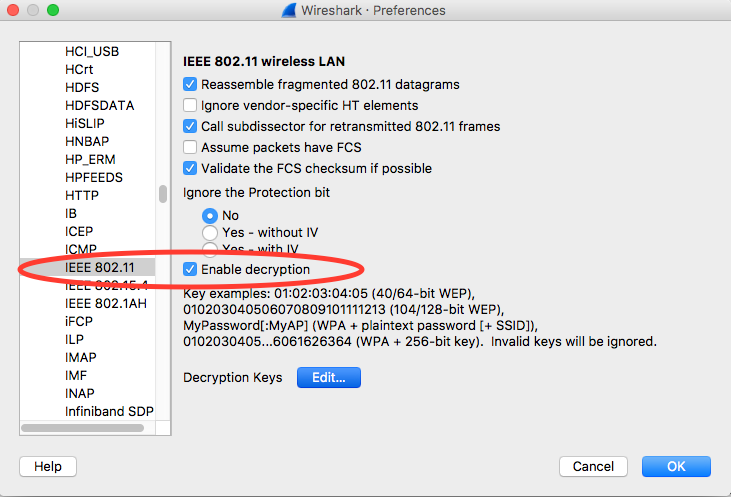
انقر على الزر تعديل بجانب تصنيف مفاتيح فك التشفير.
انقر على الزر "+" في أسفل يمين الصفحة واختَر "wpa-pwd".
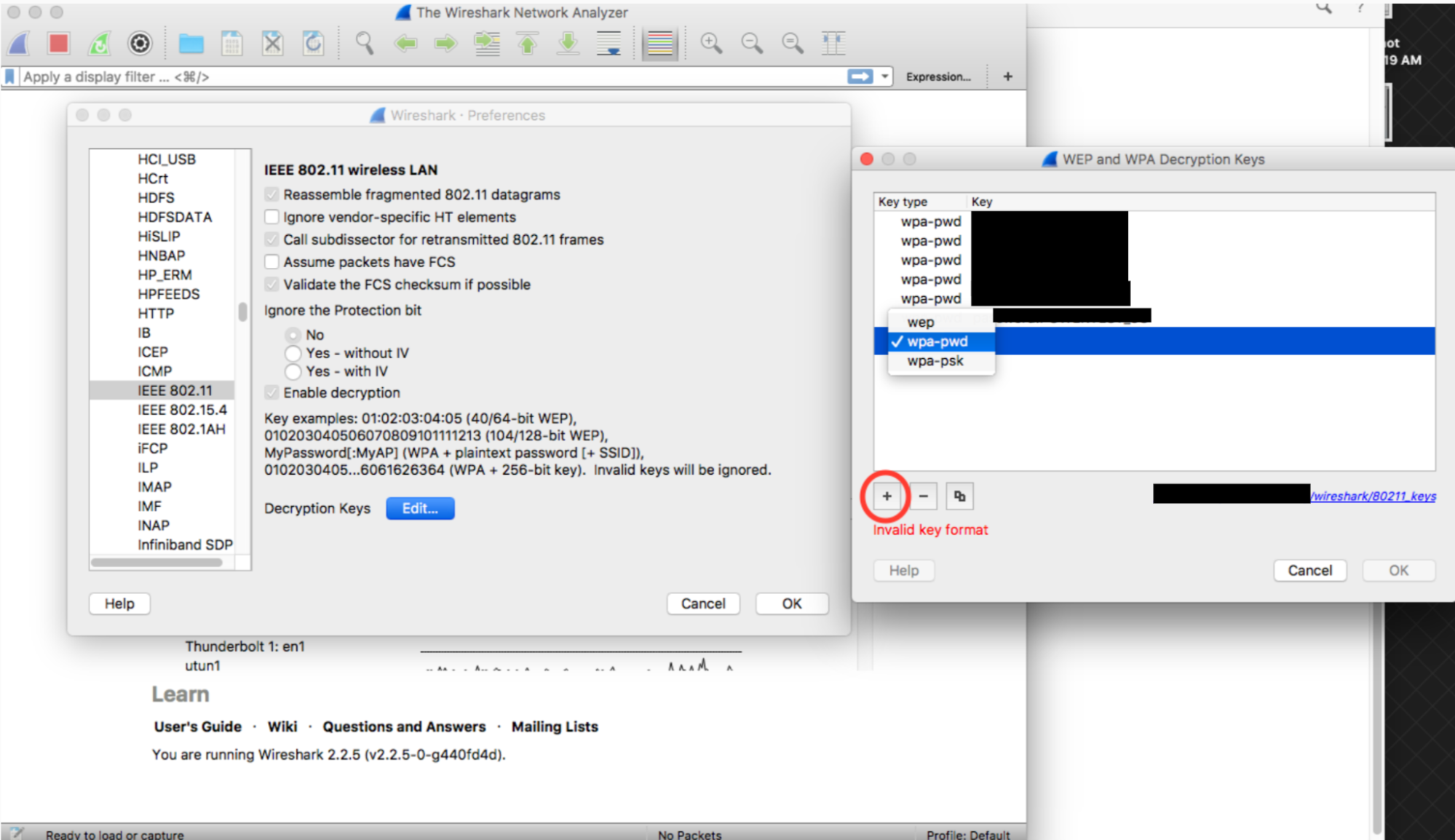
انقر على عمود المفتاح في الصف الذي تم إنشاؤه حديثًا (بجانب سلسلة wpa-pwd مباشرةً)، وأدخِل مفتاح WPA2 PSK ومعرّف SSID بالتنسيق
<password>:<ssid>. على سبيل المثال، إذا كان اسم الشبكة هوMyHomeNetworkومفتاح WPA2 PSK هوmyp4ssword، اكتبmyp4ssword:MyHomeNetwork.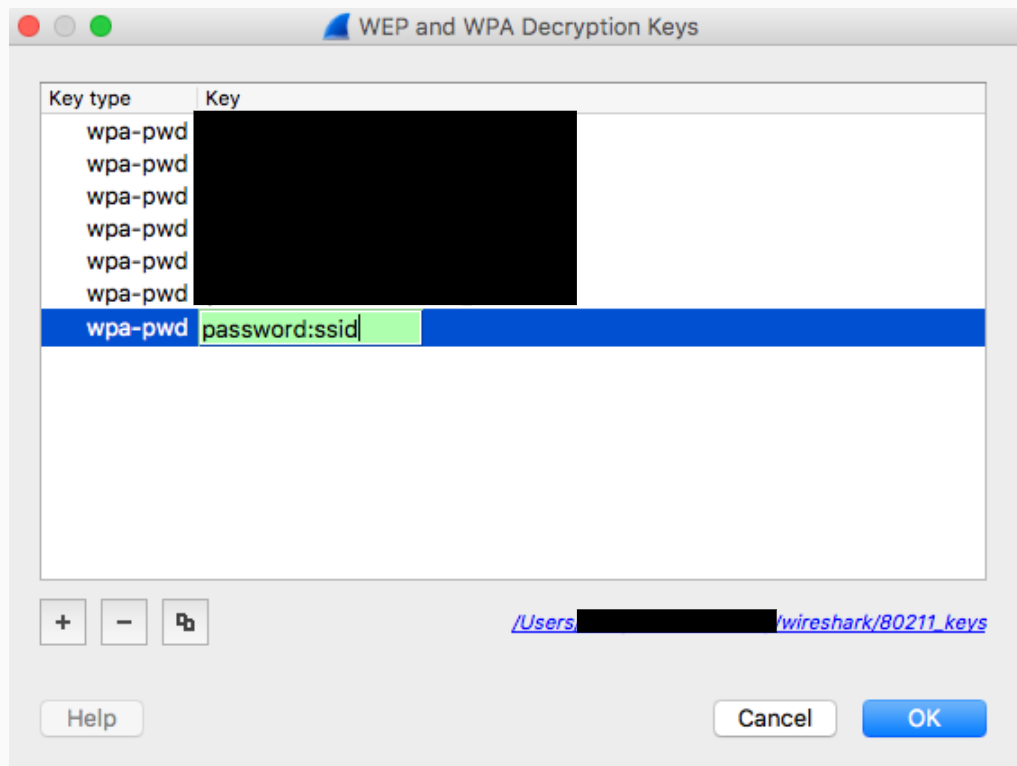
انقر على "حسنًا" للتأكيد
لمزيد من المعلومات، يُرجى الاطّلاع على دليل Wireshark الرسمي (مع لقطات شاشة) على الرابط كيفية فك تشفير 802.11.
في حال استخدام tshark، يجب تمرير الوسيطات التالية:
tshark -o wlan.enable_decryption:TRUE -o 'uat:80211_keys:"wpa-pwd","<psk>:<ssid>"'
تلوين بيانات Wireshark 802.11
يتوفّر ملف شخصي مفيد للألوان وفقًا لمعيار 802.11 على الموقع الإلكتروني metageek.com: الملف الشخصي لإعدادات Wireshark.