

Dengan menangkap paket Wi-Fi, Anda dapat melihat detail dan interaksi yang disamarkan sebelum mencapai software yang berjalan di perangkat, sehingga tangkapan ini menjadi alat penting untuk beberapa jenis bug.
Langkah-langkah utamanya adalah:
- Temukan saluran yang tepat untuk dipantau.
- Merekam traffic.
- Bagikan rekaman dan hash sandi WLAN Anda.
1. Menentukan saluran dan lebar yang tepat
Jaringan WLAN beroperasi pada:
- saluran, yang biasanya disebut dengan angka. 1-13 untuk saluran 2,4 GHz, 36-200 untuk saluran 5 GHz
- dengan lebar tertentu (20 MHz, 40 MHz, 80 MHz, 160 MHz)
Setiap titik akses (misalnya router, node mesh) di jaringan Anda biasanya memiliki saluran 2,4 GHz dan saluran 5 GHz yang unik, dan Anda perlu menemukan saluran yang terhubung ke perangkat. Ada beberapa opsi:
Menggunakan panel kontrol router
Jika Anda menggunakan Nest WiFi, lewati opsi ini – info tidak akan ditampilkan.
Sebagian besar router memiliki daftar perangkat yang terhubung serta saluran dan lebar yang digunakan.
- Temukan alamat IP router Anda menggunakan panduan ini.
- Buka alamat router di browser web, misalnya http://192.168.1.1.
- Login. Tidak tahu sandi Anda? Cari tag di router Anda, atau gunakan Sandi Router.
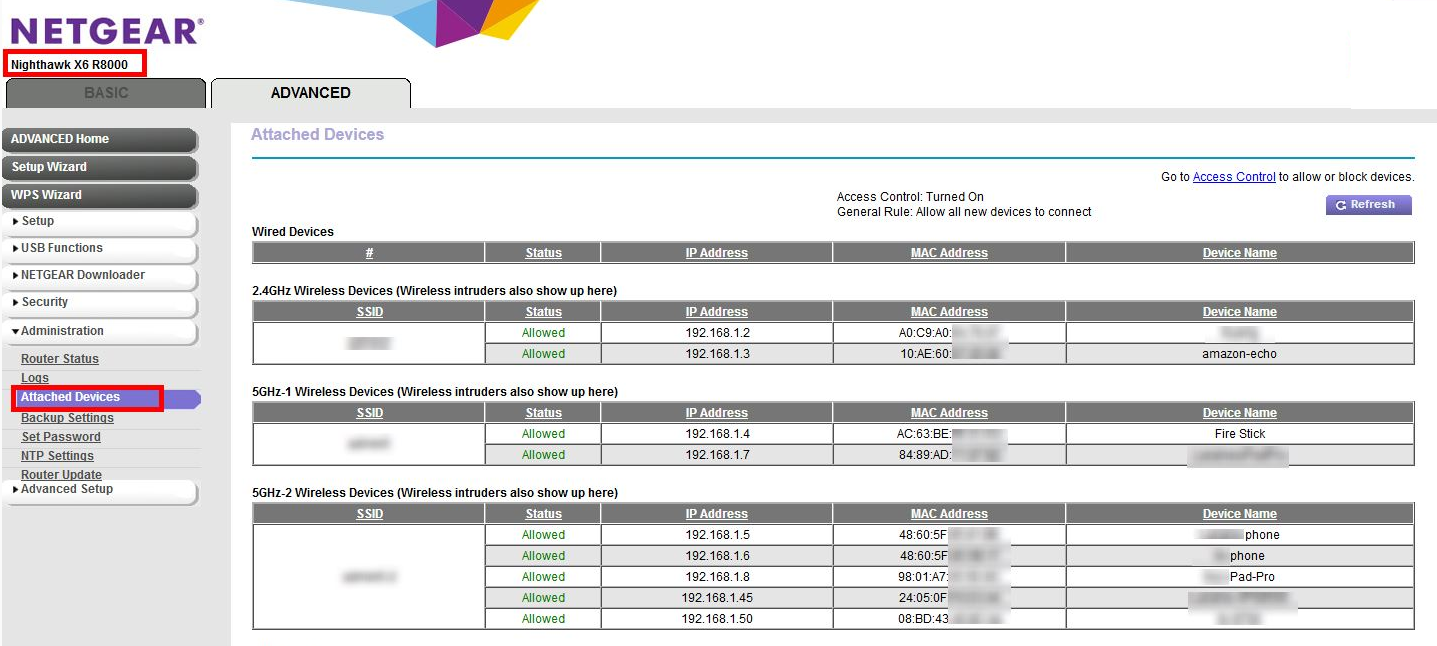
Cari halaman yang bernama "klien" atau "perangkat terpasang". Misalnya, halaman router Netgear mungkin terlihat seperti berikut, atau untuk perangkat Eero.
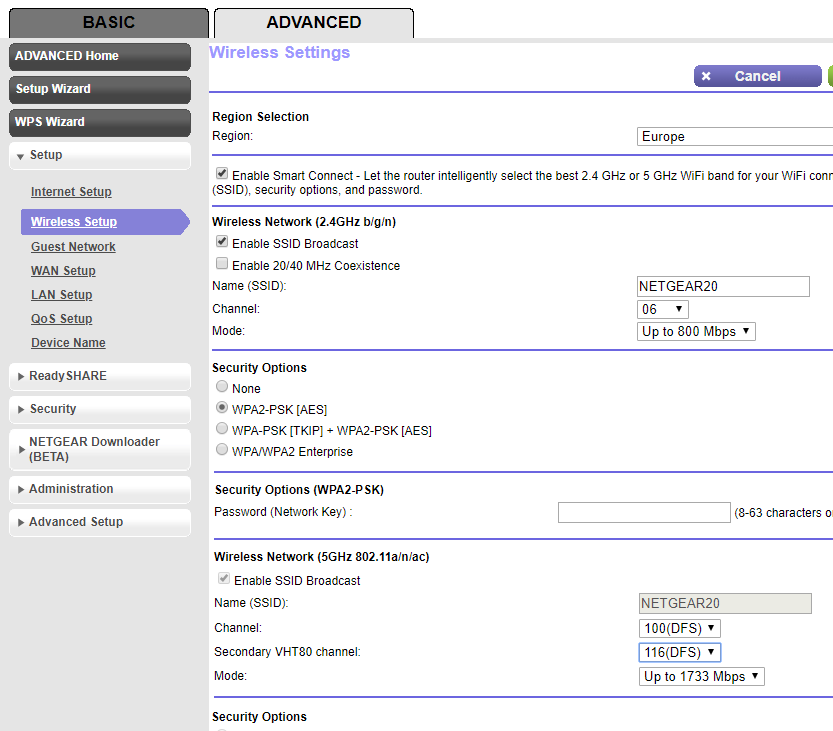
Anda mungkin harus mencari di tempat lain dalam setelan untuk memetakan info dari langkah 4 ke saluran dan bandwidth tertentu. Misalnya, router Netgear:
Menggunakan Mac, jika sudah terhubung ke saluran yang sama
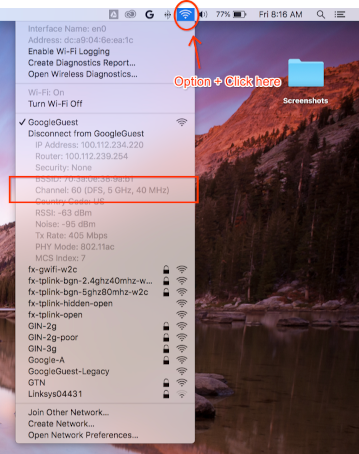
Tahan Option di keyboard, lalu klik ikon WLAN di sudut kanan atas status bar Mac. Anda akan melihat menu WLAN biasa dengan beberapa opsi dan informasi lainnya. Lihat item menu yang tidak tersedia dan cari item yang menyebutkan Channel:
`Channel 60 (DFS, 5GHz, 40MHz)`
Tidak dapat menemukan saluran dan lebar
Jika metode lain tidak berhasil, Anda dapat mencoba:
Cantumkan semua saluran yang digunakan AP Anda (biasanya 2 untuk setiap AP atau titik mesh).
a. Direkomendasikan Dengan ponsel Android, Anda dapat menggunakan aplikasi seperti Wifiman atau Aruba Utilities.
a. Di Mac, Anda dapat menggunakan
/System/Library/PrivateFrameworks/Apple80211.framework/Resources/airport-suntuk mencantumkan opsi.Lakukan pengambilan singkat (bahkan 15 detik sudah cukup) di setiap saluran tersebut, menggunakan petunjuk di bawah
Instal Wireshark (untuk mendapatkan bantuan, lihat Menginstal Wireshark).
Buka setiap rekaman aktivitas menggunakan Wireshark, terapkan filter tampilan
wlan.addr == YOUR_DEVICE'S_MAC, dan lihat apakah ada paket yang muncul.
2. Mulai perekaman
Penting: Merekam handshake 4 arah
Jika keamanan diaktifkan untuk Wi-Fi, Anda perlu mengetahui kunci enkripsi untuk mendekripsi paket yang diambil. Kunci enkripsi berasal dari handshake 4 arah yang terjadi saat perangkat terhubung ke jaringan, dan bersifat unik untuk setiap koneksi antara perangkat dan AP.
Oleh karena itu, Anda HARUS menangkap handshake 4 arah untuk mendekripsi payload Wi-Fi. Jika perangkat sudah terhubung ke jaringan saat Anda memulai perekaman, putuskan dan hubungkan kembali perangkat (atau mulai ulang) setelah sniffing dimulai.
Merekam di Mac
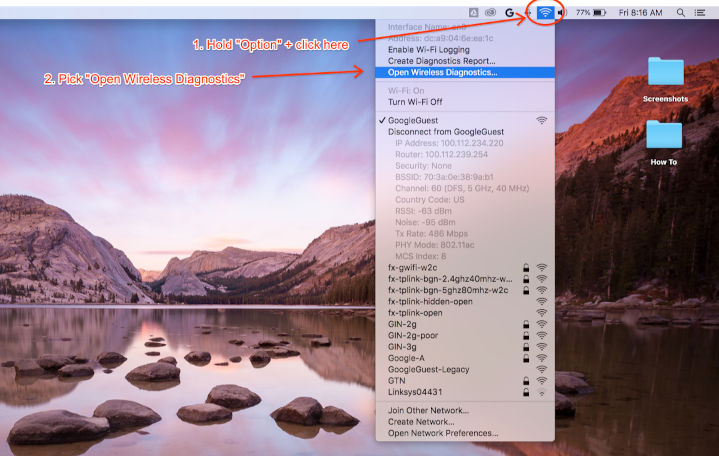
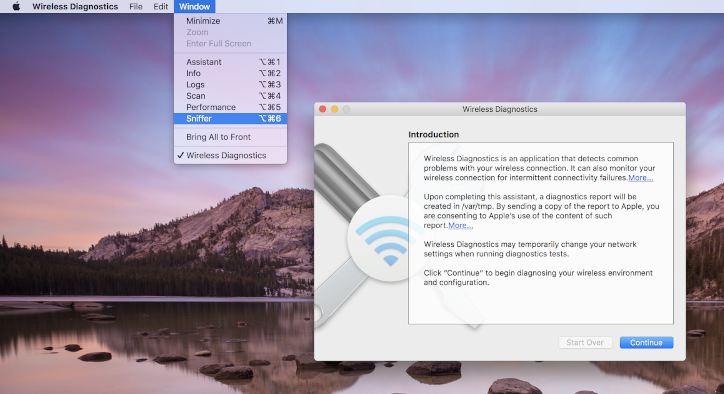
Sambil menahan tombol Option di keyboard, klik ikon WLAN, lalu pilih "Open Wireless Diagnostics…":
Dari panel menu Wireless Diagnostics, pilih Window > Sniffer:
Tetapkan saluran dan lebar ke nilai yang Anda ambil sebelumnya (Contoh screenshot adalah untuk Saluran 60 dan Lebar 40 MHz):
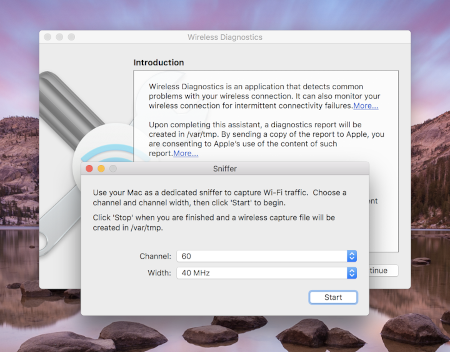
Tekan Start dan masukkan sandi Anda. Sekarang, coba rekonstruksi masalahnya.
Pastikan Anda menangkap handshake 4 arah dari koneksi seperti yang disebutkan dalam
Menangkap handshake 4 arah.
Setelah selesai, tekan Stop. File *.pcap baru dapat ditemukan di /var/tmp yang
berisi semua traffic. Contoh nama file adalah:
(null)_ch100_2018-11-06_10.52.01.pcap.
Merekam di Linux
Nonaktifkan Wi-Fi. Hal ini dapat dilakukan dengan:
- Menggunakan GUI (direkomendasikan)
- Menggunakan CLI Network Manager untuk memberi tahu agar berhenti mengelola antarmuka WLAN:
sudo nmcli dev set <wlan-ifname> managed on - Jika menggunakan pengelola jaringan alternatif, sesuaikan.
Simpan skrip ini. Ganti
<wlan-ifname>dengan nama antarmuka Wi-Fi Anda. Dokumen ini mengasumsikan nama skripnya adalahsetup-wifi-capture.#!/usr/bin/env bash sudo ifconfig <wlan-ifname> down sudo rfkill unblock wifi sudo iwconfig <wlan-ifname> mode monitor sudo ifconfig <wlan-ifname> up sudo iw dev <wlan-ifname> set channel $@Jalankan skrip sebelumnya dan teruskan saluran dan bandwidth tertinggi untuk di-sniff, misalnya saluran 153 dengan bandwidth 80 MHz:
./setup-wifi-capture chan 153 80 MHzBuka Wireshark, dan Anda sekarang dapat menangkap paket di antarmuka wlan.
3. Membagikan hasil pengambilan gambar
Gunakan Pembuat WPA PSK (Kunci Mentah) untuk membuat hash sandi Anda. Hal ini memungkinkan Anda mendekripsi rekaman tanpa mengetahui sandi teks biasa Anda.
Anda juga perlu membagikan PSK yang dihasilkan agar orang lain dapat mendekripsi rekaman.
Lampiran
Menginstal Wireshark
Anda dapat menginstal Wireshark menggunakan apt install wireshark di Linux atau mendownloadnya secara online dari situs Wireshark.
Menyiapkan Wireshark untuk mendekripsi traffic
Hal ini tidak diperlukan untuk membagikan file rekaman aktivitas Anda, lakukan hanya jika Anda ingin memeriksa sendiri traffic yang didekripsi di Wireshark.
Dengan keamanan WPA2 di Wi-Fi, WPA2-PSK tidak digunakan secara langsung untuk enkripsi dan dekripsi traffic. Kunci ini digunakan dalam handshake 4 arah, yang perlu Anda tangkap untuk mendekripsi paket. Namun, jika Anda hanya mencoba menangkap masalah terkait koneksi ke Wi-Fi atau penurunan konektivitas, yang dapat diperoleh dari frame pengelolaan Wi-Fi, Anda tidak perlu menangkap handshake 4 arah. Apa pun kasusnya, tidak ada salahnya untuk tetap mengambilnya.
Buka Wireshark dan buka halaman Preferences (Wireshark menu > Preferences atau **Cmd + , **).
Temukan bagian "IEEE 802.11" di kategori "Protocols" dan pastikan "Enable decryption" dicentang:
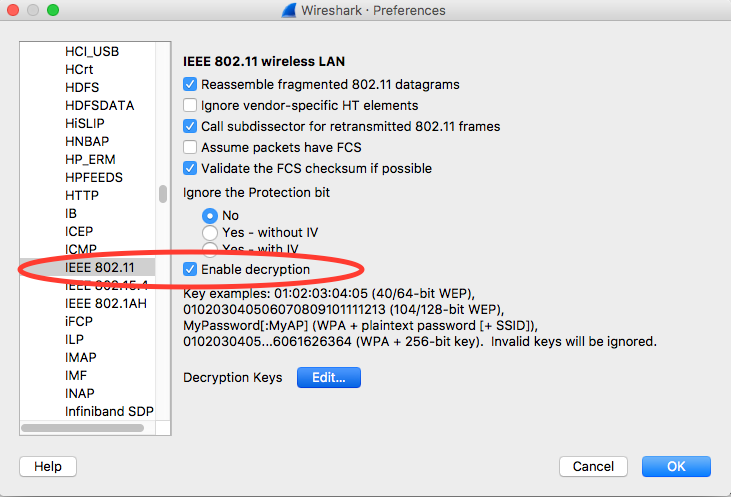
Klik tombol Edit di samping label Decryption Keys.
Klik tombol '+' di pojok kiri bawah, lalu pilih opsi "wpa-pwd".
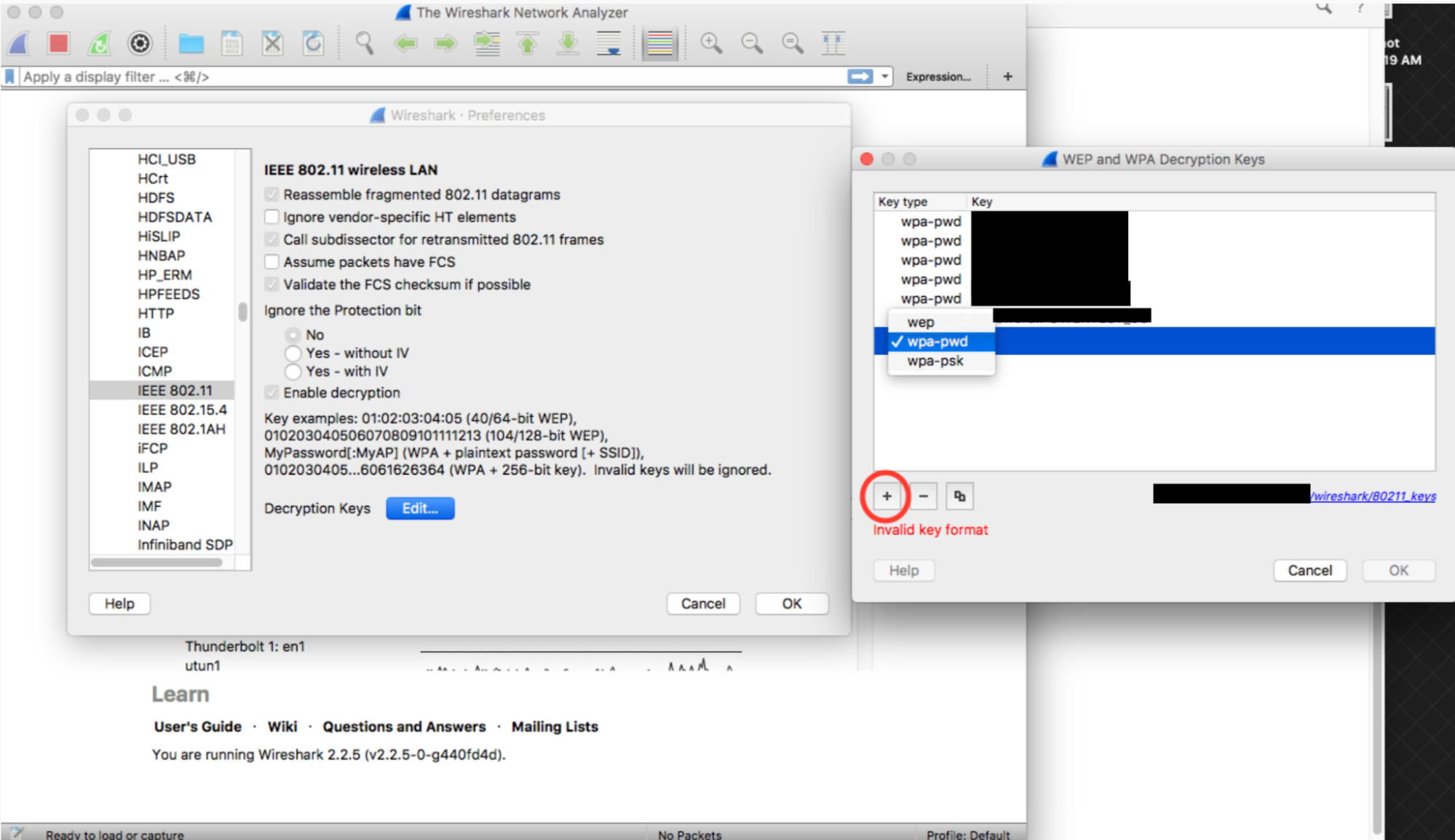
Klik kolom kunci dari baris yang baru dibuat (tepat di samping string wpa-pwd), ketik WPA2 PSK dan SSID Anda dalam format
<password>:<ssid>. Misalnya, jika nama jaringan Anda adalahMyHomeNetworkdan PSK WPA2 Anda adalahmyp4ssword, ketikmyp4ssword:MyHomeNetwork.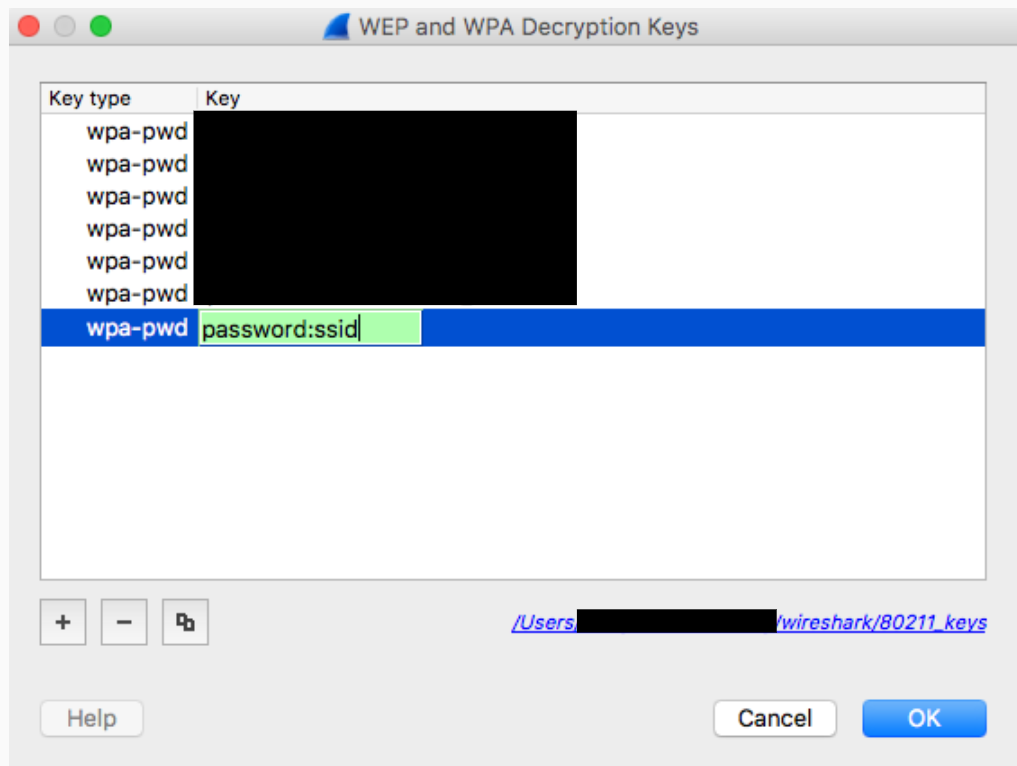
Klik OK untuk mengonfirmasi
Untuk informasi lebih lanjut, lihat panduan resmi Wireshark (dengan screenshot) di Cara Mendekripsi 802.11.
Jika menggunakan tshark, teruskan argumen berikut:
tshark -o wlan.enable_decryption:TRUE -o 'uat:80211_keys:"wpa-pwd","<psk>:<ssid>"'
Mewarnai Data Wireshark 802.11
Ada profil warna 802.11 yang praktis di metageek.com: Wireshark Configuration Profile.