

מבנה
אימות התאימות של הטלפון
כל המכשירים עם Android בגרסה Android O (8.1, רמת API 27) ואילך תואמים ל-Matter. כדי לבדוק אם הטלפון כולל את המודולים הנדרשים, פועלים לפי השלבים הבאים.
הגדרה של ממשק הגישור של Android (ADB)
צריך להגדיר את ממשק הגישור של Android (adb) לפני שמתחילים לפתור בעיות.
כדי להגדיר את האפשרות הזו:
- מתקינים את adb במחשב.
- מפעילים את האפשרויות למפתחים ואת ניפוי הבאגים ב-USB בטלפון Android.
אימות מודולי Matter של Google Play Services (GPS)
כדי לבדוק אם מודולי Google Play services Matter מותקנים אצלכם, מבצעים את הפעולות הבאות:
- הגדרת ממשק הגישור של Android (ADB)
- מחברים את הטלפון Android למחשב באמצעות כבל USB.
- מריצים את הפקודה הזו בטרמינל כדי לוודא שהמודולים הנדרשים של Matter מותקנים:
adb shell dumpsys activity provider com.google.android.gms.chimera.container.GmsModuleProvider | grep "com.google.android.gms.home"com.google.android.gms.home [v222110900]
- מריצים את הפקודה הזו בטרמינל כדי לוודא שהמודולים הנדרשים של Thread מותקנים:
adb shell dumpsys activity provider com.google.android.gms.chimera.container.GmsModuleProvider | grep "com.google.android.gms.threadnetwork"com.google.android.gms.threadnetwork [v222106301]
אם המודולים לא מופיעים ברשימה, יכול להיות שאחת מהאפשרויות הבאות נכונה:
- יש לכם גרסה מיושנת של Android. מוודאים שהגרסה היא Android O (8.1) ומעלה.
- מודולי Matter עדיין לא הורדו. צריך לחכות לפחות 24 שעות עד שהם יורדו. כדי שההורדה לא תתעכב, חשוב לוודא שהמכשיר מופעל ונטען בזמן הזה. אם לא קיבלתם את המודולים תוך 24 שעות, אתם יכולים לנסות איפוס לנתוני היצרן של המכשיר כדי לאלץ את הורדת המודולים.
אימות ה-VID/PID של המכשיר
כדי להתחיל לפתח את האינטגרציה עם Google, צריך ליצור פרויקט ואינטגרציה ב-Google Home Console.
ערך ה-VID/PID שהמכשיר משדר צריך להיות זהה לערך ה-VID/PID שהזנתם בפרויקט Google Home Developer Console.
- VIDs
0xFFF1—0xFFF4שמורים לבדיקות. אפשר להשתמש בהם לבדיקות בסיסיות של הפעלה ובקרה, אבל אי אפשר להשתמש בהם בשלבי הפיתוח הבאים:
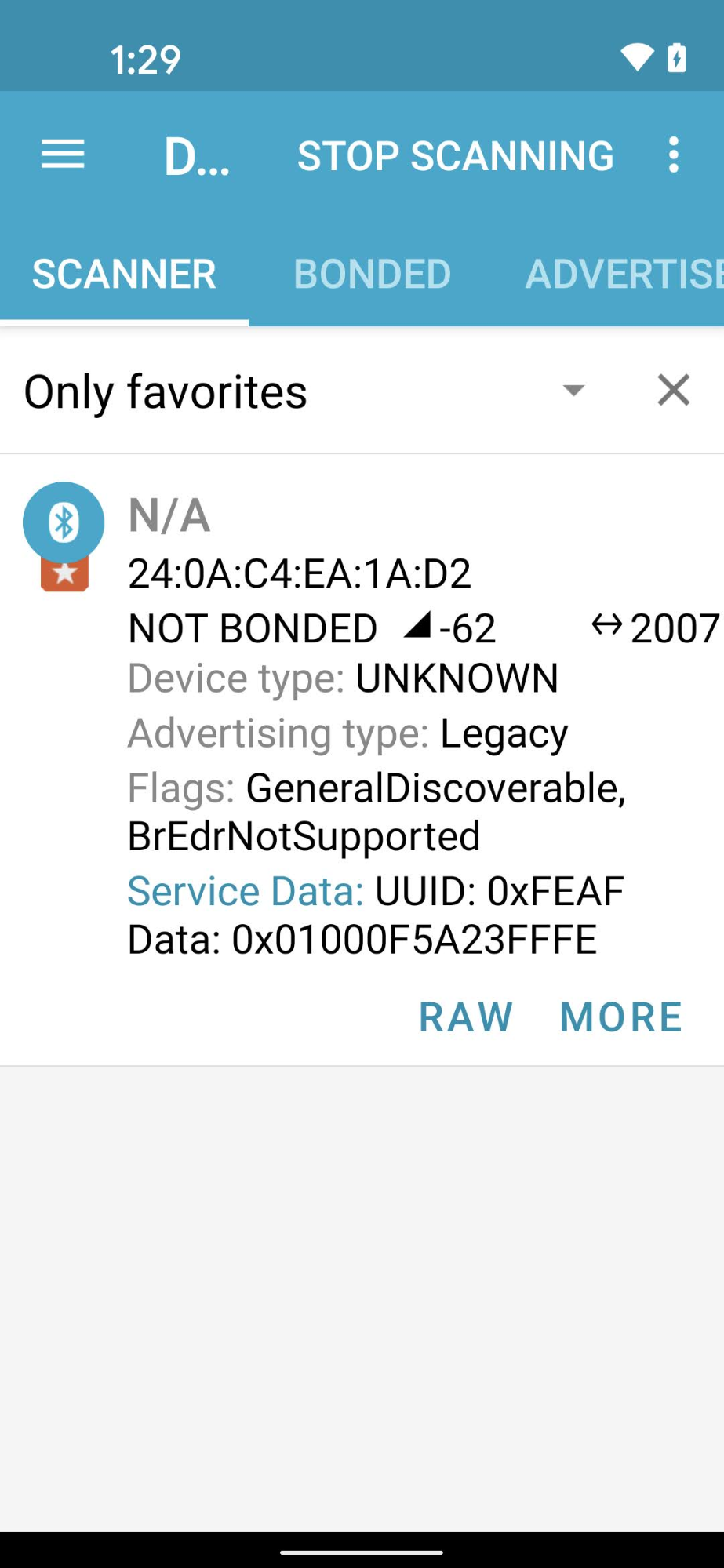
באמצעות אפליקציית הנדסת Bluetooth כמו nRF Connect for Mobile, אפשר לראות את ה-VID/PID של מכשיר ה-Beacon בשדה Service Data.
בצילום המסך הזה מגרסה Android של nRF Connect, אפשר לראות שה-VID/PID מופיע כ-5A23FFFE החל מהבייט הרביעי בשדה Service Data. הערך הזה מציין VID של 5A23 ו-PID של FFFE –
שניהם בפורמט little endian.
האפליקציה BLE מציגה את הערכים בפורמט little endian, אבל ערכי ה-VID/PID שאתם מזינים לפרויקט Developer Console הם בפורמט big endian.
מוודאים שהערכים והפורמט הנכונים הוזנו לפרויקט ב-Actions Console על סמך מה שמוצג בכלי לניטור Bluetooth.
לפי הערכים בצילום המסך לדוגמה, ה-VID וה-PID ב-Developer Console יהיו 235A ו-FEFF, בהתאמה.
אימות המכשיר נוצר באמצעות ענף תואם של Matter SDK
האבים של Google Matter תואמים לגרסה
Matter 1.0 ונבדקו עם גרסאות שנוצרו באמצעות
קומיטים מהענף היציב v1.0-branch. כדי לראות אילו קומיטים ספציפיים מומלצים לשימוש בכל גרסה חדשה של ה-Hub, אפשר לעיין בהערות על גרסאות ציבוריות.
התאמה
אימות פרטי הכניסה של המכשיר
כשמשתמשים במזהה VID שהוקצה על ידי Alliance, צריך לוודא שיש אישורים נכונים במכשיר:
- הצהרת אישור (CD).
- אישור אימות מכשיר (DAC) ושרשרת האישורים שלו.
מידע נוסף זמין במאמר בנושא יצירת אישורי בדיקה של מכשירי Matter.
אימות של רכזת שתואמת ל-Matter
מרכז הבקרה Matter צריך להיות אחד ממרכזי הבקרה שנתמכים על ידי Google. הוא צריך להיות גם בגרסה שתואמת ל-Matter.
חלק מהרכזות הן גם Thread Border Router (TBR), ולכן מאפשרות לכם לפתח ולבדוק מכשירי Thread. רכזות אחרות תומכות רק במכשירי Wi-Fi ואתרנט Matter , אלא אם יש לכם עוד border router ברשת כדי לאפשר קישוריות Thread.
כדי לאמת את ה-Build של הרכזת: מחליקים את האצבע מלמעלה למטה > סמל גלגל ההגדרות > פרטי המכשיר > מידע טכני > גרסת הקושחה של Chromecast
הפעלת המכשיר נכשלת ומוצגת הודעת השגיאה 'לא הייתה אפשרות ליצור קשר עם Google'
ודאו שיצרתם שילוב עם שילוב ה-VID/PID הנכון ב-Developer Console. מידע נוסף זמין במאמר בנושא יצירת שילוב של עניין משפטי.
הפעלת המכשיר נכשלת ומוצגת הודעת השגיאה 'לא ניתן להגיע למכשיר'
אם אתם ממשיכים לקבל את הודעת השגיאה 'לא ניתן להגיע למכשיר' כשאתם מפעילים מכשיר Thread, וניסיתם את כל אפשרויות הניפוי באגים הזמינות, יכול להיות שתרצו לנקות את פרטי הכניסה המועדפים שמאוחסנים בטלפון Android כדי לבצע הגדרה נקייה דרך הגדרות > אפליקציות > אפליקציות > Google Play Services > אחסון ומטמון > ניהול נפח האחסון > ניקוי כל הנתונים.Thread
בדיקה
מכשיר שהוזמן לא מופיע בחבילת הבדיקה
אם שייכתם מכשיר למזהה ספק (VID) ולמזהה מוצר (PID) לצורך בדיקה, אבל הוא לא מופיע כשאתם מנסים לבדוק את המכשיר באמצעות חבילת הבדיקה ב-Developer Console, סביר להניח שהסיבה לכך היא שאתם משתמשים באותו שילוב של מזהה ספק ומזהה מוצר לצורך בדיקה בכמה שילובים.
כדי לפתור את הבעיה, צריך להסיר את כל מכשירי הבדיקה מ-Developer Console ולשייך מחדש את המכשיר שרוצים לבדוק.
כדי לוודא ששייכתם את המכשיר הנכון, אתם יכולים להגדיר את פרטי היצרן והדגם (ערכי CHIP_DEVICE_CONFIG_DEVICE_*) של המכשיר לערכים ייחודיים בקושחה של הבדיקה.
מידע נוסף מופיע במאמר פרטי המכשיר.
אם עדיין יש בעיות
אם אחרי שביצעת את כל השלבים לפתרון הבעיות שמופיעים כאן הבעיה עדיין לא נפתרה, אין בעיה!
בשלבי פתרון הבעיות, אספתם נתונים חשובים על המכשיר, על פרויקט המסוף ועל הסביבה. עם הנתונים האלה, כדאי לעיין בדף התמיכה כדי להבין איך הכי טוב לשתף את הבעיה עם הקהילה ועם צוות התמיכה של Google Home.