

Gedung
Memastikan ponsel Anda kompatibel
Semua Android O (8.1, level API 27) dan yang lebih baru kompatibel dengan Matter. Ikuti langkah-langkah di bawah untuk memeriksa apakah ponsel Anda memiliki modul yang diperlukan.
Menyiapkan Android Debug Bridge
Android Debug Bridge (adb) harus disiapkan sebelum pemecahan masalah.
Untuk menyiapkannya:
- Instal "adb" di komputer Anda.
- Aktifkan Opsi Developer dan Proses Debug USB di ponsel Android Anda.
Memverifikasi modul Matter Layanan Google Play (GPS)
Untuk memeriksa apakah Anda memiliki Google Play services Matter modul, lakukan hal berikut:
- Siapkan Android Debug Bridge.
- Gunakan kabel USB untuk menghubungkan ponsel Android ke komputer Anda.
- Jalankan perintah ini di terminal untuk memverifikasi bahwa modul
Matter yang diperlukan telah diinstal:
adb shell dumpsys activity provider com.google.android.gms.chimera.container.GmsModuleProvider | grep "com.google.android.gms.home"com.google.android.gms.home [v222110900]
- Jalankan perintah ini di terminal untuk memverifikasi bahwa modul
Thread yang diperlukan telah diinstal:
adb shell dumpsys activity provider com.google.android.gms.chimera.container.GmsModuleProvider | grep "com.google.android.gms.threadnetwork"com.google.android.gms.threadnetwork [v222106301]
Jika modul tidak tercantum, artinya:
- Anda memiliki versi yang sudah tidak berlaku Android. Pastikan versi Android Anda adalah Android O (8.1) atau yang lebih baru.
- Modul Matter belum didownload. Tunggu setidaknya 24 jam hingga modul tersebut didownload. Pastikan perangkat Anda diisi daya dan diaktifkan selama waktu ini, sehingga download tidak tertunda. Jika Anda belum menerima modul dalam waktu 24 jam, Anda dapat mencoba mereset perangkat ke setelan pabrik untuk memaksa modul didownload.
Memverifikasi VID/PID perangkat Anda
Jika ingin mulai mengembangkan integrasi dengan Google, Anda harus membuat project dan integrasi di Konsol Google Home.
Nilai VID/PID yang di-beacon oleh perangkat Anda harus cocok dengan VID/PID yang dimasukkan ke dalam project Google Home Developer Console.
- VID
0xFFF1—0xFFF4dicadangkan untuk pengujian. VID ini dapat digunakan untuk pengujian pemberian izin dan kontrol dasar, tetapi tidak dapat digunakan selama fase pengembangan berikut:
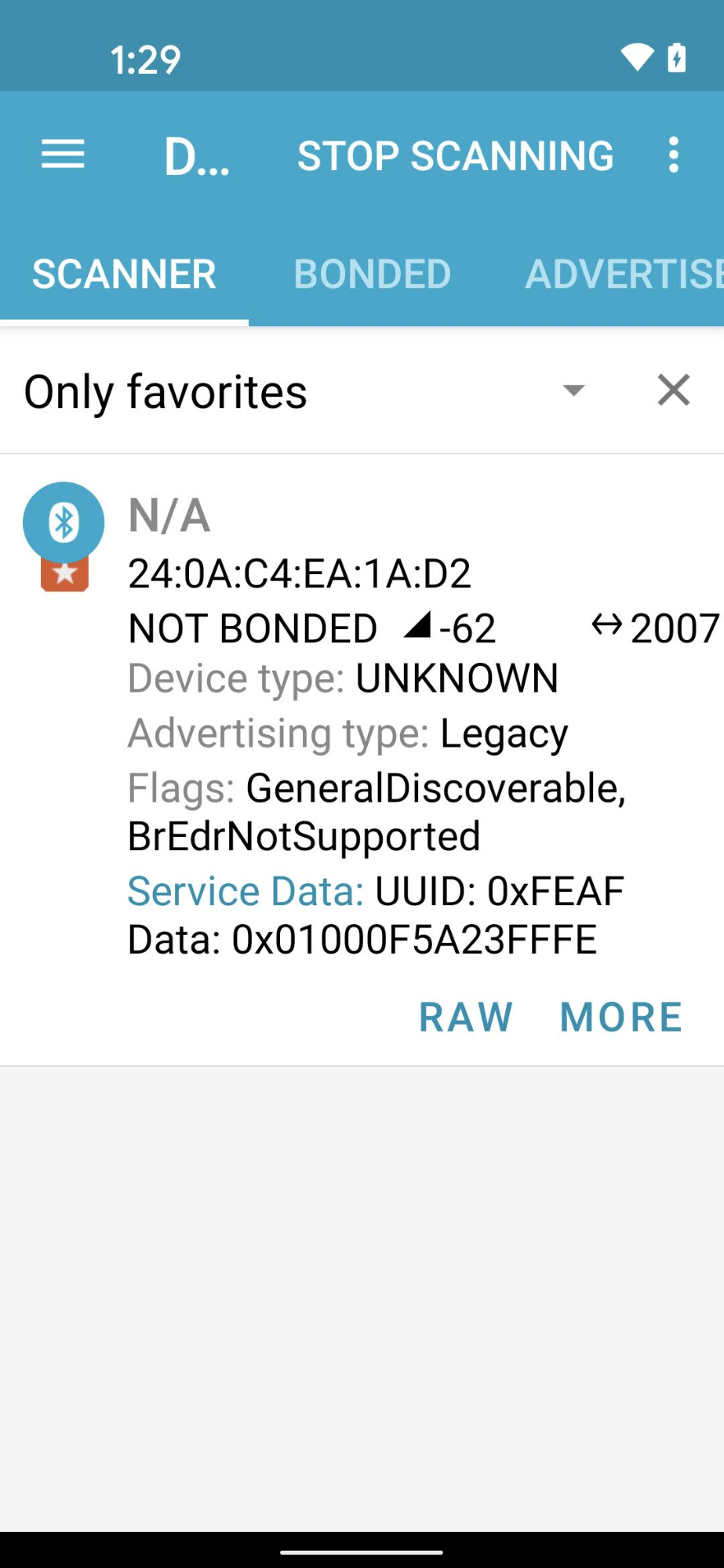
Dengan menggunakan aplikasi teknik Bluetooth seperti nRF Connect for Mobile, Anda dapat melihat VID/PID perangkat beacon di kolom Data Layanan.
Dalam screenshot ini dari versi Android nRF Connect,
Anda akan melihat VID/PID tercantum sebagai 5A23FFFE yang dimulai dari byte keempat
kolom Data Layanan. Hal ini menunjukkan VID 5A23 dan PID FFFE — keduanya dalam format little endian.
Aplikasi BLE menampilkan nilai dalam little endian, tetapi nilai VID/PID yang Anda masukkan ke dalam project Developer Console menggunakan big endian.
Pastikan nilai dan format yang benar telah dimasukkan ke dalam project Konsol Actions berdasarkan apa yang ditampilkan oleh Bluetooth sniffer.
Untuk nilai dalam screenshot contoh, VID dan PID di
Developer Console akan menjadi 235A dan FEFF, masing-masing.
Memastikan perangkat Anda dibuat menggunakan cabang SDK Matter yang kompatibel
Hub Google Matter kompatibel dengan
Matter 1.0 dan telah diuji dengan build yang menggunakan
commit dari cabang stabil v1.0-branch. Lihat Catatan rilis publik untuk mengetahui commit tertentu yang direkomendasikan untuk digunakan dengan
setiap rilis hub baru.
Menyambungkan
Memverifikasi kredensial perangkat Anda
Saat Anda menggunakan Alliance-assigned VID, pastikan Anda memiliki kredensial yang benar di perangkat:
- Deklarasi Sertifikasi (CD).
- Sertifikat Atribusi Perangkat (DAC) dan rantai sertifikatnya.
Untuk mengetahui informasi selengkapnya, lihat Membuat sertifikat pengujian perangkat Matter.
Memverifikasi Hub yang kompatibel dengan Matter
Hub Matter Anda harus merupakan salah satu hub yang didukung oleh Google. Hub tersebut juga harus menggunakan build yang kompatibel dengan Matter.
Beberapa hub juga merupakan Thread Border Router (TBR)s sehingga memungkinkan Anda mengembangkan dan menguji perangkat Thread. Hub lain hanya mendukung perangkat Wi-Fi dan Ethernet Matter, kecuali jika Anda memiliki border router lain di jaringan untuk mengaktifkan konektivitas Thread.
Build hub Anda dapat diverifikasi dengan: Menggeser jari ke bawah dari tepi atas > Roda Konfigurasi > Informasi Perangkat > Informasi teknis > Versi firmware Chromecast
Pemberian izin gagal dengan pesan error "Could not contact Google"
Pastikan Anda telah membuat integrasi dengan kombinasi VID/PID yang benar di Developer Console. Lihat Membuat integrasi Matter untuk mengetahui informasi selengkapnya.
Pemberian izin gagal dengan pesan error "Can't reach device"
Jika Anda terus mendapatkan pesan error "Can't reach device" saat memberikan izin perangkat Thread dan telah mencoba semua opsi debug yang tersedia, Anda mungkin ingin menghapus kredensialThread pilihan yang tersimpan di ponsel Android Anda untuk penyiapan yang bersih melalui Setelan > Aplikasi > Aplikasi > Layanan Google Play > Penyimpanan & cache > Kelola ruang > HAPUS SEMUA DATA.
Pengujian
Perangkat yang diberi izin tidak muncul di Test Suite
Jika Anda telah memasangkan perangkat dengan ID Vendor (VID) dan ID Produk (PID) pengujian, tetapi perangkat tersebut tidak muncul saat Anda mencoba menguji perangkat dengan Test Suite di Developer Console, kemungkinan hal ini disebabkan oleh penggunaan kombinasi VID dan PID pengujian yang sama di beberapa integrasi.
Untuk memecahkan masalah, hapus semua perangkat pengujian dari Developer Console dan pasangkan kembali perangkat yang ingin Anda uji.
Untuk memvalidasi bahwa Anda telah memasangkan perangkat yang benar, Anda dapat menetapkan informasi Produsen dan Model (nilai CHIP_DEVICE_CONFIG_DEVICE_*) untuk perangkat ke nilai unik di firmware pengujian Anda.
Lihat Informasi perangkat untuk mengetahui informasi selengkapnya.
Jika masih terjadi masalah
Jika setelah mengikuti semua langkah pemecahan masalah di sini masalah Anda masih belum teratasi, jangan khawatir.
Dalam langkah-langkah pemecahan masalah, Anda telah mengumpulkan data penting tentang perangkat, project konsol, dan lingkungan Anda. Dengan data tersebut, periksa halaman Dukungan untuk mengetahui cara terbaik membagikan masalah Anda kepada komunitas dan tim dukungan Google Home.