

Gedung
Memastikan ponsel Anda kompatibel
Semua perangkat Android O (8.1, level API 27) dan yang lebih baru kompatibel dengan Matter. Ikuti langkah-langkah di bawah untuk memeriksa apakah ponsel Anda memiliki modul yang diperlukan.
Menyiapkan Android Debug Bridge
Android Debug Bridge (adb) harus disiapkan sebelum pemecahan masalah.
Untuk menyiapkannya:
- Instal "adb" di komputer Anda.
- Aktifkan Opsi Developer dan Proses Debug USB di ponsel Android Anda.
Memverifikasi modul Matter Layanan Google Play (GPS) Anda
Untuk memeriksa apakah Anda memiliki modul Google Play services Matter, lakukan hal berikut:
- Siapkan Android Debug Bridge.
- Gunakan kabel USB untuk menghubungkan ponsel Android ke komputer.
- Jalankan perintah ini di terminal untuk memverifikasi bahwa modul Matter yang diperlukan telah diinstal:
adb shell dumpsys activity provider com.google.android.gms.chimera.container.GmsModuleProvider | grep "com.google.android.gms.home"com.google.android.gms.home [v222110900]
- Jalankan perintah ini di terminal untuk memverifikasi bahwa modul Thread yang diperlukan telah diinstal:
adb shell dumpsys activity provider com.google.android.gms.chimera.container.GmsModuleProvider | grep "com.google.android.gms.threadnetwork"com.google.android.gms.threadnetwork [v222106301]
Jika modul tidak tercantum, berarti:
- Anda memiliki versi Android yang sudah tidak berlaku. Pastikan perangkat menjalankan Android O (8.1) atau yang lebih baru.
- Modul Matter belum didownload. Tunggu setidaknya 24 jam hingga file didownload. Pastikan perangkat Anda dinyalakan dan diisi dayanya selama waktu ini, sehingga download tidak tertunda. Jika Anda belum menerima modul dalam waktu 24 jam, Anda dapat mencoba mereset perangkat ke setelan pabrik untuk memaksa modul didownload.
Memverifikasi VID/PID perangkat Anda
Jika ingin mulai mengembangkan integrasi dengan Google, Anda harus membuat project dan integrasi di Konsol Google Home.
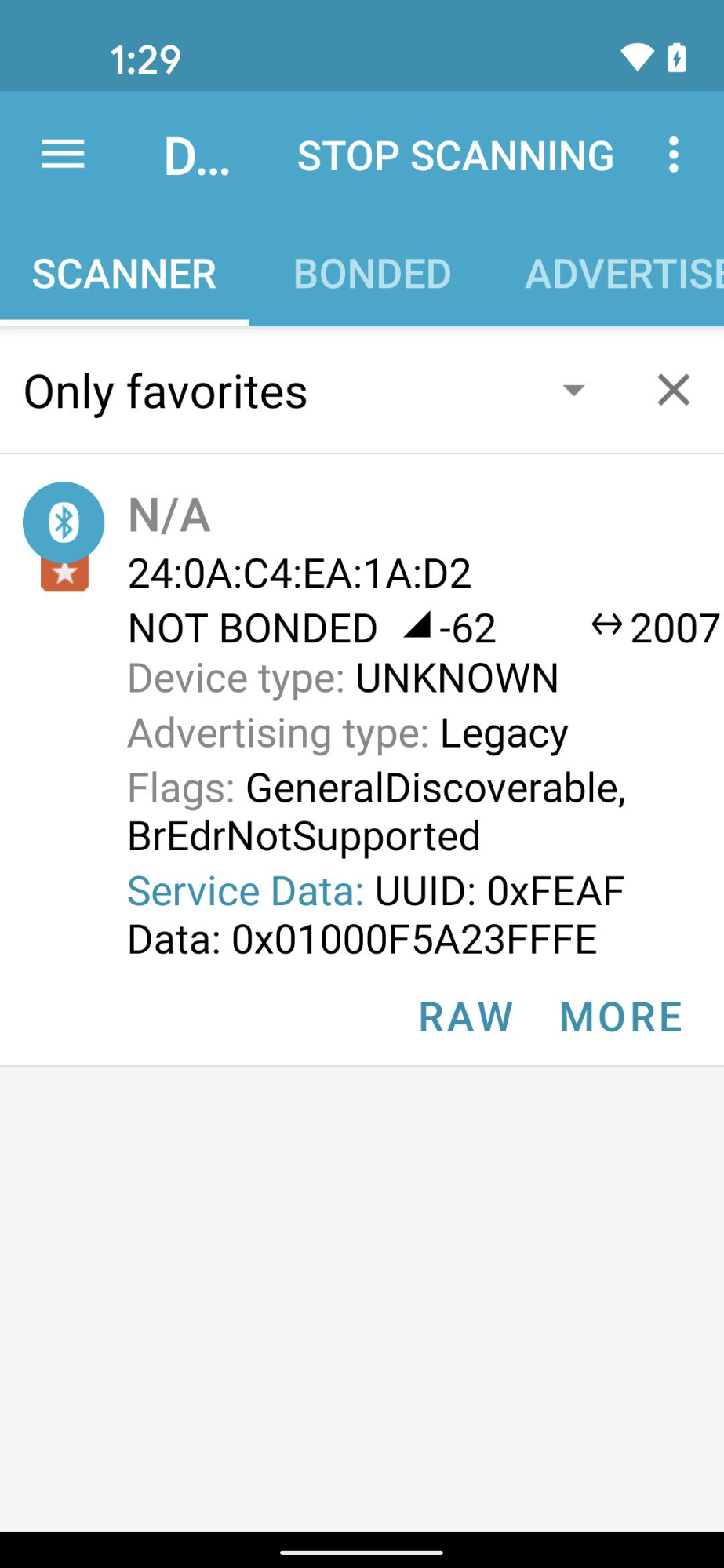
Nilai VID/PID yang dikirimkan perangkat Anda harus cocok dengan VID/PID yang dimasukkan ke dalam project Google Home Developer Console Anda.
- VID
0xFFF1—0xFFF4dicadangkan untuk pengujian. Perangkat ini dapat digunakan untuk pengujian commissioning dan kontrol dasar, tetapi tidak dapat digunakan selama fase pengembangan berikut:
Dengan menggunakan aplikasi teknik Bluetooth seperti nRF Connect for Mobile, Anda dapat melihat VID/PID perangkat beacon di kolom Service Data.
Dalam screenshot dari nRF Connect versi Android ini,
Anda akan melihat VID/PID tercantum sebagai 5A23FFFE yang dimulai pada byte keempat
kolom Service Data. Ini menunjukkan VID 5A23 dan PID FFFE —
keduanya dalam format little endian.
Aplikasi BLE menampilkan nilai dalam little endian, tetapi nilai VID/PID yang Anda masukkan ke dalam project Developer Console dalam big endian.
Validasi bahwa nilai dan format yang tepat telah dimasukkan ke dalam project Konsol Actions Anda berdasarkan apa yang ditampilkan oleh Bluetooth sniffer.
Untuk nilai dalam contoh screenshot, VID dan PID di
Developer Console masing-masing adalah 235A dan FEFF.
Memverifikasi bahwa perangkat Anda dibuat menggunakan cabang Matter SDK yang kompatibel
Hub Google Matter kompatibel dengan
Matter 1.0 dan telah diuji dengan build yang menggunakan
commit dari cabang stabil v1.0-branch. Periksa Catatan rilis publik untuk mengetahui commit spesifik yang direkomendasikan untuk digunakan dengan setiap rilis hub baru.
Menyambungkan
Memverifikasi kredensial untuk perangkat Anda
Saat menggunakan VID yang ditetapkan Alliance Anda sendiri, pastikan Anda memiliki kredensial yang benar di perangkat:
- Pernyataan Sertifikasi (CD).
- Device Attestation Certificate (DAC) dan rantai sertifikatnya.
Untuk mengetahui informasi selengkapnya, lihat Membuat sertifikat pengujian perangkat Matter.
Memverifikasi Hub yang kompatibel dengan Matter
Hub Matter Anda harus merupakan salah satu hub yang didukung oleh Google. Perangkat juga harus menggunakan build yang kompatibel dengan Matter.
Beberapa hub juga merupakan Thread Border Router (TBR) sehingga memungkinkan Anda mengembangkan dan menguji perangkat Thread. Hub lain hanya mendukung perangkat Wi-Fi dan Ethernet Matter, kecuali jika Anda memiliki border router lain di jaringan untuk mengaktifkan konektivitas Thread.
Build hub Anda dapat diverifikasi dengan: Menggeser jari ke bawah dari tepi atas > Roda Konfigurasi > Informasi Perangkat > Informasi teknis > Versi firmware Chromecast
Commissioning gagal dengan pesan error "Tidak dapat menghubungi Google"
Pastikan Anda telah membuat integrasi dengan kombinasi VID/PID yang benar di Developer Console. Lihat Membuat integrasi Matter untuk mengetahui informasi selengkapnya.
Commissioning gagal dengan pesan error "Tidak dapat menjangkau perangkat"
Jika Anda terus mendapatkan pesan error "Tidak dapat menjangkau perangkat" saat mengaktifkan perangkat Thread, dan telah mencoba semua opsi debug yang tersedia, Anda dapat menghapus kredensial Thread pilihan yang tersimpan di ponsel Android untuk penyiapan yang bersih melalui Setelan > Aplikasi > Aplikasi Aplikasi' > Layanan Google Play > Penyimpanan & cache > Kelola ruang > HAPUS SEMUA DATA.
Pengujian
Perangkat yang diaktifkan tidak muncul di Suite Pengujian
Jika Anda telah menyambungkan perangkat dengan ID Vendor (VID) dan ID Produk (PID) pengujian, tetapi perangkat tidak muncul saat Anda mencoba menguji perangkat dengan Suite Pengujian di Developer Console, hal ini kemungkinan disebabkan oleh penggunaan kombinasi VID dan PID pengujian yang sama di beberapa integrasi.
Untuk memecahkan masalah, hapus semua perangkat pengujian dari Developer Console dan pasangkan perangkat yang ingin Anda uji lagi.
Untuk memvalidasi bahwa Anda telah menyambungkan perangkat yang benar, Anda dapat menetapkan informasi Produsen dan
Model (nilai CHIP_DEVICE_CONFIG_DEVICE_*) untuk perangkat ke
nilai unik di firmware pengujian Anda.
Lihat Informasi perangkat untuk mengetahui informasi selengkapnya.
Jika masih terjadi masalah
Jika setelah mengikuti semua langkah pemecahan masalah di sini, masalah Anda masih belum teratasi, tidak masalah.
Dalam langkah-langkah pemecahan masalah, Anda telah mengumpulkan data penting tentang perangkat, project konsol, dan lingkungan Anda. Dengan data tersebut, periksa halaman Dukungan, untuk mengetahui cara terbaik membagikan masalah Anda kepada komunitas dan tim dukungan Google Home.