

Сборка
Проверьте, совместим ли ваш телефон
Все устройства с ОС Android O (8.1, уровень API 27) и более поздних версий совместимы с Matter. Чтобы проверить, есть ли на вашем телефоне необходимые модули, выполните следующие действия:
Как настроить Android Debug Bridge
Перед устранением неполадок необходимо настроить Android Debug Bridge (adb).
Что нужно сделать:
- Установите на компьютер утилиту adb.
- Включите режим разработчика и отладку по USB на телефоне Android.
Как проверить модули Matter в сервисах Google Play
Чтобы проверить, есть ли у вас модули Google Play services Matter, выполните следующие действия:
- Настройте Android Debug Bridge.
- Подключите телефон Android к компьютеру с помощью USB-кабеля.
- Чтобы проверить, установлены ли необходимые модули Matter, выполните в терминале следующую команду:
adb shell dumpsys activity provider com.google.android.gms.chimera.container.GmsModuleProvider | grep "com.google.android.gms.home"com.google.android.gms.home [v222110900]
- Чтобы проверить, установлены ли необходимые модули Thread, выполните в терминале следующую команду:
adb shell dumpsys activity provider com.google.android.gms.chimera.container.GmsModuleProvider | grep "com.google.android.gms.threadnetwork"com.google.android.gms.threadnetwork [v222106301]
Если модулей нет в списке, это означает, что:
- У вас устаревшая версия Android. Убедитесь, что на устройстве установлена ОС Android O (8.1) или более поздней версии.
- Модули Matter ещё не скачаны. Подождите не менее 24 часов, пока они скачаются. Убедитесь, что устройство включено и заряжается, чтобы загрузка не была отложена. Если модули не будут получены в течение 24 часов, вы можете сбросить настройки устройства, чтобы принудительно запустить скачивание модулей.
Как проверить VID/PID устройства
Чтобы начать разработку интеграции с Google, создайте проект и интеграцию в Google Home Console.
Значение VID/PID, которое передает ваше устройство, должно совпадать со значением VID/PID, указанным в проекте Google Home Developer Console.
- VIDs
0xFFF1—0xFFF4зарезервированы для тестирования. Их можно использовать для базовой настройки и тестирования управления, но нельзя использовать на следующих этапах разработки:
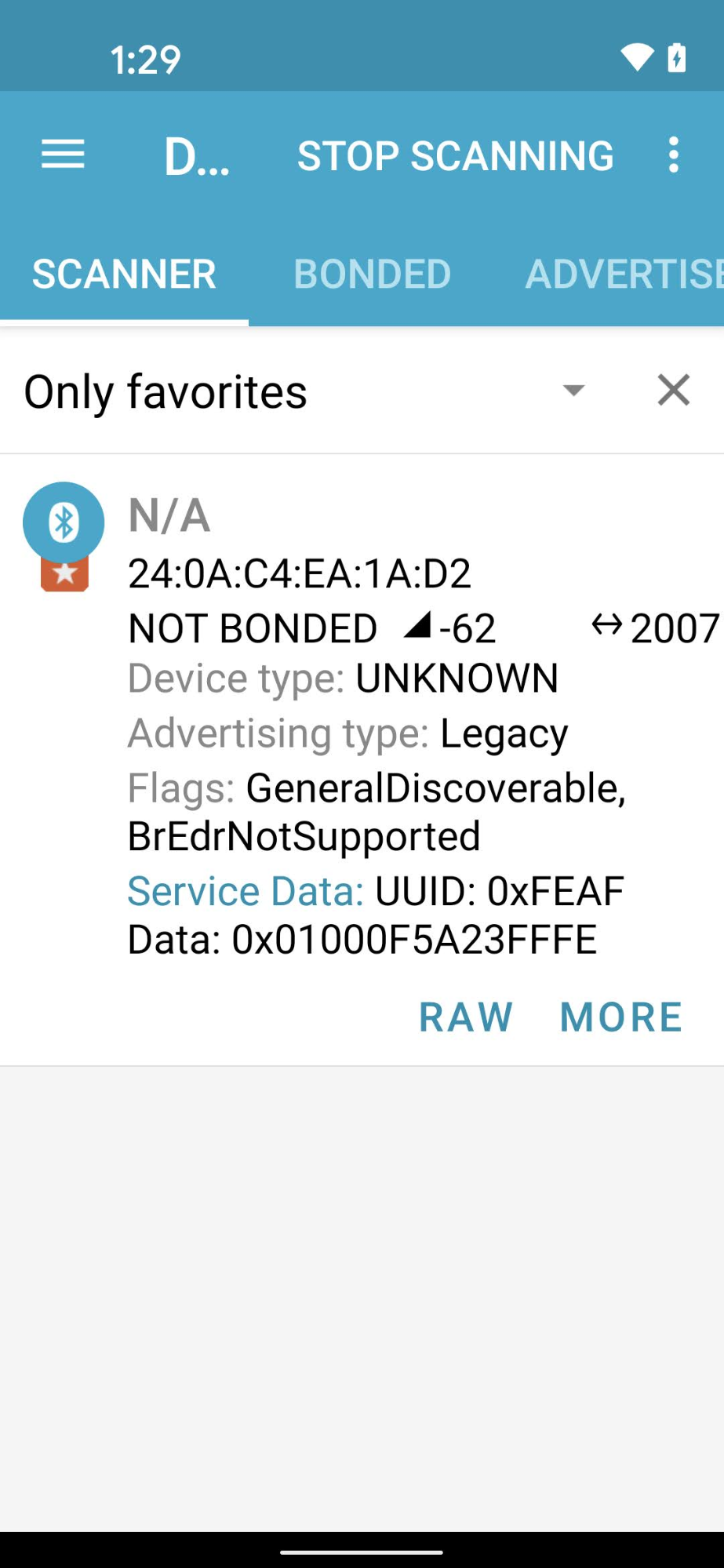
С помощью приложения для работы с Bluetooth, например nRF Connect for Mobile, вы можете посмотреть VID/PID устройства, передающего сигналы, в поле Service Data (Данные сервиса).
На этом скриншоте из версии Android приложения nRF Connect видно, что VID/PID указан как 5A23FFFE и начинается с четвертого байта поля Service Data (Данные службы). Это означает, что VID имеет значение 5A23, а PID – FFFE. Оба значения представлены в формате little-endian.
Приложение BLE отображает значения в формате little endian, но значения VID/PID, которые вы вводите в проект Developer Console, представлены в формате big endian.
Убедитесь, что в проекте Actions Console указаны правильные значения и формат, соответствующие данным, полученным с помощью сниффера Bluetooth.
В примере на скриншоте VID и PID в Developer Console будут равны 235A и FEFF соответственно.
Как проверить, что устройство создано с использованием совместимой ветки Matter SDK
Центры Google Matter совместимы с Matter 1.0 и были протестированы со сборками, в которых использовались коммиты из стабильной ветки v1.0-branch. В примечаниях к общедоступной версии указаны коммиты, которые рекомендуется использовать с каждым новым выпуском концентратора.
Подключение…
Как проверить учетные данные устройства
Если вы используете VID, назначенный Alliance, убедитесь, что на устройстве есть правильные учетные данные:
- Декларация о сертификации (CD).
- Сертификат аттестации устройства (DAC) и его цепочка сертификатов.
Подробнее о том, как создать сертификаты для тестирования устройств Matter…
Как подтвердить совместимый с Matter контроллер
Ваш Matter должен быть одним из поддерживаемых Google. Кроме того, на нем должна быть установлена сборка, совместимая с Matter.
Некоторые хабы также являются Thread Border Router (TBR) и позволяют разрабатывать и тестировать устройства Thread. Другие хабы поддерживают только устройства с Wi-Fi и Ethernet Matter, если в вашей сети нет другого border router, который позволяет подключаться к Thread.
Чтобы проверить сборку центра управления, выполните следующие действия: проведите пальцем вниз от верхнего края экрана > нажмите на значок настроек > выберите "Информация об устройстве > Техническая информация > Версия ПО Chromecast".
При настройке появляется сообщение об ошибке "Не удалось связаться с Google"
Убедитесь, что вы создали интеграцию с правильной комбинацией VID/PID в файле Developer Console. Подробнее о том, как создать интеграцию Matter…
При настройке появляется сообщение об ошибке "Устройство не обнаружено"
Если при настройке устройства Thread постоянно появляется сообщение "Не удается подключиться к устройству" и вы испробовали все доступные способы устранения неполадок, попробуйте удалить сохраненные учетные данные Thread на телефоне Android. Для этого выберите Настройки > Приложения > Все приложения > Сервисы Google Play > Хранилище и кеш > Управление местом > УДАЛИТЬ ВСЕ ДАННЫЕ.
Тестирование
Устройство, добавленное в сеть, не отображается в Test Suite
Если вы подключили устройство с тестовыми идентификаторами поставщика (VID) и товара (PID), но оно не появляется при попытке протестировать устройство с помощью набора тестов в Developer Console, скорее всего, это связано с тем, что вы используете одну и ту же комбинацию тестовых VID и PID в нескольких интеграциях.
Чтобы устранить неполадку, удалите все тестовые устройства из Developer Console и снова подключите устройство, которое хотите протестировать.
Чтобы убедиться, что вы подключили правильное устройство, задайте для него уникальные значения производителя и модели (CHIP_DEVICE_CONFIG_DEVICE_*) в тестовой прошивке.
Подробнее об информации об устройстве…
Если что-то пошло не так
Если после выполнения всех описанных выше действий проблема не будет решена, не волнуйтесь.
В процессе устранения неполадок вы собрали важные данные об устройстве, проекте консоли и среде. Собрав эти данные, перейдите на страницу поддержки, чтобы узнать, как лучше всего сообщить о проблеме сообществу и команде поддержки Google Home.