

Gebäude
Prüfen, ob Ihr Smartphone kompatibel ist
Alle Android O (8.1, API-Level 27) und höher sind mit Matter kompatibel. Führen Sie die folgenden Schritte aus, um zu prüfen, ob Ihr Smartphone die erforderlichen Module hat.
Android Debug Bridge einrichten
Android Debug Bridge (adb) sollte vor der Fehlerbehebung eingerichtet werden.
So gehst du dabei vor:
- Installieren Sie „adb“ auf Ihrem Computer.
- Aktivieren Sie auf Ihrem Android Smartphone die Entwickleroptionen und das USB Debugging.
Matter-Module der Google Play-Dienste überprüfen
So prüfen Sie, ob Sie die Google Play services Matter Module haben:
- Android Debug Bridge einrichten.
- Verbinden Sie Ihr Android Smartphone über ein USB-Kabel mit Ihrem Computer.
- Führen Sie diesen Befehl in einem Terminal aus, um zu prüfen, ob die erforderlichen
Matter Module installiert sind:
adb shell dumpsys activity provider com.google.android.gms.chimera.container.GmsModuleProvider | grep "com.google.android.gms.home"com.google.android.gms.home [v222110900]
- Führen Sie diesen Befehl in einem Terminal aus, um zu prüfen, ob die erforderlichen
Thread Module installiert sind:
adb shell dumpsys activity provider com.google.android.gms.chimera.container.GmsModuleProvider | grep "com.google.android.gms.threadnetwork"com.google.android.gms.threadnetwork [v222106301]
Wenn die Module nicht aufgeführt sind, bedeutet das:
- Sie haben eine veraltete Android Version. Achten Sie darauf, dass es sich um Android O (8.1) oder höher handelt.
- Die Matter Module wurden noch nicht heruntergeladen. Warten Sie mindestens 24 Stunden, bis sie heruntergeladen wurden. Achten Sie darauf, dass Ihr Gerät während dieser Zeit eingeschaltet ist und geladen wird, damit sich der Download nicht verzögert. Wenn Sie die Module nicht innerhalb von 24 Stunden erhalten haben, können Sie versuchen, das Gerät auf die Werkseinstellungen zurückzusetzen, um den Download der Module zu erzwingen.
VID/PID Ihres Geräts überprüfen
Wenn Sie mit der Entwicklung Ihrer Integration mit Google beginnen möchten, müssen Sie ein Projekt und eine Integration in der Google Home Console erstellen.
Der VID/PID-Wert, den Ihr Gerät sendet, muss mit der VID/PID übereinstimmen, die in Ihrem Google Home Developer Console Projekt eingegeben wurde.
- Die VID-Werte
0xFFF1bis0xFFF4sind für Tests reserviert. Sie können für grundlegende Inbetriebnahme- und Steuerungstests verwendet werden, aber nicht in den folgenden Phasen der Entwicklung:
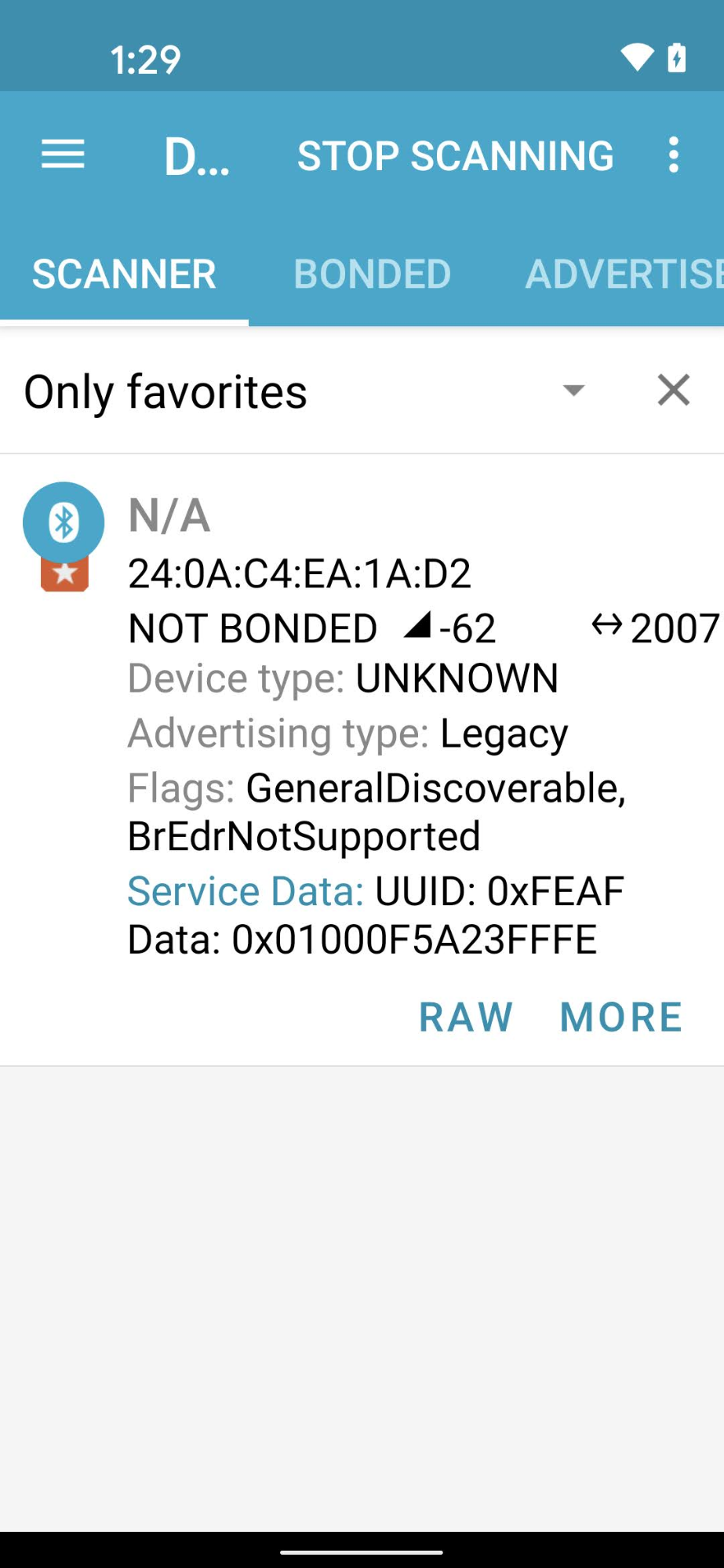
Mit einer Bluetooth-Engineering-App wie nRF Connect for Mobile, können Sie die VID/PID des sendenden Geräts im Feld Service Data sehen.
In diesem Screenshot der Android Version von nRF Connect,
ist die VID/PID ab dem vierten Byte des
Felds Service Data als 5A23FFFE aufgeführt. Das bedeutet eine VID von 5A23 und eine PID von FFFE – beide im Little-Endian-Format.
In der BLE-App werden die Werte im Little-Endian-Format angezeigt. Die VID/PID-Werte, die Sie in Ihrem Developer Console Projekt eingeben, sind jedoch im Big-Endian-Format.
Prüfen Sie anhand der Angaben des Bluetooth-Sniffers, ob die richtigen Werte und das richtige Format in Ihrem Actions Console-Projekt eingegeben wurden.
Für die Werte im Beispiel-Screenshot wären die VID und PID in der
Developer Console 235A bzw. FEFF.
Prüfen, ob Ihr Gerät mit einem kompatiblen Matter SDK-Branch erstellt wurde
Google Matter Hubs sind mit
Matter 1.0 kompatibel und wurden mit Builds getestet, die
Commits aus dem stabilen Branch v1.0-branch verwendet haben. In den Versionshinweise
n finden Sie die spezifischen Commits, die für die Verwendung mit
jeder neuen Hub-Version empfohlen werden.
Kopplung
Anmeldedaten für Ihr Gerät überprüfen
Wenn Sie Ihre eigene von der Alliance-zugewiesene VID verwenden, achten Sie darauf, dass Sie die richtigen Anmeldedaten auf dem Gerät haben:
- Zertifizierungserklärung (Certification Declaration, CD)
- Geräteattestierungszertifikat (Device Attestation Certificate, DAC) und die zugehörige Zertifikatskette
Weitere Informationen finden Sie unter Testzertifikate für Matter-Geräte erstellen.
Matter-kompatiblen Hub überprüfen
Ihr Matter Hub muss einer der von Google unterstützten Hubs sein. Außerdem muss er auf einem Build ausgeführt werden, der mit Matter kompatibel ist.
Einige Hubs sind auch Thread Border Router (TBR)s und ermöglichen so die Entwicklung und das Testen von Thread-Geräten. Andere Hubs unterstützen nur WLAN- und Ethernet-MatterGeräte, es sei denn, Sie haben einen anderen border router in Ihrem Netzwerk, um die Thread- Verbindung zu ermöglichen.
Sie können Ihren Hub-Build so überprüfen: Wischen Sie vom oberen Displayrand nach unten > Konfigurationsrad > Geräteinformationen > Technische Informationen > Chromecast-Firmwareversion.
Bei der Inbetriebnahme tritt ein Fehler mit der Meldung „Google konnte nicht kontaktiert werden“ auf
Achten Sie darauf, dass Sie in der Developer Console eine Integration mit der richtigen VID/PID-Kombination erstellt haben. Weitere Informationen finden Sie unter Matter -Integration erstellen.
Bei der Inbetriebnahme tritt ein Fehler mit der Meldung „Gerät kann nicht erreicht werden“ auf
Wenn Sie bei der Inbetriebnahme eines Thread Geräts immer wieder die Fehlermeldung „Gerät kann nicht erreicht werden“ erhalten und alle verfügbaren Debugging Optionen ausgeschöpft haben, können Sie die gespeicherten bevorzugten Thread Anmeldedaten auf Ihrem Android-Smartphone löschen, um eine saubere Einrichtung zu ermöglichen. Gehen Sie dazu zu Einstellungen > Apps > Alle Apps > Google Play-Dienste > Speicher & Cache > Speicherplatz verwalten > ALLE DATEN LÖSCHEN.
Test
Inbetriebgenommenes Gerät wird in der Test Suite nicht angezeigt
Wenn Sie ein Gerät mit einer Test-Anbieter-ID (VID) und einer Test-Produkt-ID (PID) gekoppelt haben, es aber nicht angezeigt wird, wenn Sie versuchen, das Gerät mit der Test Suite in Developer Console zu testen, liegt das wahrscheinlich daran, dass Sie dieselbe Test-VID- und -PID-Kombination für mehrere Integrationen verwenden.
Entfernen Sie zur Fehlerbehebung alle Testgeräte aus Developer Console und koppeln Sie das Gerät, das Sie testen möchten, noch einmal.
Um zu prüfen, ob Sie das richtige Gerät gekoppelt haben, können Sie die Informationen zu Hersteller und Modell (CHIP_DEVICE_CONFIG_DEVICE_*-Werte) für das Gerät in Ihrer Test-Firmware auf eindeutige Werte festlegen.
Weitere Informationen finden Sie unter Geräteinformationen für weitere Informationen.
Wenn es immer noch Probleme gibt
Wenn das Problem nach allen Schritten zur Fehlerbehebung immer noch nicht behoben ist, ist das kein Problem.
Bei der Fehlerbehebung haben Sie wichtige Daten zu Ihrem Gerät, Ihrem Console-Projekt und Ihrer Umgebung erfasst. Sehen Sie auf der Supportseite nach, wie Sie Ihr Problem am besten mit der Community und dem Google Home-Supportteam teilen können.