

建築物
確認手機相容
所有搭載 Android O (8.1,API 級別 27) 以上版本的裝置都與 Matter 相容。請按照下列步驟,確認手機是否具備必要模組。
設定 Android Debug Bridge
疑難排解前,請先設定 Android Debug Bridge (adb)。會議前置作業:
- 在電腦上安裝「adb」。
- 在 Android 手機上開啟開發人員選項和 USB 偵錯。
驗證 Google Play 服務 (GPS) Matter 模組
如要檢查是否有 Google Play services Matter 模組,請按照下列步驟操作:
- 設定 Android Debug Bridge。
- 使用 USB 傳輸線將 Android 手機連接到電腦。
- 在終端機中執行下列指令,確認已安裝必要的 Matter 模組:
adb shell dumpsys activity provider com.google.android.gms.chimera.container.GmsModuleProvider | grep "com.google.android.gms.home"com.google.android.gms.home [v222110900]
- 在終端機中執行下列指令,確認已安裝必要的 Thread 模組:
adb shell dumpsys activity provider com.google.android.gms.chimera.container.GmsModuleProvider | grep "com.google.android.gms.threadnetwork"com.google.android.gms.threadnetwork [v222106301]
如果未列出模組,表示:
- 您的 Android 版本已過時。確認版本為 Android O (8.1) 以上。
- 尚未下載 Matter 模組。請等待至少 24 小時,讓系統下載資料。請確認裝置已開機並正在充電,以免下載作業延遲。如果 24 小時內未收到模組,可以嘗試將裝置恢復原廠設定,強制下載模組。
驗證裝置的 VID/PID
如要開始開發與 Google 的整合,您必須在 Google Home 控制台建立專案和整合。
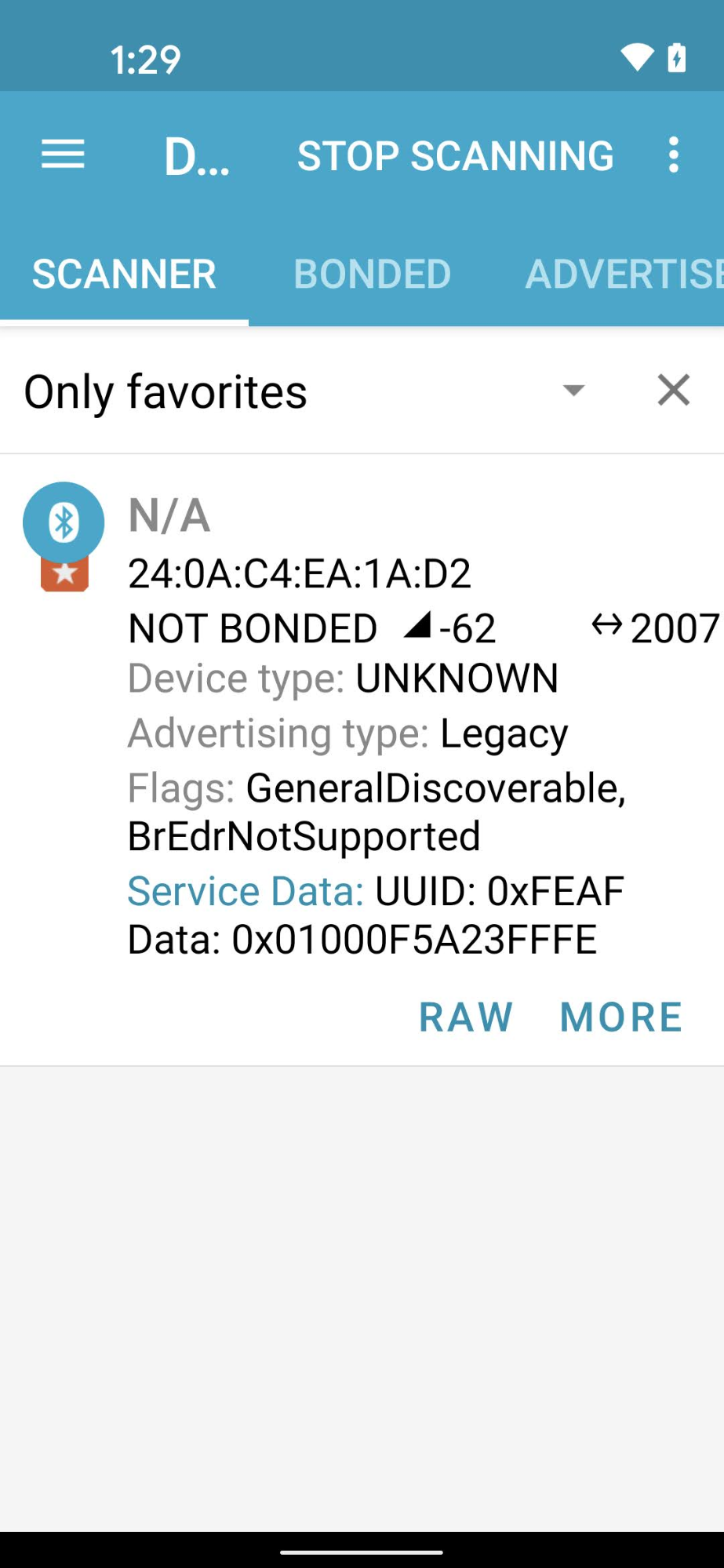
裝置信標的 VID/PID 值應與輸入 Google Home Developer Console 專案的 VID/PID 相符。
使用 nRF Connect for Mobile 等藍牙工程應用程式,即可在「Service Data」欄位中查看信標裝置的 VID/PID。
在 Android 版 nRF Connect 的螢幕截圖中,您會看到 VID/PID 列為 5A23FFFE,從「Service Data」欄位的第四個位元組開始。這表示 VID 為 5A23,PID 為 FFFE,兩者皆為小端序格式。
BLE 應用程式會以小端序顯示值,但您在 Developer Console 專案中輸入的 VID/PID 值則是大端序。
根據藍牙探測器顯示的內容,驗證 Actions 主控台專案中輸入的值和格式是否正確。
以範例螢幕截圖中的值來說,Developer Console 中的 VID 和 PID 分別為 235A 和 FEFF。
確認裝置是使用相容的 Matter SDK 分支版本建構
Google Matter 中樞與 Matter 1.0 相容,並已使用穩定分支版本 v1.0-branch 的修訂版本進行測試。請參閱公開版本資訊,瞭解每個新 Hub 版本建議使用的特定修訂版本。
配對中
驗證裝置憑證
使用 Alliance 指派的 VID 時,請確認裝置上的憑證正確無誤:
- 認證聲明 (CD)。
- 裝置認證憑證 (DAC) 及其憑證鏈。
詳情請參閱「建立 Matter 裝置測試憑證」。
確認支援 Matter 的中樞
Matter 中樞必須是 Google 支援的中樞。此外,手機必須搭載與 Matter 相容的版本。
部分中樞也是 Thread Border Router (TBR),因此可讓您開發及測試 Thread 裝置。其他中樞僅支援 Wi-Fi 和乙太網路 Matter 裝置,除非網路中有其他 border router 可啟用 Thread 連線。
如要確認 Hub 版本,請從頂端邊緣向下滑動手指 >「設定」齒輪圖示 >「裝置資訊」>「技術資訊」>「Chromecast 韌體版本」
登錄失敗,並顯示「無法與 Google 聯絡」錯誤訊息
請確認您已在 Developer Console 中使用正確的 VID/PID 組合建立整合。詳情請參閱「建立 Matter 整合」。
登錄失敗,並顯示「無法連線至裝置」錯誤訊息
如果委任 Thread 裝置時持續收到「無法連線到裝置」錯誤訊息,且已用盡所有可用的偵錯選項,建議您清除 Android 手機上儲存的首選 Thread 憑證,以便重新設定。請依序前往「設定」>「應用程式」>「所有應用程式」>「Google Play 服務」>「儲存空間和快取」>「管理空間」>「清除所有資料」。
測試
測試套件中未顯示已委任的裝置
如果您已將裝置與測試供應商 ID (VID) 和產品 ID (PID) 配對,但在Developer Console中嘗試使用測試套件測試裝置時,裝置並未顯示,這可能是因為多個整合項目使用相同的測試 VID 和 PID 組合。
如要排解問題,請從 Developer Console 移除所有測試裝置,然後再次配對要測試的裝置。
如要驗證配對的裝置是否正確,可以將裝置的製造商和型號資訊 (CHIP_DEVICE_CONFIG_DEVICE_* 值) 設為測試韌體中的專屬值。
詳情請參閱「裝置資訊」。
如果問題仍未解決
如果按照本文的所有疑難排解步驟操作後,問題仍未解決,請別擔心!
在疑難排解步驟中,您已收集裝置、控制台專案和環境的重要資料。取得這些資料後,請參閱支援頁面,瞭解如何向社群和 Google Home 支援團隊回報問題。