

Edificio
Verifica che lo smartphone sia compatibile
Tutti i dispositivi con Android O (8.1, livello API 27) e versioni successive sono compatibili con Matter. Segui i passaggi riportati di seguito per verificare se lo smartphone dispone dei moduli necessari.
Configura Android Debug Bridge
Android Debug Bridge (adb) deve essere configurato prima della risoluzione dei problemi.
Per configurare la funzionalità:
- Installa "adb" sul computer.
- Attiva le Opzioni sviluppatore e il debug USB sul tuo smartphone Android.
Verifica i moduli Matter di Google Play Services (GPS)
Per verificare se hai i moduli Google Play services Matter, segui questi passaggi:
- Configura Android Debug Bridge.
- Usa un cavo USB per collegare lo smartphone Android al computer.
- Esegui questo comando in un terminale per verificare che siano installati i moduli Matter necessari:
adb shell dumpsys activity provider com.google.android.gms.chimera.container.GmsModuleProvider | grep "com.google.android.gms.home"com.google.android.gms.home [v222110900]
- Esegui questo comando in un terminale per verificare che siano installati i moduli Thread necessari:
adb shell dumpsys activity provider com.google.android.gms.chimera.container.GmsModuleProvider | grep "com.google.android.gms.threadnetwork"com.google.android.gms.threadnetwork [v222106301]
Se i moduli non sono elencati, significa che:
- La tua versione di Android è obsoleta. Assicurati che sia Android O (8.1) o versioni successive.
- I moduli Matter non sono ancora stati scaricati. Attendi almeno 24 ore per il download. Assicurati che il dispositivo sia acceso e in carica durante questo periodo, in modo che il download non venga ritardato. Se non hai ricevuto i moduli entro 24 ore, puoi provare a eseguire un ripristino dei dati di fabbrica del dispositivo per forzare il download dei moduli.
Verifica il VID/PID del tuo dispositivo
Se vuoi iniziare a sviluppare la tua integrazione con Google, devi creare un progetto e un'integrazione nella console Google Home.
Il valore VID/PID trasmesso dal tuo dispositivo deve corrispondere al VID/PID inserito nel tuo progetto Google Home Developer Console.
- I VID
0xFFF1-0xFFF4sono riservati per i test. Possono essere utilizzati per i test di base di messa in servizio e controllo, ma non possono essere utilizzati durante le seguenti fasi di sviluppo:
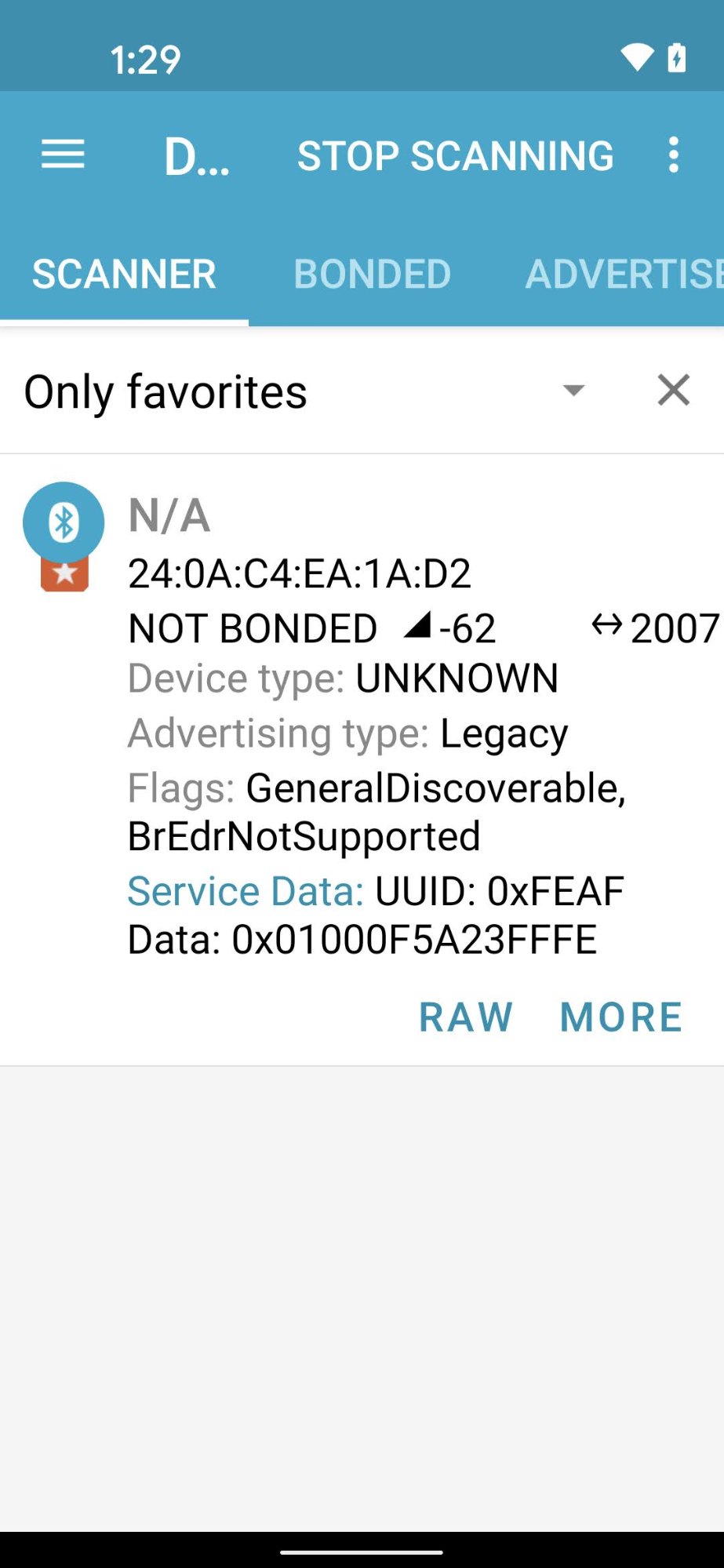
Utilizzando un'app di ingegneria Bluetooth come nRF Connect for Mobile, puoi visualizzare il VID/PID del dispositivo beacon nel campo Dati di servizio.
In questo screenshot della versione Android di nRF Connect,
vedrai che il VID/PID è elencato come 5A23FFFE a partire dal quarto byte del
campo Dati di servizio. Questo indica un VID di 5A23 e un PID di FFFE, entrambi in formato little endian.
L'app BLE visualizza i valori in formato little endian,ma i valori VID/PID che inserisci nel progetto Developer Console sono in formato big endian.
Verifica che nel progetto della console Actions siano stati inseriti i valori e il formato corretti in base a quanto mostrato dallo sniffer Bluetooth.
Per i valori nello screenshot di esempio, il VID e il PID in
Developer Console sarebbero rispettivamente 235A e FEFF.
Verifica che il dispositivo sia stato creato utilizzando un branch dell'SDK Matter compatibile
Gli hub Google Matter sono compatibili con
Matter 1.0 e sono stati testati con build che utilizzavano
commit del ramo stabile v1.0-branch. Consulta le note di rilascio pubbliche per i commit specifici consigliati per l'utilizzo con ogni nuova release dell'hub.
Accoppiamento
Verifica le credenziali del dispositivo
Quando utilizzi il tuo VID assegnato da Alliance, assicurati di disporre delle credenziali corrette sul dispositivo:
- Dichiarazione di certificazione (CD).
- Certificato di attestazione del dispositivo (DAC) e la relativa catena di certificati.
Per saperne di più, consulta Crea certificati di test dei dispositivi Matter.
Verifica l'hub compatibile con Matter
L'hub Matter deve essere uno degli hub supportati da Google. Inoltre, deve avere una build compatibile con Matter.
Alcuni hub sono anche Thread Border Router (TBR) e ti consentono quindi di sviluppare e testare i dispositivi Thread. Altri hub supportano solo dispositivi Wi-Fi ed Ethernet Matter, a meno che tu non abbia un altro border router nella tua rete per attivare la connettività Thread.
Puoi verificare la build dell'hub: scorrendo il dito verso il basso dal bordo superiore > Rotella di configurazione > Informazioni del dispositivo > Informazioni tecniche > Versione firmware Chromecast
La messa in servizio non va a buon fine e viene visualizzato il messaggio di errore "Impossibile contattare Google"
Assicurati di aver creato un'integrazione con la combinazione VID/PID corretta in Developer Console. Per saperne di più, consulta Crea un'integrazione Matter.
La configurazione non va a buon fine e viene visualizzato il messaggio di errore "Impossibile raggiungere il dispositivo"
Se continui a ricevere il messaggio di errore "Impossibile raggiungere il dispositivo" durante la messa in servizio di un dispositivo Thread e hai esaurito tutte le opzioni di debug disponibili, ti consigliamo di cancellare le credenziali Thread preferite memorizzate sul tuo smartphone Android per una configurazione pulita tramite Impostazioni > App > App > Google Play Services > Spazio di archiviazione e cache > Gestisci spazio > CANCELLA TUTTI I DATI.
Test
Il dispositivo commissionato non viene visualizzato nella suite di test
Se hai accoppiato un dispositivo con un ID fornitore (VID) e un ID prodotto (PID) di test, ma questo non viene visualizzato quando tenti di testare il dispositivo con la suite di test in Developer Console, è probabile che ciò sia dovuto all'utilizzo della stessa combinazione di VID e PID di test in più integrazioni.
Per risolvere il problema, rimuovi tutti i dispositivi di test da Developer Console e accoppia di nuovo il dispositivo che vuoi testare.
Per verificare di aver accoppiato il dispositivo corretto, puoi impostare le informazioni su produttore e modello (valori CHIP_DEVICE_CONFIG_DEVICE_*) del dispositivo su valori univoci nel firmware di test.
Per saperne di più, consulta Informazioni sul dispositivo.
Se i problemi persistono
Se dopo aver seguito tutti i passaggi per la risoluzione dei problemi il problema persiste, non preoccuparti.
Durante i passaggi per la risoluzione dei problemi, hai raccolto dati importanti sul tuo dispositivo, sul progetto della console e sull'ambiente. Con questi dati a portata di mano, consulta la pagina di assistenza per scoprire come condividere al meglio il tuo problema con la community e il team di assistenza di Google Home.