

การสร้าง
ตรวจสอบว่าโทรศัพท์ของคุณเข้ากันได้
อุปกรณ์ทั้งหมดที่ใช้ Android O (8.1, ระดับ API 27) ขึ้นไปจะเข้ากันได้กับ Matter ทำตามขั้นตอนด้านล่างเพื่อตรวจสอบว่าโทรศัพท์ของคุณมีโมดูลที่จำเป็นหรือไม่
ตั้งค่า Android Debug Bridge
คุณควรตั้งค่า Android Debug Bridge (adb) ก่อนแก้ปัญหา
ขั้นตอนจัดการประชุมมีดังนี้
- ติดตั้ง "adb" ใน คอมพิวเตอร์
- เปิดใช้ตัวเลือกสำหรับนักพัฒนาแอปและการแก้ไขข้อบกพร่อง USB ในโทรศัพท์Android
ยืนยันโมดูล Matter ของบริการ Google Play (GPS)
หากต้องการตรวจสอบว่าคุณมี Google Play services Matter โมดูลหรือไม่ ให้ทำดังนี้
- ตั้งค่า Android Debug Bridge
- ใช้สาย USB เพื่อเชื่อมต่อโทรศัพท์ Android กับ คอมพิวเตอร์
- เรียกใช้คำสั่งนี้ในเทอร์มินัลเพื่อยืนยันว่าได้ติดตั้งโมดูลที่จำเป็น
Matterแล้ว
adb shell dumpsys activity provider com.google.android.gms.chimera.container.GmsModuleProvider | grep "com.google.android.gms.home"com.google.android.gms.home [v222110900]
- เรียกใช้คำสั่งนี้ในเทอร์มินัลเพื่อยืนยันว่าได้ติดตั้งโมดูลที่จำเป็นแล้ว
Thread
adb shell dumpsys activity provider com.google.android.gms.chimera.container.GmsModuleProvider | grep "com.google.android.gms.threadnetwork"com.google.android.gms.threadnetwork [v222106301]
หากโมดูลไม่อยู่ในรายการ แสดงว่าเกิดกรณีใดกรณีหนึ่งต่อไปนี้
- คุณใช้เวอร์ชันAndroidเก่า โปรดตรวจสอบว่าเป็น Android O (8.1) ขึ้นไป
- คุณยังไม่ได้ดาวน์โหลดโมดูล Matter โปรดรออย่างน้อย 24 ชั่วโมงเพื่อให้ระบบดาวน์โหลดโมดูล ตรวจสอบว่าอุปกรณ์เปิดอยู่และชาร์จไฟอยู่ระหว่างนี้ เพื่อไม่ให้การดาวน์โหลดล่าช้า หากไม่ได้รับโมดูลภายใน 24 ชั่วโมง คุณสามารถลองรีเซ็ตข้อมูลของอุปกรณ์เป็นค่าเริ่มต้นเพื่อบังคับให้ระบบดาวน์โหลดโมดูล
ยืนยัน VID/PID ของอุปกรณ์
หากต้องการเริ่มพัฒนาการผสานรวมกับ Google คุณต้องสร้างโปรเจ็กต์และการผสานรวมใน Google Home Console
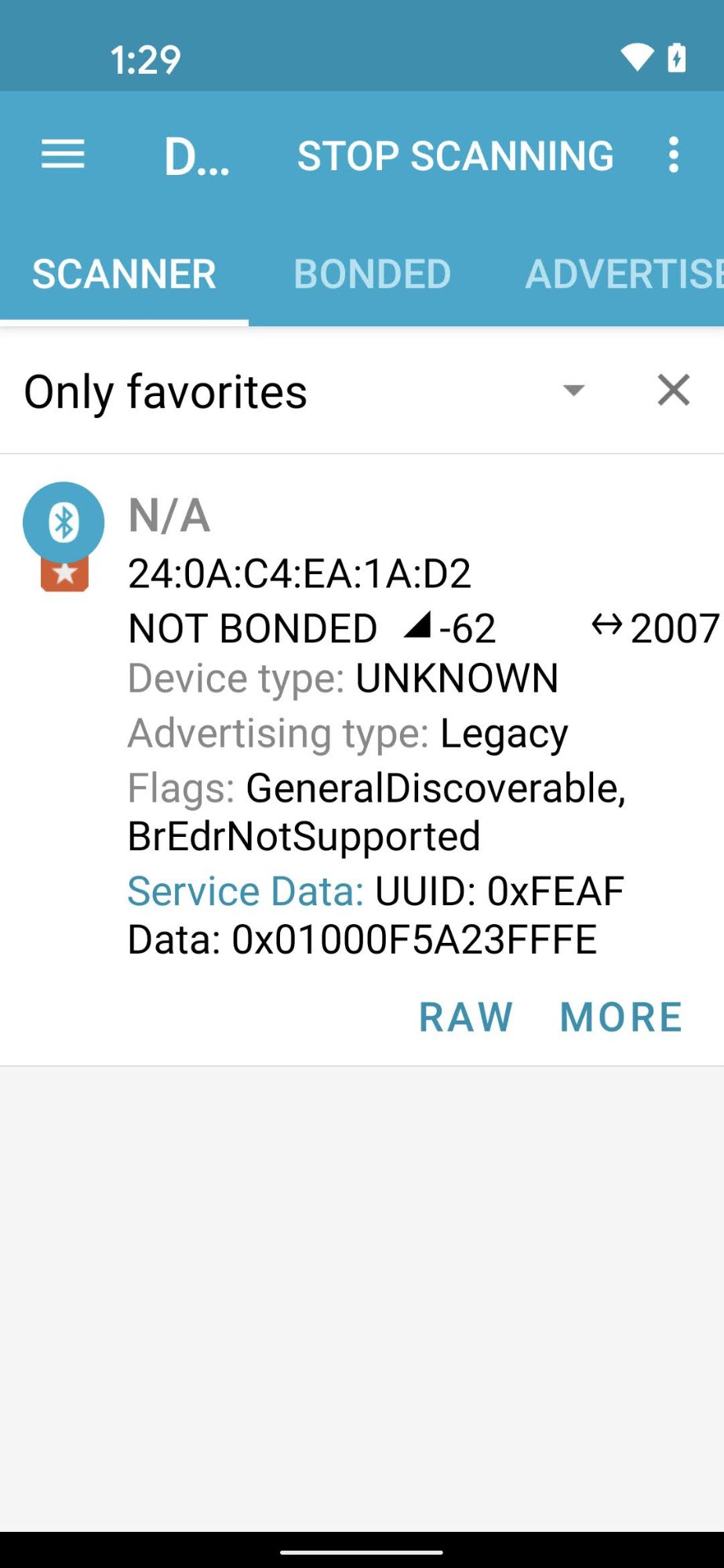
ค่า VID/PID ที่อุปกรณ์ส่งสัญญาณบีคอนควรตรงกับ VID/PID ที่ป้อนในโปรเจ็กต์ Google Home Developer Console
- ระบบสงวน VID
0xFFF1ถึง0xFFF4ไว้สำหรับการทดสอบ คุณอาจใช้ VID เหล่านี้สำหรับการทดสอบการเตรียมใช้งานและการควบคุมขั้นพื้นฐาน แต่จะใช้ไม่ได้ในระหว่างการพัฒนาในระยะต่อไปนี้
คุณสามารถดู VID/PID ของอุปกรณ์ที่ส่งสัญญาณบีคอนได้ในช่องข้อมูลบริการ โดยใช้แอปทางวิศวกรรม Bluetooth เช่น nRF Connect for Mobile
ในภาพหน้าจอจาก Android เวอร์ชันของ nRF Connect
คุณจะเห็น VID/PID แสดงเป็น 5A23FFFE โดยเริ่มจากไบต์ที่ 4 ของ
ช่อง ข้อมูลบริการ ซึ่งระบุ VID เป็น 5A23 และ PID เป็น FFFE โดยทั้ง 2 ค่าอยู่ในรูปแบบ Little Endian
แอป BLE จะแสดงค่าในรูปแบบ Little Endian แต่ค่า VID/PID ที่คุณป้อนในโปรเจ็กต์ Developer Console จะอยู่ในรูปแบบ Big Endian
ตรวจสอบว่าได้ป้อนค่าและรูปแบบที่ถูกต้องลงในโปรเจ็กต์ Actions Console ตามที่เครื่องมือดักจับสัญญาณ Bluetooth แสดง
สำหรับค่าในภาพหน้าจอตัวอย่าง VID และ PID ใน
Developer Console จะเป็น 235A และ FEFF ตามลำดับ
ตรวจสอบว่าอุปกรณ์ของคุณสร้างขึ้นโดยใช้สาขา Matter SDK ที่เข้ากันได้
ฮับ Google Matter เข้ากันได้กับ
Matter 1.0 และผ่านการทดสอบกับบิลด์ที่ใช้
คอมมิตจากสาขาเสถียร v1.0-branch โปรดดูคอมมิตเฉพาะที่แนะนำให้ใช้กับฮับแต่ละรุ่นใหม่ในหมายเหตุประจำรุ่นแบบ สาธารณะ
การจับคู่
ยืนยันข้อมูลเข้าสู่ระบบของอุปกรณ์
เมื่อใช้ VID ที่ Alliance มอบหมายให้ของคุณเอง โปรดตรวจสอบว่าคุณ มี ข้อมูลเข้าสู่ระบบที่ถูกต้องในอุปกรณ์ ดังนี้
- การประกาศการรับรอง (CD)
- ใบรับรองการรับรองอุปกรณ์ (DAC) และเชนใบรับรอง
ดูข้อมูลเพิ่มเติมได้ที่สร้างใบรับรองการทดสอบอุปกรณ์ Matter
ยืนยันฮับที่เข้ากันได้กับ Matter
ฮับ Matter ต้องเป็นฮับรายการใดรายการหนึ่งที่ Google รองรับ นอกจากนี้ ฮับยังต้องใช้ บิลด์ที่เข้ากันได้กับ Matter
ฮับบางรายการยังเป็น Thread Border Router (TBR)ด้วย ซึ่งช่วยให้คุณพัฒนาและทดสอบอุปกรณ์ Thread ได้ ฮับอื่นๆ รองรับเฉพาะอุปกรณ์ Matter ที่ใช้ Wi-Fi และอีเทอร์เน็ตเท่านั้น เว้นแต่คุณ จะมี border router อื่นในเครือข่ายเพื่อเปิดใช้การเชื่อมต่อ Thread
คุณสามารถยืนยันบิลด์ฮับได้โดยเลื่อนนิ้วลงจากขอบด้านบน > วงล้อการกำหนดค่า > ข้อมูลอุปกรณ์ > ข้อมูลทางเทคนิค > เวอร์ชันเฟิร์มแวร์ของ Chromecast
การเตรียมใช้งานล้มเหลวโดยมีข้อความแสดงข้อผิดพลาด "ติดต่อ Google ไม่ได้"
ตรวจสอบว่าคุณได้สร้างการผสานรวมด้วยการผสมผสาน VID/PID ที่ถูกต้อง ใน Developer Console ดูข้อมูลเพิ่มเติมได้ที่ สร้างการผสานรวม Matter
การเตรียมใช้งานล้มเหลวโดยมีข้อความแสดงข้อผิดพลาด "เข้าถึงอุปกรณ์ไม่ได้"
หากคุณยังคงได้รับข้อความแสดงข้อผิดพลาด "เข้าถึงอุปกรณ์ไม่ได้" เมื่อเตรียมใช้งานอุปกรณ์ Thread และได้ลองใช้ตัวเลือกการแก้ไขข้อบกพร่อง ที่มีทั้งหมดแล้ว คุณอาจต้องล้างข้อมูลเข้าสู่ระบบที่เก็บไว้ซึ่งเป็นข้อมูลที่ต้องการThread ในโทรศัพท์ Android เพื่อตั้งค่าใหม่โดยไปที่การตั้งค่า > แอป > แอปทั้งหมด > บริการ Google Play > พื้นที่เก็บข้อมูลและแคช > จัดการพื้นที่ > ล้างข้อมูลทั้งหมด
การทดสอบ
อุปกรณ์ที่เตรียมใช้งานแล้วไม่ปรากฏในชุดทดสอบ
หากคุณจับคู่อุปกรณ์กับรหัสผู้ให้บริการ (VID) และรหัสผลิตภัณฑ์ (PID) สำหรับทดสอบ แต่ อุปกรณ์ไม่ปรากฏขึ้นเมื่อคุณพยายามทดสอบอุปกรณ์ด้วยชุด ทดสอบในDeveloper Consoleปัญหานี้อาจเกิดจากการ ใช้ VID และ PID สำหรับทดสอบชุดเดียวกันในการผสานรวมหลายรายการ
หากต้องการแก้ปัญหา ให้นำอุปกรณ์ทดสอบทั้งหมดออกจาก Developer Console แล้วจับคู่ อุปกรณ์ที่ต้องการทดสอบอีกครั้ง
หากต้องการตรวจสอบว่าคุณได้จับคู่กับอุปกรณ์ที่ถูกต้องแล้ว ให้ตั้งค่าข้อมูลผู้ผลิตและรุ่น (CHIP_DEVICE_CONFIG_DEVICE_* values) ของอุปกรณ์เป็นค่าที่ไม่ซ้ำกันในเฟิร์มแวร์ทดสอบ
ดูข้อมูลเพิ่มเติมได้ที่ข้อมูลอุปกรณ์
หากยังคงเกิดปัญหา
หากทำตามขั้นตอนการแก้ปัญหาทั้งหมดที่นี่แล้ว แต่ปัญหายังไม่ได้รับการแก้ไข ก็ไม่เป็นไร
ในขั้นตอนการแก้ปัญหา คุณได้รวบรวมข้อมูลสำคัญเกี่ยวกับอุปกรณ์ โปรเจ็กต์คอนโซล และสภาพแวดล้อม เมื่อมีข้อมูลดังกล่าวแล้ว ให้ตรวจสอบหน้า สนับสนุนเพื่อดูวิธีแชร์ปัญหาของคุณกับ ชุมชนและทีมสนับสนุนของ Google Home ได้ดีที่สุด