

建筑物
验证您的手机是否兼容
所有 Android O(8.1,API 级别 27)及更高版本的设备都与 Matter 兼容。请按照以下步骤检查您的手机是否具有必要的模块。
设置 Android 调试桥
在排查问题之前,应先设置 Android 调试桥 (adb)。若要设置这项功能,请执行以下操作:
- 在计算机上安装“adb”。
- 在 Android 手机上开启开发者选项和 USB 调试。
验证 Google Play 服务 (GPS) Matter 模块
如需检查您是否具有 Google Play services Matter 模块,请执行以下操作:
- 设置 Android 调试桥。
- 使用 USB 线将 Android 手机连接到计算机。
- 在终端中运行以下命令,验证是否已安装必要的 Matter 模块:
adb shell dumpsys activity provider com.google.android.gms.chimera.container.GmsModuleProvider | grep "com.google.android.gms.home"com.google.android.gms.home [v222110900]
- 在终端中运行以下命令,验证是否已安装必要的 Thread 模块:
adb shell dumpsys activity provider com.google.android.gms.chimera.container.GmsModuleProvider | grep "com.google.android.gms.threadnetwork"com.google.android.gms.threadnetwork [v222106301]
如果未列出模块,则表示:
- 您使用的 Android 版本已过时。确保其为 Android O (8.1) 或更高版本。
- Matter 模块尚未下载。请至少等待 24 小时,以便系统下载这些内容。在此期间,请确保设备处于开机和充电状态,以免下载延迟。如果您在 24 小时内未收到这些模块,可以尝试将设备恢复出厂设置,以强制下载这些模块。
验证设备的 VID/PID
如果您想开始开发与 Google 的集成,则必须在 Google Home 控制台中创建项目和集成。
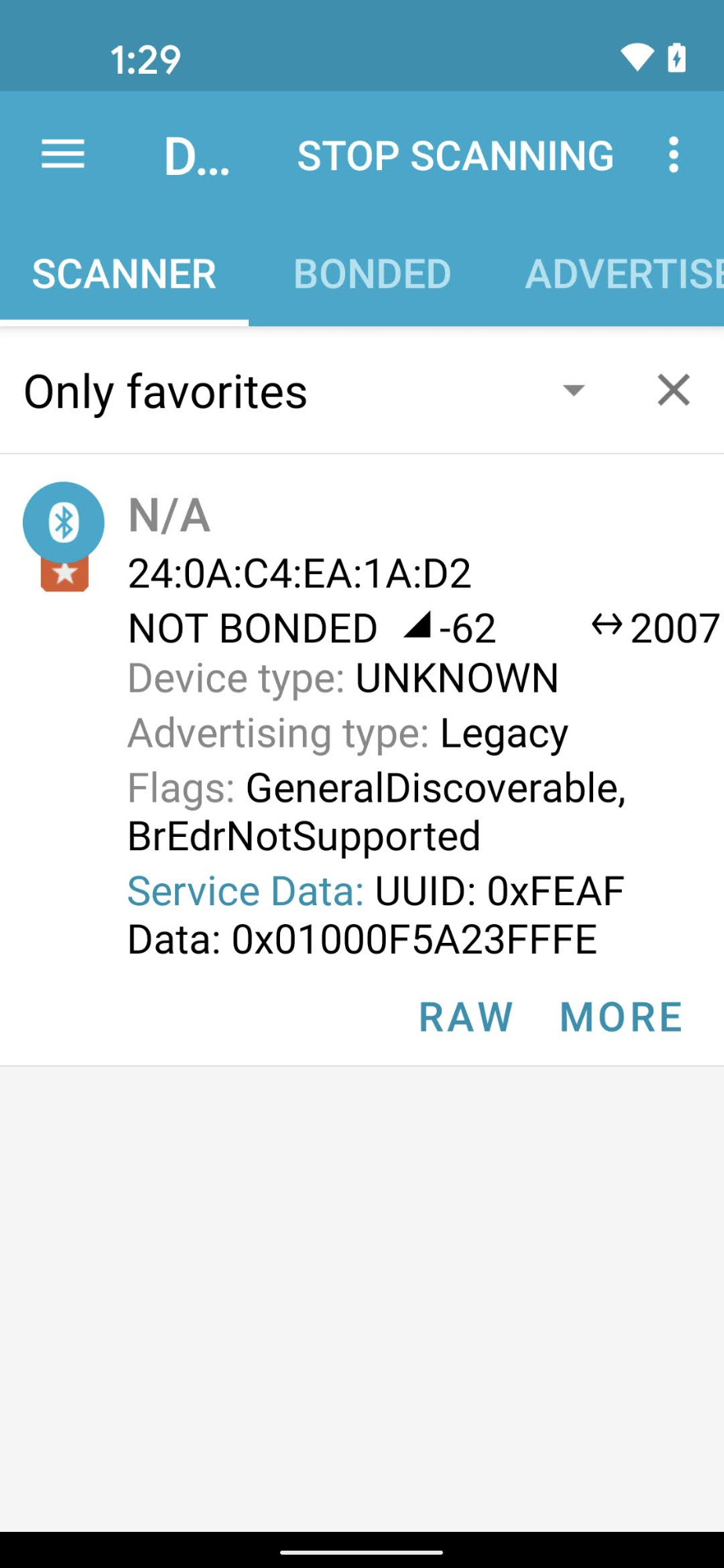
设备信标的 VID/PID 值应与您在 Google Home Developer Console 项目中输入的 VID/PID 一致。
使用蓝牙工程应用(例如 nRF Connect for Mobile),您可以在服务数据字段中查看信标设备的 VID/PID。
在 Android 版 nRF Connect 的屏幕截图中,您会看到 VID/PID 列为 5A23FFFE,从服务数据字段的第四个字节开始。这表示 VID 为 5A23,PID 为 FFFE,两者均采用小端字节序格式。
BLE 应用以小端序显示值,但您输入到 Developer Console 项目中的 VID/PID 值采用大端序。
根据蓝牙嗅探器显示的内容,验证是否已在 Actions Console 项目中输入正确的值和格式。
对于示例屏幕截图中的值,Developer Console 中的 VID 和 PID 分别为 235A 和 FEFF。
验证您的设备是使用兼容的 Matter SDK 分支构建的
Google Matter 集线器与 Matter 1.0 兼容,并且已使用稳定分支 v1.0-branch 中的提交内容构建的版本进行了测试。请查看公开版本说明,了解建议与每个新 hub 版本搭配使用的特定提交。
正在配对
验证设备的凭据
使用您自己的 Alliance 分配的 VID 时,请确保您在设备上拥有正确的凭据:
- 认证声明 (CD)。
- 设备认证证书 (DAC) 及其证书链。
如需了解详情,请参阅创建 Matter 设备测试证书。
验证与 Matter 兼容的 Hub
您的 Matter 集线器必须是 Google 支持的集线器之一。此外,它还必须采用与 Matter 兼容的版本。
部分集线器也是 Thread Border Router (TBR),因此可让您开发和测试 Thread 设备。其他 Hub 仅支持 Wi-Fi 和以太网 Matter 设备,除非您的网络中还有另一个 border router 可启用 Thread 连接。
您可以通过以下方式验证 Hub build:从顶部边缘向下滑动手指 > 配置滚轮 > 设备信息 > 技术信息 > Chromecast 固件版本
配置失败,并显示“无法与 Google 取得联系”出错提示
请确保您已在 Developer Console 中使用正确的 VID/PID 组合创建了集成。如需了解详情,请参阅创建 Matter 集成。
配置失败,并显示“无法连接到设备”出错提示
如果您在调试 Thread 设备时一直收到“无法连接到设备”出错提示,并且已用尽所有可用的调试选项,则可能需要清除 Android 手机上存储的首选 Thread 凭据,以便通过设置 > 应用 > 应用 > Google Play 服务 > 存储空间和缓存 > 管理空间 > 清除所有数据进行全新设置。
测试
已调试的设备未显示在 Test Suite 中
如果您已将设备与测试供应商 ID (VID) 和产品 ID (PID) 配对,但 在您尝试在 Developer Console 中使用测试 套件测试设备时,该设备未显示,这可能是因为 在多个集成中使用了相同的测试 VID 和 PID 组合。
如需问题排查,请从 Developer Console 中移除所有测试设备,然后重新配对您要测试的设备。
为验证您是否配对了正确的设备,您可以在测试固件中将设备的制造商和型号信息(CHIP_DEVICE_CONFIG_DEVICE_* 值)设置为唯一值。
如需了解详情,请参阅设备信息。
如果问题仍未解决
如果您在按照此处的所有问题排查步骤操作后,问题仍未解决,请不要担心!
在问题排查步骤中,您收集了有关设备、控制台项目和环境的重要数据。获得这些数据后,请查看支持页面,了解如何以最佳方式与社区和 Google Home 支持团队分享您的问题。